
制作文件夹图标ps作图技巧
photoshop如何制作图标呢

photoshop如何制作图标呢
Photoshop主要处理以像素所构成的数字图像。
使用其众多的编修与绘图工具,可以有效地进行图片编辑工作。
ps有很多功能,在图像、图形、文字、视频、出版等各方面都有涉及。
Photoshop是每个平面设计工作者都要掌握的一款软件,它功能强大,能胜任任何图片处理操作。
我们为大家收集整理了关于photoshop如何制作图标,以方便大家参考。
(一)PS制作卡通铅笔图标的方法
图标是电脑美化必不可少的素材,但是网络上的图标大都分辨率小,如何制作256*256像素的大图标,又体现自己的个性呢扁平图标制作不是很难,都是一些最为基础的工具。
绘制的时候先把效果分解好,然后由底层开始,用形状工具画出图形,加上颜色或渐变色等,再逐层完全其它部分即可。
(二)photoshop制作方形下载图标的方法
圆角矩形工具做出边框,将图片调整大小后放入边框内,添加图层样式中的浮雕效果,调整数值即可。
(三)photoshop绘制咖啡杯图标的方法
总结过去的学习经验,建议大家边观察边思考,观察整体与细节的处理,思考为什幺这样做,如找到更好适合自己的实现方法,不妨去尝试做出来,这样才能更有效助你提高。
(四)photoshop制作手机APP图标的方法
好像所有的东西都被拍扁了,网页、软件、海报等各种界面都刮起一阵扁。
最全的Photoshop技巧
最全的Photoshop技巧要使用画笔工具画出直线,首先在图片上点击,然后移动鼠标到另一点上按住Shift再次点击图片,Photoshop就会使用当前的绘图工具在两点间画一条直线。
最全的Photoshop技巧任何时候按住Ctrl键即可切换为移动工具,按住Ctrl+Alt键拖动鼠标可以复制当前层或选区内容。
按住空格键可以在任何时候切换为抓手工具[H]( Hand Tool )。
缩放工具的快捷键为“Z”,此外Ctrl+空格键为放大工具,Alt+空格键为缩小工具。
按Ctrl+“+”键以及“-”键分别为放大和缩小图像的视图;相对应的,按以上热键的同时按住Alt键可以自动调整窗口以满屏显示( Ctrl+Alt+“+”和Ctrl+Alt+“-” ),这一点十分有用!注意:如果想要在使用缩放工具时按图片的大小自动调整窗口,可以在缩放工具的选项中选中“调整窗口大小以满屏显示( Resize Windows to Fit )”选项。
用吸管工具选取颜色的时候按住Alt键即可定义当前背景色。
结合颜色取样器工具[Shift+I]( Color Sampler Tool )和信息面板( Window > Show Info ),我们可以监视当前图片的颜色变化。
变化前后的颜色值显示在信息面板上其取样点编号的旁边。
通过信息面板上的弹出菜单可以定义取样点的色彩模式。
要增加新取样点只需在画布上随便什么地方再点一下( 用颜色取样器工具),按住Alt键点击可以除去取样点。
注意:一张图上最多只能放置四个颜色取样点提示:当Photoshop中有对话框( 例如:色阶命令、曲线命令等等)弹出时,要增加新的取样点必须按住Shift键再点击,按住Alt+Shift点击一个取样点可以减去它。
度量工具[U]( Measure Tool )在测量距离上十分便利( 特别是在斜线上 ),你同样可以用它来量角度( 就像一只量角器 )。
首先要保证信息面板[F8] ( Window > Show Info )可视。
Photoshop制作下载文件夹的图标
本文仅为提供更多信息,不代表火星时代同意其观点或描述,如需转载请注明出处。
导言:在大多数的交互和网页设计中,图标都是非常重要的一部分。
虽然图标很小,但制作他们也经常是个不小的挑战。
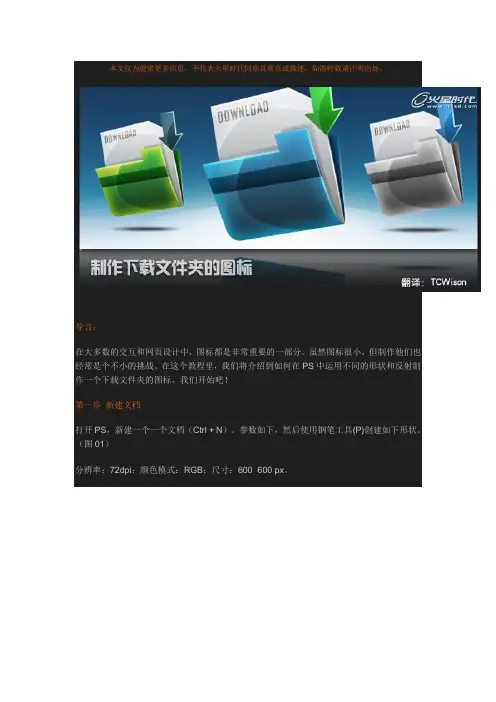
在这个教程里,我们将介绍到如何在PS中运用不同的形状和反射制作一个下载文件夹的图标。
我们开始吧!第一步新建文档打开PS,新建一个一个文档(Ctrl + N)。
参数如下,然后使用钢笔工具(P)创建如下形状。
(图01)分辨率:72dpi;颜色模式:RGB;尺寸:600×600 px。
图01第二步钢笔工具绘制基本形状使用钢笔工具绘制文件夹背后的部分,然后再绘制蓝色条纹。
如下图所示。
(图02)图02第三步完成基本型绘制完成文件夹之后,继续按下图所示添加纸和箭头。
你现在应该有五个图层,每个形状都会有自己的图层。
别忘了给每个图层起一个好认的名字。
(图03)图03第四步添加颜色效果为文件夹前面的部分添加下图所示的图层样式。
不透明的设为90%。
(图04)图04为纸片添加如下的图层样式。
不透明度降至90-95%左右。
(图05)图05 为条纹添加如下的图层样式。
(图06)图06 为文件夹的背面添加如下的图层样式。
(图07)图07 为箭头添加如下的图层样式。
(图08)图08 现在你的图标应该是这样。
(图09)图09第五步添加反射新建一个组命名为"refs"。
按下图所示用钢笔工具绘制反射。
要确保你绘制的形状是路径曲线而非形状图层(注意下图的黑箭头所示)。
闭合曲线之后,在工作区按右键选择“建立选区”(羽化值为0)。
选择一个大笔刷(直径大概470左右,硬度为0),沿选区的右半部份绘制反射。
之后将混合模式改为叠加,不透明度为63%。
(图10)图10第六步处理边缘新建一个组命名为"margins",在该组内新建一个图层(Ctrl + Shift + N)。
现在增加边缘的高光细节以使图标更具立体感。
使用钢笔工具沿拐角处和文件夹、箭头和纸张的边缘绘制路径。
ps应用技巧
ps应用技巧PS应用技巧PS(Photoshop)是一款功能强大的图像处理软件,被广泛应用于平面设计、摄影后期、网页制作等领域。
掌握一些PS应用技巧,能够提高工作效率,使作品更加出色。
下面将介绍几个常用的PS 应用技巧。
一、图层的应用图层是PS中非常重要的功能,能够将不同的元素叠加在一起,实现图像的合成与调整。
在使用图层时,可以使用快捷键Ctrl+J来复制图层,Ctrl+G来将选中的图层合并成一个组。
此外,还可以使用图层样式来为图层添加阴影、描边、渐变等效果,提升图像的立体感和质感。
二、选区的应用选区是PS中常用的工具,能够对图像进行局部的编辑和调整。
使用快捷键M可以快速进入选区工具,通过魔术棒、套索工具、快速选择工具等进行选区操作。
选区后,可以通过调整图像的亮度、对比度、色彩等属性来实现局部的修饰。
另外,还可以使用选区的反选、扩大、缩小等功能来进一步调整选区范围。
三、滤镜效果的应用PS中提供了丰富的滤镜效果,可以为图像添加各种特殊的效果和风格。
例如,使用滤镜效果可以将彩色图像转换为黑白图像,或者为图像添加模糊、锐化、噪点等效果。
此外,还可以通过调整滤镜的参数来实现更加个性化的效果。
四、调整图像色彩调整图像的色彩可以改变图像的整体氛围和色调,使其更加鲜艳或柔和。
在PS中,可以使用色阶、色相/饱和度、曲线等工具来进行色彩调整。
此外,还可以使用调整图层来对不同的图层进行独立的色彩调整。
五、文本处理在PS中,可以添加文本图层来实现对图像的文字编辑和排版。
通过选择文本工具,可以在图像中添加文字,调整文字的字体、大小、颜色等属性。
此外,还可以使用字符和段落面板来进行更加精细的文字排版。
六、批处理功能PS中的批处理功能可以帮助我们快速处理大量的图像文件。
通过录制动作、设定批处理参数,可以一次性对多张图像进行相同的处理操作,提高工作效率。
例如,可以批量调整图像大小、添加水印、转换图片格式等操作。
七、保存与导出在完成图像处理后,需要保存或导出图像。
素材整理小技巧 Photoshop中的文件组织和命名规范

素材整理小技巧:Photoshop中的文件组织和命名规范素材整理是每位设计师必备的技能,合理的文件组织和命名规范能够提高设计工作的效率,减少混乱和浪费时间找寻素材的情况。
在Photoshop软件中,我们可以采用一些小技巧来帮助我们更好地整理素材。
本文将介绍一些Photoshop软件中的文件组织和命名规范的技巧,帮助您更好地管理素材。
1. 文件夹的使用在Photoshop中,我们可以通过创建文件夹的方式来组织素材。
例如,可以根据不同的项目创建不同的文件夹,然后在每个文件夹中再创建不同的子文件夹,以便更好地分类存储素材。
可以根据设计需求,创建与项目相关的文件夹,如背景素材、图标、字体、纹理等等。
这样可以更快速地找到所需的素材。
2. 文件命名规范在使用Photoshop软件时,合理的文件命名是非常重要的,可以有效避免混乱和找寻困难。
建议使用有意义的文件名来描述每个素材的内容,例如可以使用简洁明了的关键词来命名,同时也可以加入一些描述性的词语。
例如,如果要命名一张背景图片,可以使用类似“背景_城市_夜晚.jpg”的格式。
这样不仅便于查找,还可以提供较好的可读性。
3. 使用标签和关键词在Photoshop软件中,我们可以使用标签和关键词来对素材进行分类和检索。
可以在素材属性面板中添加相应的标签和关键词,以便更好地对素材进行管理和查找。
例如,可以添加标签“背景”、“城市”、“夜晚”,以便在需要时能够快速找到相关的素材。
4. 利用Photoshop库Photoshop中的库功能可以帮助我们更好地整理和管理素材。
可以将经常使用的素材保存到库中,以便在其他项目中进行快速调用。
例如,可以将常用的图标、样式、笔刷等保存到库中,方便日后的使用。
同时,Photoshop的库还提供了同步功能,可以将库同步到云端,这样可以在不同的设备上轻松访问和使用。
5. 规范化保存文件在使用Photoshop软件时,保存文件时需要注意统一规范,以便更好地找到所需的素材。
ps路径工具知识点

PS路径工具知识点Photoshop是一款功能强大的图像处理软件,而路径工具是其中一个重要的功能。
路径工具可以让我们创建、编辑和操纵路径,从而实现精确的选择和修饰效果。
在本文中,我们将逐步介绍如何使用路径工具,以及一些与其相关的知识点。
1. 创建路径要使用路径工具,首先需要创建一个路径。
打开Photoshop并选择一张图片,在工具栏中找到路径工具(通常隐藏在钢笔工具下面)。
点击路径工具,然后在选项栏中选择“新建路径”。
2. 添加锚点路径由锚点组成,我们可以通过在图片上单击来添加锚点。
每次单击都会创建一个新的锚点,而每个锚点都与上一个锚点相连。
通过不断单击,我们可以创建出复杂的路径。
3. 贝塞尔曲线路径工具的真正强大之处在于其创建贝塞尔曲线的能力。
贝塞尔曲线允许我们创建平滑曲线和角度变化,使得路径更加逼真。
要创建贝塞尔曲线,可以点击并拖动锚点,然后调整曲线的控制柄。
4. 修改路径一旦创建了路径,我们可以对其进行修改。
选中路径工具,然后点击路径,就可以修改路径上的锚点和曲线。
通过拖动锚点或控制柄,我们可以改变路径的形状和方向。
5. 从路径创建选择路径工具的另一个重要功能是可以将路径转换为选择。
通过选择路径工具,然后点击路径,再点击“路径到选择”按钮,我们可以将路径转换为选区。
这样,我们就可以在选区内进行各种操作,如填充颜色、应用滤镜等。
6. 使用形状工具与路径工具密切相关的是形状工具。
形状工具可以创建预定义的形状,如矩形、椭圆等。
当我们使用形状工具时,Photoshop会自动创建一个路径来表示该形状。
路径工具可以对这些形状进行进一步的编辑和调整。
7. 使用路径修剪工具路径修剪工具可以通过路径之间的交集来创建新的路径。
选中路径修剪工具,然后将其拖动到两个路径的交叉点上,我们就可以创建一个新的路径。
8. 使用路径操作路径操作是对路径进行变换和调整的工具。
我们可以在路径操作选项卡中找到各种路径操作,如扭曲、变形、倾斜等。
Photoshop中的复合路径和形状编辑技巧
Photoshop中的复合路径和形状编辑技巧Photoshop是一款功能丰富的图像处理软件,广泛应用于设计、插图和照片编辑等领域。
在Photoshop中,复合路径和形状编辑是一项重要的技巧,可以帮助用户更好地处理图像和设计作品。
下面将详细介绍使用Photoshop中的复合路径和形状编辑的步骤和技巧。
一、创建复合路径1. 打开Photoshop软件并加载需要处理的图像。
2. 选择“路径”工具,位于工具栏的第三个位置。
3. 在图像上点击并拖动,绘制线条或形状,形成路径。
每次点击鼠标都会自动创建一段直线,拖动鼠标则可以自由绘制曲线。
4. 在路径选项卡中,可以重新命名路径,并单击复选框以隐藏或显示路径。
二、编辑路径1. 选择路径工具,单击已创建的路径,即可选择该路径进行编辑。
2. 在路径选项卡中,可以选择添加新的路径,删除路径或重命名路径,以便更好地组织和管理。
3. 选择编辑路径工具,可以修改路径的形状和位置。
例如,单击并拖动锚点可以调整路径的曲线,使用直线工具可以添加或删除直线段。
4. 使用选择工具,可以移动整个路径并调整其位置。
三、使用形状工具1. 选择形状工具,位于工具栏的第四个位置。
2. 在图像上单击并拖动,创建所需形状。
可以选择矩形、圆形、椭圆形和自定义形状等。
3. 在形状选项栏中,可以选择形状的颜色、轮廓和填充。
4. 使用路径选择工具,可以对形状进行调整和移动。
四、合并和分离路径1. 在路径选项卡中,选择要合并的多个路径。
按住Shift键单击每个路径,然后右键单击并选择“合并路径”。
2. 合并的路径将成为一个新的路径,可以对该路径进行编辑和处理。
3. 要分离路径,选择要分离的路径,然后右键单击并选择“释放路径”。
五、利用路径和形状完成创意设计1. 使用路径工具和形状工具创建所需路径和形状。
2. 使用样式和特效工具,如描边、阴影、渐变等,为所创建的路径和形状添加样式和特效。
3. 可以自由编辑路径和形状的属性,如大小、位置、颜色等。
利用Photoshop的形状工具创建独特的图标设计
利用Photoshop的形状工具创建独特的图标设计PhotoShop是一款功能强大的图像处理软件,其形状工具功能可以帮助我们创建独特的图标设计。
本文将介绍一些使用PhotoShop形状工具的技巧,帮助读者设计出独具个性的图标。
使用形状工具前,我们需要先选择合适的形状。
PhotoShop提供了多种形状工具,如矩形工具、圆形工具、椭圆形工具、自定义形状工具等。
根据所需的图标设计,选择相应的形状工具。
在创建图标时,我们可以使用“形状层”来添加形状。
首先,选择形状工具,然后点击“新建形状层”图标,以创建一个新的形状层。
接下来,在画布上点击并拖动鼠标,绘制出所需的形状。
在绘制出形状后,我们可以使用形状工具的一些高级功能来调整图标的外观。
在工具栏上选择“形状工具”,然后在选项栏中可以找到多种选项。
首先,我们可以调整图标的颜色。
在选项栏中,找到“填充颜色”选项,点击选择颜色。
我们可以选择纯色填充或渐变填充。
如果需要透明的填充颜色,可以在颜色选择器中将透明度调整为合适的数值。
其次,我们可以对图标的边框进行调整。
在选项栏中,找到“描边”选项。
可以选择不同的描边颜色、线条宽度和线条样式。
另外,我们还可以通过调整图标的阴影和反射效果,使得图标更加立体和生动。
在选项栏中,找到“图层样式”选项。
在图层样式面板中,可以找到“阴影”和“外发光”等选项。
通过调整这些选项的参数,可以实现不同的效果。
此外,如果需要对图标进行进一步的变形和调整,可以使用PhotoShop的变形工具。
在编辑菜单中,选择“变形”选项。
使用变形工具可以改变图标的形状和大小,使得图标更符合设计要求。
最后,我们可以使用各种滤镜效果来进一步提升图标的视觉效果。
在滤镜菜单中,可以选择各种滤镜效果,如模糊、锐化、扭曲等。
根据设计需求,选择合适的滤镜效果进行应用。
除了形状工具本身的使用,我们还可以利用其他功能来增强图标的设计效果。
例如,我们可以使用文本工具添加文字说明,使用画笔工具添加细节等等。
PS操作指南 (word版)
PS操作指南 (word版)PS操作指南1. 简介Photoshop(简称PS)是一款功能强大的图像处理软件,常被用于图像编辑、设计和合成。
本指南将为你提供一些常用的PS操作技巧。
2. 基本操作- 打开图片:点击菜单栏中的“文件”,选择“打开”,然后选择你想编辑的图片文件。
- 保存图片:点击菜单栏中的“文件”,选择“保存”,然后选择保存格式和保存路径。
- 放大和缩小:使用快捷键“Ctrl +”可以放大图片,使用快捷键“Ctrl -”可以缩小图片。
3. 图层操作- 添加图层:在图层面板中,点击底部的“新建图层”按钮,或使用快捷键“Ctrl + Shift + N”来添加一个新的图层。
- 删除图层:在图层面板中,选择要删除的图层,然后点击底部的“垃圾桶”图标来删除图层。
- 图层合并:选择要合并的图层,右键点击图层,选择“合并图层”来将选中的图层合并为一个图层。
4. 图像调整- 亮度/对比度调整:点击菜单栏中的“图像”,选择“调整”,然后选择“亮度/对比度”来调整图像的亮度和对比度。
- 色彩平衡:点击菜单栏中的“图像”,选择“调整”,然后选择“色彩平衡”来调整图像的色彩平衡。
- 饱和度调整:点击菜单栏中的“图像”,选择“调整”,然后选择“饱和度”来调整图像的饱和度。
5. 文字和形状- 添加文字:点击工具栏中的“文字工具”,然后在图像上点击鼠标,即可添加文字。
- 添加形状:点击工具栏中的“形状工具”,然后在图像上点击鼠标,并拖动鼠标来绘制形状。
以上仅是PS的一些基本操作,希望能帮助你快速入门和使用Photoshop。
如需了解更多功能和技巧,建议参考官方文档或相关教程。
祝你使用愉快!。
Photoshop技巧总结
Photoshop技巧总结作为一款一流的图片处理软件,Photoshop可以让你完成各种各样的高质量图像编辑任务。
如果你想成为一名出色的设计师,你就需要掌握一些重要的Photoshop技巧和窍门。
在本文中,我们将详细讨论一些最常用的技巧和工具,帮助你提高你的设计技能。
一、了解主要工具栏在Photoshop中,工具栏位于左侧,提供了许多不同的工具来进行编辑、制作和修改图像。
熟悉这些工具可以让你更快捷地实现你的编辑目标。
一些最基本的工具包括移动工具、放大/缩小工具、画笔工具、橡皮擦工具和色彩选取器。
第一眼看上去简单的这些工具,在使用时却可能有一些令人意外的用途,并能帮助你创造出更加有创意的设计。
二、学会图层调整图层调整在Photoshop中是非常重要的,可以让你编辑图片中的特定部分而不会影响到其他部分。
有许多种类型的调整,例如颜色平衡、亮度/对比度、曲线等。
这些调整可以让你更精确地修改图片并达到最终效果。
还有一些特殊的图层,如蒙版和调整层。
蒙版允许你隐藏或显示图像的特定部分,而调整层可以允许你对整个图像进行调整,而不会对原始图像进行任何修改。
三、理解路径和遮罩路径是用于创建图形的工具,你可以通过顶点和曲线来创建具有多种形状和颜色的图像。
在许多情况下,导入路径可以是一个非常简单的方式来添加复杂的形状和边缘。
单击路径栏中的创建路径按钮即可开始创建自己的路径。
当你创建好路径后,你可以使用遮罩来编辑和修饰路径。
遮罩是一种用于隐藏或显示部分图像的技术,它可以帮助你创建出独特的形状、线条和文字。
遮罩工具可以让你更加精确地控制图像的格式和唯一性,可以说是Photoshop中最重要的一项技能之一。
四、利用滤镜来增强图像滤镜是Photoshop中一种非常有用的工具,可以让你对图像进行多种不同的压缩、扫描和像素处理,以便增强图像的美观度。
例如,你可以使用模糊滤镜来创建一个特定的效果,或者使用锐化滤镜来提升图像的清晰度。