
打开桌面显示OpenService错误,错误代码1060.。怎么办?
【问题描述】:
游戏报错
【原因分析】:
1. 虚拟内存不足
2. 游戏启动提示缺少某些D3D文件的报错
3. QQ安装后无法启动及部分游戏启动报错
4. 游戏程序本身故障
【简易步骤】:
【我的电脑】—【属性】—【高级】—【更改】—【设置】—【自定义大小】—【设置】—【确定】
【解决方案:】:
方案一:设置虚拟内存(解决游戏内存不足的报错,XP系统使用,Win7基本都是默认系统分配,不需要手动设置)
1. 右键点击【我的电脑】选择【属性】—【高级】—【设置】。
(如图1)
图1
2. 点击【高级】—【更改】,将C盘的虚拟内存自定义为最大【4092】,初始【2046】,然后点击【设置】,【确定】即可。
(如图2,图3)
图2
图3
方案二:更新DX9.0(解决游戏启动提示缺少某些D3D文件的报错)
1. 打开【360软件管家】,在搜索框中搜索【DX】关键字,找到【DirectX 9.0C】正式版进行【下载安装】即可。
(如图4)
图4
方案三:安装运行库(针对QQ安装后无法启动及部分游戏启动报错)1. 打开【360软件管家】,在左侧找到【编程开发类】点击,将右侧结果中的【VC++2005、2008、2010】进行安装即可。
(如图5)图5
方案四:部分情况也是游戏程序本身故障,把其卸载后,更换个盘符重新安装一下。
【问题描述】:
游戏报错
【原因分析】:
1. 虚拟内存不足
2. 游戏启动提示缺少某些D3D文件的报错
3. QQ安装后无法启动及部分游戏启动报错
4. 游戏程序本身故障
【简易步骤】:
【计算机】—【属性】—【高级系统设置】—【高级】—【设置】—【自定义大小】—【设置】—【确定】
【解决方案:】:
方案一:设置虚拟内存(解决游戏内存不足的报错,XP系统使用,Win7基本都是默认系统分配,不需要手动设置)
1. 右键点击【计算机】选择【属性】—【高级系统设置】—【高级】—【设置】。
(如图1)
图1
1. 点击【高级】—【更改】,将C盘的虚拟内存自定义为最大【4092】,初始【2046】,然后点击【设置】,【确定】即可。
(如图2,图3)
图2
图3
方案二:更新DX9.0(解决游戏启动提示缺少某些D3D文件的报错)
1. 打开【360软件管家】,在搜索框中搜索【DX】关键字,找到【DirectX 9.0C】正式版进行【下载安装】即可。
(如图4)
图4
方案三:安装运行库(针对QQ安装后无法启动及部分游戏启动报错)1. 打开【360软件管家】,在左侧找到【编程开发类】点击,将右侧结果中的【VC++2005、2008、2010】进行安装即可。
(如图5)
图5
方案四:部分情况也是游戏程序本身故障,把其卸载后,更换个盘符重新安装一下。
应用程序错误解决方法

应用程序错误解决方法应用程序错误是指应用程序在运行过程中出现的问题或异常。
这些错误可能由多个原因引起,如代码bug、不兼容的依赖库、资源不足等。
解决应用程序错误需要一定的技术知识和经验。
下面是一些常见的应用程序错误解决方法:1.确定错误类型:首先要确定错误类型,例如崩溃、异常、运行缓慢等。
这有助于缩小错误范围和准确定位问题。
2.查看日志:应用程序通常会生成日志文件,记录运行过程中的错误和异常信息。
查看日志可以帮助我们了解错误的原因和位置。
在确定错误类型后,可以根据日志中的关键信息进行调试或解决问题。
3.重启应用程序:有时候,应用程序错误可能是由于临时的资源或环境问题引起的。
尝试重新启动应用程序,有助于解决这些问题并恢复正常运行。
4.更新应用程序和依赖库:错误可能是由于应用程序或其依赖库的一些版本具有已知的问题。
确保应用程序和依赖库都是最新的版本,可以解决一些已知的错误。
5.检查硬件和系统配置:应用程序错误可能也与硬件或系统配置有关。
确保硬件设备正常工作、系统配置符合应用程序的要求,可以减少错误发生的可能性。
6.检查网络连接:对于网络应用程序,错误可能是由于网络连接不稳定或丢失引起的。
检查网络连接是否畅通,可以解决一些网络相关的错误。
7.检查代码逻辑:错误可能是由于代码逻辑错误引起的。
仔细检查代码,特别是可能出错的地方,如条件判断、循环等,可以解决一些逻辑相关的错误。
8.清理缓存和临时文件:应用程序在运行过程中会生成一些缓存和临时文件。
这些文件可能会累积并占用大量空间,导致应用程序运行缓慢或产生错误。
清理缓存和临时文件可以解决这些问题。
9.优化性能:应用程序错误可能也与性能问题有关。
对于性能较差的应用程序,可以通过优化算法、减少资源消耗等方式来提升性能和稳定性。
总之,解决应用程序错误需要有一定的经验和技术知识。
以上是一些常见的解决方法,但具体的解决方法还是要根据实际情况来确定。
Win10无法启动Windows Audio服务错误1068怎么办?
Win10无法启动Windows Audio服务错误
1068怎么办?
电脑用着用着突然没有声音了,然后找了一下原因是因为Windows系统的音频服务没有运行。
然后用户就去启动音频服务,但是却被系统提示错误,无法启动Windows Audio服务,错误代码是1068。
我们一起来看看是怎么一回事吧。
具体步骤:
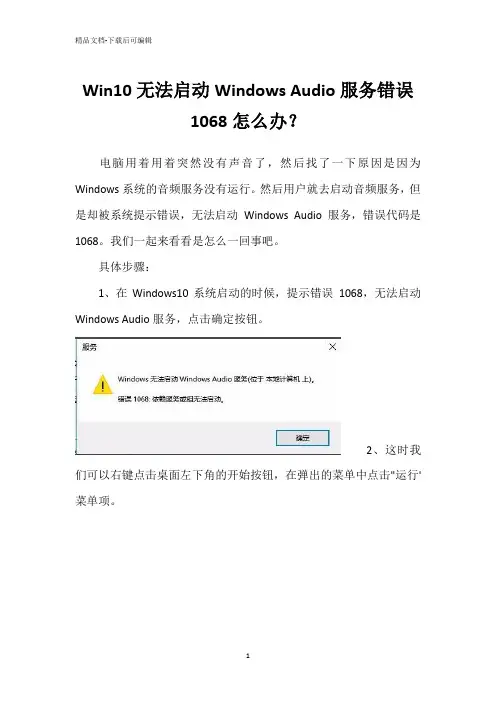
1、在Windows10系统启动的时候,提示错误1068,无法启动Windows Audio服务,点击确定按钮。
2、这时我们可以右键点击桌面左下角的开始按钮,在弹出的菜单中点击"运行'菜单项。
3、在打开的运行窗口中输入命令services.msc,然后点击确定按钮。
4、打开Windows10服务窗口,在服务列表中找到Windows Audio服务项。
5、双击打开该服务项的属性窗口,点击上面的依存关系选项卡。
6、在打开的窗口中可以看到依次的服务,查看依次有服务是否启动了。
7、通过查看我们发现其中一个Windows Audio Endpoint Builder服务被禁用了。
这时我们点击该服务的启动类型下拉菜单,选择自动菜单项。
8、然后点击应用按钮后,再点击下面的"启动'按钮。
9、我们回到Windows Audio服务窗口,点击启动按钮后,就可以启动该服务了。
依赖服务或组无法启动错误应该怎么解决

依赖服务或组无法启动错误应该怎么解决
电脑报错是经常会出现的问题,当电脑显示错误“1068:依赖服务或组无法启动”时我们应该怎么做呢?下面是店铺整理的一些关于的资料,供您参考。
电脑显示依赖服务或组无法启动错误的解决方法
点击“开始”,输入“services.msc”。
点击“服务”,找到“World Wide Web Publishing Service”,点击“启动”。
会出现下图的提示。
点击“开始”,选择“控制面板”。
选择“程序”。
点击“打开和关闭Windows功能”。
这时候会弹出”Windows功能“对话框,等待一会。
找到“Windows Process Activation Service”,单击“确定”就可以了。
电脑上重要信息的保存
其他参考方法
1、物理解决
卸掉电池,放掉bios电池里的电,然并无任何用。
2、通过services.msc找到服务
windows Firewall这个服务设置为自动,并且启动。
然因为少服务,所以这个服务成功的也只报依赖服务或组无法启动。
3、找服务World Wide Web Publishing Service
通过属性-依存关系-缺少windows Process Activation Service 这个服务-好说,加上服务就行。
通过控制面板-程序-打开或关闭windows功能-找到windows Process Activation Service勾选,重启电脑,然后就可以了。
解决Web服务器故障9个小妙招

解决Web服务器故障9个小妙招第1招:Windows 2000 Server系统Web服务启动失败故障现象:某单位的小型局域网采用Windows 2000 Server自带的IIS 5.0为内网客户机提供Web服务,后改用第三方服务器软件Apache提供Web服务。
但考虑到维护的便利性,决定再次启用IIS 提供Web服务。
但是在启用网站服务的时候出现“另一个程序正在使用此文件,进程无法访问”的提示。
解决方法:很明显,造成IIS不能提供Web服务的原因就是因为安装并启用了Apache服务器软件,导致了服务冲突。
解决这个问题的方法比较简单,只需停止Apache提供的Web服务即可,实现方法为:依次单击“开始”→“程序”→Apache HTTP Server2.0.50→Control Apache Server→Stop菜单项即可停止Apache提供的Web服务,如图2008121301所示。
图2008121301 停止Apache提供的Web服务第2招:IIS 6.0中的Web站点无法匿名访问故障现象:某公司在其内部网络中使用IIS6.0提供Web服务。
在经过一些设置之后,发现在使用IE浏览器访问网站主页时要求输入用户名和密码。
而网站提供的内容对访问者并没有身份限制,完全没有必要进行身份验证。
解决方法:一般而言,我们在访问网站时是不需要提供用户账户和密码的,然而这并不代表服务器没有对访问者进行身份验证。
实际上服务器仍然在使用网站上某个特定的账户对所有访问者进行身份验证,只是对于访问者是不透明的,这就是所谓的匿名访问。
匿名访问的原理是使用网站上的某个特定账户。
使用匿名访问时,该账户必须存在,拥有合法的密码,尚未过期,而且未被删除。
其余的标准安全机制也在进行,比如:账户的ACL或指定登录时长等。
可以首先确定已经启用匿名访问方式,并检查用于匿名访问的账户是否合法,操作步骤如下所述:第1步,依次单击“开始”→“管理工具”→“Internet信息服务(IIS)管理器”菜单项,打开“Internet信息服务(IIS)管理器”控制台窗口。
sc openservice失败 1060处理方法
如果您在尝试使用sc命令打开服务时遇到失败,错误代码1060,这可能是因为服务名不正确或者服务尚未在系统中注册。
首先,确认您正在尝试打开的服务名称是否正确。
您可以使用sc query命令来获取当前系统中所有服务的列表,然后找到您要打开的服务名称。
如果服务名称正确,那么问题可能在于服务尚未在系统中注册。
在这种情况下,您可以使用sc config命令来尝试重新配置该服务。
例如,如果您的服务名为"MyService",您可以尝试以下操作:
1.
查询服务列表:
2.
bash复制代码
sc query
1.
尝试打开服务:
2.
bash复制代码
sc start MyService
1.
如果服务无法打开,尝试重新配置服务:
2.
bash复制代码
sc config MyService start= auto
以上操作应该可以帮助您解决问题。
如果问题仍然存在,可能需要进一步检查系统配置或联系系统管理员。
宽带连接1060错误

击“删除”。
10. 在左窗格中,右键单击“User Shell Folders”,指向“新建”,单击“可扩充字
符串值”,键入要按步骤 3 中的表输入的名称值,然后按 Enter 键。
11. 右键单击在步骤 5 中创建的值,单击“修改”,在“数值数据”框中键入该数值名
3. 在右窗格中,验证其中
数值名称 类型 数值数据
AppData REG_EXPAND_SZ %USERPROFILE%\Application Data
Cache REG_EXPAND_SZ %USERPROFILE%\Local Settings\Temporary Internet Files
LocalAppData REG_EXPAND_SZ %USERPROFILE%\Local Settings\Application Data
Local Settings REG_EXPAND_SZ %USERPROFILE%\Local Settings
My Pictures REG_EXPAND_SZ %USERPROFILE%\My Documents\My Pictures
Templates REG_EXPAND_SZ %USERPROFILE%\Templates
4. 如果有任何名称、类型或值与步骤 3 中的表不匹配,则右键单击该值名称,然后单
击“删除”。
5. 在左窗格中,右键单击“User Shell Folders”,指向“新建”,单击“可扩充字符
Common Documents REG_EXPAND_SZ %ALLUSERSPROFILE%\Documents
电脑打不开网页提示错误代码106
电脑打不开网页提示错误代码106
我们平时上网的时候,难免会遇到网页打不开的情况,当网页提示错误代码106的时候我们可以这样来解决。
下面由店铺为你整理了电脑打不开网页提示错误代码106的解决办法,希望对你有帮助!
电脑网页提示错误代码106解决方法1
设置自动获取IP地址;
1右键点击桌面的【计算机】图标,点击选项【属性】选项
2进入网络连接属性界面,点击打开左侧【更改适配器设置】
3进入网络列表界面,右键点击当前正在连接的网络,选择【属性】选项
4进入网络连接属性对话框,点击打开【Internet协议版本 4】
5进入网络配置界面,勾选【自动获得IP地址】【自顶获得DNS 服务器地址】
然后点击下方【确定】
电脑网页提示错误代码106解决方法2
关闭电脑防火墙;
打开电脑左下角【开始】菜单,点击打开列表中的【控制面板】选项
进入控制面板界面,将右上角【查看方式】更改为【大图标】
然后在下方列表中点击打开【windows防火墙】
进入windows防火墙界面,点击左上方【打开或关闭windows 防火墙】
4进入防火墙设置界面,将防火墙关闭即可,点击确定
问题解决。
轻松解决Win8笔记本依赖服务或组无法启动的问题_系统之家
剪切.心情再杂乱如麻丝,亦不烟气缭绕吞云吐雾,把酒
worldwidewebpublishingservice 服 务: 错 误 1068:依赖服务或组无法启动"。
4、点击"开始"项;
5、在打开的程序窗口中,点击"程序和功能 "下面的"打开和关闭 Windows 功能"选项;
IIS 中文意思是互联网信息服务,它是
InterInformationServices 的英文简称。有时候,
用户在新建 IIS 站点的时候,遇到了 IIS 提示:
"Windows
无
法
启
动
worldwidewebpublishingservice 服 务: 错 误 1068:依赖服务或组无法启动"的问题。Win8 笔 记本遇到此问题时怎么办呢?现以 Win832 位旗 舰版系统为例,带大家分享轻松解决轻松解决
剪切.心情再杂乱如麻丝,亦不烟气缭绕吞云吐雾,把酒
Win8 笔记本依赖服务或组无法启动的问题。
1、在 win8 系统点击"开始搜索",在搜索框 中输入"services.msc"命令。
2、在打开的"服务"界面中找到并点击 "WorldWideWebPublishingService"服务"启动"。
2df0f4c9a 系统之家win8纯净版/
6、此时会弹出"Windows 功能"窗口,勾选
剪切.心情再杂乱如麻丝,亦不烟气缭绕吞云吐雾,把酒
"WindowsProcessActivationService" 这 一 " 组 件功能",点击"确定"按钮保存;
iis出现 Server Application Error 错误解决方法,100%好用
在计算机管理点事件查看器中的应用程序,如果你发现MSDTC错误的话,嘿嘿,也许你就不用象我这么麻烦了,其实要是我在重新安装IIS之前看一眼的话,我也不用麻烦了……怪我水平高精尖的不算!击错误提示,打开对话框:告诉俺这是缺少了一个日志文件,所以没启动成MSDTC服务,可以运行msdtc -resetlog来创建这日志文件,鬼知道这MSDTC是什么服务,如果你这是这种情况,可以创建文件后启动MSDTC服务,试验一下ASP网页文件能否打开。
我就没这么幸运,因为我自找的把麻烦升级了,看后文吧~在计算机管理点服务和应用程序中的服务,右侧就出现计算机的服务列表,出问题时你找不到“distributed transaction coordinator”这项服务的,嘿嘿,这是我启动MSDTC后才出现的服务,它主要作用大家可以看上图中的描述部分,如何启动它,别急,先让我解决我的问题才说。
在计算机管理点本地用户和组中的用户,右侧出现系统的用户列表,不好意思,我把我的用户名字马赛克了,我们要给IUSR_机器名和IWAM_机器名两个用户改密码,记得改成一样的密码。
右键单击IUSR_器名,菜单第一项就是更改密码,点击后:当然是继续了,不能被这长篇大论给吓回去。
密码设置成“123456”吧,用同样的方法给IWAM_机器名也设置一下。
点击开始,运行,输入“CMD”回车。
打开DOS窗口,输入“cd C:\Inetpub\AdminScripts”,大家可以根据系统安装盘符替换:呵呵,下面是这个目录的文件列表,反正也不清楚都是做什么用的……接着输入“cscript.exe adsutil.vbs set w3svc/wamuserpass 123456”,你可以替换123456为刚才在计算机管理处设置的密码,一定要一样的。
接着输入“cscript.exe adsutil.vbs set w3svc/anonymoususerpass 123456”,同样的,也要和上面设置的密码一样。
Win7打开网站显示Service
•
在Win7系统中浏览网页时你是否遇到 这样的问题,打开网站后页面显示Service Unavailable,这使得我们无法正常浏览网 页,而且接下来所有打开的网页都出现 Service Unavailable的提示。这是怎么回事 呢?下面就一起来看看Win7打开网站显示 Service Unavailable的原因分析及处理技巧。
•
2、验证应用程序池帐户使用的密码是否 正确。IIS 不会自动轮询 Active Directory 目录服务中的密码更改。如果应用程序池 帐户是一个域帐户,其密码已过期,则在 为此帐户重新指定一个新密码后,您可能 会收到本文“症状”部分所描述的错误信 息。
•
3、 验证应用程序池帐户是服务器上的 IIS_WPG 组和 STS_WPG 组的成员。 • 4、重新启动 IIS 以回收应用程序池。
•
2、没有限制IIS连接,还是遭遇 Service Unavailable。 • 多见于使用ACCESS数据库的网站, 通过第三方软件修复后,系统才会恢复正 常。
•
3、浏览一个 Windows SharePoint Services Web 站点时,提示:Service Unavailable Microsoft Internet 信息服务 (IIS)6.0 中没有正确地配置用于虚拟服务 器的应用程序池,就可能会发生此问题。
出现这种情况是由于网站超过了iis限制造成的由于win7系统在提示iis过多时并非像之前系统提示链接人数过多而是提示serviceunavailable出现这种情况是由于网站超过了系统资源限制造成的主要是程序占用资源太多
Win7打开网站显示Service Unavailable的原因分析及处理方 法