
如何在EXCEL中实现禁止复制粘贴
在Excel中防止重复录入

在Excel中防止重复录入可以通过以下几种方法实现:使用数据验证功能:1. 选择你要防止重复录入的单元格或单元格区域。
2. 转到“数据”选项卡,点击“数据验证”按钮。
3. 在弹出的数据验证对话框中,切换到“设置”标签页。
4. 在“允许”下拉列表中选择“自定义”。
5. 在公式栏中输入一个公式来检查重复值,例如`=COUNTIF(A:A, A1)=1`,这意味着如果A 列中只有一个与当前单元格相同的值,则允许录入。
6. 点击“确定”保存设置。
使用条件格式突出显示重复项:1. 选择你想要检查重复值的单元格区域。
2. 转到“开始”选项卡,点击“条件格式”按钮。
3. 选择“突出显示单元格规则”,然后选择“重复值”。
4. 选择一个突出显示格式或自定义格式。
5. 点击“确定”应用格式。
虽然条件格式不会阻止重复数据的录入,但是它可以作为一种视觉提示,帮助用户识别并避免输入重复数据。
使用VBA宏代码:1. 按下`Alt` + `F11` 打开VBA编辑器。
2. 插入一个新模块,在模块中编写一个用于检查重复值的函数或过程。
3. 例如,可以使用`Worksheet_Change` 事件来监测特定列的变化,并在检测到重复时执行某些操作,比如显示一个消息框或者取消变更。
使用第三方插件:1. 有些第三方Excel插件提供了更高级的数据验证和防重复功能。
2. 这些插件可能需要额外安装,但能提供更多定制化的数据管理选项。
选择哪种方法取决于你对Excel的熟悉程度以及你的具体需求。
数据验证是最直接且易于使用的内置功能,而VBA宏和第三方插件提供了更多的灵活性和自动化能力。
Excel使用技巧大全(超全)
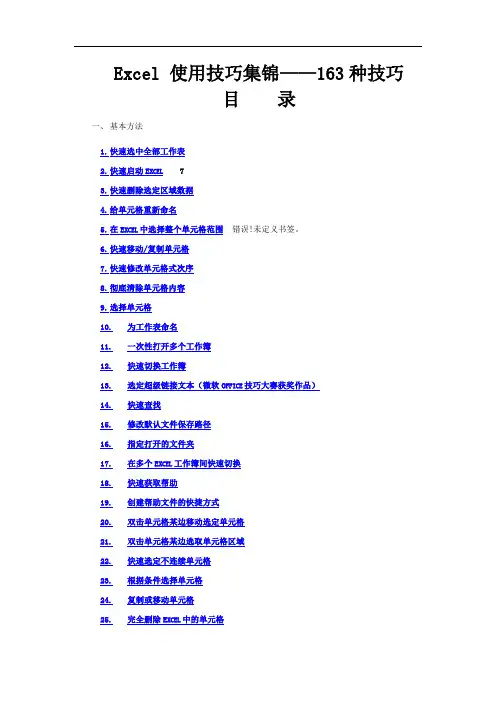
Excel 使用技巧集锦——163种技巧目录一、基本方法1.快速选中全部工作表2.快速启动E XCEL73.快速删除选定区域数据4.给单元格重新命名5.在E XCEL中选择整个单元格范围错误!未定义书签。
6.快速移动/复制单元格7.快速修改单元格式次序8.彻底清除单元格内容9.选择单元格10.为工作表命名11.一次性打开多个工作簿12.快速切换工作簿13.选定超级链接文本(微软O FFICE技巧大赛获奖作品)14.快速查找15.修改默认文件保存路径16.指定打开的文件夹17.在多个E XCEL工作簿间快速切换18.快速获取帮助19.创建帮助文件的快捷方式20.双击单元格某边移动选定单元格21.双击单元格某边选取单元格区域22.快速选定不连续单元格23.根据条件选择单元格24.复制或移动单元格25.完全删除E XCEL中的单元格26.快速删除空行27.回车键的粘贴功能错误!未定义书签。
28.快速关闭多个文件29.选定多个工作表30.对多个工作表快速编辑31.移动和复制工作表32.工作表的删除33.快速选择单元格34.快速选定E XCEL区域(微软O FFICE技巧大赛获奖作品)35.备份工件簿36.自动打开工作簿37.快速浏览长工作簿38.快速删除工作表中的空行39.绘制斜线表头40.绘制斜线单元格41.每次选定同一单元格42.快速查找工作簿43.禁止复制隐藏行或列中的数据44.制作个性单元格二、数据输入和编辑技巧1.在一个单元格内输入多个值 162.增加工作簿的页数3.奇特的F4键4.将格式化文本导入E XCEL5.快速换行6.巧变文本为数字7.在单元格中输入0值8.将数字设为文本格式9.快速进行单元格之间的切换(微软O FFICE技巧大赛获奖作品)10.在同一单元格内连续输入多个测试值11.输入数字、文字、日期或时间12.快速输入欧元符号13.将单元格区域从公式转换成数值14.快速输入有序文本15.输入有规律数字16.巧妙输入常用数据17.快速输入特殊符号18.快速输入相同文本19.快速给数字加上单位20.巧妙输入位数较多的数字21.将WPS/W ORD表格转换为E XCEL工作表22.取消单元格链接23.快速输入拼音24.插入“√”25.按小数点对齐26.对不同类型的单元格定义不同的输入法2227.在E XCEL中快速插入W ORD表格28.设置单元格字体29.在一个单元格中显示多行文字2330.将网页上的数据引入到E XCEL表格31.取消超级链接32.编辑单元格内容3533.设置单元格边框34.设置单元格文本对齐方式35.输入公式36.输入人名时使用“分散对齐”(微软O FFICE技巧大赛获奖作品)37.隐藏单元格中的所有值(微软O FFICE技巧大赛获奖作品)38.恢复隐藏列错误!未定义书签。
如何在Excel中设置单元格的保护防止他人修改数据

如何在Excel中设置单元格的保护防止他人修改数据在Excel中,保护单元格是一种重要的措施,可以防止他人随意修改数据,确保数据的安全性和准确性。
本文将介绍如何在Excel中设置单元格的保护,以及相关的注意事项。
首先,打开Excel软件,并创建一个新的工作表。
在这个工作表中,我们将使用一些示例数据来演示单元格保护的设置方法。
首先,选中需要保护的单元格或单元格范围。
可以使用鼠标单击并拖动来选中多个单元格,或者按住Ctrl键并单击来选中不连续的单元格。
接下来,右键单击选中的单元格,弹出右键菜单。
在菜单中选择“格式单元格”。
在弹出的对话框中,选择“保护”选项卡。
勾选“锁定”选项,然后点击“确定”按钮。
现在,我们需要设置工作表的保护选项。
点击Excel菜单栏中的“审阅”选项卡,然后选择“保护工作表”。
在保护工作表的对话框中,可以设置密码来限制解除保护的权限。
可以选择是否允许他人对文档的结构进行修改,如插入、删除或移动工作表。
还可以选择是否允许他人对单元格进行格式更改或者编辑。
在设置好保护选项后,点击“确定”按钮。
此时,Excel将提示您输入工作表保护的密码。
输入并确认密码后,单元格保护设置即生效。
当他人试图对受保护的单元格进行修改时,Excel将会提示其解除保护所需的密码。
只有输入正确的密码后,才能对受保护的单元格进行编辑。
需要注意的是,设置单元格保护只能限制他人对单元格内容的修改,但无法限制他人对整个工作表文件的修改。
如果需要对整个工作表文件进行保护,可以使用Excel的文件加密功能,设置密码来限制访问和编辑权限。
另外,为了提高单元格保护的安全性,建议使用复杂的密码,并定期更换密码。
同时,确保将密码妥善保存,以免遗忘导致无法解除保护。
总结起来,在Excel中设置单元格的保护非常简单。
只需选中需要保护的单元格,设置锁定属性后,再对工作表进行保护即可。
通过这种方式,可以有效地防止他人对数据的非授权修改,确保数据的安全性和准确性。
Excel使用技巧大全超全-办公软件初级学者必备92页

Excel使用技巧大全(超全) -办公软件初级学者必备目录一、基本方法81.快速选中全部工作表82.快速启动E XCEL83.快速删除选定区域数据 84.给单元格重新命名 95.在E XCEL中选择整个单元格范围106.快速移动/复制单元格107.快速修改单元格式次序 108.彻底清除单元格内容119.选择单元格1110.为工作表命名1111.一次性打开多个工作簿 1212.快速切换工作簿1313.选定超级链接文本(微软O FFICE技巧大赛获奖作品)1414.快速查找1415.修改默认文件保存路径 1416.指定打开的文件夹 1517.在多个E XCEL工作簿间快速切换1618.快速获取帮助1619.创建帮助文件的快捷方式1620.双击单元格某边移动选定单元格1621.双击单元格某边选取单元格区域1722.快速选定不连续单元格 1723.根据条件选择单元格1724.复制或移动单元格 1825.完全删除E XCEL中的单元格1826.快速删除空行1827.回车键的粘贴功能 1928.快速关闭多个文件 1929.选定多个工作表1930.对多个工作表快速编辑 2031.移动和复制工作表 2032.工作表的删除2133.快速选择单元格2134.快速选定E XCEL区域(微软O FFICE技巧大赛获奖作品)2135.备份工件簿2236.自动打开工作簿2237.快速浏览长工作簿 2238.快速删除工作表中的空行2339.绘制斜线表头2340.绘制斜线单元格2441.每次选定同一单元格2542.快速查找工作簿2543.禁止复制隐藏行或列中的数据2644.制作个性单元格26二、数据输入和编辑技巧271.在一个单元格内输入多个值 272.增加工作簿的页数 273.奇特的F4键274.将格式化文本导入E XCEL285.快速换行296.巧变文本为数字297.在单元格中输入0值298.将数字设为文本格式309.快速进行单元格之间的切换(微软O FFICE技巧大赛获奖作品)3110.在同一单元格内连续输入多个测试值3111.输入数字、文字、日期或时间3212.快速输入欧元符号 3213.将单元格区域从公式转换成数值3214.快速输入有序文本 3315.输入有规律数字3316.巧妙输入常用数据 3417.快速输入特殊符号 3418.快速输入相同文本 3519.快速给数字加上单位3620.巧妙输入位数较多的数字3721.将WPS/W ORD表格转换为E XCEL工作表3722.取消单元格链接3823.快速输入拼音3824.插入“√”3825.按小数点对齐3926.对不同类型的单元格定义不同的输入法3927.在E XCEL中快速插入W ORD表格4028.设置单元格字体4029.在一个单元格中显示多行文字4130.将网页上的数据引入到E XCEL表格4131.取消超级链接4132.编辑单元格内容4233.设置单元格边框4234.设置单元格文本对齐方式4335.输入公式4336.输入人名时使用“分散对齐”(微软O FFICE技巧大赛获奖作品)4337.隐藏单元格中的所有值(微软O FFICE技巧大赛获奖作品)4338.恢复隐藏列4439.快速隐藏/显示选中单元格所在行和列(微软O FFICE技巧大赛获奖作品)4440.彻底隐藏单元格4541.用下拉列表快速输入数据4542.快速输入自定义短语4643.设置单元格背景色 4744.快速在多个单元格中输入相同公式4745.同时在多个单元格中输入相同内容4746.快速输入日期和时间4747.将复制的单元格安全地插入到现有单元格之间4848.在E XCEL中不丢掉列标题的显示4849.查看与日期等效的序列数的值4950.快速复制单元格内容4951.使用自定义序列排序(微软O FFICE技巧大赛获奖作品)4952.快速格式化E XCEL单元格5053.固定显示某列5054.在E XCEL中快速编辑单元格5155.使用自动填充快速复制公式和格式5156.为单元格添加批注 5257.数据自动输入5258.在E XCEL中快速计算一个人的年龄5359.快速修改单元格次序5360.将网页上的数据引入到E XCEL表格中54三、图形和图表编辑技巧541.在网上发布E XCEL生成的图形542.创建图表连接符553.将E XCEL单元格转换成图片形式插入到W ORD中564.将W ORD内容以图片形式插入到E XCEL表格中575.将W ORD中的内容作为图片链接插入E XCEL表格中576.在独立的窗口中处理内嵌式图表587.在图表中显示隐藏数据 588.在图表中增加文本框589.建立文本与图表文本框的链接5910.给图表增加新数据系列 5911.快速修改图表元素的格式6012.创建复合图表6113.对度量不同的数据系列使用不同坐标轴6114.将自己满意的图表设置为自定义图表类型6115.复制自定义图表类型6216.旋转三维图表6217.拖动图表数据点改变工作表中的数值6318.把图片合并进你的图表 6419.用图形美化工作表 6520.让文本框与工作表网格线合二为一6621.快速创建默认图表 6622.快速创建内嵌式图表6623.改变默认图表类型 6724.快速转换内嵌式图表与新工作表图表6725.利用图表工具栏快速设置图表6826.快速选取图表元素 6827.通过一次按键创建一个E XCEL图表6928.绘制平直直线70四、函数和公式编辑技巧701.巧用IF函数清除E XCEL工作表中的0 702.批量求和713.对相邻单元格的数据求和724.对不相邻单元格的数据求和 735.利用公式来设置加权平均736.自动求和747.用记事本编辑公式 748.防止编辑栏显示公式759.解决SUM函数参数中的数量限制7510.在绝对与相对单元引用之间切换7611.快速查看所有工作表公式7612.实现条件显示77五、数据分析和管理技巧781.管理加载宏782.在工作表之间使用超级连接 793.快速链接网上的数据794.跨表操作数据805.查看E XCEL中相距较远的两列数据806.如何消除缩位后的计算误差(微软O FFICE技巧大赛获奖作品)817.利用选择性粘贴命令完成一些特殊的计算818.W EB查询829.在E XCEL中进行快速计算8310.自动筛选前10个8311.同时进行多个单元格的运算(微软O FFICE技巧大赛获奖作品)8412.让E XCEL出现错误数据提示8413.用“超级连接”快速跳转到其它文件85六、设置技巧861.定制菜单命令862.设置菜单分隔线863.备份自定义工具栏 874.共享自定义工具栏 875.使用单文档界面快速切换工作簿886.自定义工具栏按钮 88一、基本方法1.快速选中全部工作表右键单击工作窗口下面的工作表标签,在弹出的菜单中选择“选定全部工作表”命令即可()。
excel限制输入内容

excel限制输入内容Excel限制输入内容。
在使用Excel表格时,我们经常需要对输入的内容进行限制,以确保数据的准确性和完整性。
Excel提供了多种方式来限制输入内容,包括数据验证、保护工作表和单元格格式设置等方法。
本文将详细介绍这些方法,帮助您更好地控制Excel表格中的输入内容。
数据验证。
数据验证是Excel中常用的限制输入内容的方法之一。
通过数据验证,我们可以限制用户只能输入特定类型的数据,例如数字、日期、文本等,也可以设置输入内容的范围,以确保输入的数据符合预期要求。
在Excel中,打开数据验证功能的方法是选中要限制输入内容的单元格,然后点击“数据”选项卡中的“数据验证”按钮。
在弹出的对话框中,我们可以选择要限制的数据类型、输入消息和错误警告等内容。
例如,如果我们要求用户在某个单元格中只能输入大于0的数字,可以选择“整数”类型,并设置输入的最小值为1。
这样,当用户输入小于1的数字时,Excel会给出错误警告,提示用户重新输入符合要求的数据。
保护工作表和单元格。
除了数据验证外,我们还可以通过保护工作表和单元格的方式来限制输入内容。
在Excel中,我们可以选择性地保护工作表的整体结构,或者只保护某些特定的单元格,以防止用户对其进行修改。
要保护工作表,可以点击“审阅”选项卡中的“保护工作表”按钮,在弹出的对话框中设置密码和权限选项。
这样,即使用户打开了工作表,也无法对其进行修改,从而有效地限制了输入内容的修改。
另外,我们还可以选择性地保护某些单元格,以防止用户对其进行输入。
在需要保护的单元格上点击鼠标右键,选择“格式单元格”,在弹出的对话框中切换到“保护”选项卡,取消“锁定”选项,然后保护工作表。
这样,被取消锁定的单元格就可以被用户输入,而其他单元格则不受影响。
单元格格式设置。
此外,我们还可以通过设置单元格的格式来限制输入内容。
在Excel中,我们可以设置单元格的格式为文本、数字、日期等类型,以确保用户输入的内容符合预期要求。
禁止Excel工作薄文件被拷贝复制的方法

禁止Excel工作薄文件被拷贝复制的方法禁止Excel工作薄文件被拷贝复制的方法平时我们可以使用鼠标右键中的复制粘贴来拷贝任何一个或多个文件。
在Excel中,如果要想禁止Excel文件被拷贝复制,即不能使用复制粘贴来拷贝一个工作薄,没有绝对的办法,只有相对的办法。
比如,不允许使用复制粘贴功能将Excel文件从电脑A复制到电脑B,那么,我们如何能做到这种效果呢?方法是有的,但是只能使用VBA来实现,而所能实现的结果,只能起到无法使用的目的,并非真正的防止复制粘贴目的。
一、理论根据首先我们通过VBA代码,获取电脑A上的硬盘序列号,将其保存在Excel工作薄中的第一个工作表的某个单元格内,然后,再通过VBA代码,添加工作薄打开的事件,再次获取电脑上的硬盘序列号,对比单元格内的值,如果两值相同,说明是同一台电脑,允许打开并使用工作薄,如果不相同,说明,该文件已被复制到其它电脑使用,那么,就通过VBA代码将工作薄关闭。
因为每台电脑的硬盘序列号都是不相同的,事先就将当前的电脑比如电脑A的序列号,保存到工作表里面了,而以后每次打开工作薄,都获取硬盘序列号来和该单元格内的序列号相比,如果相同,则为同台电脑,不相同,则为另外的电脑,这说明已经被复制到其它电脑使用了,这样就通过VBA代码关闭工作薄,不允许用户使用即可。
二、实现方法首先新建一个工作薄,将其保存到你的电脑中的任何位置。
接着,给你的这个工作薄添加如下事件的代码:Private Sub Worksheet_SelectionChange(ByVal Target As Range)Dim MyDiskCodeSet MyDiskCode = GetObject("Winmgmts:").InstancesOf("Win32_DiskDrive")For Each mo In MyDiskCodeSheet1.Cells(999, 256).Value = mo.ModelNextEnd Sub如上的代码功能是,将当前电脑的序列号,保存在第999行第256列的单元格内。
如何保护EXCEL文档不被别人修改和复制
如何保护EXCEL文档不被别人修改和复制保护EXCEL文档不被别人修改和复制是一项非常重要的安全措施,尤其是在涉及敏感信息、商业机密或重要数据的情况下。
以下是一些方法,可以帮助您保护EXCEL文档的完整性。
1.密码保护:通过设置密码对EXCEL文档进行保护是最常见的方法。
您可以设置打开或修改文档时需要输入密码。
在EXCEL中,可以通过以下步骤设置密码保护:-在“文件”菜单中,选择“信息”选项。
-在“保护工作簿”区域单击“加密密码”。
-输入密码并确认。
-在“文件”菜单中,选择“信息”选项。
-在“权限”区域,单击“受保护的工作簿和修订”。
3.文档修改历史记录:-启用“跟踪更改”。
4.内容加密:EXCEL还提供了内置的内容加密功能,可以对文档中的敏感数据进行加密保护。
只有掌握解密密码的人才能查看或更改数据。
您可以通过以下步骤对文档内容进行加密:-在需要加密的单元格中,右键单击并选择“设置加密”。
-输入加密密码并确认。
5.只读模式:-在文件资源管理器中,右键单击文档并选择“属性”。
-在“属性”对话框中,勾选“只读”选项。
6.文档保护:EXCEL提供了一种叫做文档保护的功能,可以保护整个工作簿,防止其他人修改、删除或插入工作表等。
您可以通过以下步骤启用文档保护:-选择要保护的内容,如结构、窗口等。
除了以上方法外,还有其他一些措施可以进一步增强对EXCEL文档的保护,如使用数字证书对文档进行签名、将文档存储在安全的网络或服务器上、限制对特定功能的访问等。
综合使用上述措施,可以有效地保护EXCEL文档的完整性和机密性,确保只有授权人员可以进行修改或复制。
如何在EXCEL中实现禁止复制粘贴
• Alt+F11 输入以下: • Sub cc() With Application '屏蔽常用工具栏剪切、复制、粘贴 .CommandBars(3).Controls("剪切(&T)").Enabled = False .CommandBars(3).Controls("复制(&C)").Enabled = False .CommandBars(3).Controls("粘贴(&P)").Enabled = False '屏蔽单元格右键菜单中的剪切、复制、粘贴命令 .CommandBars("Cell").Controls("剪切(&T)").Enabled = False .CommandBars("Cell").Controls("复制(&C)").Enabled = False .CommandBars("Cell").Controls("粘贴(&P)").Enabled = False '屏蔽编辑菜单中的剪切、复制、粘贴命令 .CommandBars(1).Controls("编辑(&E)").Controls("剪切(&T)").Enabled = False .CommandBars(1).Controls("编辑(&E)").Controls("复制(&C)").Enabled = False .CommandBars(1).Controls("编辑(&E)").Controls("粘贴(&P)").Enabled = False '屏蔽键盘剪切、复制、粘贴键 .OnKey "^x", "" .OnKey "^c", "" .OnKey "^v", "" End With End Sub
Excel中如何让数据有效性不被复制粘贴破坏?简单到没朋友!
Excel中如何让数据有效性不被复制粘贴破坏?简单到没朋
友!
前言:
最近有朋友在后台求助,问题演示如下:(对单元格设置好数据有效性之后,却被用户用复制粘贴轻松取消数据有效性的限制)问题
希望要实现的最终效果:
•对不符合数据有效性的数据粘贴将不被接受,并出现弹屏提醒。
对不符合数据有效性的数据粘贴将不被接受,并出现弹屏提醒
实现方法:
1、利用vba代码对粘贴数据作限制。
在开发工具---Visual Basic,双击sheet1输入以下代码:
1.Private Sub
Worksheet_Change(ByVal Target As Range)
2.Dim 单元格 As Range
3.For Each 单元格 In Target
4.If Not 单元格.Validation.Value
Then
5.Application.Undo
6.MsgBox prompt:='粘贴的数据不符
合该单元格的数据有效性要求!', Title:='输入
提示'
7.Exit For
8.End If
9.Next
10.End Sub
请在开发工具---Visual Basic输入代码
2、取消单元格锁定,并设置保护工作表,即可大功告成!注:密
码可以为空即可。
取消单元格锁定,并设置保护工作表
结语:这个小技巧在工作中很实用。
小伙伴们,你学会了吗?如果你觉得本文对你有帮助或启发,请点赞并分享给更多小伙伴吧!。
excel2010关闭复制选择的方法
excel2010关闭复制选择的方法
在Excel中默认是开启了复制选择的功能,可能有些朋友不太习惯这个功能,因此需要关闭,具体该如何关闭复制选择功能呢?下面是由店铺分享的excel2010关闭复制选择的方法,以供大家阅读和学习。
excel2010关闭复制选择的方法:
关闭复制选择步骤1:以office2010为例,任意打开一程序(如Excel2010),单击“文件-选项”。
关闭复制选择步骤2:打开“高级”选项卡,从右边的细节窗口“剪切、复制和粘贴”栏下找到“粘贴内容时显示粘贴选项按钮”,取消它前面复选框的勾选。
然后按“确定”保存修改。
关闭复制选择步骤3:当然word2010中也可以如法炮制进行更改,如下图所示。