
网络协议怎么安装
网络协议怎么装
一、网络协议是什么?
通俗地说,网络协议就是网络之间沟通、交流的桥梁,只有相同网络协议的计算机才能进行信息的沟通与交流。
这就好比人与人之间交流所使用的各种语言,只有使用相同语言才能正常地、顺利进行交流。
从专业角度定义,网络协议是计算机在网络中实现通信时必须遵守的约定,也即通信协议。
主要是对信息传输的速率、传输代码、代码结构、传输控制步骤、出错控制等作出规定,制定标准。
二、网络协议的选择
面对众多网络协议,我们可能无从选择。
不过要是事先了解到网络协议的主要用途,就可以有针对性的选择了。
比如我们熟悉的TCP/IP协议是Internet的标准协议,要通过局域网访问Internet、拨号上网就必须使用该协议。
NetBEUI协议主要用于有1~200台电脑的局域网中,主要用于MS-DOS、Windows环境中。
其他的网络协议,我们将在下面的连载中一一介绍。
三、常见网络协议的安装
在Windows 98/2000/XP/Server 2003中,安装网络协议的方法大致相同。
下面以安装NetBEUI协议为例,分别介绍在Windows 98和Windows 2000/XP中安装的方法。
1.Windows 98
首先要打开“控制面板”,双击“网络”,在打开的窗口中单击“添加”按钮;接着在选择网络组件类型中选择“协议”,单击“添加”按钮;在打开的窗口中我们可以选择安装各个厂商的网络通讯协议,比如Microsoft的NetBEUI协议(如图1),然后单击“确定”按钮就可以安装该协议。
安装完成之后,在网络窗口的组件中就可以看到该协议。
在重新启动之后,设置生效。
2.Windows 2000/XP
在Windows 2000/XP中要安装NetBEUI协议相对比较麻烦,首先,需要将Windows XP 安装光盘中“VALUEADD\MSFT\NET\NETBEUI”目录下的“nbf.sys”文件拷贝
到%SYSTEMROOT%\SYSTEM32\DRIVERS\目录中,另外还要将“netnbf.inf”文件拷贝
到%SYSTEMROOT%\INF\目录中。
然后,打开“控制面板”,双击“网络连接”;然后右键单击“本地连接”,选择“属性”打开本地连接属性窗口;单击“安装”按钮(如图2),在网络组件类型窗口中选择“协议”,单击“添加”;在下面的窗口中选择“NetBEUI协议”,单击“确定”按钮就可以安装该协议。
提示:如果在弹出的窗口中没有你要安装的协议,你可以在“选择网络协议”窗口单击“从磁盘安装”按钮来选择从其他位置安装。
了解网络安装中的IPv4和IPv6的区别和应用(一)
近年来,随着互联网的快速发展,网络安装已经成为人们日常生活中不可或缺的一部分。
在网络安装中,IPv4和IPv6是两种最为常见的协议,本文将深入探讨它们之间的区别和应用。
一. IPv4和IPv6的基本概念在了解IPv4和IPv6的区别之前,我们首先需要了解它们各自的基本概念。
IPv4,即Internet Protocol Version 4(第四版互联网协议),它是互联网使用最广泛的一种协议。
IPv4使用32位的地址,共分为4个8位组成,通常以点分十进制表示。
由于IPv4的地址空间有限,只有大约42亿个可用地址,这就导致了IPv4地址的紧缺性。
而IPv6,即Internet Protocol Version 6(第六版互联网协议),是IPv4的继任者。
IPv6采用128位的地址,可提供远远超过IPv4的地址空间。
IPv6的地址以冒号分隔,由8组4个十六进制位表示。
二. IPv4和IPv6的区别1. 地址空间IPv4和IPv6最显著的区别就是地址空间的不同。
由于IPv4的32位地址有限,只有大约42亿个可用地址,而IPv6的128位地址则提供了远远超过IPv4的地址空间。
这意味着,在支持IPv6的网络中,设备可以拥有更多的唯一地址,从而更好地满足了互联网的快速扩展需求。
2. 地址表示方式在IPv4中,地址通常以点分十进制表示,如。
而IPv6的地址以冒号分隔的16进制方式表示,如2001:0db8:85a3:0000:0000:8a2e:0370:7334。
相比之下,IPv6的地址表示方式更为简洁,同时也让地址更易于记忆。
3. 协议的支持绝大多数网络设备和操作系统都支持IPv4,因为它是互联网发展的基石。
然而,在IPv6的推广下,越来越多的设备开始支持IPv6协议。
虽然IPv4和IPv6是两种不兼容的协议,但是现有的IPv4设备可以通过升级软件和硬件来支持IPv6。
三. IPv4和IPv6的应用1. IPv4在互联网上广泛使用,尤其是在老旧网络设备和系统上。
ipx协议怎么安装

IPX协议的安装方法IPX(Internetwork Packet Exchange)是一种网络通信协议,常用于早期的局域网游戏和传统的Novell NetWare网络系统。
下面将介绍如何在Windows操作系统上安装IPX协议。
步骤一:打开网络连接设置首先,我们需要打开计算机的网络连接设置。
在Windows操作系统中,可以通过以下步骤进行操作:1.点击屏幕左下角的“开始”按钮。
2.在弹出的菜单中选择“控制面板”。
3.在控制面板中,找到并点击“网络和Internet”。
4.在“网络和Internet”选项中,点击“网络和共享中心”。
5.在“网络和共享中心”界面中,点击左侧的“更改适配器设置”。
步骤二:添加新的网络协议在适配器设置界面中,我们可以看到计算机当前安装的网络适配器。
接下来,我们将添加新的网络协议(即IPX协议)。
1.在适配器设置界面中,选择你要安装IPX协议的网络适配器。
通常,这是你当前正在使用的网络适配器。
2.右键点击选中的网络适配器,并选择“属性”。
3.在属性窗口中,找到并点击“安装”按钮。
4.在安装界面中,选择“协议”并点击“添加”按钮。
5.在协议列表中,找到并选择“NWLink IPX/SPX/NetBIOS CompatibleTransport Protocol”。
6.点击“确定”按钮,开始安装该协议。
步骤三:配置IPX协议安装完成后,我们需要对IPX协议进行一些简单的配置,以确保其正常工作。
1.在适配器设置界面中,找到并选中安装了IPX协议的网络适配器。
2.右键点击选中的网络适配器,并选择“属性”。
3.在属性窗口中,找到并点击“Internet 协议版本 4(TCP/IPv4)”。
4.点击“属性”按钮,在打开的对话框中,选择“高级”选项卡。
5.在高级选项卡中,选择“IPX”选项,并点击“启用IPX路由”复选框。
6.点击“确定”按钮,保存配置修改。
步骤四:重启计算机完成以上配置后,我们需要重新启动计算机,以使IPX协议生效。
win200访问winxp

因为大家使用的操作系统可能不同,所以Windows系统的相互访问是很正常的事情,但是有时候2000系统不能访问XP系统,这是怎么回事呢?下面我们来看看问题所在。
设置现在,已经有许多人在使用Win2000和WinXP来联网,但在具体使用中有许多网友反映在Win2000和WinXP中浏览网上邻居时很慢,特别是网络中有Win9x和WinMe工作站时尤为明显,有时打开网上邻居甚至需要10多分钟,还经常报错。
那么网速慢的作祟者是什么呢?依笔者推断原因主要有二。
A、网络协议配置问题,B、Win XP计划任务的问题。
但如果其它Windows电脑在网上邻居中根本看不到WinXP那台电脑,便可能是用户锁定和安全策略没有设置好。
这时就需要从以下几个方面入手,笔者以前也曾遇到过类似问题,但在大量的组网试验中总结出了一套行之有效的解决方法,现在就一一教授给大家。
一、网络协议的安装和设置1.在WinXP中安装NetBEUI协议对的,你没有看错,就是要在WinXP中安装NetBEUI协议。
微软在WinXP中只支持TCP/IP协议和NWLink IPX/SPX/NetBIOS兼容协议,正式宣布不再支持NetBEUI协议。
但是在建立小型局域网的实际使用中,使用微软支持的两种协议并不尽如人意。
比如,在解决网上邻居慢问题的过程中,笔者采用了诸多方法后网上邻居的速度虽然好一点,但还是慢如蜗牛;另外,在设置多块网卡的协议、客户和服务绑定时,这两种协议还存在BUG,多块网卡必须同时绑定所有的协议(除NWLink NetBIOS)、客户和服务,即使你取消某些绑定重启后系统又会自动加上,这显然不能很好地满足网络建设中的实际需要。
而当笔者在WinXP中安装好NetBEUI协议后,以上两个问题都得到圆满的解决。
在WinXP安装光盘的“valueADDMSFTNETNETBEUI”目录下有3个文件,其中“NETBEUI.TXT”是安装说明,另外两个是安装NetBEUI协议所需的文件。
win7安装网络协议

win7安装网络协议在Win7操作系统中,网络协议是连接互联网和局域网的重要组成部分。
通过安装适当的网络协议,我们可以实现网络通信、共享资源和访问互联网等功能。
本文将介绍如何在Win7中安装网络协议。
1. 网络协议的概念网络协议是一种规定数据在计算机网络中传输和处理的约定。
它定义了计算机之间如何建立连接、交换数据和管理错误等。
常见的网络协议有TCP/IP、IPX/SPX、NetBEUI等。
在Win7中,最常用的是TCP/IP协议。
2. 安装网络协议首先,我们打开控制面板。
可以通过点击“开始”菜单,然后选择“控制面板”打开。
接下来,我们在控制面板中找到“网络和共享中心”选项,并打开。
在“网络和共享中心”窗口中,我们可以看到当前计算机的网络连接。
如果您有多个网络连接,注意选择正确的连接。
接着,我们在“网络和共享中心”窗口的左侧找到“更改适配器设置”选项,并点击打开。
在“更改适配器设置”窗口中,我们可以看到当前计算机的网络适配器。
右键点击要安装网络协议的适配器,并选择“属性”。
在弹出的“适配器属性”窗口中,找到并点击“Internet协议版本4(TCP/IPv4)”或“Internet协议版本6(TCP/IPv6)”选项。
接下来,点击“属性”按钮。
在弹出的“Internet协议版本4(TCP/IPv4)属性”或“Internet协议版本6(TCP/IPv6)属性”窗口中,可以看到当前已安装的网络协议。
点击“安装”按钮。
在“安装网络组件”窗口中,我们可以选择安装的网络协议。
在这里,我们可以选择TCP/IP协议或其他协议。
点击“确定”按钮后,系统将开始安装选择的网络协议。
安装完成后,我们可以在“适配器属性”窗口中看到新安装的网络协议。
点击“确定”按钮保存设置。
此时,我们已成功安装网络协议。
可以使用新安装的协议进行网络通信、互联网访问和资源共享等操作。
总结:在Win7操作系统中,安装网络协议是非常重要的,它可以帮助我们实现网络连接、共享资源和访问互联网等功能。
ipx协议怎么安装

ipx协议怎么安装
IPX协议是一种用于局域网和广域网之间通信的协议,它可以帮助用户在不同
网络之间进行数据传输。
在本文中,我们将介绍如何安装IPX协议,以便您可以
更好地利用它进行网络通信。
首先,要安装IPX协议,您需要确保您的计算机已经安装了网络适配器。
如果
您的计算机没有安装网络适配器,您需要先安装适配器,并确保适配器的驱动程序已经正确安装。
接下来,您需要打开控制面板。
在控制面板中,找到“网络和共享中心”或者“网络设置”选项。
点击进入网络设置界面后,您可以找到“更改适配器设置”选项,点击进入该选项。
在“更改适配器设置”界面中,您可以看到您计算机上已经安装的网络适配器。
在这里,您需要找到您要安装IPX协议的网络适配器,右键点击该适配器,然后
选择“属性”。
在适配器属性界面中,您可以看到各种网络协议和服务的安装情况。
在这里,
您需要找到“安装”按钮,点击进入安装界面。
在安装界面中,您可以看到各种可用的网络协议和服务。
在这里,您需要找到“IPX/SPX协议”选项,并勾选它。
然后点击“确定”按钮,系统会开始安装IPX
协议。
安装完成后,您需要重新启动计算机,以使IPX协议生效。
在计算机重新启动后,您就可以开始使用IPX协议进行网络通信了。
总之,安装IPX协议并不复杂,只需要几个简单的步骤就可以完成。
通过安装IPX协议,您可以更好地利用局域网和广域网进行数据传输,提高网络通信的效率
和稳定性。
希望本文对您有所帮助,谢谢阅读!。
WindowsIPv6配置方法
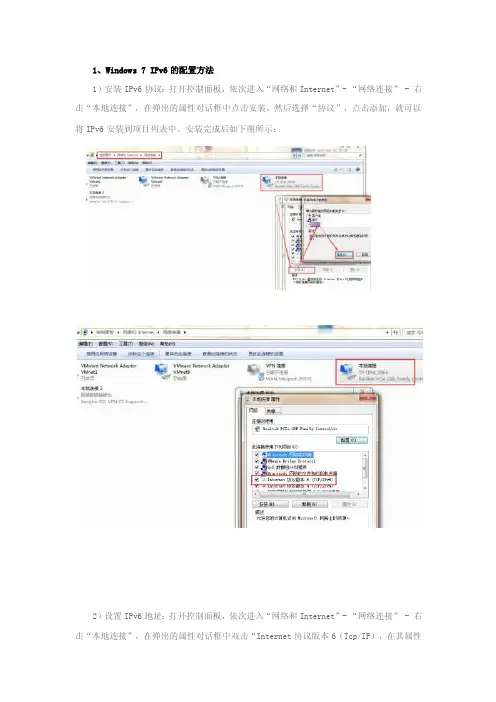
1、Windows 7 IPv6的配置方法1)安装IPv6协议:打开控制面板,依次进入“网络和Internet”- “网络连接” - 右击“本地连接”,在弹出的属性对话框中点击安装,然后选择“协议”,点击添加,就可以将IPv6安装到项目列表中。
安装完成后如下图所示:2)设置IPv6地址:打开控制面板,依次进入“网络和Internet”- “网络连接” - 右击“本地连接”,在弹出的属性对话框中双击“Internet协议版本6(Tcp/IP),在其属性框中选择自动获取或手动获取,输入IPv6地址“3FFE:FFFF:7654:FEDA:1245:BA98:3210:4562”(由于IPv6处于测试阶段,因此可以自由输入确定其地址)3)测试IPv6设置:按“Win+R”打开运行对话框。
输入CMD,在弹出的MSDOS窗口中输入“ipconfig”命令来查看本地的所有IP地址配置情况4)打开验证自己是否已经在使用IPv6。
首页可看到一只小乌龟,如果您看到小乌龟活蹦乱跳地在跳舞,则表明您正在使用IPv6访问互联网。
如果您已经确认安装启用了IPv6协议,但依然看不到小乌龟跳舞,说明您所在的IP段不支持IPv6应用。
2、Windows 10 IPv6的配置方法1)在Windows10系统桌面,依次点击“开始/Windows系统/控制面板”菜单项2)在打开的Windows10控制面板窗口中,点击右上角的“查看方式”下拉菜单,在弹出菜单中选择“大图标”菜单项。
3)这时会打开所有控制面板项窗口,点击窗口中的“网络和共享中心”图标。
4)在打开的网络和共享中心页面中,点击“以太网”快捷链接。
5)这时可以打开以太网属性窗口,点击窗口左下角的“属性”按钮。
6)这时会打开网卡的属性窗口,点击下面文本框中的IPv6一项,然后点击下面的“属性”按钮。
7)接下来在打开的IPv6配置窗口中,设置IPv6地址就可以了。
3、Windows Server 2008 IPv6的配置方法(安装、检测、关闭、卸载)1)点击桌面左下角的开始按钮,选择控制面板如下图红色箭头所指2)进入控制面板后,进入下图所示界面,点击下图红色箭头所指“网络和共享中心”3)点击上图后进入下图所示窗口,点击红色箭头所指“更改适配器设置”按钮4)点击上图按钮后进入下图所示界面,右键“本地连接网络”弹出列表,点击红色箭头所指属性5)点击上图属性后进入弹出下图窗口选择“Internet协议版本6”,在点击下图所指属性。
计算机网络应用操作实例安装NWLinkIPXSPX协议
计算机网络应用操作实例安装NWLinkIPXSPX协议安装NWLink IPX/SPX协议的步骤计算机网络应用操作实例计算机网络是现代社会中不可或缺的一部分,它使得我们能够在不同的设备之间共享资源和信息。
在计算机网络中,协议是一种通信规则,用于确保不同设备之间的数据交换顺利进行。
NWLink IPX/SPX协议是一种常用的网络协议,在这篇文章中,我们将学习如何安装NWLink IPX/SPX协议。
第一步:打开网络连接设置首先,我们需要打开计算机的网络连接设置。
在Windows操作系统中,可以通过按下Win+R快捷键,然后输入“ncpa.cpl”打开网络连接设置。
第二步:打开适配器属性在网络连接设置窗口中,可以看到计算机的网络连接适配器。
右键单击你要安装NWLink IPX/SPX协议的适配器,然后选择“属性”。
第三步:安装协议在适配器属性窗口中,可以看到各种网络协议的列表。
找到“NWLink IPX/SPX/NetBIOS Compatible Transport Protocol”(NWLink IPX/SPX/NetBIOS兼容传输协议),然后点击“安装”按钮。
第四步:完成安装在弹出的对话框中,选择“协议”选项卡,然后点击“添加”按钮。
在接下来的窗口中,选择“NWLink IPX/SPX/NetBIOS Compatible Transport Protocol”,然后点击“确定”按钮。
此时,计算机将开始安装NWLink IPX/SPX协议。
第五步:配置协议参数安装完成后,可以对NWLink IPX/SPX协议进行进一步的配置。
在适配器属性窗口中,选择“NWLink IPX/SPX/NetBIOS Com patible Transport Protocol”,然后点击“属性”按钮。
在NWLink IPX/SPX/NetBIOS兼容传输协议属性窗口中,可以设置网络的标识和启用或禁用NetBIOS等选项。
《计算机网络》局域网协议的设置
实验6 局域网协议的设置7.1实验背景知识要实现网络间的正常通信就必须选择合适的通信协议,否则就会造成网络的接入速度太慢,工作不稳定,甚至根本无法接通。
这些不同协议的选择又要根据不同的操作系统而定,因为不同的操作系统使用的网络通信协议可能不同。
目前常见的通信协议主要有:NetBEUI、IPX/SPX、NWLink、TCP/IP。
在这几种协议中用得最多、最为复杂的当然还是TCP/IP协议,最为简单的是NetBEUI协议,它简单得不需要任何设置即可成功配置。
在这些协议中,并不需要全部在一个系统中安装,具体要安装哪些,一方面受所使用的操作系统限制,另外也要根据具体的网络环境而定。
7.1.1 NetBIOSNetBIOS是一种最传统的名称解析服务(或称“NetBIOS协议”)。
NetBIOS名称空间是单层的,这意味着在一个网络内只能使用一次该名称。
这些名称是在计算机启动、服务开始或用户登录时动态注册的。
NetBIOS名称可以注册为唯一名称或组名。
在较早版本的Windows NT中,所有网络服务都只使用NetBIOS名称注册。
而对于Windows 2000以后的系统,绝大多数网络服务都将在DNS中注册,而且以前的网络命令行应用程序(如各种net命令)也使用NetBIOS名称来访问这些服务。
其他基于NetBIOS的计算机(如Windows for Workgroups、LAN Manager和LAN Manager for UNIX主机)也使用NetBIOS名称。
在Windows 2000之前,所有基于MS-DOS和Windows的操作系统都需要NetBIOS命名接口来支持网络功能。
在Windows 2000发布之后,计算机的网络连接就不再需要对NetBIOS命名接口的支持,因为在Windows 2000以后系统中,NetBIOS协议已集成到了TCP/IP协议中,原来NetBIOS协议的功能也就可以由TCP/IP协议完成了。
ipv4协议安装
ipv4协议安装IPv4协议安装。
IPv4(Internet Protocol version 4)是互联网协议的第四个版本,是当前互联网所采用的主要协议。
它使用32位地址来标识网络上的设备,并且支持大多数互联网流量。
在本文中,我们将介绍如何在计算机上安装IPv4协议,以便您能够顺利地连接到互联网并进行网络通信。
首先,打开您的计算机并登录到操作系统。
在Windows操作系统中,点击“开始”按钮,然后选择“控制面板”。
在控制面板中,找到并点击“网络和共享中心”。
在网络和共享中心中,选择“更改适配器设置”。
接下来,您将看到列出了所有网络适配器的窗口。
找到您要安装IPv4协议的网络适配器,并右键点击它。
在弹出的菜单中,选择“属性”。
在适配器属性窗口中,找到并点击“Internet Protocol Version 4 (TCP/IPv4)”选项,然后点击“属性”。
在IPv4属性窗口中,您将看到一个对话框,其中包含了一些网络设置选项。
首先,选择“获取IP地址自动”,这样您的计算机将能够自动获取IP地址。
然后,选择“获取DNS服务器地址自动”,这样您的计算机将能够自动获取DNS服务器地址。
点击“确定”按钮,然后再次点击“确定”按钮,以保存您的设置并关闭窗口。
现在,您已经成功地安装了IPv4协议。
您可以尝试连接到互联网,或者在本地网络中进行通信。
如果您遇到任何连接问题,可以尝试重新启动计算机,或者联系您的网络管理员寻求帮助。
总之,IPv4协议是互联网通信的基础,它为我们提供了连接到互联网的能力,并支持我们进行网络通信。
通过按照本文提供的步骤安装IPv4协议,您将能够顺利地连接到互联网并享受网络通信的便利。
希望本文能够对您有所帮助,谢谢阅读!。
计算机网络应用 操作实例 安装NWLink IPX SPX协议
计算机网络应用操作实例安装NWLink IPX SPX协议
NWLink IPX/SPX协议继承了IPX/SPX协议的优点,它属于一类兼容性协议,更适应Windows的网络环境。
1.实例目的:
●查找要安装的协议
●添加要安装的协议
●安装协议
2.实例步骤:
(1)在桌面,右击【网上邻居】图标,选择【属性】选项,如图3-55所示。
选择
图3-55 选择网上邻居属性
(2)在弹出的【网络连接】窗口中,右击【本地连接】图标,选择【属性】选项,如图3-56所示。
执
行
图3-56 查看本地连接属性
(3)在【本地连接】属性对话框中,单击【安装】按钮,如图3-57所示。
单
击
图3-57 查看连接项目
(4)在弹出的【选择网络组建类型】对话框中选择【协议】选项,并单击【添加】按钮,如图3-58所示。
单
击
图3-58 查看网络组建类型
(5)在弹出的【选择网络协议】对话框中,选择“NWLink IPX/SPX/NetBIOS”,然后单击【确定】按钮,如图3-59所示。
选
择
图3-59 选择安装的协议
(6)在返回到的【本地连接属性】对话框中,我们就可以查看到该协议是否按照,如图3-60所示。
图3-60 查看安装协议。