
硬盘RAID1配置实例
Linux配置软件RAID 1的实例
五、使用df –h 命令列举系统中挂载的分区
可以看到我们所组成的每个硬盘的容量 是2G,用2个硬盘组成,总容量应当是4G, 但是组成RAID 1后,总容量为原总量的一 半2G。 如果想一开机就马上挂载磁盘阵列你可 以更改fstab文件,请参阅前面章节。 有时我们还要更改或创建mdadm.conf配 置文件,这个文件存储了RAID磁盘阵列的 信息。 默认这个文件是不存在,你可以到这个 usr/share/doc/mdadm**目录查找模版文 件,版本不同可能后面**数字不一样。
二、Linux内核利用MD驱动器支持软件RAID。我们可以使用 命令mdadm将/dev/sdb1和/dev/sdc1这两个分区组成RAID 1阵列。
具体命令
输入yes 创建磁盘阵列RAID 1,/dev/md0
对这个mdadm命令进行一些解释: 开头的md表示Multi-Disk(多盘)的意思,取首字母。adm表 示管理的意思,取administer(管理)前三个字母。 1、“-C”(大写的字母C)选项表示要创建(Create)一个 磁盘阵列,并指定磁盘阵列对应到设备文件/dev/md0上; 2、“-l”(小写的字母 l )表示要指定的磁盘阵列级别 (Level),后面的1表示RAID 1; 3、“-n”表示要指定分区的数量,后面 2表示有两个分区; 4、最后表示要/dev/sdb1和/dev/adc1这两个分区来组成一个 RAID 1 的磁盘阵列。 最后命令:mdadm也可以写成如下的参数,对于初学者可能 更上手。
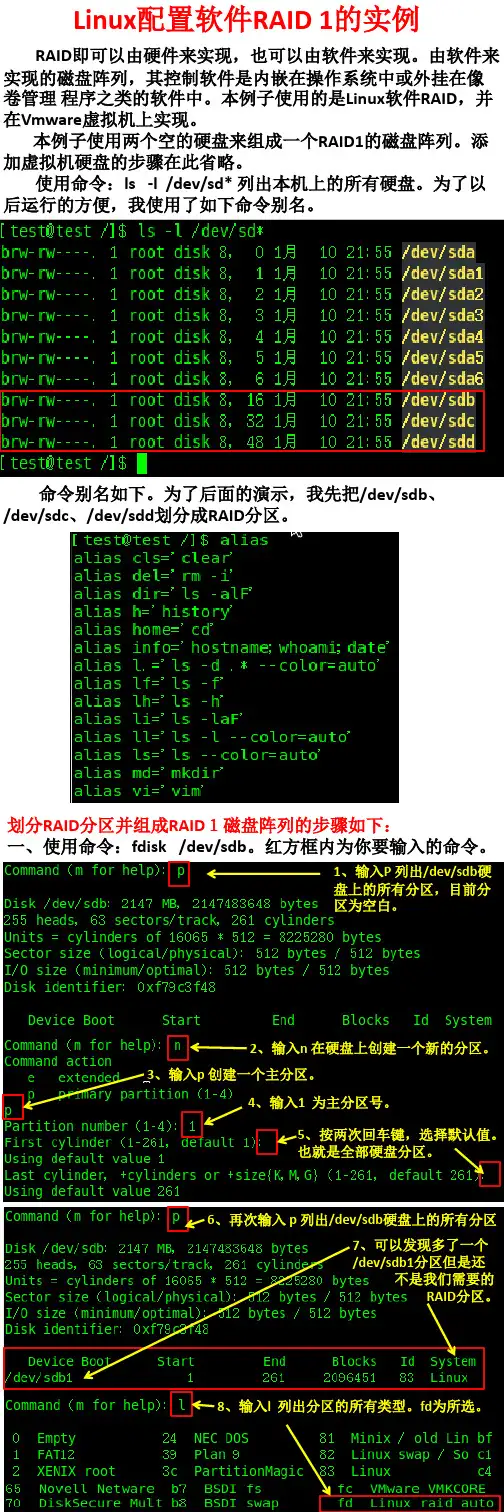
命令别名如下。为了后面的演示,我先把/dev/sdb、 /dev/sdc、/dev/sdd划分成RAID分区。
划分RAID分区并组成RAID1磁盘阵列的步骤如下: 一、使用命令:fdisk /dev/sdb。红方框内为你要输入的命令。
全程图解--磁盘阵列配置实例
说到磁盘阵列(RAID,Redundant Array of Independent Disks),现在几乎成了网管员所必须掌握的一门技术之一,特别是中小型企业,因为磁盘阵列应用非常广泛,它是当前数据备份的主要方案之一。
然而,许多网管员只是在各种媒体上看到相关的理论知识介绍,却并没有看到一些实际的磁盘阵列配置方法,所以仍只是一知半解,到自己真正配置时,却无从下手。
本文要以一个具体的磁盘阵列配置方法为例向大家介绍磁盘阵列的一些基本配置方法,给出一些关键界面,使各位对磁盘阵列的配置有一个理性认识。
当然为了使各位对磁盘阵列有一个较全面的介绍,还是先来简要回顾一下有关磁盘阵列的理论知识,这样可以为实际的配置找到理论依据。
一、磁盘阵列实现方式磁盘阵列有两种方式可以实现,那就是“软件阵列”与“硬件阵列”。
软件阵列是指通过网络操作系统自身提供的磁盘管理功能将连接的普通SCSI卡上的多块硬盘配置成逻辑盘,组成阵列。
如微软的Windows NT/2000 Server/Server 2003和NetV oll的NetWare两种操作系统都可以提供软件阵列功能,其中Windows NT/2000 Server/Server 2003可以提供RAID 0、RAID 1、RAID 5;NetWare 操作系统可以实现RAID 1功能。
软件阵列可以提供数据冗余功能,但是磁盘子系统的性能会有所降低,有的降代还比较大,达30%左右。
硬件阵列是使用专门的磁盘阵列卡来实现的,这就是本文要介绍的对象。
现在的非入门级服务器几乎都提供磁盘阵列卡,不管是集成在主板上或非集成的都能轻松实现阵列功能。
硬件阵列能够提供在线扩容、动态修改阵列级别、自动数据恢复、驱动器漫游、超高速缓冲等功能。
它能提供性能、数据保护、可靠性、可用性和可管理性的解决方案。
磁盘阵列卡拥有一个专门的处理器,如Intel的I960芯片,HPT370A/372 、Silicon Image SIL3112A等,还拥有专门的存贮器,用于高速缓冲数据。
全程图解--教你如何做RAID磁盘阵列1
全程图解--教你如何做RAID磁盘阵列本文将以一款服务器的磁盘阵列配置实例向大家介绍磁盘阵列的具体配置方法。
当然,不同的阵列控制器的具体配置方法可能不完全一样,但基本步骤绝大部分是相同的,完全可以参考。
说到磁盘阵列(RAID,Redundant Array of Independent Disks),现在几乎成了网管员所必须掌握的一门技术之一,特别是中小型企业,因为磁盘阵列应用非常广泛,它是当前数据备份的主要方案之一。
然而,许多网管员只是在各种媒体上看到相关的理论知识介绍,却并没有看到一些实际的磁盘阵列配置方法,所以仍只是一知半解,到自己真正配置时,却无从下手。
在本文中给出一些关键界面,使各位对磁盘阵列的配置有一个理性认识。
当然为了使各位对磁盘阵列有一个较全面的介绍,还是先来简要回顾一下有关磁盘阵列的理论知识,这样可以为实际的配置找到理论依据。
一、磁盘阵列实现方式磁盘阵列有两种方式可以实现,那就是“软件阵列”与“硬件阵列”。
软件阵列是指通过网络操作系统自身提供的磁盘管理功能将连接的普通SCSI卡上的多块硬盘配置成逻辑盘,组成阵列。
如微软的Windows NT/2000 Server/Server 2003和NetVoll的NetWare两种操作系统都可以提供软件阵列功能,其中Windows NT/2000 Server/Server 2003可以提供RAID 0、RAID 1、RAID 5;NetWare操作系统可以实现RAID 1功能。
软件阵列可以提供数据冗余功能,但是磁盘子系统的性能会有所降低,有的降代还比较大,达30%左右。
硬件阵列是使用专门的磁盘阵列卡来实现的,这就是本文要介绍的对象。
现在的非入门级服务器几乎都提供磁盘阵列卡,不管是集成在主板上或非集成的都能轻松实现阵列功能。
硬件阵列能够提供在线扩容、动态修改阵列级别、自动数据恢复、驱动器漫游、超高速缓冲等功能。
它能提供性能、数据保护、可靠性、可用性和可管理性的解决方案。
(完整版)dell服务器RAID配置1
(完整版)dell服务器RAID配置1名称解释:Disk Group:磁盘组,这里相当于是阵列,例如配置了一个RAID5,就是一个磁盘组VD(Virtual Disk):虚拟磁盘,虚拟磁盘可以不使用阵列的全部容量,也就是说一个磁盘组可以分为多个VDPD(Physical Disk):物理磁盘HS:Hot Spare 热备Mgmt:管理【一】,创建逻辑磁盘1、按照屏幕下方的虚拟磁盘管理器提示,在VD Mgmt菜单(可以通过CTRL+P/CTRL+N切换菜单),按F2展开虚拟磁盘创建菜单2、在虚拟磁盘创建窗口,按回车键选择”Create New VD”创建新虚拟磁盘3、在RAID Level选项按回车,可以出现能够支持的RAID级别,RAID卡能够支持的级别有RAID0/1/5/10/50,根据具体配置的硬盘数量不同,这个位置可能出现的选项也会有所区别。
选择不同的级别,选项会有所差别。
选择好需要配置的RAID级别(我们这里以RAID5为例),按回车确认。
4、确认RAID级别以后,按向下方向键,将光标移至Physical Disks列表中,上下移动至需要选择的硬盘位置,按空格键来选择(移除)列表中的硬盘,当选择的硬盘数量达到这个RAID级别所需的要求时,Basic Settings的VD Size中可以显示这个RAID的默认容量信息。
有X标志为选中的硬盘。
选择完硬盘后按Tab键,可以将光标移至VD Size栏,VD Size可以手动设定大小,也就是说可以不用将所有的容量配置在一个虚拟磁盘中。
如果这个虚拟磁盘没有使用我们所配置的RAID5阵列所有的容量,剩余的空间可以配置为另外的一个虚拟磁盘,但是配置下一个虚拟磁盘时必须返回VD Mgmt创建(可以参考第13步,会有详细说明)。
VD Name根据需要设置,也可为空。
注:各RAID级别最少需要的硬盘数量,RAID0=1 RAID1=2 RAID5=3 RAID10=4 RAID50=65、修改高级设置,选择完VD Size后,可以按向下方向键,或者Tab键,将光标移至Advanced Settings 处,按空格键开启(禁用)高级设置。
dell T110 II raid1配置说明和故障处理办法
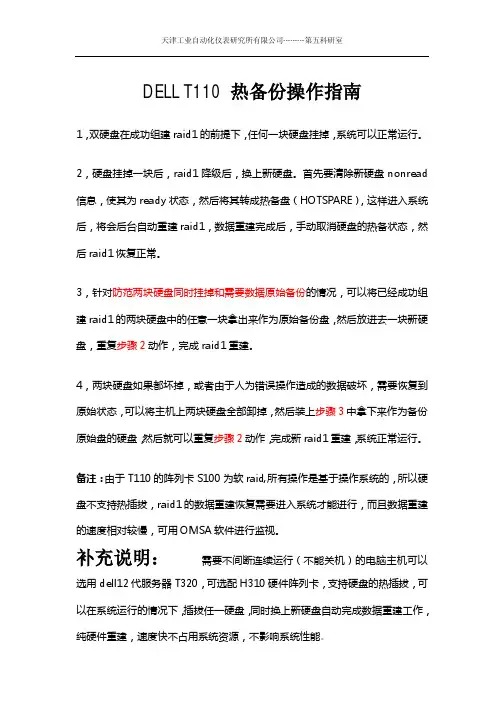
天津工业自动化仪表研究所有限公司---------第五科研室
DELL T110 热备份操作指南
1,双硬盘在成功组建raid1的前提下,任何一块硬盘挂掉,系统可以正常运行。
2,硬盘挂掉一块后,raid1降级后,换上新硬盘。
首先要清除新硬盘nonread 信息,使其为ready状态,然后将其转成热备盘(HOTSPARE),这样进入系统后,将会后台自动重建raid1,数据重建完成后,手动取消硬盘的热备状态,然后raid1恢复正常。
3,针对防范两块硬盘同时挂掉和需要数据原始备份的情况,可以将已经成功组建raid1的两块硬盘中的任意一块拿出来作为原始备份盘,然后放进去一块新硬盘,重复步骤2动作,完成raid1重建。
4,两块硬盘如果都坏掉,或者由于人为错误操作造成的数据破坏,需要恢复到原始状态,可以将主机上两块硬盘全部卸掉,然后装上步骤3中拿下来作为备份原始盘的硬盘,然后就可以重复步骤2动作,完成新raid1重建,系统正常运行。
备注:由于T110的阵列卡S100为软raid,所有操作是基于操作系统的,所以硬盘不支持热插拔,raid1的数据重建恢复需要进入系统才能进行,而且数据重建的速度相对较慢,可用OMSA软件进行监视。
补充说明:需要不间断连续运行(不能关机)的电脑主机可以选用dell12代服务器T320,可选配H310硬件阵列卡,支持硬盘的热插拔,可以在系统运行的情况下,插拔任一硬盘,同时换上新硬盘自动完成数据重建工作,纯硬件重建,速度快不占用系统资源,不影响系统性能。
RAID 01组建详细教程(图文简单教程)

RAID 0/1组建详细教程在了解了RAID的基本知识和一些选购方面的经验后,我们将在本章中详细探讨RAID0和RAID1是如何组建的,以及在安装使用中遇到的一些问题进行分析和探讨。
一、RAID 0的详细安装步骤(RAID 0的存储读写方式有助于提高磁盘读写性能)1.准备工作:在做任何RAID阵列之前,我们最先要备份好硬盘中的数据。
创建RAID对数据而言是一项比较危险的操作,稍不留神就有可能毁掉整块硬盘的数据,尤其是对RAID0这样的模式在内。
一些比较粗心的个人玩家很容易忽视这个步骤,结果会导致硬盘上原先的数据都被擦掉,甚至包括硬盘分区表在内。
因此,有条件的话,我们最好要准备一张带Fdisk与Format 命令的Windows 98启动盘(光盘也可),以备不时之需)。
2.磁盘设置:在组建RAID0之前,需要将两块硬盘的跳线设置为Master(SATA硬盘一般不需要另做设置),随后连接到硬盘上的IDE或者SATA接口上。
如果是通过PCI或者其他扩展槽连接出的磁盘阵列卡,那么硬盘也应当稳固的与之相连。
由于RAID 0会重建两块硬盘的分区表,我们就无需考虑硬盘连接的顺序(这和之后要介绍的RAID1是有很明显差别的)。
3.主板设置:开机,进入BIOS进行设置,打开ATA RAID CONTROLLER。
不同主板对于RAID 的bios 菜单选项都不一样,大家需要细致的找一下。
如果发现设备识别错误,可以再检查下磁盘连接是否正确。
一般情况下,我们以可启动软盘或者光驱作为优先第一启动设备,保存退出。
(开机时可以在post界面看到raid设备的基本信息,以及进入设置菜单的快捷键)4.RAID 0设置:重新开机后,2颗硬盘会在POST界面后被南桥芯片或者板载RAID芯片所识别,这个时候应该快速按下快捷键,不同规格的RAID 卡有其特定的进入命令或方式(如“Ctrl”+“H”或者“Ctrl”+“I”)。
(在设置RAID0后,会有红色警告窗口弹出,提示2个硬盘上的所有数据将被删除)进入RAID BIOS设置界面后第一个要做的工作就是选择“Create RAID”创建RAID阵列。
dell服务器RAID配置1
名称解释:Disk Group:磁盘组,这里相当于是阵列,例如配置了一个RAID5,就是一个磁盘组VD(Virtual Disk):虚拟磁盘,虚拟磁盘可以不使用阵列的全部容量,也就是说一个磁盘组可以分为多个VDPD(Physical Disk):物理磁盘HS:Hot Spare 热备Mgmt:管理【一】,创建逻辑磁盘1、按照屏幕下方的虚拟磁盘管理器提示,在VD Mgmt菜单(可以通过CTRL+P/CTRL+N切换菜单),按F2展开虚拟磁盘创建菜单2、在虚拟磁盘创建窗口,按回车键选择”Create New VD”创建新虚拟磁盘3、在RAID Level选项按回车,可以出现能够支持的RAID级别,RAID卡能够支持的级别有RAID0/1/5/10/50,根据具体配置的硬盘数量不同,这个位置可能出现的选项也会有所区别。
选择不同的级别,选项会有所差别。
选择好需要配置的RAID级别(我们这里以RAID5为例),按回车确认。
4、确认RAID级别以后,按向下方向键,将光标移至Physical Disks列表中,上下移动至需要选择的硬盘位置,按空格键来选择(移除)列表中的硬盘,当选择的硬盘数量达到这个RAID级别所需的要求时,Basic Settings的VD Size中可以显示这个RAID的默认容量信息。
有X标志为选中的硬盘。
选择完硬盘后按Tab键,可以将光标移至VD Size栏,VD Size可以手动设定大小,也就是说可以不用将所有的容量配置在一个虚拟磁盘中。
如果这个虚拟磁盘没有使用我们所配置的RAID5阵列所有的容量,剩余的空间可以配置为另外的一个虚拟磁盘,但是配置下一个虚拟磁盘时必须返回VD Mgmt创建(可以参考第13步,会有详细说明)。
VD Name根据需要设置,也可为空。
注:各RAID级别最少需要的硬盘数量,RAID0=1 RAID1=2 RAID5=3 RAID10=4 RAID50=65、修改高级设置,选择完VD Size后,可以按向下方向键,或者Tab键,将光标移至Advanced Settings 处,按空格键开启(禁用)高级设置。
关于X225、X235标配LSISCSI卡配置RAID1的方法和相关问题
关于X225、X235标配LSISCSI卡配置RAID1的方法和相关问题各位蓝快弟兄:IBM X系歼服务器进入P4至强标配后SCSI卡用U320 LSI LOGIC,该SCSI 卡可以作一组RAID 1 ,主要服务器有X225、X235、X335、X345、X365等,这方面SCSI卡配RAID 的相关问题如下:下面用2个36.4GU320的原装硬盘,先在一个IDO的硬盘上安装WIN2000SERVER,安装方法(一):WIN2000光盘启动,按F6加入U320 SCSI LSI驱动安装。
方法(二):用X225等导行光盘安装系统安装好后,可以在磁盘管理器里看到两个基本磁盘,其中一个已装系统,下面就作RAID1镜像。
开机后第二屏如下:LSI LOGIC CORP MPTIBM BUILDAdcpter Carfiguration may have changed Press Ctr-C to Start LSI Canfiguration 当显示出现如上显示时,请快速按CTRL+C ,否则,会进入到如下显示(此时,LSI的SCSI卡会自检硬盘)HBA ID LUM VENDDR PROPNCT0 0 0 IBM-ESXS ST336607LC FN B25F0 1 0 IBM-ESXS DTN036C3UCDY10 FN S27P0 7 0 LSILOGIC LSI1030[402] 1000E00 0 8 0 IBM 02R0980A S320 1 1LSI LOGIC CORP以上显示表示ID0 ID1 认到两个IBM原装硬盘认到信息如下:IBM-ESXS ST36607LCIBM-ESXS PTN036C3UCDY10ID7,ID8,认到IBM225标配的SCSI卡,此卡为U320的,生产厂家为LSI。
快速按CTRL+C后进入LSI LOGIC 卡配制程序LSI LOGIC MPT SCSI SETUPUTLITY VERSION〈BOOT ADAPTER LIST〉MPTBIO5-IM-5。
硬盘RAID1配置实例
在adaptec阵列卡下,RAID1中任何磁盘的失效,系统报警,报告丢失磁盘,RAID状态为降级;
单一主盘,系统正常启动,单一镜像盘,系统提示没有操作系统;
将RAID1配置删除后,主盘和镜像盘分别都能引导,正常启动系统;
所有的重建必须在RAID1降级的情况下完成,重建就是将失败的磁盘恢复,并不是在RAID1配置信息里的IDX到IDY,所以恢复的时候不需要设置跳线。
一、目的和意义
试验线工业用计算机应用软件没有源文件,故不能对系统与软件进行重装,如果应用软件失效,给生产带来极大的不便。根据设备磁盘现在大都采用RAID1(Redundant Array of Independent Disk)配置的特点,可以对磁盘阵列下采用RAID1配置的磁盘进行整盘复制,实现数据备份,在设备当机的情况下使用备用磁盘,从而避免由于磁盘故障或者人为操作失误导致的软件失效而引起的设备当机。本报告中的实验均是在adaptec阵列卡下完成。
高亮显示到磁盘的时候回车,选择当前磁盘,选中后由黄变蓝,箭头键移动高亮显示,回车选择另一磁盘,完成后,Tab键切换高亮显示到Done回车,出现图四画面,此选项设置主盘和镜像盘,选择(0,0,2,0)到(0,0,3,0),就设置磁盘跳线ID2的为主盘,ID3的为镜像盘,选择OK,由于2个磁盘大小不等,出现图五提示,大容量磁盘的多余空间不能使用,以小容量磁盘的空间为基准建立整个阵列,选择OK。整个RAID1配置完成,完成后的信息见图六。
恢复数据前,先破坏原有的主盘RAID信息,造成RAID降级,才能使REBUILD有效,选择REBUILD后,出现完成百分比的信息,完成后RAID状态为:OPTIONAL。过程如图七:
图七降级信息与重建
此方法为不借用第三块磁盘,实际应用中,主磁盘的损坏造成降级情况比较常见,此时应用新的磁盘对RAID1进行重建,方法为插上设置相同跳线的磁盘,阵列卡自动检测到RAID1降级,报警后进阵列卡BIOS进行重建,完成后系统恢复。
DELL配置raid1
SAS 5/6 I/R 完全配置手册作者:weber_wu发表于:2007-5-29 17:03:23SAS 5 I/R 阵列卡中文用户手册可以从下面的站点获得:/support/edocs/storage/RAID/SAS5iR/sc/index.htm第一部份 SAS 5 I/R 界面 (包括verify HD )第二部份配置RAID 1第三部份同步磁盘 ( rebuild )第四部份配置 RAID 0第一部份 SAS 5 I/R 界面首先自检时查看SAS 5 IR 阵列卡是否有自检到,并按 Ctrl+C 进入SAS 5/IR在按完Ctrl+C 后进入的下一个屏幕,可以查看SAS5/ir 的固件版本号和启动的顺序,按+/- 号可以更改启动顺序,ins/del 键可以更改启动列表,直接按回车进入SAS 5IR 的配置界面在这个SAS5 I/R 的界面中可以查看/设置 RAID (RAID Properties )查看/设置 SAS 拓朴 ( SAS Topology ) 或是查看/设置适配卡的高级属性 (Advanced Adapter Properties )先查看 SAS 的拓朴,在这里面可以查看到SAS 5 I/R 阵列卡中一共插了三块硬盘按Alt+D 可以查看设备的具体属性(包括对此块硬盘进行 Verify !)主界面的查看/设置适配卡的高级属性 (Advanced Adapter Properties )在Advanced Adapter Properties 中有以下这里面有一项 PHY 属性很重要,就是 Discovery Status 它可以显示一些SAS 链路/协议上的一些问题第二部份配置RAID 1在主界面选择 RAID Properties 进行阵列卡配置在RAID 配置界面中有三个选择项查看已经存在的阵列配置(此选项只有在已经存在阵列配置的情况下才出会现)通常在第一次配置阵列时,只会出现下面两项创建 IM (镜像) 卷 (做RAID 1 ) (最多只允许两块硬盘做RAID1)创建IS ( 条带)卷(做RAID 0 )(最少2块,最多4块硬盘做RAID0)创建RAID 1 (选择 Create IM Volume )将光标移动到第一块硬盘的RAID Disk 栏上,按空格键选中这块磁盘,这时驱动器状态变成 Primary (主盘)Drive Status 有以下几种:具体说明可以查最上面的用户手册链接然后将光标移动到第二块磁盘的 RAID Disk 处,按空格选中这时会出现一个警告提示,大意是如果继续将这块硬盘加入阵列中,这块盘上原先的数据将会被抹除,按C 后,可以成功的创建RAID 1系统会自动提示是否需要保存RAID 的配置,选择保存退出再按F3 确认后就可以成功的创建RAID 1了。