
ipad忘记密码,显示iPad已停用 连接iTunes。 怎么办怎么办?帮忙啊!
iPhone、iPad密码忘了设备停用怎么办?这样操作立马搞定

iPhone、iPad密码忘了设备停⽤怎么办?这样操作⽴马搞定不知道您有没有遇到这种情况,iPhone、ipad长时间没⽤密码忘记了,⼩孩⼦乱输密码错误次数太多设备停⽤设备不能使⽤,只能去苹果售后服务寻求帮助,可是售后清除密码属于服务项⽬标价399。
现在不⽤担⼼了,只要⼗分钟⽴马你⾃⼰就可以搞定⽴省399!如果您密码忘了,或看到提⽰设备已停⽤的信息,请按照以下步骤移除密码。
打开今⽇头条,查看更多图⽚如果您在 iOS 设备上连续六次输错密码,您的设备会被锁定,并且系统会显⽰提⽰设备已停⽤的信息。
了解如何处理。
⾸先,选择⼀种⽅式抹掉设备除⾮您在忘记密码前进⾏了备份,否则⽆法保留设备上的数据。
您需要抹掉设备,这会删除您的所有数据和设置。
选择⼀种⽅式抹掉设备,以便可以移除密码:如果设备曾经与 iTunes 同步过,请使⽤ iTunes。
如果⽆法与 iTunes 同步或连接,请使⽤恢复模式。
恢复模式时也可以借助第三⽅软件来移除密码,⽐如爱思助⼿。
通过 iTunes 抹掉设备来移除密码如果您曾经将设备与 iTunes 同步过,则可以恢复设备。
这将抹掉设备上的数据及其密码。
1. 将设备连接⾄同步过的电脑。
2. 打开 iTunes。
如果系统要求您输⼊密码,请尝试使⽤同步过的另⼀台电脑,或使⽤恢复模式。
3. 等待 iTunes 同步您的设备并进⾏备份。
4. 在同步和备份完成后,点按“恢复 [您的设备]”。
5.当系统在 iOS 设备恢复过程中显⽰“设置”屏幕时,请轻点“从 iTunes 备份恢复”。
6.在 iTunes 中选择您的设备。
查看各个备份的⽇期和⼤⼩,并选择相关性最⾼的备份。
通过恢复模式抹掉设备来移除密码如果设备从来没有与 iTunes 同步过,则需要使⽤恢复模式来恢复您的设备。
这将抹掉设备上的数据及其密码。
1. 将您需要清除密码的设备连接到电脑,然后打开 iTunes。
如果您没有电脑,请向朋友借⼀台,或前往 Apple Store 零售店或 Apple 授权服务提供商处。
ipad在升级时连接电脑后一直都出现iTunes
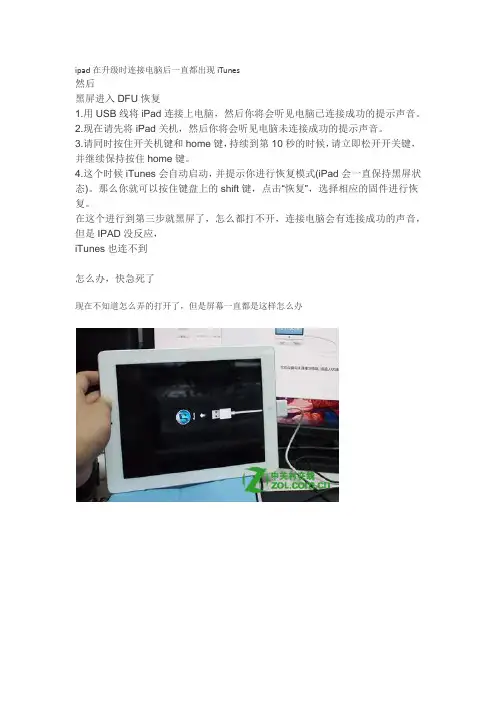
ipad在升级时连接电脑后一直都出现iTunes
然后
黑屏进入DFU恢复
1.用USB线将iPad连接上电脑,然后你将会听见电脑已连接成功的提示声音。
2.现在请先将iPad关机,然后你将会听见电脑未连接成功的提示声音。
3.请同时按住开关机键和home键,持续到第10秒的时候,请立即松开开关键,并继续保持按住home键。
4.这个时候iTunes会自动启动,并提示你进行恢复模式(iPad会一直保持黑屏状态)。
那么你就可以按住键盘上的shift键,点击“恢复”,选择相应的固件进行恢复。
在这个进行到第三步就黑屏了,怎么都打不开,连接电脑会有连接成功的声音,但是IPAD没反应,
iTunes也连不到
怎么办,快急死了
现在不知道怎么弄的打开了,但是屏幕一直都是这样怎么办。
@IOS:输入错误密码后设备停用
摘要当您在设置密码确保安全使用iPhone、iPad 或iPod touch 后输入了错误的密码,可能会看到一条红色的“停用”信息。
本文介绍了如何解决此问题。
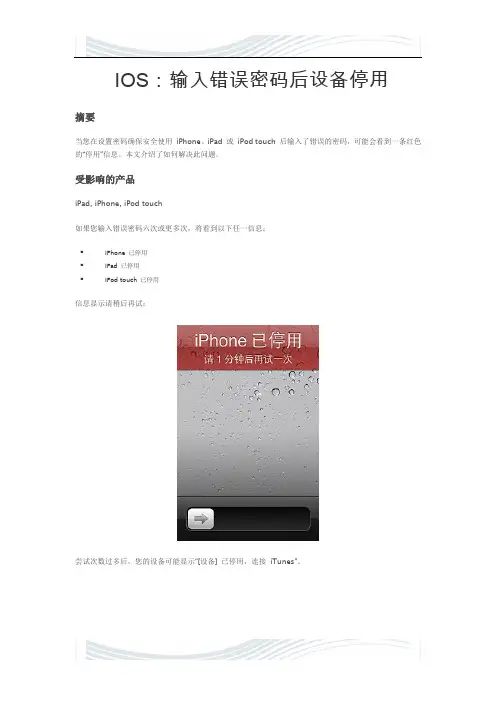
受影响的产品iPad, iPhone, iPod touch如果您输入错误密码六次或更多次,将看到以下任一信息:▪iPhone 已停用▪iPad 已停用▪iPod touch 已停用信息显示请稍后再试:尝试次数过多后,您的设备可能显示“[设备] 已停用,连接iTunes”。
如果您之前已将设备与iTunes 同步您或许可以通过恢复设备来还原密码设置。
1.将设备连接到通常与之同步的电脑,然后打开iTunes。
注:如果iTunes 提示您要输入密码,请尝试已经与其同步的另一台电脑。
否则,请前往下文“如果您从未将设备与iTunes 同步”。
2.右键点按左栏中的设备并选择备份。
3.备份完成后,选择恢复。
4.恢复后,从最新的备份恢复。
如果您从未将设备与iTunes 同步连接设备可能导致此错误信息:“iTunes 未能连接到[设备],因为它已被使用口令锁定了。
您必须在[设备] 上输入口令,然后才能与iTunes 配合使用它。
”1.断开USB 线缆与设备的连接,但保持线缆的另一端与电脑的USB 端口相连。
2.关闭设备:按住“睡眠/唤醒”按钮数秒,直到出现红色滑块,然后滑动该滑块。
等待设备关闭。
3.按住主屏幕按钮,同时将USB 线缆重新连接到设备。
设备应会打开。
4.继续按住主屏幕按钮,直到出现“连接iTunes”屏幕。
显示此屏幕时,请松开主屏幕按钮。
5.iTunes 应提醒您,其检测到一个处于恢复模式的设备。
点按“好”,然后点按“恢复”以恢复设备。
如果您没有电脑的访问权限如果您使用的是“查找我的iPhone”,则可以使用“远程擦除”来恢复您的设备。
如果您已使用iCloud 来备份,或许能恢复最新的备份并还原密码设置。
倚窗远眺,目光目光尽处必有一座山,那影影绰绰的黛绿色的影,是春天的颜色。
ipad2平板电脑密码忘了怎么办

ipad2平板电脑密码忘了怎么办ipad2平板电脑作为有效办公工具流行于上班族中,但有时也会遇到各种问题。
如果你不小心忘了ipad2平板电脑密码,下面是小编的一些解决办法,希望可以帮到你。
ipad2平板电脑密码忘记了的解决办法:一..【访问限制密码的解除】用iFunbox打开var/mobile/library/preferences里的com.apple.springboard.plist 找到SBParentalControlsPIN 1230 SBRecentDispalys 这个1230的位置就是你的访问设置密码,记住这个密码登陆后,修改即可二.按住电源键+主屏幕按键强制关机,按住电源键,再按住主屏幕按键,放开电源键(但不要放开主屏幕按键),ipad会进入dfu模式,打开itunes,进行“恢复”就可以了。
(如果你不大会进入dfu模式,可以网上找教程,或是使用pp助手进行引导)三.显示ipad已停用,连接itunes可以用刷机还原的方法解开。
ios设备刷机步骤:1、将ipad关机。
2、关机后同时按住开关机键和Home键。
3、当屏幕显示白色的苹果Logo时,请松开开关机键,并继续保持按住Home键。
4、开启iTunes,会提示进行恢复模式。
5、按住shift同时点击恢复按钮进行选择对应版本固件。
6、选择时直接双击对应固件软件即会开始自动刷机。
有关于ipad2突然黑屏关机的解决办法:首先你的机子越狱了没有,如果越狱了,那出现问题就很正常了,你去找售后人家也不负责,如果你没有越狱,看一下是不是你后台程序开的太多,双击home键,然后看看后台程序是不是开启太多,按住一个软件图标不放,然后会在图标左上角出现一个减号,点击减号把后台程序全部关闭。
这样应该就好了。
ipad已停用连接itunes怎么办
ipad已停用连接itunes怎么办
很多时候人们为了不让他人随意玩耍自己的iPad,一般都会选择为iPad设置一个密码,但总会有人,特别是小孩子在不知情的情况下去尝试输入多次密码而导致iPad显示已经停用。
那这个时候该怎么办呢?
首先长按 iPad 的电源键,待关机选项出来以后,滑动关机。
随后请将 iPad 与电脑用USB线连接起来,并打开 iTunes 软件。
首先长按电源键开机,当屏幕会出现苹果标志(不要松开电源键)再按住主屏 Home 键不松手,直到屏幕黑屏;当看到屏幕黑屏时,请松开电源键,继续按住主屏Home 键,直到电脑端的iTunes 跳出对话框显示检测到一个处于恢复模式的iPad,点击确定。
(第一次操作由于不熟悉可能不能正常进入恢复模式,请多尝试几次)
点击恢复 iPad。
在新跳出的对话框点击恢复并更新。
随后会看到 iTunes 当前正在从苹果更新服务器上下载为恢复 iPad 所需要的固件系统,等待下载完成以后,就会自动为 iPad 恢复系统了。
苹果ipad密码忘了怎么办

苹果ipad密码忘了怎么办
1、正常进入DFU模式,这个恢复方法就最常见解锁ipad固件方法,先把ipad链接电脑,然后把ipad关掉,同时按住电源键和home 主键。
2、当屏幕出在白色logo时,就松开电源键,但home主键要是不要放开,开启iTunes等待提示你进行恢复模式,就可以按住键盘上的shift键,点击恢复,选择对应的固件进行恢复就可以了。
3、黑屏幕方式进DFU恢复,同样的方法用USB连接连接电脑,把声音开启后就会听见电脑连接成功的提示声音,然后把iPad关机,你会听到电脑未连接成功的提示声音。
4、同时按住电源键和home主键,持续到10秒左右的时候,请立即松开电源键,并继按住home主键。
5、这个时候iTunes会自动启动,并提示你进行恢复的模式这个时候iPad会一直保持黑屏状态,这个时候你就可以按住键盘上的shift键,点击恢复选择相应的固件就可以恢复ipad了。
第 1 页共1 页。
itunes发现不了ipad时怎么办?
一、先试一下在计算机管理中找到Apple Mobile Device服务,并手动启动。
方法如下:右键“计算机”-管理-服务和应用程序-服务,在服务项中查找Apple Mobile Device,并手动启动。
二、如果上面方法不行,也可能是你的电脑里没安装Apple Mobile Device Support程序,可以在网上下载一个安装一下。
安装后重启电脑即可。
三、如果前两种办法不行,你可能要重装ITUNES文件了。
方法有些复杂,具体如下:按照如下顺序,使用“控制面板”卸载iTunes 和相关软件组件:1. iTunes2. QuickTime3. Apple Software Update4. Apple Mobile Device Support5. Bonjour6. Apple Application Support(iTunes 9 或更高版本)如果您未按以上顺序卸载这些应用程序,或者仅卸载某些组件,则可能会看到各种警告消息。
删除和重新安装iTunes 及相关组件的详细步骤:删除iTunes注:从iTunes Store 购买的项目或从CD 导入的歌曲默认存储在“我的音乐”文件夹中,删除iTunes 时不会同时删除这些内容。
1. 退出iTunes。
2. 从开始菜单中选取控制面板。
3. 在“控制面板”中,打开“添加或删除程序”。
4. 从当前安装的程序列表中选择iTunes,然后点按“删除”。
5. 当系统询问是否要删除iTunes 时,选择“是”。
6. 卸载完成后,请勿按照提示重新启动电脑。
7. 如果在“添加或删除程序”中列有其他的iTunes 程序项,也请一并删除。
8. 另外,也请删除“添加或删除程序”中所有与已删除的iTunes 以相同方式列出的“iPod 更新程序”应用程序。
删除QuickTime1. 退出QuickTime Player。
2. 从开始菜单中选取控制面板。
3. 在“控制面板”中,打开“添加或删除程序”。
IPAD显示连接ITUNES
很多朋友一时糊涂按到了设置里的通用,抹掉所有内容和设置或者升级不成功等其他操作结果就出现ipad显示连接iTunes,变成itunes和一个USB连接标志,没有连接电脑了。
可以参考一下以下几个方法来解决问题。
如果ipad的版本升级,没升级完就把ipad与电脑断开连接了,重新恢复更新一下版本就可以了。
如果你做了6.1的升级,所以买的时候店家做的越狱就失效了,相当于你目前的ipad 就是个全新的机器,连上装有itunes的电脑,启动 itunes,按照电脑提示一步步激活ipad、注册、登录等完成后ipad就变成个新机器了,6.1升级前的软件、程序将大部分失效,需要重新安装。
苹果平板重置怎么操作方法
苹果平板重置怎么操作方法苹果平板(iPad)重置有两种方法:软重置和硬重置。
下面我将详细介绍这两种方法的操作步骤。
1. 软重置方法:软重置是指通过软件操作来重置苹果平板的设置和数据,但不会导致设备内部存储的数据丢失。
软重置适用于设备出现一些小故障或运行缓慢的情况。
步骤一:首先进入“设置”菜单,点击“通用”。
步骤二:在“通用”中,向下滑动屏幕,找到并点击“还原”。
步骤三:在“还原”菜单中,你会看到几个选项,如“抹掉所有内容与设置”、“恢复位置与隐私”等。
不同选项的功能有所不同,根据需要进行选择。
步骤四:如果你只是希望重置设备的设置,可以选择“还原所有设置”;如果你想要将设备恢复到出厂设置并抹掉所有的数据,可以选择“抹掉所有内容与设置”。
步骤五:在选择了恢复选项后,系统会要求你输入设备密码进行确认。
步骤六:确认密码后,系统会开始执行重置操作。
重置的时间长度取决于你的设备型号和数据量,一般会在几分钟内完成。
2. 硬重置方法:硬重置是指通过物理按键的组合来重置苹果平板的设置和数据,会导致设备内部存储的所有数据完全清空。
这种方法适用于设备系统严重崩溃或被锁定的情况。
步骤一:首先确认你的设备已经关机或者没有响应。
然后按住“电源键”和“主页键”两个按键不放,等待设备重新启动。
步骤二:当设备重新启动并显示苹果logo时,继续按住这两个按键不放,直到设备进入恢复模式,显示有一个连接到iTunes图标的屏幕。
这个过程大约需要10-15秒钟。
步骤三:连接你的设备到电脑上,并启动iTunes软件。
步骤四:在iTunes中,你会看到关于你设备的信息,并出现一个提示框,询问你是否要恢复设备。
点击“恢复”。
步骤五:点击“恢复”后,iTunes会开始下载并安装最新的设备软件。
这个过程可能需要一段时间,请耐心等待。
步骤六:当恢复过程完成后,设备将重新启动,并出现一个“Hello”的欢迎界面。
此时可以按照设备的引导进行初始化设置。
ipad已停用解决方案
ipad已停用解决方案
《iPad已停用解决方案》
随着科技的不断更新换代,老旧的iPad设备可能会出现停用
的问题。
当你的iPad设备停用时,可能会遇到一些困扰,但
是不用担心,我们可以为你提供一些解决方案。
首先,如果你的iPad设备停用了,可以尝试使用iTunes进行
恢复。
连接你的iPad设备到电脑上,打开iTunes,然后选择“恢复设备”选项,按照提示进行操作,就可以将你的iPad设
备重新激活。
另外,如果你的iPad设备停用了,也可以尝试使用iCloud进
行恢复。
在登录你的iCloud账号后,选择“查找我的iPad”选项,然后选择“擦除iPad”进行恢复,这样也可以解决停用的问题。
此外,如果以上方法都不管用,建议你联系苹果客服进行咨询,他们会为你提供更专业的解决方案。
总之,当你的iPad设备停用时,不要慌张,可以尝试以上的
解决方案,相信问题很快就会得到解决。
希望以上内容能够帮助到你,祝你的iPad设备早日恢复正常使用。