
常用网络命令的使用及Wireshar的简单使用
课程实验报告
一、实验目的
熟悉 ping、ipconfig、netstat、tracert、arp等命令的使用;
了解真实环境下的网络通信过程;
Wireshark 实验工具安装,以 HTTP 协议为例简单使用 Wireshark。
二、实验要求
常用网络命令的使用及Wireshark的简单使用
三、实验软硬件环境
基本Windows系统,Wireshark
四、实验内容、步骤及结果
A.常用网络命令的使用
1. ping 命令
ping 是一个测试程序,如果ping 运行正确,你大体上就可以排除网络访问层、
网卡、
modem 的输入输出线路、电缆和路由器等存在的故障,从而减小了问题的范围.
ping
127.0.0.1
ping 本机ip (断掉网线后结果?)
断网后:
ping 局域网内其他ip
ping 网关ip
Wifi有问题导致全都丢失了ping 远程ip google的dns
Ping 域名
ping ip -t——连续对ip地址执行ping命令,直到被用户以ctrl+c中断。
ping ip -l 2000——指定ping命令中的数据长度为2000 字节,而不是缺省的32 字节。
ping ip -n——执行特定次数的ping命令。
2. ipconfig 命令
该命令用于检查网络TCP/IP 配置的信息,如IP 地址、MAC 地址、DNS 等。
ipconfig
ipconfig /all、
ipconfig /renew、
ipconfig /release 等
3. netstat 命令
该命令用户显示各协议相关的统计及数据,一般用于检查本地主机的各个端口的网络连接情况。
netstat –r 显示网络各种通信协议的状态
netstat –E 显示以太网层的数据统计情况
netstat –A 显示网络中有效连接的信息
netstat –N 显示所有已经建立的连接
4. tracert 命令
该命令用于检查由本地主机到目标主机所经历的路由信息。
5. arp 命令
arp 命令显示和修改地址解析协议(ARP)缓存中的项目。
二. Wireshark的简单使用
1. wireshark 下载安装
软件下载地址:https:///download.html
Wireshark 使用教程:https:///docs/
安装流程:
1. 下载时选择与实验机器型号对应的版本
2. 打开 wireshark 安装程序
3. 按照默认设置完成安装
2. Wireshark:的简单使用: Http 协议分析(详细流程见:英文文档:Wireshark_HTTP_v6.1.pdf))
在这部分中,我们将以 Http协议为例,学习掌握 Wireshark的简单使用,探讨HTTP
协议的几个方面:基本/响应交互,HTTP 消息格式,检索大型 HTML 文件,检索 HTML 文件嵌入对象,HTTP 身份验证和安全。
过程和细节:
1. 基本的 HTTP 请求/响应:
a. 启动 Web 浏览器;
b. 启动 Wireshark 的数据包嗅探器,然后输入“http”(不带引号);
c. 稍等片刻,然后开始捕获 Wireshark 的数据包;
d. 在浏览器输入以下网址;
/wireshark-labs/HTTP-wireshark-file1.html
e. 停止 Wireshark 捕获数据包,wireshark 获取数据如下图:
2. HTTP 条件请求/响应(file2)
a. 启动网页浏览器,并确保浏览器的缓存清零;
b. 启动 Wireshark 的数据包嗅探器;
c. 输入以下网址到浏览器
/wireshark-labs/HTTP-wireshark-file2.html
d. 再次快速输入相同的 URL到您的浏览器(或只需选择浏览器上的刷新按钮):
e. 停止 Wireshark 的数据包捕获,并在显示过滤器规格窗口输入“http”。
3. 检索长文档(file3):
a. 启动 Web 浏览器,并确保浏览器的缓存清零;
b. 启动 Wireshark 的数据包嗅探器;
c. 输入以下网址到浏览器
/wireshark-labs/HTTP-wireshark-file3.html
d. 停止 Wireshark 的数据包捕获,并在显示过滤器规格窗口输入“http”,所以只捕获 HTTP 信息将被显示出来。
4. 嵌入对像的 HTML 文档(file4):
a. 启动网页浏览器,并确保浏览器的缓存清零;
b. 启动 Wireshark 的数据包嗅探器;
c. 输入以下网址到浏览器
/wireshark-labs/HTTP-wireshark-file4.html
d. 停止 Wireshark 捕获数据包,并在显示过滤器规格窗口输入“http”,以至于只显示捕获的 HTTP 信息。
5. HTTP 认证(file5)
a. 确保浏览器的缓存清零,并关闭浏览器。
然后,启动浏览器;
b. 启动 Wireshark 的数据包嗅探器;
c. 输入以下网址到浏览器:
/wireshark-labs/protected_pages/HTTP-wireshark-file 5.html 在弹出框键入要求的用户名和密码。
用户名是“wireshark-students”,密码为
“network”;
d. 停止 Wireshark 的数据包捕获,并在显示过滤器窗口输入“http”,确保只有捕获的 HTTP 消息在分组列表窗口显示。
实验结果:
熟悉使用了ping、ipconfig、netstat、tracert、arp等命令了解了真实环境下的网络通信过程,基本了解了Wireshark的数据包捕获的用法,但实验室连网条件太差,对进行网络通信实验造成了很大困扰。
1. Is your browser running HTTP version 1.0 or 1.1? What version of HTTP is the
server running?
1.1 1.1
3.What is the IP address of your computer? Of the server? 192.137.168.52 Host:
4.What is the status code returned from the server to your browser?
5. When was the HTML file that you are retrieving last modified at the server?
9. Inspect the contents of the server response. Did the server explicitly return the contents of the file? How can you tell?
11. What is the HTTP status code and phrase returned from the server in response to this second HTTP GET? Did the server explicitly return the contents of the file? Explain
12. How many HTTP GET request messages did your browser send? Which packet number in the trace contains the GET message for the Bill or Rights?
16. How many HTTP GET request messages did your browser send? To which Internet addresses were these GET requests sent?
17. Can you tell whether your browser downloaded the two images serially, or whether they were downloaded from the two web sites in parallel? Explain..
18. What is the server’s response (status code and phrase) in response to the initial HTTP GET message from your browser?
19. When your browser’s sends the HTTP GET message for the second time, what new field is included in the HTTP GET message?。
Wireshark软件使用教程
Wireshark软件使⽤教程Wireshark软件使⽤教程Wireshark是⾮常流⾏的⽹络封包分析软件,可以截取各种⽹络数据包,并显⽰数据包详细信息。
常⽤于开发测试过程各种问题定位。
本⽂主要内容包括:1、Wireshark软件下载和安装以及Wireshark主界⾯介绍。
2、WireShark简单抓包⽰例。
通过该例⼦学会怎么抓包以及如何简单查看分析数据包内容。
3、Wireshark过滤器使⽤。
通过过滤器可以筛选出想要分析的内容。
包括按照协议过滤、端⼝和主机名过滤、数据包内容过滤。
Wireshark软件安装软件下载路径:。
按照系统版本选择下载,下载完成后,按照软件提⽰⼀路Next安装。
如果你是Win10系统,安装完成后,选择抓包但是不显⽰⽹卡,下载win10pcap兼容性安装包。
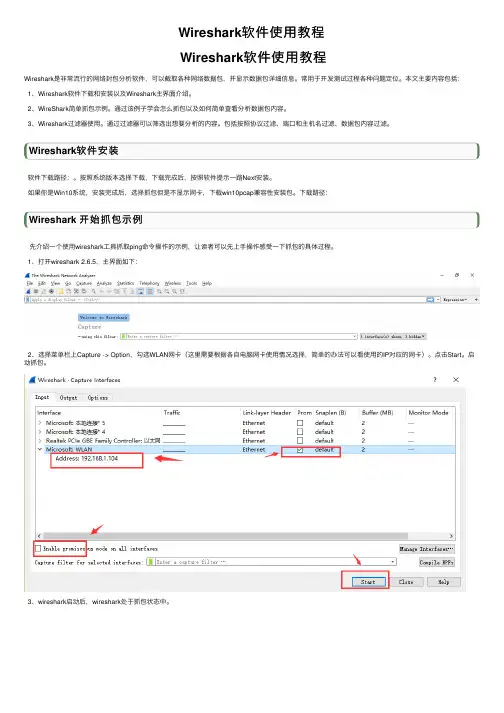
下载路径:Wireshark 开始抓包⽰例先介绍⼀个使⽤wireshark⼯具抓取ping命令操作的⽰例,让读者可以先上⼿操作感受⼀下抓包的具体过程。
1、打开wireshark 2.6.5,主界⾯如下:2、选择菜单栏上Capture -> Option,勾选WLAN⽹卡(这⾥需要根据各⾃电脑⽹卡使⽤情况选择,简单的办法可以看使⽤的IP对应的⽹卡)。
点击Start。
启动抓包。
3、wireshark启动后,wireshark处于抓包状态中。
4、执⾏需要抓包的操作,如ping 。
5、操作完成后相关数据包就抓取到了。
为避免其他⽆⽤的数据包影响分析,可以通过在过滤栏设置过滤条件进⾏数据包列表过滤,获取结果如下。
说明:ip.addr == 119.75.217.26 and icmp 表⽰只显⽰ICPM协议且源主机IP或者⽬的主机IP为119.75.217.26的数据包。
5、wireshark抓包完成,就这么简单。
关于wireshark过滤条件和如何查看数据包中的详细内容在后⾯介绍。
Wireshakr抓包界⾯说明:数据包列表区中不同的协议使⽤了不同的颜⾊区分。
Wireshark使用教程( 完美自学教程)

Wairshark使用教程第 1 章介绍1.1. 什么是WiresharkWireshark 是网络包分析工具。
网络包分析工具的主要作用是尝试捕获网络包,并尝试显示包的尽可能详细的情况。
你可以把网络包分析工具当成是一种用来测量有什么东西从网线上进出的测量工具,就好像使电工用来测量进入电信的电量的电度表一样。
(当然比那个更高级)过去的此类工具要么是过于昂贵,要么是属于某人私有,或者是二者兼顾。
Wireshark出现以后,这种现状得以改变。
Wireshark可能算得上是今天能使用的最好的开元网络分析软件。
1.1.1. 主要应用下面是Wireshark一些应用的举例:•网络管理员用来解决网络问题•网络安全工程师用来检测安全隐患•开发人员用来测试协议执行情况•用来学习网络协议除了上面提到的,Wireshark还可以用在其它许多场合。
1.1.2. 特性•支持UNIX和Windows平台•在接口实时捕捉包•能详细显示包的详细协议信息•可以打开/保存捕捉的包•可以导入导出其他捕捉程序支持的包数据格式•可以通过多种方式过滤包•多种方式查找包•通过过滤以多种色彩显示包•创建多种统计分析•…还有许多不管怎么说,要想真正了解它的强大,您还得使用它才行图 1.1. Wireshark捕捉包并允许您检视其内1.1.3. 捕捉多种网络接口Wireshark 可以捕捉多种网络接口类型的包,哪怕是无线局域网接口。
想了解支持的所有网络接口类型,可以在我们的网站上找到/CaptureSetup/NetworkMedia.1.1.4. 支持多种其它程序捕捉的文件Wireshark可以打开多种网络分析软件捕捉的包,详见1.1.5. 支持多格式输出Wieshark可以将捕捉文件输出为多种其他捕捉软件支持的格式,详见1.1.6. 对多种协议解码提供支持可以支持许多协议的解码(在Wireshark中可能被称为解剖)1.1.7. 开源软件Wireshark是开源软件项目,用GPL协议发行。
wireshark使用方法
1. 目的在ADSL、AG及其他产品的日常排障过程中经常需要现场进行抓包配合,本文档提供了Wireshark的常用操作指南。
2. 范围AG、ADSL现场工程师。
3. Wireshark安装作为Ethereal的替代产品,Wireshark()是一款优秀且免费的抓包分析软件,可到Internet自行下载安装。
Wireshark的安装软件包由Wireshark-setup和WinPcap等2个安装文件组成。
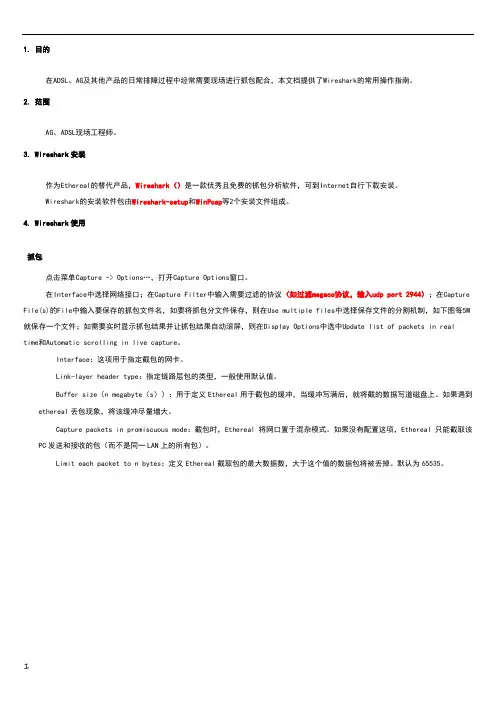
4. Wireshark使用抓包点击菜单Capture -> Option s…,打开Capture Options窗口。
在Interface中选择网络接口;在Capture Filter中输入需要过滤的协议(如过滤megaco协议,输入udp port 2944);在Capture File(s)的File中输入要保存的抓包文件名,如要将抓包分文件保存,则在Use multiple files中选择保存文件的分割机制,如下图每5M 就保存一个文件;如需要实时显示抓包结果并让抓包结果自动滚屏,则在Display Options中选中Update list of packets in real time和Automatic scrolling in live capture。
Interface:这项用于指定截包的网卡。
Link-layer header type:指定链路层包的类型,一般使用默认值。
Buffer size(n megabyte(s)):用于定义Ethereal用于截包的缓冲,当缓冲写满后,就将截的数据写道磁盘上。
如果遇到ethereal丢包现象,将该缓冲尽量增大。
Capture packets in promiscuous mode:截包时,Ethereal将网口置于混杂模式。
如果没有配置这项,Ethereal只能截取该PC发送和接收的包(而不是同一LAN上的所有包)。
Limit each packet to n bytes:定义Ethereal截取包的最大数据数,大于这个值的数据包将被丢掉。
linux wireshark使用方法
linux wireshark使用方法# Linux Wireshark 使用方法Wireshark 是一个强大的网络协议分析工具,它在Linux 系统上得到广泛应用。
本文将介绍如何在 Linux 系统上安装和使用 Wireshark。
## 1. 安装 Wireshark在大多数常见的 Linux 发行版中,Wireshark 都可以通过包管理器进行安装。
以下是几个常见的发行版的安装命令:- Ubuntu/Debian:```sudo apt-get install wireshark```- Fedora/CentOS:```sudo dnf install wireshark```- Arch Linux:```sudo pacman -S wireshark```安装过程可能需要输入管理员密码,根据提示进行操作即可。
## 2. 配置 Wireshark 权限Wireshark 需要以 root 权限运行才能够监听网络接口。
为了避免直接使用 root用户运行 Wireshark,我们可以通过配置允许非特权用户捕获数据包的方法。
运行以下命令来配置:```sudo dpkg-reconfigure wireshark-common```在弹出的对话框中选择“是”,然后在下一个对话框中选择“确定”。
这将允许非特权用户进行数据包捕获。
## 3. 打开 Wireshark在命令行中运行以下命令来打开 Wireshark:```wireshark```Wireshark 将以图形界面的形式打开。
## 4. 选择网络接口在Wireshark 的界面中,可以看到一个网络接口列表。
选择要监听的网络接口,例如以太网或 Wi-Fi 接口。
点击该接口,然后点击“开始”按钮开始监控该接口上的网络流量。
## 5. 分析数据包一旦开始监控网络接口,Wireshark 将开始捕获数据包。
你将看到实时交换的网络流量。
你可以使用 Wireshark 的过滤器功能来仅显示感兴趣的数据包,以便更好地分析。
Wireshark使用教程详解带实例

Wireshark使用教程详解带实例Wireshark是一款开源网络分析工具,它能够捕获和分析网络流量,使用户能够深入了解网络通信过程中发生的问题和异常。
本文将详细介绍Wireshark的使用方法,并通过实例演示其在网络故障排除和网络性能优化中的应用。
一、Wireshark安装和准备工作二、捕获和过滤数据包Wireshark具有强大的过滤功能,可以根据多种条件过滤所捕获的数据包,以减少不必要的数据包显示。
在捕获界面的过滤栏中输入过滤表达式,如“ip.addr==192.168.0.1”以显示所有源或目标IP地址为192.168.0.1的数据包。
三、分析数据包1. 分析摘要面板(Summary)摘要面板显示了捕获数据包的概要信息,如协议、源和目标地址、数据包大小等。
通过查看该面板可以迅速了解网络通信中所使用的协议和各个数据包的交互情况。
2. 分层面板(Packet List)分层面板以树状结构显示了选定数据包的详细信息。
它将数据包分为各个协议层次,并展开显示每个层次的具体字段信息。
用户可以展开或折叠每个协议层次,以查看其所包含的字段详细信息。
3. 字节流面板(Bytes)字节流面板以十六进制和ASCII码显示了选定数据包的原始数据内容。
用户可以通过该面板查看数据包的详细内容,并进一步分析其中的问题。
4. 统计面板(Statistics)统计面板提供了关于捕获数据包的各种统计信息。
用户可以查看每个协议的数据包数量、平均包大小、传输速率等。
此外,Wireshark还提供了更高级的统计功能,如流量图表、分析数据包时间间隔等。
四、实例演示为了更好地说明Wireshark的使用方法,我们将以现实应用场景为例进行实例演示。
假设我们在一个企业内部网络中发现了网络延迟问题,我们希望通过Wireshark来定位问题的根源。
首先打开Wireshark并选择要监听的网络接口,然后开始捕获数据包。
在捕获过程中,我们注意到在与一些服务器的通信中出现了较长的延迟。
wireshark使用文档(精髓总结)
Wireshark使用文档V1.0版mymei@2013-5-30目录一Wireshark简单认识 (3)二Wireshark抓包流程 (3)1 选择抓取的接口 (3)2 设置捕捉过滤器 (4)3 数据包保存 (5)三Wireshark数据包查看 (6)1 数据包列表 (6)2 设置显示过滤器 (7)3 设置数据包颜色显示 (8)4 头域解析 (9)四Telephony分析 (10)1 V oIP Calls (10)2 RTP (11)3 SSL/TLS (12)五其他实用功能 (13)1 后台抓包 (13)2 merge包合并功能 (13)3 数据包查找功能及Go功能 (14)4 统计功能 (14)一Wireshark简单认识Wireshark是一个网络封包分析软件。
网络封包分析软件的功能是撷取网络封包,并尽可能显示出最为详细的网络封包资料, 仔细分析Wireshark撷取的封包能够帮助使用者对于网络行为有更清楚的了解。
二Wireshark抓包流程1 选择抓取的接口Wieshark的原理就是将经过PC特定网卡的数据包截获下来,那为什么我们能抓到话机的数据包呢,因为话机网卡和PC网卡都处于集线器HUB下,HUB是共享带宽的,所有数据都是广播形式进行发送,如果使用交换机就不行了。
点击Capture菜单,选择interface:现在的wireshark 可以同时抓取多张网卡的数据包,这个很有用哦,前提是先给自己多配张网卡。
2 设置捕捉过滤器捕捉过滤器就是设置一定的条件让wireshark 只抓取某些数据包,不符合条件的直接丢弃,语法:ProtocolDirectionHost(s)ValueLogical OperationsOther expressionProtocol (协议):可能的值: ether, fddi, ip, arp, rarp, decnet, lat, sca, moprc, mopdl, tcp and udp. 如果没有特别指明是什么协议,则默认使用所有支持的协议。
Wireshark CLI命令行使用详细介绍
Wireshark 命令行工具 - tshark
基本语法: tshark [ -a <capture autostop condition> ] ... [ -b <capture ring buffer option>] ...[ -B <capture buffer size (Win32 only)> ] [ -c <capture packet count> ][ -d <layer type>==<selector>,<decode-as protocol> ][ -D ][ -f <capture filter> ][ -F <file format> ][ -h ][ -i <capture interface>|- ][ -l ][ -L ][ n ][ -N <name resolving flags> ][ -o <preference setting> ] ...[ -p ][ -q ][ -r <infile> ][ -R <read (display) filter> ][ -s <capture snaplen> ][ -S ][ -t ad|a|r|d ][ T pdml|psml|ps|text ][ -v ][ -V ][ -w <outfile>|- ][ -x ][ -X <eXtension option>][ -y <capture link type> ][ -z <statistics> ]
PART ONE
Wireshark 命令行工具 - tshark
wireshark使用方法总结
wireshark使⽤⽅法总结Wireshark基本⽤法抓取报⽂: 下载和安装好Wireshark之后,启动Wireshark并且在接⼝列表中选择接⼝名,然后开始在此接⼝上抓包。
例如,如果想要在⽆线⽹络上抓取流量,点击⽆线接⼝。
点击Capture Options可以配置⾼级属性,但现在⽆此必要。
点击接⼝名称之后,就可以看到实时接收的报⽂。
Wireshark会捕捉系统发送和接收的每⼀个报⽂。
如果抓取的接⼝是⽆线并且选项选取的是混合模式,那么也会看到⽹络上其他报⽂。
上端⾯板每⼀⾏对应⼀个⽹络报⽂,默认显⽰报⽂接收时间(相对开始抓取的时间点),源和⽬标IP地址,使⽤协议和报⽂相关信息。
点击某⼀⾏可以在下⾯两个窗⼝看到更多信息。
“+”图标显⽰报⽂⾥⾯每⼀层的详细信息。
底端窗⼝同时以⼗六进制和ASCII码的⽅式列出报⽂内容。
需要停⽌抓取报⽂的时候,点击左上⾓的停⽌按键。
⾊彩标识: 进⾏到这⾥已经看到报⽂以绿⾊,蓝⾊,⿊⾊显⽰出来。
Wireshark通过颜⾊让各种流量的报⽂⼀⽬了然。
⽐如默认绿⾊是TCP报⽂,深蓝⾊是DNS,浅蓝是UDP,⿊⾊标识出有问题的TCP报⽂——⽐如乱序报⽂。
报⽂样本: ⽐如说你在家安装了Wireshark,但家⽤LAN环境下没有感兴趣的报⽂可供观察,那么可以去Wireshark wiki下载报⽂样本⽂件。
打开⼀个抓取⽂件相当简单,在主界⾯上点击Open并浏览⽂件即可。
也可以在Wireshark⾥保存⾃⼰的抓包⽂件并稍后打开。
过滤报⽂: 如果正在尝试分析问题,⽐如打电话的时候某⼀程序发送的报⽂,可以关闭所有其他使⽤⽹络的应⽤来减少流量。
但还是可能有⼤批报⽂需要筛选,这时要⽤到Wireshark过滤器。
最基本的⽅式就是在窗⼝顶端过滤栏输⼊并点击Apply(或按下回车)。
例如,输⼊“dns”就会只看到DNS报⽂。
输⼊的时候,Wireshark会帮助⾃动完成过滤条件。
也可以点击Analyze菜单并选择Display Filters来创建新的过滤条件。
WireShark使用说明PPT
列表中的第一个接口
选择网卡
选定网卡的 IP 地址,如果不能解析,则显示为 unknown
设置网卡是否为混杂捕获模式
设置缓存大小
限制捕获包大小
设置捕获过滤条件
设置捕获包存储文件
显示设置
设置多文件连续存储
设置停止捕获条件
Mac 对应设备制造商解析 IP 地址对应的域名解析
端口的对应服务名称解析
名称解析设置
或工具栏的:“File/Open”。Wireshark将会弹出打开文件对话框。你可以
在打开文件后修改显示过滤器和名称解析设置。但在一些大文件中进行这
些操作将会占用大量的时间。在这种情况下建议在打开文件之前就进行相
关过滤、解析设置。另外,也可以直接从文件管理器拖动你想要打开的文
件到Wireshark主窗口。
WireShark使用说明
1
培训目的
通过本课程的学习,您将能够:
了解WireShark的界面组成 熟悉WireShark的基本操作
适用对象: 测试、开发、网络工程人员
2
概述 Wireshark 是网络包分析工具。网络包分析工具的主要作用是在接 口实时捕捉网络包,并详细显示包的详细协议信息。Wireshark 可 以捕捉多种网络接口类型的包,哪怕是无线局域网接口。 Wireshark可以打开多种网络分析软件捕捉的包,可以支持许多协 议的解码。我们可以用它来检测网络安全隐患、解决网络问题, 也可以用它来学习网络协议、测试协议执行情况等。 Wireshark不会处理网络事务,它仅仅是“测量”(监视)网络。 Wireshark不会发送网络包或做其它交互性的事情。
2、网络数据流的监测接入点
在被监测计算机上直接捕获; 利用集线器将被检测端口的数据分为多路进行捕获;
linux wireshark使用方法
linux wireshark使用方法(原创版3篇)篇1 目录linuxwireshark使用方法一、背景介绍1.1 Wireshark的简介1.2 Linux下Wireshark的使用简介二、Wireshark的安装和配置2.1 安装Wireshark2.2 配置Wireshark三、使用Wireshark进行网络数据包分析3.1 捕获网络数据包3.2 分析网络数据包四、常见网络协议分析4.1 TCP协议分析4.2 UDP协议分析4.3 IP协议分析4.4 ARP协议分析4.5 DNS协议分析4.6 HTTP协议分析篇1正文一、背景介绍Wireshark是一款广受欢迎的网络数据包分析工具,可用于捕获、分析和可视化网络数据包。
在Linux平台上,Wireshark的使用方法与Windows平台类似,但也有一些差异。
本文将介绍如何在Linux上使用Wireshark进行网络数据包分析。
二、Wireshark的安装和配置1.安装Wireshark:在大多数Linux发行版中,Wireshark通常已经预装。
如果没有,可以从官方网站下载并手动安装。
2.配置Wireshark:安装完成后,启动Wireshark,并按照提示进行配置。
您需要选择要捕获的网络接口以及过滤数据包的选项。
这些设置可以在系统首选项中进行更改。
三、使用Wireshark进行网络数据包分析1.捕获网络数据包:启动Wireshark后,您可以选择要捕获的网络接口。
如果只有一个网络接口可用,则无需进行任何设置。
否则,您需要选择要使用的网络接口。
一旦选择完毕,单击“开始捕获”按钮即可开始捕获数据包。
2.分析网络数据包:捕获完成后,您可以在Wireshark的界面中查看捕获的数据包。
默认情况下,Wireshark将按时间顺序显示数据包。
您可以通过过滤器来查找特定的数据包。
例如,如果您只想查看TCP数据包,请在过滤器中输入“tcp”。
篇2 目录linuxwireshark使用方法一、背景介绍1.1 Wireshark的简介1.2 Linux下Wireshark的使用简介二、安装Wireshark2.1 在Linux系统上安装Wireshark2.2 下载和安装最新版本的Wireshark三、配置Wireshark3.1 配置Wireshark界面3.2 过滤网络流量四、使用Wireshark进行网络分析4.1 分析网络流量4.2 识别网络攻击篇2正文一、背景介绍Wireshark是一款流行的网络协议分析器,可用于捕获和分析网络流量。