
DLL图标库文件制作及更换开始菜单文件夹图标简易教程
首先当然是打开Resource Hacker,用它打开icon.dll文件。
情况1:添加ico图标。
如果你找到了好的ico图标,想将它添加到icon.dll文件里。
就这样操作。
操作-添加一个新资源-打开新资源文件,选择一个ico文件,打开,这时资源类型会自动生成,资源命名填一个数字,注意该数字不能与图标组下的数字重名,建议填写124(icon.dll模板里的图标组最后一个是123,就按顺序填写撒),资源语言不填。
点添加资源,这时你就会发现原来的资源组里多了个124了,是吧
01.jpg
02.jpg
03.jpg
情况2:替换icon.dll中的图标。
如果你觉得模板icon.dll文件中的某个图标不好看,想替换掉,就先在图标组里找到它,右键“替换资源”,打开新图标文件,选择你想要的图标,打开,再点替换,就OK了。
04.jpg
如果你想要删除某组图标,自己看看该怎么做,我就不多说了。
至于ico图标的制作,我就传一个超小超好用的png转ico的工具,附件PNGICON.rar即是,内含使用方法(考虑到制作的图标是专门适用于手机的,故只保留16*16,24*24,32*32,48*48
大小就足够了,为手机节省点储存空间嘛)。
顺便上传一些打包了的png图片,这些图片收集于网络。
[ Edited by hellowow on 2009-10-10 23:56]
hellowow
2009-10-05 04:51:36
下面说说如何更换开始菜单文件夹图标。
知识点:开始菜单文件夹图标是通过该文件夹下的icon.lnk文件的指向实现的。
所以我们要做的就是在被修改文件夹下新建一个指向我们已经制作好的icon.dll文件对应图标的icon.lnk来实现修改文件夹图标。
1,在你的手机program files文件夹下新建一个文件夹,命名为"icon"。
将你已经制作修改好的新的icon.dll放入该文件夹内。
(当然你想放到其他位置也可以,不过下面的步骤就得进行相关修改)
2,现在我们以图标组下110号图标为例,我们想将它的图标作为我们想要的文件夹图标。
在电脑上新建txt文本文档,打开输入"#\Program Files\icon\icon.dll,-xxx",注意哈,不包括引号。
其中的xxx修改成110,保存,退出。
或者你也可以下载2楼附件的icon.txt进行修改。
3,将该文档复制到手机里开始菜单对应文件夹下(windows\startmenu\你想要修改的文件夹\),重命名为icon.lnk。
(你也可以在第2步结束后重命名改文本文档为icon.lnk,然后复制到手机里开始菜单对应文件夹下)
4,OK,大功告成,手机上刷新一下你的开始菜单,或者进入一下该文件夹,再退出,怎么样,图标变了吧。
再不行就重启一下试试,实在还是不行的话就要看看你是哪里出了问题了。
由于本人没装手机端截图工具,具体效果图就没贴了哈。
补充一点修改图标的方法,以下内容是从本论坛其他帖子里抠出来的。
QUOTE:
动态图标的制作方法:
例如:要给“影音娱乐”文件夹的图标创建动态图标,命名该动态图标的名称为movieapp, 并且调用一个名字为***.dll的图标库文件。
1,将**.dll图标库文件放入\My Documents\My Icon目录。
2,打开注册表,HKEY_CLASSES_ROOT
新建一个项,命名为movieapp,然后在这个项下面再新建两个项:
DefaultIcon和SelectIcon(注意先后顺序不能更换)。
将这两个项的Default字符串值写上:\My Documents\My Icon\**.dll,-图标编号
以上数字为.dll图标库文件中的图标编号。
3,再新建一命名icon的TXT文档,写入以下内容:16#:movieapp
6,将此文档后缀更改为.lnk快捷方式文件,然后放入“影音娱乐”文件夹下。
到此,文件夹的动态图标方法完成。
注:如果只是更改文件夹的静态图标,则只需新建一个TXT文档,写入以下内容:
#\My Documents\My Icon\***.dll,-图标编号。
(图标编号可用ResHacker查看)
如需更改快捷方式的动态图标,前4步方法相同,
5,用记事本打开需修改的快捷方式,如CorePlayer的快捷方式:
30#"\Storage Card\Program Files\CorePlayer.exe"
在后面直接加上前面写入的app注册表文件语句?movieapp
则原快捷方式语句变为30#"\Storage Card\Program Files\CorePlayer.exe"?movieapp
保存文档即可。
注:如快捷方式不修改为动态图标,而是静态的指定图标,则只需在快捷方式语句后面直接加上
\My Documents\My Icon\***.dll,-图标编号,重启即可。
注:图标改为48*48*24最合适。
怎么打开和修改dll文件的?如何调用和编辑?)

3、在修改DLL文件的时候,打开该键值,在右面的对话框中将所要修改的键值禁用即可,不要删除,以备日后恢复
五、DLL文件修改秘籍
1、禁止下载的修改方法:打开Shdoclc.dll修改资源--对话框---4416,将4416键值禁用即可。
2、禁止网页添加到收藏夹,打开Shdoclc.dll修改资源--对话框---21400,将该键值禁用即可。
三、系统中部分DLL文件的功能
1、Browselc.dll IE所需要调用的库文件DLL结构雏形就是它了
2、Shdoclc.dll 系统窗口及设置等,如删除文件、重命名
3、Shell32.dll 系统窗口及设置等,如删除文件、重命名
4、Cryptui.dll IE控件下载及提示对话框程序
3、修改后的DLL链接文件,需要在DOS模式下导入并重新启动机器才有效。
4、本文章只介绍了我们日常操作中经常用到的DLL修改选项,其他选项请参看DLL文件中的具体选项进行修改。
5、在修改DLL文件前,请先备份系统原有的DLL文件,以备修改失败恢复
DLL修改实例讲解
5、禁止文件被改名,修改shell32.dll,有2个地方需要修改资源--对话框---1018 资源--对话框---1019 将以上两处的相应键值,修改为禁用就可以了!
6、禁止运行菜单,修改shell32.dll,将资源--对话框---1018键值设置为禁用。
7、禁止系统文件被挪动修改shell32.dll,需要修改4个地方 资源--对话框---1014 资源--对话框---1015 资源--对话框---1016 资源--对话框---1017
12、禁止文件的打开方式,修改Url.dll,需要修改2个地方 资源---对话框--- 7000 资源---对话框--- 7005 将以上两处的键值禁用即可。
DLL文件基本原理及修改方法

DLL文件基本原理及修改方法DLL文件基本原理及修改方法和通过改DLL来美化系统图标一、DLL文件常识DLL是Dynamic link Library的缩写,意为动态链接库。
在Windows中,许多应用程序并不是一个完整的可执行文件,它们被分割成一些相对独立的动态链接库,即DLL文件,放置于系统中。
当我们执行某一个程序时,相应的DLL文件就会被调用。
一个应用程序可有多个DLL文件,一个DLL 文件也可能被几个应用程序所共用,这样的DLL文件被称为共享DLL文件。
DLL文件一般被存放在C:WindowsSystem目录下二、修改DLL文件的具体应用在系统的组策略和注册表中,我们可以修改一些键值来优化我们的系统,并加强操作系统的安全性。
可是,对于限制下载、禁止删除文件等功能,我们无法通过上述的操作来完成,这只有通过修改系统DLL文件来实现。
目前,我们通过修改系统的DLL文件,可以实现禁止删除文件、禁止IE下载、禁止IE另存为、禁止文件打开方式等功能。
三、系统中部分DLL文件的功能1、Browselc.dll IE所需要调用的库文件DLL结构雏形就是它了2、Shdoclc.dll 系统窗口及设置等,如删除文件、重命名3、Shell32.dll 系统窗口及设置等,如删除文件、重命名4、Cryptui.dll IE控件下载及提示对话框程序四、修改DLL文件的方法1、下载DLL文件修改工具EXESCOPE6.0-6.3或6.4工具2、获取Browselc.dll、Shdoclc.dll、Shell32.dll和Cryptui.dll这几个链接文件。
在找这几个文件时,最好将其他机器的硬盘,挂接在本机中,然后用本机的操作系统启动并复制这几个文件。
3、在修改DLL文件的时候,打开该键值,在右面的对话框中将所要修改的键值禁用即可,不要删除,以备日后恢复(如图)五、DLL文件修改秘籍1、禁止下载的修改方法:打开Shdoclc.dll修改资源--对话框---4416,将4416键值禁用即可。
DLl文件修改方法

一、DLL文件常识DLL是Dynamic Link Library的缩写,意为动态链接库。
在Windo ws中,许多应用程序并不是一个完整的可执行文件,它们被分割成一些相对独立的动态链接库,即DLL文件,放置于系统中。
当我们执行某一个程序时,相应的DLL文件就会被调用。
一个应用程序可有多个D LL文件,一个DLL文件也可能被几个应用程序所共用,这样的DLL文件被称为共享DLL文件。
DLL文件一般被存放在C:WindowsSyst em目录下。
二、修改DLL文件的具体应用在系统的组策略和注册表中,我们可以修改一些键值来优化我们的系统,并加强操作系统的安全性。
可是,对于限制下载、禁止删除文件等功能,我们无法通过上述的操作来完成,这只有通过修改系统DLL文件来实现。
目前,我们通过修改系统的DL L文件,可以实现禁止删除文件、禁止IE下载、禁止IE另存为、禁止文件打开方式等功能。
三、系统中部分D LL文件的功能1、Browselc.dll IE所需要调用的库文件DLL 结构雏形就是它了2、Shdoclc.dll 系统窗口及设置等,如删除文件、重命名3、Shell32.dll 系统窗口及设置等,如删除文件、重命名4、Cryptui.dll IE控件下载及提示对话框程序四、修改DLL文件的方法1、下载DLL文件修改工具EXESC OPE6.3 - 6.4工具2、获取Browselc.dll、Shdocl c.dll、Shell32.dll和Cr yptui.dll这几个链接文件。
在找这几个文件时,最好将其他机器的硬盘,挂接在本机中,然后用本机的操作系统启动并复制这几个文件。
3、在修改DLL文件的时候,打开该键值,在右面的对话框中将所要修改的键值禁用即可,不要删除,以备日后恢复(如图)五、DLL文件修改秘籍1、禁止下载的修改方法:打开 Shdoclc.dll 修改资源--对话框---4416,将4416键值禁用即可。
DLL图标库文件制作及更换开始菜单文件夹图标简易教程

首先当然是打开Resource Hacker,用它打开icon.dll文件。
情况1:添加ico图标。
如果你找到了好的ico图标,想将它添加到icon.dll文件里。
就这样操作。
操作-添加一个新资源-打开新资源文件,选择一个ico文件,打开,这时资源类型会自动生成,资源命名填一个数字,注意该数字不能与图标组下的数字重名,建议填写124(icon.dll模板里的图标组最后一个是123,就按顺序填写撒),资源语言不填。
点添加资源,这时你就会发现原来的资源组里多了个124了,是吧01.jpg02.jpg03.jpg情况2:替换icon.dll中的图标。
如果你觉得模板icon.dll文件中的某个图标不好看,想替换掉,就先在图标组里找到它,右键“替换资源”,打开新图标文件,选择你想要的图标,打开,再点替换,就OK了。
04.jpg如果你想要删除某组图标,自己看看该怎么做,我就不多说了。
至于ico图标的制作,我就传一个超小超好用的png转ico的工具,附件PNGICON.rar即是,内含使用方法(考虑到制作的图标是专门适用于手机的,故只保留16*16,24*24,32*32,48*48大小就足够了,为手机节省点储存空间嘛)。
顺便上传一些打包了的png图片,这些图片收集于网络。
[ Edited by hellowow on 2009-10-10 23:56]hellowow2009-10-05 04:51:36下面说说如何更换开始菜单文件夹图标。
知识点:开始菜单文件夹图标是通过该文件夹下的icon.lnk文件的指向实现的。
所以我们要做的就是在被修改文件夹下新建一个指向我们已经制作好的icon.dll文件对应图标的icon.lnk来实现修改文件夹图标。
1,在你的手机program files文件夹下新建一个文件夹,命名为"icon"。
将你已经制作修改好的新的icon.dll放入该文件夹内。
(当然你想放到其他位置也可以,不过下面的步骤就得进行相关修改)2,现在我们以图标组下110号图标为例,我们想将它的图标作为我们想要的文件夹图标。
文件更改标识的方法

文件更改标识的方法
要更改文件图标,你可以参考以下两种方法:
方法一:
1. 任意打开一个文件夹,找到“工具”-“文件夹选项”。
2. 在“文件类型”中,找到你想要更改的文件的类型,例如“.doc”。
3. 点击“还原”后,再次选择该文件类型,然后点击“高级”。
4. 在弹出的“编辑文件类型”中,点击“更改图标”。
5. 在弹出的“更改图标”对话框中,你可以选择一个你想要的图标,例如微软的word文件图标。
6. 选中后,在下方选择你想要的图标,点击“确定”。
7. 确定并返回。
你会发现,原来文件的图标已经变成了你选择的图标。
方法二:
1. 选择一个文件夹,右击-“属性”。
2. 切换到“自定义”,选择“文件夹图标”-“更改图标”。
3. 浏览选择图标位置,选择成功后下方会出现图标的预览,点击“确定”。
4. 确认更改,更改图标右侧将会显示即将更改图标的预览效果,如确认无误,点击“确定”即完成了图标的修改。
5. 如果对更改图标不满意,可以通过相同方法进入更改图标,点击下方“还原为默认值”即可。
需要注意的是,在第二种方法中,你必须使用ICO格式的图片作为图标。
同时,不要随意变动ICO图标的存储位置,任何的移动删除都会造成修改
图标的失效。
希望以上两种方法能帮到你。
如果你有其他问题或需要帮助,请随时告诉我。
开始菜单等默认图标替换过程全记录【无需修改系统文件!】
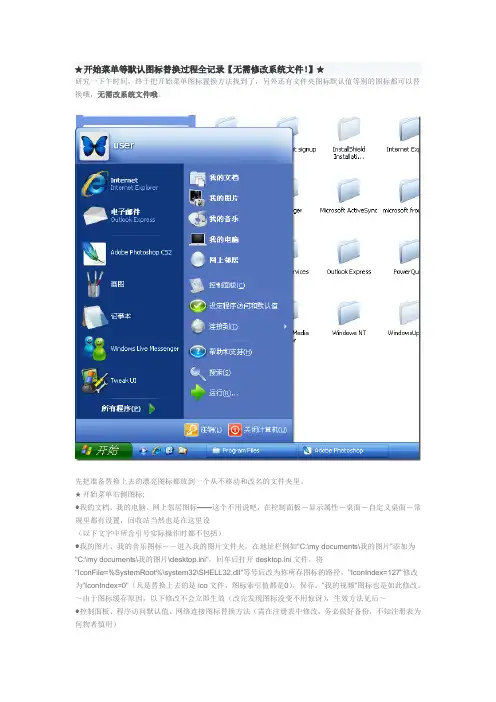
★开始菜单等默认图标替换过程全记录【无需修改系统文件!】★研究一下午时间,终于把开始菜单图标置换方法找到了,另外还有文件夹图标默认值等别的图标都可以替换哦,无需改系统文件哦。
先把准备替换上去的漂亮图标都放到一个从不移动和改名的文件夹里。
★开始菜单右侧图标:●我的文档、我的电脑、网上邻居图标——这个不用说吧,在控制面板-显示属性-桌面-自定义桌面-常规里都有设置,回收站当然也是在这里设(以下文字中所含引号实际操作时都不包括)●我的图片、我的音乐图标--进入我的图片文件夹,在地址栏例如"C:\my documents\我的图片"添加为"C:\my documents\我的图片\desktop.ini",回车后打开desktop.ini文件,将"IconFile=%SystemRoot%\system32\SHELL32.dll"等号后改为你所存图标的路径,"IconIndex=127"修改为"IconIndex=0"(凡是替换上去的是ico文件,图标索引值都是0),保存。
"我的视频"图标也是如此修改。
~由于图标缓存原因,以下修改不会立即生效(改完发现图标没变不用惊讶),生效方法见后~●控制面板、程序访问默认值、网络连接图标替换方法(需在注册表中修改,务必做好备份,不知注册表为何物者慎用)控制面板图标打开注册表HKEY_CLASSES_ROOT\CLSID\{21EC2020-3AEA-1069-A2DD-08002B30309D}\DefaultIcon (建议注册表中搜索21EC2020-3AEA-1069-A2DD-08002B30309D)窗口右边默认值修改为替换图标路径(无引号)程序访问默认值图标HKEY_CLASSES_ROOT\CLSID\{2559a1f7-21d7-11d4-bdaf-00c04f60b9f0}\DefaultIcon 替换方法同上网络连接图标HKEY_CLASSES_ROOT\CLSID\{7007ACC7-3202-11D1-AAD2-00805FC1270E}\DefaultIcon帮助和支持图标HKEY_CLASSES_ROOT\CLSID\{2559a1f1-21d7-11d4-bdaf-00c04f60b9f0}\DefaultIcon搜索图标HKEY_CLASSES_ROOT\CLSID\{2559a1f0-21d7-11d4-bdaf-00c04f60b9f0}\DefaultIcon运行图标HKEY_CLASSES_ROOT\CLSID\{2559a1f3-21d7-11d4-bdaf-00c04f60b9f0}\DefaultIcon开始菜单左侧图标:●IE浏览器图标HKEY_CLASSES_ROOT\CLSID\{871C5380-42A0-1069-A2EA-08002B30309D}\DefaultIcon 同上Outlook电子邮件图标HKEY_LOCAL_MACHINE\SOFTWARE\Clients\Mail\Outlook Express\下新建项DefaultIcon 然后方法同上●左下经常打开的程序图标——没什么好说的,在开始菜单-所有程序里,找到需要改的-右键-属性-修改图标其中有一个特殊,msn8的图标属性里无法修改(当然,如图可见还是被我修改了)方法如下:把"C:\WINDOWS\Installer\{620C7370-59DD-4106-896E-52F7FFD3E43F}\MsblIco.Exe"文件移走,把需要替换的ico文件放进去,重命名为MsblIco.Exe(文件后缀名ico改成exe会改吧?文件夹选项里设置一下显示后缀名)★文件夹、硬盘、开始菜单程序文件夹图标默认值修改首先找到HKEY_LOCAL_MACHINE\SOFTWARE\Microsoft\Windows\CurrentV ersion\Explorer\Shell Icons(如果没有Shell Icons这一项的话,那么在Explorer下新建)文件夹默认图标——在Shell Icons这项下新建字符串,名称为3,字符串值为合上文件夹图标的路径;新建字符串4,值为打开文件夹图标路径(两项都需设置才行)硬盘默认图标——新建字符串8,值为图标路径开始菜单程序文件夹图标——新建字符串36……快捷方式小箭头——新建字符串29……(……其他字符串数据我保密呵呵——透露一点,其实是和shell32.dll包含的图标顺序对应的,不过申明不是所有图标此处修改都有效的哦)★图标修改后生效方法:重建图标缓存控制面板-文件夹选项-"查看"选项卡-把隐藏受保护的系统文件的勾去掉(弹出窗口询问,回答是);下面一项“隐藏文件夹”选择“显示所有文件和文件夹”,确定。
【VIP专享】DLl文件修改方法
一、DLL文件常识DLL是Dynamic Link Library的缩写,意为动态链接库。
在Windows中,许多应用程序并不是一个完整的可执行文件,它们被分割成一些相对独立的动态链接库,即DLL文件,放置于系统中。
当我们执行某一个程序时,相应的DLL文件就会被调用。
一个应用程序可有多个DLL文件,一个DLL文件也可能被几个应用程序所共用,这样的DLL文件被称为共享DLL文件。
DLL文件一般被存放在C:WindowsSystem目录下。
二、修改DLL文件的具体应用在系统的组策略和注册表中,我们可以修改一些键值来优化我们的系统,并加强操作系统的安全性。
可是,对于限制下载、禁止删除文件等功能,我们无法通过上述的操作来完成,这只有通过修改系统DLL文件来实现。
目前,我们通过修改系统的DLL文件,可以实现禁止删除文件、禁止IE下载、禁止IE另存为、禁止文件打开方式等功能。
三、系统中部分DLL文件的功能1、Browselc.dll IE所需要调用的库文件DLL 结构雏形就是它了2、Shdoclc.dll 系统窗口及设置等,如删除文件、重命名3、Shell32.dll 系统窗口及设置等,如删除文件、重命名4、Cryptui.dll IE控件下载及提示对话框程序四、修改DLL文件的方法1、下载DLL文件修改工具EXESCOPE6.3 - 6.4工具2、获取Browselc.dll、Shdoclc.dll、Shell32.dll和Cryptui.dll这几个链接文件。
在找这几个文件时,最好将其他机器的硬盘,挂接在本机中,然后用本机的操作系统启动并复制这几个文件。
3、在修改DLL文件的时候,打开该键值,在右面的对话框中将所要修改的键值禁用即可,不要删除,以备日后恢复(如图)五、DLL文件修改秘籍1、禁止下载的修改方法:打开 Shdoclc.dll 修改资源--对话框---4416,将4416键值禁用即可。
2、禁止网页添加到收藏夹,打开Shdoclc.dll 修改资源--对话框---21400,将该键值禁用即可。
如何创建自己的DLL
如何创建自己的DLL创建自己的DLL(动态链接库)是一项复杂的任务,需要一些编程知识和工具。
下面是一个简单的步骤指南,帮助你开始创建自己的DLL。
1.确定你的需求:首先,你需要确定你的DLL的目的和功能。
这可能包括提供特定的功能或算法、共享代码、提供对外部库或API的封装等等。
2.确定编程语言:选择你熟悉的编程语言来创建DLL。
常见的选择有C、C++、C#等。
不同的语言可能具有不同的工具和技术来创建DLL。
3.设置开发环境:使用适合你选择的编程语言的集成开发环境(IDE)来设置你的开发环境。
这将包括安装和配置编程语言的编译器、调试器和其他必要的工具。
4.创建新的DLL项目:在IDE中创建一个新的DLL项目。
这将基于你选择的编程语言和IDE而有所不同,通常有一个项目模板来简化这个过程。
5.编写DLL代码:在DLL项目中编写需要的代码。
这可能涉及到定义和实现函数、类和数据结构,以及与其他代码进行交互。
6.编译DLL项目:使用IDE中的编译器将DLL项目编译成二进制文件。
这将生成一个DLL文件,该文件包含了你的代码的可执行内容。
7.测试DLL文件:编译DLL之后,你可以创建一个测试应用程序来加载并测试你的DLL文件。
在这个应用程序中,你可以调用DLL中的函数,并检查其行为和输出。
8.部署和使用DLL:一旦你确定你的DLL正常工作,你可以在自己的项目中部署和使用它。
你可以将DLL文件复制到你的项目目录中,并在你的项目代码中加载和调用它。
9.文档和支持:根据需要,你可以编写文档来记录你的DLL的使用方法、功能和限制。
你还可以提供支持和维护的方式,以帮助其他开发者使用你的DLL。
10.更新和维护:根据需求,你可能需要更新和维护你的DLL。
这可能包括修复错误、添加新功能、改进性能等。
创建自己的DLL可能需要更深入的了解编程,并且不同的编程语言和开发环境可能有所不同。
这里提供的步骤只是一个简单的概述,你可能需要根据你的具体情况进行更详细的研究和学习。
库图标更改方法
win7中内置的几个库的图标样式过于单调,放眼看去,几乎没什么差别,再者,如果我们建的库比较多的话,图标就会出现重复,个人是很讨厌图标有重复的,看上去,总觉得碍眼。
大家懂的,就像中国人自古以来都喜欢对称一样,什么东西都爱弄两个,不过这两年倒是有改变了,走不规则的路线。
在网上找了下,很多都是用第三方工具修改,还好,“功夫不负有心人”,还是给找到了,也修改成功,方法相当的简单,下面分享给大家。
1.打开资源管理器,在地址栏键
入%USERPROFILE%\AppData\Roaming\Microsoft\Windows\Libraries 这个地址即为库文件图标的存放地址(库是Windows 7中一种特殊的文件类型(.library-ms),就像快捷方式(.lnk)、收藏夹(.url)一样,我们用记事本编辑它,就可以设置它的名称、包含路径和显示图标等)2.打开记事本,然后将你想修改的图标拖入记事本内部,如图:
我们只要在<isLibraryPinned>true</isLibraryPinned>的下面另加一行即可,格式如下:<iconReference>你喜欢图标的路径</iconReference>,将红色的部分替换为你的图标路径即可,记得保存!好了,这个是实时生效的,不需要重启的。
现在可以看看你的新图标了,下面是我替换的迅雷图标,你觉得如何呢?
附:DTU-THUNDER II迅雷7-Aero图标:很漂亮很有质感
(编辑:win7en乐园)0。
各类图标格式简要介绍及如何更换系统图标
各类图标格式简要介绍及如何更换系统图标各类图标格式简要介绍及如何更换系统图标?⼀、各类图标格式简要介绍PNG (Portable Network Graphics)---"可移植的⽹络图象⽂件格式",是Macromedia公司出品的fireworks的专业格式,这个格式使⽤于⽹络图形,⽀持背景透明,缺点是不⽀持动画效果。
它使⽤的压缩技术允许⽤户对其进⾏解压,优点在于不会使图像失真。
同样⼀张图像的⽂件尺⼨,BMP格式最⼤,PNG其次,JPEG最⼩。
根据png⽂件格式不失真的优点,我们⼀般将其使⽤在DOCK中作为可缩放的图标。
ICO Windows使⽤的图标⽂件格式。
这种⽂件格式⼴泛存在于windows系统中的dll 、exe⽂件中。
对于ico⽂件,既然他是windows图标的专门格式,那么,我们在替换系统图标时就⼀定会使⽤到它了。
⼀个简单的应⽤是给应⽤程序的快捷⽅式换图标,这时候就必须使⽤ico格式的图标了。
另外只有Windows XP以上的系统才⽀持带Alpha透明通道的图标,这些图标⽤在Windows XP以下的系统上会很难看。
ICL icl⽂件只不过就是⼀个改了名字的16位Windows DLL(NE模式)。
⾥⾯除了图标什么都没有,我们可以将其理解为按⼀定顺序存储的图标库⽂件。
icl⽂件在⽇常应⽤中并不多见,⼀般是在程序开发中使⽤。
icl⽂件可⽤iconworkshop等软件打开查看。
IP ip是我们常⽤的Iconpackager软件的专⽤⽂件格式。
它实质上是⼀个改了扩展名的rar⽂件,⽤WinRAR 可以打开查看(⼀般会看到⾥⾯包含⼀个.iconpackage⽂件和⼀个.icl⽂件)。
⼆、如何更换系统图标①更换某⼀个快捷⽅式或者⽂件夹的图标:在快捷⽅式或⽂件夹上点右键-属性,在属性对话框中点“更改图标”选中你想换成的图标(ico),点确定即可。
注意此⽅法只对单个快捷⽅式或⽂件夹适⽤,对其他⽂件并不适⽤。