
网卡测试
在人们的印象中,千兆网卡要比百兆网卡价格高很多,而应用范围也都局限于中高端服务器。
对于渴望千兆带宽的PC用户来说,有没有一种适合自己的千兆网卡呢?我们这次评测的TP-Link TG-3220千兆网卡,以其较高的性价比,为千兆到桌面的普及提供了合适的解决方案。
图1 TP-Link TG-3220网卡外观图2 测试网络环境示意图TP-Link TG-3220是深圳市普瑞尔技术有限公司最近推出的一款支持32位33/66MHz PCI 总线的千兆以太网卡,符合PCI 2.2规范。
该卡的外观大小和普通的百兆网卡差不多,线路板设计简洁;包装完整,包括一块网卡、驱动盘、使用手册、TP-Link产品目录以及产品合格证。
体系结构TG-3220网卡采用分离的PHY芯片和MAC芯片设计。
也许是从成本的角度考虑,MAC控制芯片没有采用Intel等名牌大厂的产品,而是采用了台湾大智电子(TMI)的TC9020。
TC9020设计为千兆以太网入门级控制芯片,适合于32位PCI总线结构,支持DMA工作模式。
测试方法在测试TP-Link TG-3220的性能时,我们采用了Iometer 1999.10.20测试软件。
Iometer是Intel公司开发的I/O子系统衡量和测试工具,它通过执行I/O操作来向被测系统施加负载压力,并且检查和记载这些操作对系统性能的影响。
在对网卡测试中,Iometer通过模拟网络负载流量,可以测试服务器端网卡的吞吐量和响应时间等性能。
我们在1台IBM eServer x255服务器和5 台客户端PC上分别安装了TP-Link TG-3220网卡,服务器和客户端之间通过1台3Com SuperStack 4950千兆交换机和IBDN 6类双绞线组成测试环境。
服务器配置为2个Intel Xeon MP 1.4MHz CPU、1GB内存;客户端PC为PⅢ 800MHz CPU、128MB内存。
测试网络环境如图2所示。
我们的测试按照服务器端网卡收发模式分为以下三种情形:100%发送、100%接收、50%发送+50%接收。
对于每种收发模式均使用8种不同大小的文件进行测试,即:2KB、4KB、8KB、16KB、32KB、64KB、128KB、256KB。
吞吐量测试结果如图3、图4、图5所示。
图3 100%发送请求下吞吐量测试结果图4 100%接收请求下吞吐量测试结果
图5 50%发送+50%接收请求下吞吐量测试结果
由于硬盘读写会影响测试结果的准确性,因此用Iometer进行网卡测试时,采用内存直接存取(DMA)数据传输方式,以避免因硬盘读写所造成的网络性能下降。
为了验证这一点,我们注意观察硬盘读写指示灯,发现在整个测试过程中,无论服务器还是客户端PC硬盘读写指示灯很少亮起。
测试结果
对于100%发送请求测试,TP-Link TG-3220网卡吞吐量最大达到了84.46MB/s,即675.68Mbps。
随着传送文件尺寸的增加,吞吐量基本上稳定增加。
在100%接收请求测试中,TP-Link TG-3220网卡吞吐量表现出色,当传送64KB文件时,吞吐量达到了107.33MB/s,即858.64Mbps。
对于50%发送+50%接收请求测试,TP-Link TG-3220吞吐量最高达到了107MB/s,即856Mbps。
这种结果对于一款32位PCI网卡已经很难得了。
除了考察吞吐量之外,我们在测试过程中也注意到TP-Link TG-3220网卡在工作时的CPU占用率,因为CPU占用率对于网卡来说是也一项重要的指标。
如果网卡在处理数据时大部分工作是由网卡上的芯片来完成,就会较少占用CPU资源,使得CPU可以有更多的空闲时间处理其他事情。
从测试结果来看,TP-Link TG-3220网卡工作时服务器的 CPU占用率平均在40%左右,这种比较低的CPU占用率带来的直接好处就是减轻了服务器的负担,提高了整个系统的工作效率。
TP-Link TG-3220网卡支持双绞线MDI/MDIX自动识别功能,无论是直通还是交叉网线都可以正常使用。
从网卡提供的驱动程序中,我们也看到,TP-Link TG-3220支持千兆时超长帧(Jumbo frame)的发送与接收。
虽然Jumbo帧目前还没有标准化,但是随着千兆以太网的日益普及和应用,对于Jumbo帧的支持将成为千兆网络设备的必备功能。
总之,TP-Link TG-3220是一款性价比较高的千兆网卡,非常适合较小规模的企业和单位以高性能PC作为服务器时联网之需,配合一台具备千兆铜线端口的交换机使用,既消除了网络瓶颈,又可以有效降低升级成本。
单收单发网卡(单向网卡)测试方法全过程

单收单发网卡测试方法(单向网卡)测试方法原理:单收单发网卡通常也叫单向网卡,一般用于网络安全方面的数据传输或者是一些比较特殊的场合才会用的到,单向网卡不同于一般网卡的区别就是,单向网卡只支持UDP 协议传输,而不支持TCP协议传输,一般上网卡使用的协议都是TCP加UDP,这两个协议有什么区别呢,这个大家可以自己去学习下,简单的说像我们平时上外网互联网都是用的TCP协议,而我们单向网卡是上不去外网的,配置好局域网ip也不会像普通网卡那样ping通。
测试方法简介:本文以千兆多模光网卡为例,用两台服务器或主机一台插发卡为发端,一台插收卡为收端,在linux系统下用iperf2速率测试软件测试两台机器收发UDP数据包的速率来测试我们的网卡速率是否达标,收发过程中是否有丢包。
1准备工作准备测试环境1.1单收单发网卡一对,含单收单发模块一对,相关单模或者多模跳线一根(收发卡对连测试)1.2服务器(或者台式电脑)两台,装有linux系统,本文以centos7为例说明安装好iperf2速率测试软件,一定要注意iperf软件版本目前测试只有2版本的好使,IPerf3有时不稳定1.3插跳线插卡将两端灯点亮,操作步骤按照,单对单多对多千对千万对万发对发收对收的原则,即千兆卡配千兆模块万兆配万兆,如果是单模模块就配单模跳线多模配多模,发卡配发模块收卡配收模块都配套使用,注意插线的时候一般模块上都有两个小三角,方向朝外就是发方向朝内就是收,不要嫌我啰嗦忽略任何一个细节都有可能做不成功,也不要问我为什么,就是要尽量给它一个最理想的测试环境以便顺利成功,详细参照下图做即可本文以千兆单收单发网卡配多模模块和千兆多模跳线为例说明2开始配置两台主机2.1将两台主机开机进入系统,一定要进root用户,首先将两台主机分别关闭防火墙,收端和发端都要关闭2.2然后将两台主机分别安装软件iperf-2.0.2.tar.gz软件可自行下载安装方法1.将软件包解压tar xf iperf-2.02.tar.gz然后makemake install安装完执行一下iperf –s,直到看到如下界面服务可以启动了,证明安装成功然后执行ctrl加C先将服务关闭,同理另一台也要执行相同的操作安装软件包然后启动停止测试一下成功即可2.3配置ip做双方绑定将两台主机分别配置同一网段ip并互相做下ip和mac地址的绑定即发端绑定收端,收端绑定发端首先我们配置发端主机发端主机ip为1.1.1.1,开机进入系统打开网络连接界面配置ip配置到如下界面就不要动了然后配置收端主机和发端主机配置原理一样,收端主机ip为1.1.1.2,开机进入系统打开网络连接界面配置ip配置到如下界面配置好ip后,两台主机分别开始做ip和mac绑定发端主机输入(发端绑定收端的ip和mac)arp –s 1.1.2 58:53:c0:21:18:36 然后arp –a 一定要显示出收端的ip和mac并且端口号要对应收端主机输入(收端绑定发端的ip和mac)arp –s 1.1.1.1 58:53:c0:21:19:62 然后arp –a 一定要显示出发端的ip和mac并且端口号要对应2.4开始收发数据双方做好绑定后,先操作收端执行如下操作,然后发端的界面紧接着输入数据发送指令。
网卡工作原理与测试技术

网卡工作原理与测试技术网卡(Network Interface Card,NIC)是计算机与网络之间的接口设备,它实现了计算机与网络之间的数据传输功能。
网卡的工作原理是将计算机内部的数据转化为网络可以识别的数据格式,并将其发送到网络上的其他设备,同时从其他网络设备接收数据并传递给计算机进行处理。
网卡的工作原理可以分为以下几个方面:1. 数据封装与解封装:在计算机内部,数据以二进制的形式存储和传输,而在网络上,数据以数据包(Packet)的形式进行传输。
网卡负责将计算机内部的数据封装成适合网络传输的数据包,同时从网络上接收到的数据包进行解封装,将其转化为计算机可以理解和处理的数据格式。
2.MAC地址识别与包过滤:每个网卡都有一个唯一的MAC地址,用于在局域网中识别网卡的身份。
网卡根据MAC地址识别要接收的数据包,并进行包过滤,只接收目标MAC地址与自身地址匹配的数据包,提高数据传输的效率。
3.数据传输模式:网卡支持多种数据传输模式,如半双工、全双工等。
半双工方式允许网卡同时进行发送和接收操作,但不同时进行;全双工方式允许网卡同时进行发送和接收操作,提高了数据传输的速度和效率。
4.物理接口与传输介质:网卡通过物理接口连接计算机与网络,并通过传输介质传输数据。
常见的物理接口有RJ45接口(用于连接以太网)、光纤接口等,传输介质有以太网电缆、光纤等。
对于网卡的测试技术,主要包括以下几方面:1.信号测试:通过发送和接收测试信号,检测网卡的接线和物理连接是否正常。
常用的信号测试方法有连通性测试、线缆测试等。
2.性能测试:测试网卡的数据传输速度和处理能力,以评估其性能是否符合需求。
常用的性能测试方法有带宽测试、吞吐量测试、延迟测试等。
3.功能测试:测试网卡的功能是否正常,如是否支持其中一种网络协议、是否支持多种数据传输模式等。
功能测试可通过发送各种数据包进行测试,如ARP报文、IP数据包等。
4.兼容性测试:测试网卡与不同操作系统、硬件设备的兼容性。
网卡工作原理与测试技术

网卡工作原理与测试技术张祥明,李雷(顶星数码网络有限公司,深圳 518040)摘要:系统的介绍以太网卡的工作原理和相关的测试技术。
关键词:网卡,网络适配器,NIC。
1 引言常用的网络设备当属网卡了。
网卡本身是LAN(局域网)的设备,通过网关、路由器等设备就可以把这个局域网挂接到Internet上。
网卡有许多种,按照数据链路层控制来分有以太网卡,令牌环网卡,ATM网卡等;按照物理层来分类有无线网卡,RJ-45网卡,同轴电缆网卡,光线网卡等 等。
它们的数据链路控制、寻址、帧结构等不同;物理上的连接方式不同、数据的编码、信号传输的介质、电平等不同。
以下主要介绍我们最常用到的以太网卡。
以太网采用的CSMA/CD(载波侦听多路访问/冲突检测)的控制技术。
他主要定义了物理层和数据链路层的工作方式。
数据链路层和物理层各自实现自己的功能,相互之间不关心对方如何操作。
二者之间有标准的接口(例如MII,GMII等)来传递数据和控制。
2 网卡分类目前PC机上常使用的网卡大都是以太网卡。
按照不同的分类方法,网卡可分为好几类。
常用的分类方法有:传输方式,传输速度,主机界面,传输介质。
2.1按传输方式分类按传输方式分来分可分为:半双工网卡,全双工网卡。
2.2按传输速度分类按传输方式分来分可分为:10M网卡,100M网卡,1000M网卡,10GM网卡。
2.3按主机界面分类按主机界面来分可分为:ISA网卡,PCI网卡,PCI-X网卡,PCI-E网卡,USB网卡,PCMCIA 网卡。
2.4按传输介质分类按传输介质来分可分为:同轴电缆网卡,双绞线网卡,光纤网卡。
3 网卡的基本结构一块以太网网卡包括OSI(开放系统互联)模型的两个层。
物理层和数据链路层分别与IEEE802.3 局域网模型的对应关系如图1所示。
以太网卡中数据链路层的芯片一般简称之为MAC控制器,物理层的芯片我们简称之为PHY。
许多网卡的芯片把MAC和PHY的功能做到了一颗芯片中。
XL710网卡TSO可用性测试
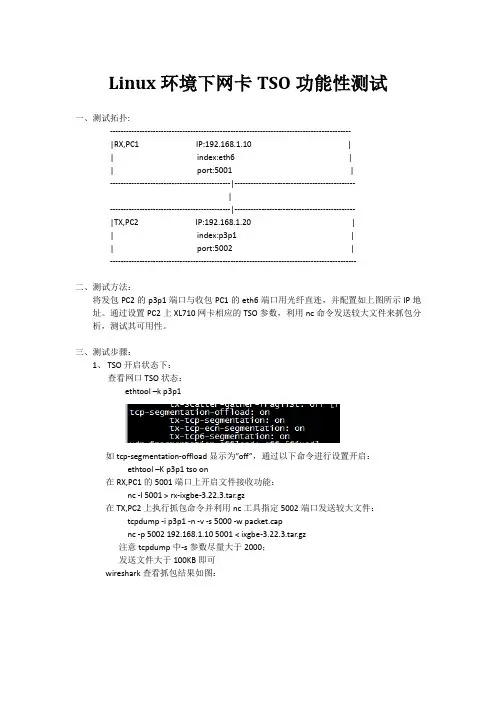
Linux环境下网卡TSO功能性测试一、测试拓扑:------------------------------------------------------------------------------------------|RX,PC1 IP:192.168.1.10 || index:eth6 || port:5001 |---------------------------------------------|---------------------------------------------|---------------------------------------------|---------------------------------------------|TX,PC2 IP:192.168.1.20 || index:p3p1 || port:5002 |--------------------------------------------------------------------------------------------二、测试方法:将发包PC2的p3p1端口与收包PC1的eth6端口用光纤直连,并配置如上图所示IP地址。
通过设置PC2上XL710网卡相应的TSO参数,利用nc命令发送较大文件来抓包分析,测试其可用性。
三、测试步骤:1、TSO开启状态下:查看网口TSO状态:ethtool –k p3p1如tcp-segmentation-offload显示为”off”,通过以下命令进行设置开启:ethtool –K p3p1 tso on在RX,PC1的5001端口上开启文件接收功能:nc -l 5001 > rx-ixgbe-3.22.3.tar.gz在TX,PC2上执行抓包命令并利用nc工具指定5002端口发送较大文件:tcpdump -i p3p1 -n -v -s 5000 -w packet.capnc -p 5002 192.168.1.10 5001 < ixgbe-3.22.3.tar.gz注意tcpdump中-s参数尽量大于2000;发送文件大于100KB即可wireshark查看抓包结果如图:接收端查看所接收文件无误如图:2、TSO关闭状态下:执行如下命令关闭网卡TSO功能:ethtool –K p3p1 tso off接收端运行:nc –l 5001 > rx-ixgbe-3.22.3.tar.gz发送端运行:tcpdump -i p3p1 -n -v -s 5000 -w packet.capnc -p 5002 192.168.1.10 5001 < ixgbe-3.22.3.tar.gz 查看抓包结果:TSO关闭状态下接收端文件接受完整无误如图:四、结果分析当网卡TSO功能处于开启状态时,抓包显示有大量大于2000字节的数据包,因为抓包工具工作在协议栈处理数据包的最后阶段,协议栈识别网卡具备TSO功能,于是将大包分片的工作下发给网卡来执行。
检测网卡芯片

检测网卡芯片网络接口控制器(Network Interface Controller,NIC)是计算机系统中主要实现计算机与网络之间数据传输任务的软硬件设备。
也就是常说的网卡。
网卡芯片则是网卡的核心部件,它负责将计算机中的数据转换成网络能够识别的数据格式,并将网络传输过来的数据转换成计算机能够识别的数据格式。
检测网卡芯片是为了确保网卡工作正常以及网络数据传输的稳定可靠。
以下是常见的网卡芯片检测方法:1. 确认硬件连接:检查网卡芯片与计算机的物理连接是否正常,包括网线是否插好,网卡是否坏损等。
可以尝试更换网线或者网卡,重新插拔等操作检测是否能够识别到网卡。
2. 查看设备管理器:在Windows系统中,打开设备管理器,展开"网络适配器",可以看到已安装的网卡设备。
如果网卡设备存在问题,会在设备管理器中显示黄色感叹号或者红色叉号标志。
3. 命令行检测:通过命令行工具可以检测网卡的状态和配置情况。
比如在Windows系统中,可以使用ipconfig命令查看当前网卡的IP地址、子网掩码等信息。
在Linux系统中,可以使用ifconfig命令查看网卡的配置信息。
4. Ping测试:使用ping命令测试网络连接的稳定性。
在Windows系统中,可以使用"ping IP地址",比如"ping192.168.0.1",来检测与目标IP地址的连通性。
正常情况下,会显示ping的时间和结果。
如果出现超时或者丢包现象,可能是网卡出现了问题。
5. 网络性能测试工具:有一些专业的网络性能测试工具可以测试网卡的性能和稳定性,如iPerf、NetStress等。
这些工具可以模拟大量的网络流量来测试网卡的吞吐量和传输能力。
测试结果可以反映出网卡性能是否正常。
6. 更新驱动程序:有时网卡芯片可能因为驱动程序不兼容或者过时而出现问题。
可以去网卡芯片厂商的官网下载最新的驱动程序,并进行安装更新。
网卡流控测试方法
第5章
附件sockettool.exe (选中,点右键复制,然后粘贴到一个文件夹中即可)。
章概述网卡在网络中接收太多的数据忙于应付会导致cpu一直在处理其链路数据其他功能受到影响所以在驱动部分要求设置流控当网络很忙的时候也不会影响装置的正常稳定运行
第1章
网卡在网络中,接收太多的数据,忙于应付,会导致CPU一直在处理其链路数据,其他功能受到影响,所以在驱动部分要求设置流控,当网络很忙的时候,也不会影响装置的正常稳定运行。
FCoE技术将Fiber Channel的数据帧封装在以太网帧中进行传输,FCoE的一个基本要求就是不能丢包。PFC成功地满足了FCoE的需求,同时也不会对其他业务造成影响
第3章
依赖环境:
被测设备。要求可以用串口监视运行状态。
支持流控的交换机,一般都支持。
步骤:
1、你的电脑不要接到公司网络,否则会导致公司网络瘫痪。
第4章
依赖环境:
被测设备。要求可以用串口监视运行状态。
支持流控的电脑,一般都支持。
步骤:
1、你的电脑不要接到公司网络,否则会导致公司网络瘫痪。
2、电脑接被测装置,装置用串口接电脑。
3、电脑流控打开。
到网卡属性里,修改流控制参数。
4、电脑启动大杀器SocketTool.exe流控测试工具,用UDPCLIENT疯狂向目标发送数据。
半双工模式如何实现流控?
在本文开头儿的地方说过,端口A和B要工作在全双工模式下,这是有原因的。如果端口工作在半双工模式下,那么PAUSE帧很可能和对端发送过来的报文产生冲突,对端收不到完好的PAUSE帧,也就无法实现PAUSE的功能。
netperf测试网卡性能
用netperf测试网卡性能背景:北京测试环境一台服务器,怀疑其网卡有问题,作此测试。
测试用具:Netperf, pingNetperf几个常用参数说明:参数 说明-s size 设置本地系统的socket发送与接收缓冲大小-S size 设置远端系统的socket发送与接收缓冲大小-m size 设置本地系统发送测试分组的大小-M size 设置远端系统接收测试分组的大小-H host :指定远端运行netserver的server IP地址。
-l testlen:指定测试的时间长度(秒)-t testname:指定进行的测试类型,包括TCP_STREAM,UDP_STREAM,TCP_RR,TCP_CRR,UDP_RR,在下文中分别对它们说明。
测试环境搭建:待测服务器:10.228.235.168,CentOS release 5.4 (Final), x86_64yum install -y netperfNetperf服务端:10.228.235.163, CentOS release 5.4 (Final), x86_64yum install -y netperf163上开启服务:/usr/bin/netserver startStarting netserver at port 12865Starting netserver at hostname 0.0.0.0 port 12865 and family AF_UNSPEC 测试指标:•可用性(availability)•响应时间(response time)•网络吞吐量(network throughput)测试结论:1.168设备网卡未见明显异常;测试过程:一、 在待测服务器上flood ping网关1.flood 1000个1024的包ping -f -c 1000 -s 1024 10.228.235.1PING 10.228.235.1 (10.228.235.1) 1024(1052) bytes of data.--- 10.228.235.1 ping statistics ---1000 packets transmitted, 1000 received, 0% packet loss, time 7015ms rtt min/avg/max/mdev = 0.849/17.959/93.454/23.936 ms, pipe 7,ipg/ewma 7.022/30.000 ms2.flood 1000个4096的包ping -f -c 1000 -s 4096 10.228.235.1PING 10.228.235.1 (10.228.235.1) 4096(4124) bytes of data.--- 10.228.235.1 ping statistics ---1000 packets transmitted, 1000 received, 0% packet loss, time 10912ms rtt min/avg/max/mdev = 2.259/30.375/79.806/24.913 ms, pipe 7,ipg/ewma 10.923/32.710 ms3. flood 大量包ping -f -c 1000000 10.228.235.1PING 10.228.235.1 (10.228.235.1) 56(84) bytes of data..--- 10.228.235.1 ping statistics ---77214 packets transmitted, 77213 received, 0% packet loss, time 750763msrtt min/avg/max/mdev = 0.581/27.444/215.691/25.532 ms, pipe 19, ipg/ewma 9.723/31.630 ms从以上结果可以看出,用flood ping 1024的包,平均响应时间只有不到18ms;4096的包,平均响应时间30.375ms;整个flood测试都无丢包现象,说明网卡可用性及响应时间都很正常。
网卡故障测试与诊断
1.4,磁场导致故障 ,
网卡与其他电子产品一样,很容易受到磁场干扰而发生故障.例如,微波炉,电箱, 网卡与其他电子产品一样,很容易受到磁场干扰而发生故障.例如,微波炉,电箱,电 视机等大功率强磁场设备,都有可能降低网卡故障的几率. 视机等大功率强磁场设备,都有可能降低网卡故障的几率.
1.5,网线导致故障 ,
网卡故障类型及故障症状 网卡故障诊断和排除
一,网卡故障类型
随着宽带的普及,网卡成为了电脑与网络的一道桥梁,一旦网卡发生故障, 随着宽带的普及,网卡成为了电脑与网络的一道桥梁,一旦网卡发生故障,给我们带来 诸多不便是非言语所能宣泄的.下面向大家介绍一些网卡的常见故障. 诸多不便是非言语所能宣泄的.下面向大家介绍一些网卡的常见故障.
网线本身的质量,还有水晶头 网线插头)的制作水平都会影响网卡的工作状态 网线本身的质量,还有水晶头(RJ45网线插头 的制作水平都会影响网卡的工作状态,很 网线插头 的制作水平都会影响网卡的工作状态, 多莫名其妙的网卡故障常常是由此造成的. 多莫名其妙的网卡故障常常是由此造成的.
二,网卡故障症状
先确定是不是本机网卡问题, 通则说明网卡是好的. 先确定是不是本机网卡问题,ping 127.0.0.1通则说明网卡是好的.接下来就是网线和 通则说明网卡是好的 水晶头的问题了,基本是水晶头引起的基础不良. 水晶头的问题了,基本是水晶头引起的基础不良.下面附有硬件方面基本的检测方法 : 1.确认连通性故障: 确认连通性故障: 确认连通性故障 当出现一种网络应用故障时,如无法接入Internet,首先尝试使用其他网络应用,如 当出现一种网络应用故障时,如无法接入 ,首先尝试使用其他网络应用, 查找网络中的其他电脑,或使用局域网中的Web浏览等.如果其他网络应用可正常使用, 浏览等. 查找网络中的其他电脑,或使用局域网中的 浏览等 如果其他网络应用可正常使用, 如虽然无法接入Internet,却能够在"网上邻居"中找到其他电脑,或可 到其他电脑, 如虽然无法接入 ,却能够在"网上邻居"中找到其他电脑,或可ping到其他电脑, 到其他电脑 即可排除连通性故障原因.如果其他网络应用均无法实现,继续下面操作. 即可排除连通性故障原因.如果其他网络应用均无法实现,继续下面操作. 2.看LED灯判断网卡的故障: 灯判断网卡的故障: 看 灯判断网卡的故障 首先查看网卡的指示灯是否正常.正常情况下,在不传送数据时, 首先查看网卡的指示灯是否正常.正常情况下,在不传送数据时,网卡的指示灯闪烁 较慢,传送数据时,闪烁较快.无论是不亮,还是长亮不灭,都表明有故障存在. 较慢,传送数据时,闪烁较快.无论是不亮,还是长亮不灭,都表明有故障存在.如果网 卡的指示灯不正常,需关掉电脑更换网卡.对于Hub的指示灯,凡是插有网线的端口,指 的指示灯, 卡的指示灯不正常,需关掉电脑更换网卡.对于 的指示灯 凡是插有网线的端口, 示灯都亮.由于是Hub,所以,指示灯的作用只能指示该端口是否连接有终端设备,不能 示灯都亮.由于是 ,所以,指示灯的作用只能指示该端口是否连接有终端设备, 显示通信状态. 显示通信状态. 3.用ping命令排除网卡故障 : 用 命令排除网卡故障 使用ping命令,ping本地的 地址或电脑名,检查网卡和 网络协议是否安装完好. 命令, 本地的IP地址或电脑名 网络协议是否安装完好. 使用 命令 本地的 地址或电脑名,检查网卡和IP网络协议是否安装完好 如果能ping通,说明该电脑的网卡和网络协议设置都没有问题.问题出在电脑与网络的连 如果能 通 说明该电脑的网卡和网络协议设置都没有问题. 接上.因此,应当检查网线和Hub及Hub的接口状态,如果无法 的接口状态, 接上.因此,应当检查网线和 及 的接口状态 如果无法ping通,只能说明 通 只能说明TCP/IP 协议有问题.这时可以在电脑的"控制面板"的"系统"中,查看网卡是否已经安装或是 协议有问题.这时可以在电脑的"控制面板" 系统" 否出错.如果在系统中的硬件列表中没有发现网络适配器, 否出错.如果在系统中的硬件列表中没有发现网络适配器,或网络适配器前方有一个黄色 的
无线网卡测评
无线网卡测评无线网卡是连接电脑和无线网络的重要设备,它的性能直接影响着网络连接的稳定性和速度。
在市面上,有各种各样的无线网卡产品,不同的品牌和型号都有不同的性能表现。
本文将对几款常见的无线网卡进行测评,从连接稳定性、传输速度、兼容性等方面进行评估,帮助读者选择适合自己需求的无线网卡产品。
首先,我们来看看连接稳定性。
连接稳定性是衡量无线网卡性能的重要指标之一,它直接影响着网络连接的质量。
在测试中,我们将使用不同的无线网卡在同一环境下进行连接测试,包括在信号较弱的情况下进行连接测试,以评估不同无线网卡在不同环境下的连接稳定性表现。
通过对比测试结果,我们可以得出不同无线网卡在连接稳定性上的优劣势。
其次,我们将对传输速度进行测试。
传输速度是衡量无线网卡性能的另一个重要指标,它直接影响着数据传输的效率。
在测试中,我们将使用相同的网络环境和设备进行数据传输测试,包括在不同距离和干扰情况下进行速度测试,以评估不同无线网卡在数据传输速度上的表现。
通过对比测试结果,我们可以得出不同无线网卡在传输速度上的优劣势。
最后,我们将对兼容性进行测试。
兼容性是衡量无线网卡性能的另一个重要指标,它直接影响着无线网卡在不同设备上的适用性。
在测试中,我们将使用不同的设备进行兼容性测试,包括在不同操作系统和设备上进行连接测试,以评估不同无线网卡在兼容性上的表现。
通过对比测试结果,我们可以得出不同无线网卡在兼容性上的优劣势。
综合以上测试结果,我们可以得出不同无线网卡的综合表现,帮助读者选择适合自己需求的无线网卡产品。
在选择无线网卡时,除了关注连接稳定性、传输速度、兼容性等性能指标外,还应考虑到自己的实际使用需求,选择适合自己的产品。
希望本文对读者在选择无线网卡产品时有所帮助。
Solarflare万兆网卡测试流程
Solarflare 万兆网卡安装和 Linux 低延迟测试流程 低延迟测试流程 1. 测试环境Current 1G Network Control Connection10G link Typically SFP+ directattach要求: 要求: 两台机器都配备 Solarflare 网络适配器。
两台机器使用一根光纤线连接 Solarflare 接口。
分别为两块卡上的 Solarflare 接口配置一个 IP 地址,使它们之间可以 通讯。
使用 ping 命令验证连接。
OpenOnload 分别安装到两台机器上。
Solarflare 的 sfnettest 和 Netperf 都分别安装到两台机器上。
2. 软件安装1) 安装 openonload 在 OpenOnload 网络和内核驱动程序构建和安装之前,系统必须支持构建环境, 能够编译内核模块。
更多详细信息请参阅 OpenOnload 用户指南附录 C -构建依赖 关系。
从 网站下载 openonload-<version>.tgz 文件 使用 tar 命令解压 tar 文件: [root@system-N]# tar -zxvf openonload-<version>.tgz 在 openonload-<version>/scripts 子目录下运行 onload_install 命令: [root@system-N]# ./onload_install 如果 openonload 安装正确,安装过程将输出如下 3 行提示 onload_install: Build complete. onload_install: Installing OpenOnload. onload_install: Install complete. 如果 Solarflare 驱动已经安装在系统中, 这个命令将产生一个告警提示, 卸载 并重新加载 Solarflare 驱动: [root@system-N]# ./onload_tool unload [root@system-N]# ./onload_tool reload 2) 安装 Netperf 从网站 /netperf/下载文件 netperf-2.6.0.tar.gz,并将它放在要安装的目录下 使用 tar 命令解压文件 [root@system-N]# tar -zxvf netperf-<version>.tar.gz 这将解压文件并在当前目录下创建一个子目录 netperf-<version> 在这个子目录下运行 configure 和 make 命令 ./configure make install 当 configure 和 make 命令执行后, netperf 和 netserver 应用程序将位于 src 子目录下。