
redhat5.0安装和配置
1.点击new virtual machine
2.
4.
6. 点击finish即可
7.载入redhat5的镜像文件到虚拟机的光驱中,启动虚拟机。
加载完成后,直接点击enter键进入安装模式。
8.第一个选择skip,忽略系统检查的步骤,直接安装。
9. 选择系统语言
10. 选择键盘,默认美国英语式。
11. 输入授权号
12. 初始化驱动器,选择是
13. 选择建立自定义分区结构
14. 分区时,先建立swap分区,该分区大小约为内存的1.5-2倍左右为佳,所以设为2000MB。
再设置主挂载分区/,大小约为80000MB,最后可设置一个/work分区,大小为剩下的可用大小,分区结束。
15. 默认设置即可
16. 网络设置保持默认。
如果系统网络设置的是Bridged方式,则这里可以手动进行设置。
点击编辑按钮,设置跟主机一个IP段的IP地址,一样的子网掩码以及网关,可以禁止ipv6的应用。
主机名在设置的时候不要直接取名为localhost,否则在以后安装mysql时候,在执行远程访问授权语句时候会出现问题。
17. 地图时间区域保持默认
18. 设置root用户密码。
19. 定制系统功能。
选择“现在定制”。
20. 桌面环境
应用程序:只勾选“基于文本的互联网”和“编辑器”两项
开发:只勾选“开发工具”和“开发库”或者一个都不选。
服务器:只勾选“服务器配置工具”和“网络服务器”(必须选网络服务器,否则不能安装ssh服务,导致secureCRT不能连接)
基本系统:勾选图中的4项即可。
虚拟化:不勾选,否则会和虚拟机的VMware tool相冲突。
语言支持:中文即可
20. 重新引导后,进入后续设置页面。
防火墙和selinux均选择禁用。
21. kdump保持默认不启用
22. 软件更新选择以后注册
23. 选择以后注册
24. 建立用户账号步骤跳过
25. 剩下步骤直接确定即可。
Red Hat Enterprise Linux 5 安装教程
Red Hat Enterprise Linux 5 安装教程 /u3/93926/showart_1873407.htmlRedhat 5 光盘安装我们选用RedHat Enterprise Linux 5这个目前最流行的Linux发行版作 为我们的Linux入门。
RedHat Enterprise Linux 5可以说是相当成功的一个产品,正规的软件 销售部门和Redhat官方网站都可以购买。
1.1.1 安装的基础知识一、了解硬件需求如果你有一个老式的系统,或者你的系统是DIY的,硬件兼容性在这些情况 下就显得特别重要。
RedHat Enterprise Linux 5 应该与在最近两年内厂家制 作的系统内的多数硬件兼容。
然而,硬件的技术规范几乎每天都在改变,因此很 难保证你的硬件会百分之百地兼容。
最新的硬件支持列表可在以下网址中查到: http:///hcl/。
这个列表非常的长,可能会令你头晕, 比较简单但是不是非常准确的评定方法就是:只要你的机器能够正常安装Win98、WinXP或者Win2000,你的机器应该也能够正常安装RedHat Enterprise Linux 5。
当然了,在Linux中有一个比较有趣的特点,一般你的机器硬件 如果是市面上最最新的,那么可能对于Linux来说这并不见得是个好消息,因 为针对最新硬件的驱动程序可能还没有人写出来呢,除非你打算为自己来写一 个。
二、选择安装方式及安装类型几乎每一个操作系统(OS)都使用磁盘分区(disk partitions),RedHat En terprise Linux 5 也不例外。
当你安装 RedHat Enterprise Linux 5 时, 你可能也得使用磁盘分区。
如果 RedHat Enterprise Linux 5 将会与另一个 OS 共享你的系统,你 将需要确定在这次安装中你的硬盘驱动器上有足够的可用磁盘空间。
Redhat5安装图例
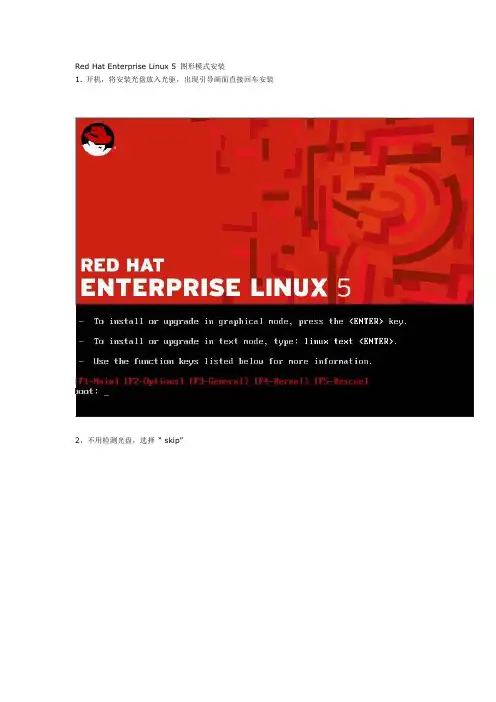
Red Hat Enterprise Linux 5 图形模式安装
1. 开机,将安装光盘放入光驱,出现引导画面直接回车安装
2,不用检测光盘,选择“ skip”
3. 进入安装界面,选择“下一步”
4,选择安装过程中(非系统语言)的语言:简体中文
5,选择键盘类型
6,单击下一步,需要安装序列号,此项在您购买的正版CD盒中有一张纸片,数字和字母的组合,将其输入。
如果选择“跳过输入安装号码”
1,您可能不能访问您的订阅包括软件包
2,可能导致没有支持或者未认证的Red Hat Enterprise Linux的安装
3,您将不能获得您的订阅里不包括的软件包的软件和安全性的更新
7,验证安装号成功,提示将格式化硬盘分区
8,对于全新安装的服务器,可以选择删除所有分区
9,弹出警告信息,继续下一步
10,弹出配置网卡ip,此时可以手工输入。
也可以进入系统以后再配置
11,设置好以后下一步,选择时区
12,输入根用户口令
13,根据应用需求选择需要安装的组件
14,选择好以后,下一步继续,注意:这个地方要用鼠标右击每个项目,把所有的可选项包选择进行安装,否则以后安装软件,会提示少库文件或者编译包。
16,单击下一步
17,安装完成,单击重新引导,重启服务器
18,启动过程
19,进入登陆前的系统信息设置界面
20,输入用户名密码
21,登陆成功
至此PER805 服务器Redhat Enterprise linux 5.0安装完成。
RedHat AS5服务器配置

Red Hat AS5下配置DNS服务器环境为:RedHat Linux AS 5.0(centos5), 通过RPM安装软件本机IP为192.168.100.200,同时做DNS和MAIL服务器1. DNS安装与配置(定邮件域名为)安装:程序列表:bind-libs-9.3.3-7.el5(装系统的时候选中DNS的话会默认安装)bind-libbind-devel-9.3.3-7.el5(装系统的时候选中DNS的话会默认安装)bind-9.3.3-7.el5.i386.rpm(装系统的时候选中DNS的话会默认安装)bind-chr oot-9.3.3-7.el5(装系统的时候选中DNS的话会默认安装)bind-utils-9.3.3-7. el5(装系统的时候选中DNS的话会默认安装)bind-devel-9.3.3-7.el5.i386.rpm(在AS 5的第三张CD里面)caching-nameserver-9.3.3-7.el5.i386.rpm(在AS 5的第四张CD里面)bind-sdb-9.3.3-7.el5(在AS 5的第四张CD里面)配置:第一步,配置/etc/named/ named.caching-nameserver.conf 文件详细配置文件如下:options {listen-on port 53 { any; }; //127.0.0.1 改为any 或者局域网网段listen-on-v6 port 53 { ::1; };directory "/var/named";dump-file "/var/named/data/cache_dump.db";statistics-file "/var/named/data/named_stats.txt";memstatistics-file "/var/named/data/named_mem_stats.txt";query-source port 53;query-source-v6 port 53;allow-query { any; }; //localhost 改为anyforwarders { 210.22.70.3; }; // 此行默认没有,如果内网使用此dn s 服务器可以设置dns 转发,这里一定是一个有效的dns 服务器地址,则添加这两行。
redhat5安装和设置FTP

FTP服务器设置目录FTP服务器设置 (3)客户端设置 (8)常见问题 (8)FTP服务器设置首先,在终端使用命令ntsysv 打开服务管理界面,如下图所示。
在服务管理界面中使用上下键查找vsftpb选项。
找到后使用空格键选中vsftpb。
如果vsftpb被选中,则有“*”显示在选项框中。
用TAB键从服务选项中切换出来。
选择“确定”,回车完成FTP服务开启。
给日志目录授权:chmod 777 /var/log.编辑vsftpb.conf 文本文件。
文件位置在/etc/vsftpd/目录下边。
在编辑文件之前希望大家对这个文件作个备份。
因为在linux系统环境下,文件更改后是不可恢复的。
备份命令为:cp vsftpb.conf vsftpd.conf.bak。
然后再对vsftpd.conf 进行修改,使用vi命令打开vsftpd.conf 文本。
下边显示了这个文件的格式和一部分内容:# Example config file /etc/vsftpd/vsftpd.conf## The default compiled in settings are fairly paranoid. This sample file# loosens things up a bit, to make the ftp daemon more usable.# Please see vsftpd.conf.5 for all compiled in defaults.## READ THIS: This example file is NOT an exhaustive list of vsftpd options.# Please read the vsftpd.conf.5 manual page to get a full idea of vsftpd's# capabilities.## Allow anonymous FTP? (Beware - allowed by default if you comment this out).anonymous_enable=YES## Uncomment this to allow local users to log in.local_enable=YES## Uncomment this to enable any form of FTP write command.write_enable=YES## Default umask for local users is 077. You may wish to change this to 022,# if your users expect that (022 is used by most other ftpd's)local_umask=022## Uncomment this to allow the anonymous FTP user to upload files. This only# has an effect if the above global write enable is activated. Also, you will# obviously need to create a directory writable by the FTP user.anon_upload_enable=YES## Uncomment this if you want the anonymous FTP user to be able to create# new directories.anon_mkdir_write_enable=YES对vsftpb.conf 文件进行编辑。
硬盘安装RedHat5

kernel (hd0,7)/vmlinuz
initrd (hd0,7)/initrd.img
(hd0,7)就是我的F盘分区号,如果你把vmlinuz和initrd.img放在其他盘,就改成这个盘的分区号
7. 重启,然后选择"install Red Hat Enterprise Linux AS 5"这个启动选项,进去后会有 grup 语句的提示,因为上一步我们已经修改了引导文件,所以这里直接按"b"就行了,这样就能进去Linux的安装界面。
还有,在进行安装redhat,进行到选择GRUB引导程序安装位置 时,如果列表里没有C盘的分区号,就要加进去了,不然装完后你选择不了windows系统进去,切记切记。通常如果你的windows系统装在C盘,那么他的分区号就是/dev/sda1
安装完成后,可以看到,启动的时候是Linux的哦,但是可以选择windows
后面的安装介绍就不说了,网上多的是教程,我这里有个地址可以看看 /senya/blog/item/8ed9b26ef2bcafd981cb4aec.html
我现在说说要注意的地方,当问到时用介质(如CD-ROM、硬盘等)安装的时候,选择硬盘,然后选F盘的分区号(如果还不知道可以按F2查看分区的文件),下面叫你选镜像的目录(注意是目录),由于我直接放在F盘下,所以什么都不填,直接按OK。如果放在F:\iso,你就填iso,再点OK就行了。另外要注意的是Linux的ISO文件不能改名,放ISO文件的分区要FAT32格式。
4.把F盘格式化为FAT32,然后把rhel-5.2-server-i386-dvd.iso放在F盘。
为什么要格式化为FAT32?因为Linux安装时认不到NTFS,我这F盘清空了,所以用来当临时的中转空间,当然,你也可以用另外的东西代替,比如U盘或者移动硬盘,总之就是把ISO放在FAT32格式化的分区中才能安装
REDHAT5配置教程
生活其实很精彩~~本文版权保留,任何人不得利用本文获取利益!!!
hanbim520@,欢迎交流,交流才能进步!!
[root@localhost etc]# cd .. [root@localhost chroot]# cd var/named/ [root@localhost named]# ls data localhost.zone named.ca named.local slaves localdomain.zone named.broadcast named.ip6.local named.zero [root@localhost named]# cp -p named.zero .zone [root@localhost named]# cp -p named.local 192.168.1.local //切记如果不加-p 要在配置后改属性 [root@localhost named]# ll total 88 -rw-r----- 1 root named 426 Jul 29 2009 192.168.1.local -rw-r----- 1 root named 427 Jul 29 2009 .zone drwxrwx--- 2 named named 4096 Aug 25 2004 data -rw-r----- 1 root named 198 Jul 29 2009 localdomain.zone -rw-r----- 1 root named 195 Jul 29 2009 localhost.zone -rw-r----- 1 root named 427 Jul 29 2009 named.broadcast -rw-r----- 1 root named 1892 Jul 29 2009 named.ca -rw-r----- 1 root named 424 Jul 29 2009 named.ip6.local -rw-r----- 1 root named 426 Jul 29 2009 named.local -rw-r----- 1 root named 427 Jul 29 2009 named.zero drwxrwx--- 2 named named 4096 Jul 27 2004 slaves .zone 配置内容如下: $TTL @ 86400 IN SOA . . ( 42 ; serial (d. adams) 3H ; refresh 15M ; retry 1W ; expiry 1D ) ; minimum IN NS . www IN A 192.168.1.10 ftp IN A 192.168.1.10 192.168.1.1.local 配置内容如下: $TTL 86400 @ IN SOA . . ( 1997022700 ; Serial 28800 ; Refresh 14400 ; Retry 3600000 ; Expire 86400 ) ; Minimum IN NS . 10 IN PTR . 10 IN PTR . [root@localhost /]# vi /etc/resolv.conf
环境搭建之VM安装Redhat5
Red Hat Enterprise Linux 5安装1.打开Vmware Workstation,File—New—Virtual Machine,选择Typical方式安装。
2.虚拟机设置系统时不要选择系统镜像,就是“Guest Operating System Installation“这步选择最后一项“I will install the operating system later”3.选择对应的操作系统类型,选择“Red Hat Enterprise Linux 5 64-bit”。
4.设置虚拟机的名称和存放目录。
5.设置虚拟机的磁盘大小和相关参数。
6.点击Finish完成前期配置。
7.点击Edit virtual machine settings,编辑虚拟机配置,将原本虚拟机的Hard Disk删除,新建IDE类型的Hard Disk,系统推荐的SCSI类型的硬盘在Redhat分区时无法识别,根据安装截图操作。
8.硬盘设置完成后,点击CD/DVD,在右侧设置区域选择“Use ISO image file”,找到安装介质位置,点击Finish,完成虚拟机的编辑。
9.点亮启动虚拟机,蓝色安装界面开始会提示检查安装介质的完整性,若不想检查可直接跳过。
10.进入图形化安装界面后,开始会对系统的语言环境、键盘基本信息设置,这里根据具体要求修改。
11.键盘设置完成会提示输入安装密钥,这里直接点击跳过。
12.这一步很重要,对Red hat进行分区设置,若对于Linux分区不熟悉,可先上网了解资料,这里我们仅设置swap交换空间和/根分区。
首先选择“Create custom layout”自定义分区。
13.首先根据需求创建一个swap空间,如果虚拟机内存为2~8G,交换空间与内存一致即可,这里创建一个2G的swap空间,将剩余的空间全部挂载在/根节点下,类型选择ext3,具体设置参考截图。
分区设置完成后的界面预览。
吐血推荐Red Hat Enterprise Linux 5 主机安装实施方案
Red Hat Enterprise Linux 5主机安装实施方案北京xxx公司2008-2-28目录1. 安装前的准备工作 (4)2. 系统安装规划 (4)3. 系统安装指南(选择完全安装) (5)3.1.图形化安装程序用户界面 (5)3.2.安装程序检测系统 (6)3.3.安装程序询问是否测试CD媒介,为了节省时间,一般不会测试 (6)3.4.安装欢迎界面 (7)3.5.语言选择 (7)3.6.键盘配置 (8)3.7.输入安装号 (9)3.8.安装程序提示分区表无法读取,需要创建分区 (10)3.9.选择分区方式:建立自定义的分区结构 (10)3.10.创建两个分区:SW AP交换分区和/根挂载点 (10)3.11.创建完毕的分区 (12)3.12.选择GRUB引导程序安装位置 (13)3.13.网络设置 (14)3.14.时区选择 (16)3.15.root帐号的密码 (17)3.16.选择安装组件 (18)3.17.检测软件依存关系 (19)3.18.开始安装、拷贝软件 (20)3.19.安装 (21)3.20.安装完毕,需要重新启动系统 (22)4. 安装后的配置 (23)4.1.配置欢迎界面 (23)4.2.许可协议 (24)4.3.防火墙配置 (24)4.4. SELinux(Security Enhanced Linux)设置 (27)4.5. kdump设置 (28)4.6.日期和时间设置 (28)4.7设置软件更新 (29)4.8.创建用户 (30)4.9.声卡 (30)4.10.附加光盘 (31)4.11. Red Hat Enterprise Linux5登录界面 (32)4.12.桌面 (33)4.13.Linux网页浏览器FireFox (34)5、redhat linux系统安全设置方案 (34)5.1关闭xinetd服务 (34)5.2删除不需要的服务 (34)5.3删除不必要的帐户、组 (36)5.4修改用户口令长度以及有效期 (37)5.5在/etc/syslog.conf中加入如下的条目 (38)5.6修改别名文件/etc/aliases (38)5.7修改/etc/hosts.allow和/etc/hosts.deny (38)5.8防止IP SPOOF (38)5.9升级OPENSSH到3.9p1以及权限设置 (39)5.10安装tripwire (39)5.11查找SUID程序并记录 (40)5.12用chattr命令给下面的文件加上不可更改属性 (40)5.13检查启动named进程的用户名 (41)5.14检查开发的端口和启动的服务,并作记录 (41)5.15删除.rhost文件 (41)5.16改变/etc/rc.d/init.d/目录下脚本的访问权限 (41)5.17设置SSH超时时间 (41)5.18停掉ctrl+alt+del自动重启的功能 (41)5.19root用户的umask掩码设置问题 (42)5.20打开系统审计的loghost功能 (42)5.21消除SNMP Agent (42)5.22 主机系统密码专人负责制 (42)5.23 Redhat linux 5上telnet的开启过程 (42)附录 一、Linux 平台上为root 开启rsh 服务 (44)附录 二、RHEL 5 下检查系统开放的端口及服务 (44)1. 安装前的准备工作确认主机是否具备以下条件:A.具备光驱;B.具备图形显示卡;C.具备显示设备;D.具备鼠标和键盘;E.主机支持光驱启动;2. 系统安装规划首先使用服务器附带光盘安装RAID;本次安装遵照下面规划进行选择:A.系统选择中文环境并支持英文;B.按照中国所在时区选择时间;C.手工指定IP地址和主机名;D.3. 系统安装指南(选择完全安装)3.1.图形化安装程序用户界面插入安装光盘,参照主机设备说明书将主机修改为光驱启动,启动主机,把光盘放进光驱,从光驱引导系统,看到如下图的界面:3.2.安装程序检测系统3.3.安装程序询问是否测试CD媒介,为了节省时间,一般不会测试3.4.安装欢迎界面3.5.语言选择使用鼠标来选择你想在安装中使用的语言(参见图 3-7)。
RedHat_AS_5.0_安装网卡驱动程序步骤
RedHat AS 5.0 Enterprise Server安装网卡驱动程序步骤1 确认系统的内核版本[root@localhost ~]# uname -r2.6.18-8.el5PAE我的内核版本是2.6.18-8.el5PAE2 确认系统是否已经安装下列包由于编译需要用到内核的源代码包和编译程序gcc.所以如果没有的话,要先装。
使用Kernel-devel-XXX.rpm的安装包来创建驱动程序需要的内核文件。
(Kelnel-devel-XXX.rpm是Redhat AS 5提供的一个内核开发包)用rpm -ivh --force kernel-devel-xxxx.rpm把包重新安装一下;查看:检查是否已经安装内核源码[root@localhost ~]# rpm -qa|grep kernelkernel-doc-2.6.18-8.el5kernel-xen-2.6.18-8.el5kernel-PAE-2.6.18-8.el5kernel-PAE-devel-2.6.18-8.el5检查是否已经安装编译用到的gcc[root@localhost ~]# rpm -qa|grep gccgcc-gfortran-4.1.1-52.el5gcc-java-4.1.1-52.el5libgcc-4.1.1-52.el5gcc-c++-4.1.1-52.el5compat-gcc-34-c++-3.4.6-4compat-gcc-34-3.4.6-4gcc-4.1.1-52.el5compat-gcc-34-g77-3.4.6-4compat-libgcc-296-2.96-138一般情况下如果安装了内核源码的话源码目录一般都在/usr/src/rRedHat目录下如果没有的话就用安装盘里面的文件进行安装3 驱动程序编译及安装通过官方网站获取相应的驱动程序,我用的是Intel的e1000e的网卡驱动程序相应的驱动程序包为e1000e-0.5.8.2.tar.gz将驱动程序包拷贝到/usr/src目录下解压缩cd /usr/srctar zxvf e1000e-0.5.8.2.tar.gz完毕以后转到cd e1000e-0.5.8.2/src目录下准备编译安装在src目录下依次执行make (编译驱动程序源码) make install(安装相应的驱动程序)安装完毕以后将驱动程序生成的e1000e.o拷贝到/lib/modules/2.6.18-8.el5PAE/kernel/drives/net目录下cp e1000e.o /lib/modules/2.6.18-8.el5PAE/kernel/drivers/net然后执行depmod -a加载驱动程序4 驱动程序测试我们可以通过modprobe e1000e进行加载如果没有提示错误信息证明驱动程序已经加载同时可以通过lsmod查看已经加载的驱动程序如果在显示的驱动程序中能够看到e1000e的字样说明驱动程序已经加载成功Redhat AS 4 安装Intel千兆网卡驱动Intel千兆网卡For Linux的驱动文件一般为e1000-X.X.XX.tar.gz (X.X.XX为版本号),这个压缩包里面含有还没有编译好的.o的文件,需要在Linux系统内核源文件才能安装使用。
Red_Hat_Enterprise_Linux_5_安装手册
Red Hat Enterprise Linux 5 安装手册虚拟机设置在VMware Workstation上安装RHEL5,首先新建虚拟机,建立步骤如下:Step 根据配置选择建立虚拟机的类型,在此我们选择”Typical”。
Step 选择系统安装文件的位置。
Step ♦选择操作系统的类型和版本信息。
Step ⌧为虚拟机命名,确认虚拟机文件的存放路径。
Step ⍓选择虚拟机在本机硬盘上的文件分块方式。
Step 可以定制其它硬件,比如在step 中没有指定镜像文件的位置可以在此定位。
Step 进行完成前的硬件定制,例如:在此定位镜像文件的位置,点击OK后返回Step 。
Step 点击Step 中的Finish,完成虚拟机的设置。
在虚拟机中安装RHEL5具体安装及基础设置步骤:Step1 启动安装程序选择要安装的虚拟机如图0所示,点击后看到如图1所示的画面。
图0 启动虚拟机图1安装引导界面安装界面上有3个选项供用户选择:(1)按<Enter>键,直接进入图形模式(graphical mode)安装模式;(2)“boot:”之后输入:“Linux text”,然后按<Enter>键,则以文本模式(text mode)安装;(3)用下面以红色字体列出的功能键(function keys)来获得更多信息的方式安装。
这里选择图形化模式来安装,直接按<Enter>键。
Step2 CD媒体检测从开始安装后,系统一般要花费一段时间来检测计算机的各种硬件配置,当系统识别相应的设备后,出现如图2所示界面。
图2 CD检测选择“Skip”,按<Enter>键。
Step3 欢迎界面该界面如图3所示,单击“Next”。
图3 欢迎界面Step4 语言选择该界面如图4所示,我们在此选择“Chinese(Simplified)(简体中文)”,单击“Next”。
图 4Step5 键盘配置该界面如图5所示,默认为“美国英语式”,正是我们所需要的选项,单击“下一步(N)”。