
windows登录密码忘记了怎么办
windows登录密码忘记了怎么办
一、利用NET命令
我们知道在Windows XP中提供了“net user”命令,该命令可以添加、修改用户账户信息,其语法格式为:
net user [UserName [Password | *] [options]] [/domain]
net user [UserName {Password | *} /add [options] [/domain]
net user [UserName [/delete] [/domain]]
每个参数的具体含义在Windows XP帮助中已做了详细的说明,在此笔者就不多阐述了。
好了,我们现在以恢复本地用户“zhangbq”口令为例,来说明解决忘记登录密码的步骤:
1、重新启动计算机,在启动画面出现后马上按下F8键,选择“带命令行的安全模式”。
2、运行过程结束时,系统列出了系统超级用户“administrator”和本地用户“zhangbq”的选
择菜单,鼠标单击“administrator”,进入命令行模式。
3、键入命令:“net user zhangbq 123456 /add”,强制将“zhangbq”用户的口令更改为
“123456”。
若想在此添加一新用户(如:用户名为abcdef,口令为123456)的话,请键入“net user abcdef 123456 /add”,添加后可用“net localgroup administrators abcdef /add”命令将用户提升为系统管理组“administrators”的用户,并使其具有超级权限。
4、重新启动计算机,选择正常模式下运行,就可以用更改后的口令“123456”登录
“zhangbq”用户了。
二、利用“administrator”
我们知道在安装Windows XP过程中,首先是以“administrator”默认登录,然后会要求创建一个新账户,以便进入Windows XP时使用此新建账户登录,而且在Windows XP的登录界面中也只会出现创建的这个用户账号,不会出现“administrator”,但实际上该“administrator”账号还是存在的,并且密码为空。
当我们了解了这一点以后,假如忘记了登录密码的话,在登录界面上,按住Ctrl+Alt 键,再按住Del键二次,即可出现经典的登录画面,此时在用户名处键入“administrator”,密码为空进入,然后再修改“zhangbp”的口令即可。
怎么样,忘记Windows XP登录密码的用户还不赶快动手试一试。
参考资料:
/%C7%ED%C2%A5%D3%F1%D3%EE8/blog/item/6f9364fa565edf9559ee90
82.html。
win7登录密码忘记了的几种找回方法

win7登录密码忘记了的几种找回方法嘿,朋友们!咱有时候是不是会遇到这么个让人挠头的事儿啊,那就是突然发现自己把 win7 的登录密码给忘啦!哎呀呀,这可咋办呢?别急别急,今天我就来给大家讲讲几种找回的办法。
你说这就像咱出门忘了带钥匙,进不了家门一样,心里那个急呀!不过咱有办法不是。
第一种方法呢,就是通过安全模式来试试。
就好比咱走一条不常走的小道,说不定就能找到回家的路呢。
重启电脑,在启动的时候拼命按F8 键,进入安全模式。
然后在里面找找有没有可以重置密码的选项。
这就好像在一个大迷宫里找出口,得有点耐心哦。
还有一种呢,就是用密码重置盘。
这就好像咱有一把备用钥匙,平时可能不觉得有多重要,关键时刻可就派上大用场啦!要是你之前有做过密码重置盘,那就好办啦,直接插上,按照提示一步步来,嘿,密码可能就找回来啦。
再不然啊,咱可以试试系统还原。
这就像让时间倒流一样,回到咱设置密码之前的那个时候。
不过这个可得小心点,别把其他重要的东西也给弄没啦。
当然啦,要是这些办法都不行,那咱就得找专业人士帮忙啦,就像咱家里东西坏了找修理师傅一样。
可别自己乱捣鼓,万一不小心把电脑里的重要文件给弄丢了,那可就得不偿失啦。
你想想看,要是没有电脑里那些重要的资料和回忆,那得多可惜呀!所以啊,平时咱还是得养成个好习惯,把密码记在一个安全的地方,或者设置一个容易记住的密码。
别等忘了才着急。
总之呢,win7 登录密码忘记了不用怕,咱有办法对付它。
就像生活中遇到困难一样,只要咱肯想办法,总能找到解决的途径。
希望大家都能顺利找回自己的密码,开开心心地继续使用电脑呀!。
忘记Windows登录密码解决方法大盘点

忘记Windows登录密码解决方法大盘点在使用Windows操作系统时,有时候我们可能会面临忘记登录密码的尴尬情况。
不过,不要担心,本文将为您介绍几种常见的忘记Windows登录密码的解决方法,帮助您轻松重拾对计算机的控制。
方法一:使用密码重置磁盘密码重置磁盘是一种特殊的文件,您可以在遗忘密码之前就创建好。
下面是使用密码重置磁盘来重设密码的步骤:1. 在登录页面,输入错误密码,然后点击“重置密码”或“忘记密码”。
2. 插入已经创建好的密码重置磁盘,并按照向导进行操作。
3. 在重设密码的对话框中输入新密码,并设置密码提示。
4. 完成后,您就可以使用新密码登录系统了。
方法二:通过管理员账户重置密码如果您有一个拥有管理员权限的账户,可以使用该账户重设忘记密码。
以下是具体步骤:1. 以管理员身份登录系统。
2. 在桌面上按下“Win + R”组合键,打开运行窗口。
3. 输入“lusrmgr.msc”并点击确定,打开本地用户和组管理器。
4. 在左侧的面板上展开“本地用户和组”并选择“用户”。
5. 在右侧列表中,找到您忘记密码的账户并右键单击,选择“设置密码”。
6. 在设置密码的对话框中输入新密码,并确认修改。
7. 关闭本地用户和组管理器,注销管理员账户。
8. 使用新密码登录系统。
方法三:通过安全模式修改密码除了管理员账户外,您还可以通过进入安全模式来修改密码。
下面是具体步骤:1. 在登录页面按下电源按钮,选择重启计算机。
2. 在重启的过程中,按下F8键进入高级启动选项。
3. 使用方向键选择“安全模式”并按下回车键。
4. 在安全模式下,使用管理员账户登录系统。
5. 按下“Win + R”组合键,打开运行窗口。
6. 输入“control userpasswords2”并点击确定,打开用户账户窗口。
7. 在用户账户窗口中选择您忘记密码的账户,并点击“重置密码”。
8. 输入新密码,并确认修改。
9. 重新启动计算机,使用新密码登录系统。
win10密码忘了怎么办最简单的方法

win10密码忘了怎么办最简单的方法
最简单的方法是使用密码重置工具。
以下是一些常见的方法:
1. 使用Microsoft账户密码重置:
- 在登录屏幕上点击“忘记密码”。
- 选择“重置密码”。
- 输入您与Microsoft相关联的电子邮件地址或电话号码。
- 根据提示进行操作,以重置密码并恢复访问权限。
2. 使用密码重置磁盘:
- 如果您在面板上创建了密码重置磁盘,可以使用它来重置
密码。
- 在登录屏幕上点击“重置密码”。
- 插入密码重置磁盘。
- 根据提示进行操作,以重置密码并恢复访问权限。
3. 使用管理员账户:
- 如果您有一个具备管理员权限的账户,可以使用它来重置
密码。
- 在登录屏幕上点击管理员账户。
- 输入管理员账户的密码。
- 使用管理员权限的账户登录后,可以更改忘记的用户密码。
请注意,以上方法都需要特定的条件或工具。
如果您使用其他方法,可能需要进一步了解或找到其他途径来重置密码。
确保使用重置密码的方法是合法的并符合您所属组织的政策。
电脑密码忘记了怎么办(三种解锁方法)
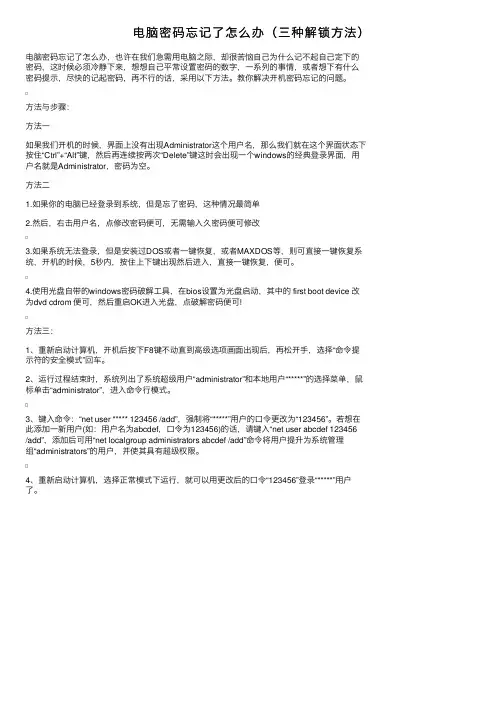
电脑密码忘记了怎么办(三种解锁⽅法)电脑密码忘记了怎么办,也许在我们急需⽤电脑之际,却很苦恼⾃⼰为什么记不起⾃⼰定下的密码,这时候必须冷静下来,想想⾃⼰平常设置密码的数字,⼀系列的事情,或者想下有什么密码提⽰,尽快的记起密码,再不⾏的话,采⽤以下⽅法。
教你解决开机密码忘记的问题。
⽅法与步骤:⽅法⼀如果我们开机的时候,界⾯上没有出现Administrator这个⽤户名,那么我们就在这个界⾯状态下按住“Ctrl”+“Alt”键,然后再连续按两次“Delete”键这时会出现⼀个windows的经典登录界⾯,⽤户名就是Administrator,密码为空。
⽅法⼆1.如果你的电脑已经登录到系统,但是忘了密码,这种情况最简单2.然后,右击⽤户名,点修改密码便可,⽆需输⼊久密码便可修改3.如果系统⽆法登录,但是安装过DOS或者⼀键恢复,或者MAXDOS等,则可直接⼀键恢复系统,开机的时候,5秒内,按住上下键出现然后进⼊,直接⼀键恢复,便可。
4.使⽤光盘⾃带的windows密码破解⼯具,在bios设置为光盘启动,其中的 first boot device 改为dvd cdrom 便可,然后重启OK进⼊光盘,点破解密码便可!⽅法三:1、重新启动计算机,开机后按下F8键不动直到⾼级选项画⾯出现后,再松开⼿,选择“命令提⽰符的安全模式”回车。
2、运⾏过程结束时,系统列出了系统超级⽤户“administrator”和本地⽤户“*****”的选择菜单,⿏标单击“administrator”,进⼊命令⾏模式。
3、键⼊命令:“net user ***** 123456 /add”,强制将“*****”⽤户的⼝令更改为“123456”。
若想在此添加⼀新⽤户(如:⽤户名为abcdef,⼝令为123456)的话,请键⼊“net user abcdef 123456/add”,添加后可⽤“net localgroup administrators abcdef /add”命令将⽤户提升为系统管理组“administrators”的⽤户,并使其具有超级权限。
电脑账户密码忘记了怎么办

电脑账户密码忘记了怎么办密码是我们日常生活中必不可少的一部分,无论是用于银行账户、社交媒体还是电脑账户,我们都需要密码来保护个人信息的安全。
然而,由于各种原因,我们有时候会忘记自己设定的密码。
特别是当我们长时间不使用某个账户或多次更改密码时,记忆密码可能会困难重重。
在这篇文档中,我将向您介绍一些有效的方法来解决电脑账户密码忘记的问题。
有了这些方法,您将能够重新获得对您的电脑账户的访问权限。
方法一:使用密码提示在忘记密码的情况下,密码提示是最常见也是最简单的方法之一。
当您在设置密码时,您通常会被要求添加一个与密码相关的提示。
这个提示可以帮助您回忆密码。
因此,当您尝试登录时,系统会提示您输入密码提示。
只要您能正确回答提示问题,您就可以重新设置密码并登录到您的电脑账户中。
然而,有时候密码提示本身也无法帮助您回忆起密码。
这时,我们需要使用其他方法。
方法二:使用备用电子邮件地址如果您忘记了电脑账户密码,但是您设置了备用电子邮件地址,您可以通过该备用电子邮件地址来重置密码。
通常情况下,重置密码的选项会显示在登录界面上。
当您点击该选项时,系统将向您的备用电子邮件地址发送一个密码重置链接。
您只需在备用电子邮件中点击该链接,然后按照系统指示进行操作,就能够重置密码并重新登录您的电脑账户。
方法三:使用安全问题除了备用电子邮件地址之外,某些账户也会要求您设置一个或多个安全问题。
这些安全问题用于验证您的身份并重置密码。
当您选择使用安全问题时,您需要回答问题以证明您是该账户的合法拥有者。
如果您能正确回答安全问题,系统将允许您重新设置密码并访问您的电脑账户。
需要注意的是,安全问题应该是个人私密的信息,不应该被他人获取。
因此,确保您选择的安全问题不容易被别人猜到。
方法四:使用密码重置工具如果您尝试了上述方法仍然无法重新获得电脑账户的访问权限,您可以尝试使用密码重置工具。
密码重置工具是一种软件程序,可以通过绕过或删除当前的密码,让您能够重新访问您的电脑账户。
忘记windows登录密码的十几种解决方法

首先提议:
如果你是一个很容易遗忘的人,那么一定不要忘记在第一次设置密码的同时创建一张可以恢复Windows XP中的账户密码的启动盘,它可以让你免去格式化硬盘的烦恼。
从“控制面板”中找到“用户账户”项,选中自己的账户进入如图所示的控制界面,我们可以看到左侧任务列表中有一项“阻止一个已忘记的密码”,点击后便可打开“忘记密码向导”,向导会提示插入一张格式化过的空白磁盘,操作过程中会让你输入该账户所使用的密码,很快便可以创建一张密码重设盘。
不过,如果密码比较复杂的话,需要时间会很长,这时我们就需要用下面的方法了。
---------------------------------------------
方法4——用其他SAM文件覆盖(前提是你可以得到另外一台电脑的SAM文件和它的密码……个人觉得是最为可行的办法)
1——如上所说,SAM文件保存着登录名以及口令,那么我们只要替换SAM文件就是替换登录名以及口令了。不过,这个替换用的SAM文件的“产地”硬盘分区格式要和你的系统一样(看是FAT32还是NTFS,你自己确认)。最好这个“产地”的系统没有设密码,安全方面设置没动过(实际上很大部分的个人电脑都是这样),当然,比较保险的方式是把XP的[Win NT\System 32\Config\]下的所有文件覆盖到[C:\Win NT\System 32\Config\]目录中(假设你的XP安装在默认分区C:),
如果在Windows XP的登录窗口输入了错误的密码,就会弹出“登录失败”窗口,如果你的确想不起来自己的密码是什么时,可点击“重设”按钮,启动密码重设向导,通过刚才所创建的密码重设盘,就可以用这张密码重设盘更改密码并启动系统。重新设定密码,登录Windows XP。
Windows系统密码重置方法忘记密码时的解决方案
Windows系统密码重置方法忘记密码时的解决方案Windows系统密码重置方法-忘记密码时的解决方案在使用Windows操作系统时,我们通常会设置登录密码来保护个人信息的安全。
然而,有时我们可能会忘记密码,尤其是当我们长时间不登录系统或将密码设得过于复杂时。
幸运的是,在面对这种情况时,我们有几种方法可以重置Windows系统密码。
在本文中,我们将介绍几种常用的解决方案。
1. 使用本地管理员账户重置密码Windows系统有一个本地管理员账户,该账户通常具有重置用户密码的权限。
在登录界面,我们可以尝试以下步骤:步骤一:在登录界面,点击用户名输入框下方的“其他用户”。
步骤二:在弹出的登录窗口中,输入“Administrator”作为用户名,然后尝试使用密码为空白或者常用密码(如“admin”、“123456”等)进行登录。
步骤三:如果成功登录,我们可以进入“控制面板” -> “用户账户” -> “管理其他账户”来重置忘记的用户密码。
2. 使用重置磁盘Windows系统提供了一个功能来创建重置磁盘(密码重置磁盘)。
使用该磁盘,我们可以很容易地重置忘记的密码。
以下是具体步骤:步骤一:提前准备一个可用的U盘或光盘(请注意,此操作会格式化磁盘,所以请确保备份了重要数据)。
步骤二:在系统登录界面,点击“重置密码”链接。
步骤三:在密码重置向导中,我们插入预先准备的重置磁盘。
步骤四:按照向导的指示来完成密码重置。
需要注意的是,这种方法仅适用于预先创建了密码重置磁盘的情况。
3. 使用安全模式如果无法通过本地管理员账户和重置磁盘重置密码,我们可以尝试进入Windows系统的安全模式,并使用默认的管理员账户进行操作。
以下是具体步骤:步骤一:在开机时,重启电脑按F8或者其他相应热键进入高级启动选项。
步骤二:在高级启动选项界面,选择“安全模式”。
步骤三:在登录界面,使用默认的管理员账户(通常用户名为“Administrator”)进行登录。
解决电脑登录密码忘记的问题
解决电脑登录密码忘记的问题在如今数字化时代,电脑已经成为我们生活和工作中必不可少的工具。
然而,由于我们拥有众多的在线账户和应用程序,我们常常会遇到忘记自己电脑登录密码的困扰。
这种情况下,我们该如何解决这个问题呢?本文将为大家介绍几种常见的解决电脑登录密码忘记问题的方法。
1. 使用密码提示在大多数情况下,我们在设置电脑登录密码时会被提示提供一个密码提示。
这个密码提示旨在帮助我们回想起设置的密码。
当我们在登录密码页面输错密码时,系统通常会显示一个提示,即使密码输入错误,但通过密码提示我们还是能够回忆起正确的密码。
2. 使用备用账户大多数操作系统都支持多个用户账户。
若你是在自己的电脑上遇到登录密码忘记的问题,那么可以尝试使用备用账户登录系统。
备用账户通常设置为管理员账户,可用于帮助我们解决登录密码问题。
我们可以在此账户下重置或更改忘记的登录密码,进而重新登录使用电脑。
3. 利用密码重置工具在互联网上,有多种第三方密码重置工具可用于帮助我们解决登录密码忘记的问题。
这些工具通常需要下载或购买,并且需要在另一台计算机上使用。
通过将重置工具连接到被密码锁定的电脑上,我们可以重置或更改登录密码,从而重新获得对电脑的访问权限。
4. 使用系统安全模式安全模式是计算机内置的一种特殊模式,它可以在无法正常登录系统的情况下提供紧急访问。
通过进入安全模式,我们可以使用系统管理员账户或默认账户登录电脑,并重置登录密码。
5. 重置电脑到出厂设置若无法通过上述方法解决电脑登录密码忘记的问题,我们还可以考虑将电脑重置为出厂设置。
这将删除所有的文件和设置,并将电脑恢复到出厂设置中的初始状态。
然而,在此过程中,我们将失去保存在电脑上的所有个人数据。
因此,在进行此步骤前,请务必备份您的重要数据。
总结当我们遇到电脑登录密码忘记的问题时,可以尝试使用密码提示、备用账户或通过第三方密码重置工具来解决。
如果这些方法无效,我们可以进入安全模式或重置电脑到出厂设置。
电脑开机密码忘了怎么办
电脑开机密码忘了怎么办引言随着电脑在日常生活中的广泛运用,我们经常会设定密码来保护我们的计算机数据和隐私。
然而,由于各种原因,有时候我们可能会忘记电脑开机密码,这时候就需要采取一些方法来解决这个问题。
本文将介绍几种常见的方法来帮助你在忘记电脑开机密码时恢复使用。
方法一:使用密码提示大多数情况下,我们在设置密码时会同时设置一个密码提示。
当我们忘记密码时,可以通过查看密码提示来进行密码恢复。
1.在电脑登录界面,输入错误的密码,然后点击“重置密码”或“忘记密码”等类似的选项。
2.系统会提示你输入密码提示信息。
输入正确的提示信息后,系统会显示密码恢复选项。
3.根据系统提示重置密码,并设置一个新的密码。
这种方法要求你在设置密码时必须设置密码提示。
如果你没有设置密码提示或者提示信息无法帮助你回忆密码,可以尝试下一种方法。
方法二:使用其他账户登录如果你在电脑上有多个用户账户,并且其中一个账户没有设置密码,你可以使用这个账户登录后重置忘记密码的账户密码。
1.在电脑登录界面,选择没有忘记密码的账户登录。
2.登录后,点击“开始”菜单,选择“控制面板”。
3.在控制面板中,选择“用户账户”或“用户和家庭安全”。
4.在用户账户或家庭安全的选项中,找到需要重置密码的账户,点击“重置密码”。
5.根据系统提示,设置一个新的密码。
这种方法可以让你在另一个账户的权限下重置密码,但前提是你必须拥有其他账户并有对应账户的登录权限。
方法三:使用密码重置软件如果上述方法都无法帮助你重置密码,你可以考虑使用第三方密码重置软件。
这些软件通常适用于各种操作系统,并且可以通过创建一个启动盘或者USB驱动器来实现密码重置。
1.在另一台电脑上,下载一个可信赖的密码重置软件,如Ophcrack、PCUnlocker等。
2.使用下载的软件创建一个可启动的重置盘或者USB驱动器。
3.将重置盘或USB驱动器插入你忘记密码的电脑。
4.在电脑开机时选择从重置盘或USB驱动器启动。
电脑密码忘了怎么办最简单方法
文章主题:如何处理忘记电脑密码的情况一、了解忘记密码的原因忘记电脑密码是人们经常会遇到的问题,一般来说,主要包括以下几个原因:1. 长时间不使用密码,导致遗忘。
2. 使用太多不同的密码,记忆混乱。
3. 突然更改密码,没有及时记录。
二、简单方法1:使用密码提示对于Windows系统,当你在登录界面输入错误密码时,系统会显示“密码错误”和“重试”选项。
点击“密码错误”旁边的“重置密码”,如果你没有设置密码提示,系统会要求你输入预先设置的密码重置磁盘。
三、简单方法2:使用管理员账户重置密码1. 通过管理员账户登录系统。
2. 打开“计算机管理”,点击“本地用户和组”和“用户”。
3. 选择你忘记密码的账户,右键点击“重置密码”。
四、深入探讨:使用安全模式重置密码1. 重启电脑,并在系统启动时按下F8键,进入安全模式。
2. 选择“安全模式下的命令提示符”,输入以下命令并回车:net user 用户名新密码3. 重新启动电脑,用新密码登录。
五、如果以上方法都不奏效:使用重置盘如果你之前制作了重置密码盘,可以借助该盘轻松重置密码。
具体操作步骤如下:1. 在登录界面输入错误密码,系统会提示你使用重置盘。
2. 连接重置盘,按照引导操作即可重置新密码。
六、总结回顾当你忘记电脑密码时,不要慌张,可以尝试简单方法:使用密码提示或管理员账户重置密码。
如果这些方法无效,可以通过安全模式或重置盘来解决。
避免忘记密码的最好方法是建立良好的密码管理习惯,定期更新密码,养成记忆的方式,避免遗忘。
七、个人观点作为一名资深用户,我认为遇到忘记密码的情况是很平常的,重要的是要保持冷静和耐心,有备无患,提前制作重置盘是非常重要的。
更加注重密码管理的重要性,定期更新密码,避免使用相同的密码,可以有效降低忘记密码的风险。
文章结束。
忘记密码是一件很烦人的事情,但同时也是可以解决的。
在现代社会中,我们的生活离不开各种密码,包括电脑密码、手机密码、银行密码等等。