
三星 GALAXY Tab3 10.1 WLAN版(GT-P5210)官方使用说明书
关于本说明书 • 设备随附的默认应用程序随时可能更新,并可能在未经事先通知的情况下撤消 支持。如您对随设备附带的应用程序有疑问,请联系三星服务中心。对于用户 安装的应用程序,请联系服务提供商。 • 修改设备的操作系统或安装非官方来源的软件,可能会导致设备发生故障并损 坏或丢失数据。这些操作违反三星许可协议,并将使您的保修失效。
故障排除
注意事项
6
入门指南
设备部位图
电源键 光线传感器
触摸屏 选项键 多功能插口
红外灯
后置照相机 镜头
音量键 前置照相机 镜头 扬声器
主屏幕键 返回键 话筒
存储卡槽
耳机插口 扬声器 GPS 天线
• 请勿用手或其他物体盖住天线区域。否则可能会导致连接问题或消耗电 池电量。
• 请勿使用屏幕保护装置。否则会导致传感器故障。 • 请勿让水接触触摸屏。触摸屏在潮湿环境中或接触到水时可能发生故障。
同。如有变更,恕不另行通知。有关最新版本的说明书,请参阅三星网站 /cn。 • CPU 和内存占用率较高的内容 (优质内容) 会影响设备的整体性能。取决于设 备的规格及其所使用的环境,与该内容相关的应用程序可能无法正常工作。 • 可用功能和附加服务可能因设备、软件或服务提供商而异。 • 应用程序及其功能可能因国家、地区或硬件规格而异。对于由三星以外的提供 商应用程序造成的性能问题,三星概不负责。 • 对于因编辑注册表设置或修改操作系统软件而导致的性能问题或不兼容性,三 星概不负责。尝试自定义操作系统可能导致设备或应用程序无法正常工作。 • 本设备中提供的软件、声源、墙纸、图像及其他媒体被授权为有限使用。将这 些资料引用并使用于商业或其他用途,是违反版权法的行为。对于非法使用媒 体导致的法律问题,用户应负全责。
通过 DivX Certified® 认证、可播放 DivX® 视频,最高可达 HD 720p,包括付费内
容。 根据 Dolby Laboratories 的许可制 造。Dolby、Dolby Digital Plus 和双 D 符号是 Dolby Laboratories 的商标。
4
目录
入门指南
3
关于本说明书
商标
• SAMSUNG 和 SAMSUNG 徽标是 Samsung Electronics 的注册商标。 • Android 徽标是 Google, Inc 的商标。
• Bluetooth® 是 Bluetooth SIG, Inc. 在全球的注册商标。
• 其他所有商标和版权的所有权归各自所有者所有。
使用触摸屏
仅通过手指使用触摸屏。 • 禁止触摸屏接触其他电子设备。静电放电会导致触摸屏发生故障。 • 禁止触摸屏触水。触摸屏在潮湿环境中或接触到水时可能发生故障。 • 为避免损坏触摸屏,请勿使用尖利物体点触屏幕,或在指尖点触屏幕时 用力过猛。
• 按下以返回到上一个屏幕。
音量键
• 按下以调整设备音量。
8
入门指南
包装内容
检查产品包装盒中是否有以下物品: • 设备 • 快速入门指南 • 设备随附的物品和可用配件可能会因所在地区或服务提供商而异。 • 随附的物品专为本设备设计,可能与其他设备并不兼容。 • 外观和规格如有变更,恕不另行通知。 • 可以向本地三星零售商购买其他配件。购买前请确保它们与设备兼容。 • 其他配件可能与您的设备并不兼容。 • 只可使用经过三星许可的配件。使用未经许可的配件所造成的故障不属 保修服务范畴。 • 是否提供所有配件完全取决于制造公司。有关可用配件的更多信息,请 参阅三星网站。
11
入门指南
插入存储卡
本设备可使用容量最高为 64 GB 的存储卡。取决于存储卡制造商和类别,有些存 储卡可能与您的设备并不兼容。
• 有些存储卡可能与设备并不完全兼容。使用不兼容的存储卡可能会损坏设 备或存储卡,或损坏存储在卡中的数据。
• 正面朝上插入存储卡。 • 设备仅支持 FAT 文件系统的存储卡。插入不同文件系统格式的存储卡
5
目录
56 视频播放器 57 Flipboard
应用程序
58 Samsung Apps 58 游戏圈 59 悦读圈 59 影视圈 59 学习圈
实用程序
60 备忘录 61 S日历 63 云 63 云 64 Polaris Office 66 闹钟 67 世界时间 68 计算器 68 词典 69 搜索 69 我的文件 70 下载列表
为电池充电
首次使用前,先用充电器为电池充电。 仅使用三星许可的 USB 电源适配器、电池和 USB 数据线。未经许可的 USB 电源适配器或 USB 数据线会导致电池爆炸或损坏设备。 • 电池电量不足时,设备会发出警告音并显示电池电量不足信息。 • 如果电池完全放电,连接充电器时,设备将无法立即开启。开启设备前, 让耗尽的电池先充电几分钟。
首次启动设备时,按照屏幕提示设置设备。 按住电源键几秒钟以打开设备。
• 在限制使用无线设备的区域 (例如飞机上和医院里),请遵守所有张贴的警 告和授权人员的指示。
• 按住电源键,然后点击飞行模式禁用无线功能。 如欲关闭设备,按住电源键,然后点击关机 → 确定。
握持设备
请勿用手或其他物体盖住天线区域。否则可能会导致连接问题或消耗电池电量。
检查电池充电状态
在设备关闭的情况下为电池充电时,以下图标将显示当前电池充电状态:
充电中
已完全充电
减少电池损耗
本设备提供了一些可助您节省电池电量的选项。通过自定义以下选项及取消后台中 运行的功能,可以延长设备每次充电后的使用时间:
• 在不使用设备时,可以通过按下电源键切换到锁定模式。 • 通过任务管理器关闭不必要的应用程序。 • 取消蓝牙功能。 • 取消 WLAN 功能。 • 取消应用程序的自动同步功能。 • 减少背景灯时间。 • 调低显示屏的亮度。
12
入门指南
取出存储卡
取出存储卡前,先卸载存储卡以便安全取出。在主屏幕上,点击应用程序 → 设定 → 存储 → 卸载SD卡 → 确定。
1 打开存储卡插槽的外盖。 2 轻推存储卡,直到其脱离设备,然后将其取出。 3 合上存储卡插槽的外盖。
请勿在设备传输或访问信息时取出存储卡。否则会导致数据丢失或损坏,或 损坏存储卡或设备。对于误用损坏的存储卡所造成的损失,包括数据丢失, 三星概不负责。
29 传输文件 31 保护设备安全 32 升级设备
通信
34 联系人 37 电子邮件 38 ChatON 39 QQ HD 39 微博HD
Web 和网络
40 互联网 41 QQ浏览器HD 41 蓝牙 42 Group Play 43 三星服务中心 43 智能遥控
媒体
45 音乐播放器 46 照相机 52 相册 55 Paper Artist
切换到静音模式
使用以下方法之一: • 按住电源键,然后点击静音。 • 打开屏幕顶部的通知面板,然后点击声音。
15
基本功能
指示符图标
Байду номын сангаас
屏幕顶部显示的图标提供有关设备状态的信息。下表中列出的图标为最常见的图 标。
图标
意义 已连接 WLAN 已启动蓝牙功能 已启动 GPS 已与 Web 同步 已连接至电脑 已启动闹钟 已启动静音模式 已启动飞行模式 发生错误或需要注意 电池电量
网站获取更多信息以及用于将文件转换为 DivX 视频的软件工具。 关于 DIVX 视频点播
本 DivX Certified® 认证设备注册后才能播放所购买的 DivX 视频点播 (VOD)
电影。要获得注册代码,请在设备设置菜单中找到 DivX VOD 区域。请访问 网站,详细了解如何完成注册。
时,设备会要求重新格式化存储卡。 • 频繁写入和删除数据会缩短存储卡的使用寿命。 • 将存储卡插入设备时,存储卡的文件目录将出现在内部存储器下的 SD
memory card 文件夹中。
1 打开存储卡插槽的外盖。 2 将金色触点面向下插入存储卡。 3 将存储卡推进卡槽,直至锁定到位。
4 合上存储卡插槽的外盖。
GT-P5210
使用说明书
/cn
关于本说明书
本设备采用三星的高科技和高标准,旨在提供优质的移动通信和娱乐体验。本使用 说明书专门用于详细介绍设备的功能与特性。
• 使用本设备之前,请先阅读本说明书,以确保安全和正确使用。 • 说明基于设备的默认设置。 • 图像和屏幕截图可能与实际产品的外观不同。 • 内容可能与最终产品不同,也可能与服务提供商或运营商提供的软件不
DivX®、DivX Certified® 和相关徽标是 Rovi
Corporation 或其子公司的商标,均为授权使用。
关于 DIVX 视频
DivX® 是由 Rovi Corporation 的子公司 DivX, LLC 创建的数字视频格式。这是一 个官方的 DivX Certified® 设备,已通过严格的测试确认可播放 DivX 视频。请访问
设备上拔下充电器。 • 设备在充电时会变热。这属于正常情况,不会影响设备的使用寿命或性
能。如果电池比平常更热,则充电器可能停止充电。 • 如果设备无法正常充电,请将设备和充电器送往三星服务中心。
10
入门指南
完全充电后,断开设备与充电器的连接。先从设备拔下充电器,然后从电源插座拔 下插头。
为节约电量,请在不使用时拔下 USB 电源适配器。USB 电源适配器不带 电源开关,因此在不使用时必须从电源插座拔下 USB 电源适配器以节约电 量。充电时,充电设备应保持紧贴电源插座。
7
入门指南
按钮
按钮
电源键
选项键 主屏幕键 返回键
功能 • 按住以打开或关闭设备。 • 如果设备出现致命错误、挂断或死机,按住超过
7-9 秒以重启设备。 • 按下以锁定设备或打开屏幕。触摸屏关闭时,设备将
进入锁定模式。 • 按下以打开当前屏幕上可用的选项列表。 • 在主屏幕上按住以启动搜索。 • 按下以返回到主屏幕。 • 按住以打开最近应用程序的列表。
三星galaxytab27.0P3110详细评测
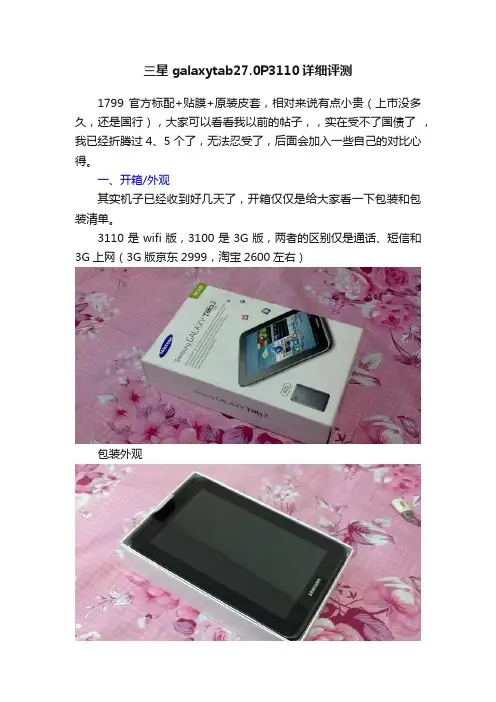
三星galaxytab27.0P3110详细评测1799 官方标配+贴膜+原装皮套,相对来说有点小贵(上市没多久,还是国行),大家可以看看我以前的帖子,,实在受不了国债了,我已经折腾过4、5个了,无法忍受了,后面会加入一些自己的对比心得。
一、开箱/外观其实机子已经收到好几天了,开箱仅仅是给大家看一下包装和包装清单。
3110是wifi版,3100是3G版,两者的区别仅是通话、短信和3G上网(3G版京东2999,淘宝2600左右)包装外观主机充电器+数据线+电容笔(冬天戴手套有点用)+说明书+发票(在底层),没有耳机专用usb接口充电器(组合式)皮套开合处有磁石皮套撑起下方:接口+双扬声器,专用USB接口有转接器配件,暂时没买左侧:TF卡槽上方:耳机+麦克风右侧:电源+音量正面背面开机主页主要配置:TI omap4430、1G内存、7' 1024*600 slcd、gps、蓝牙、光感、4Grom、4G存储、前30W、后320W、4000mah 塑料机身,做工当然没什么问题、更不可能有翘屏什么的,拆机:/000332314/1279/Picture.html拿到手,官方系统装了很多东西,而且国行没有google套件,同步什么的只有三星自己的,自带正版导航(忘了凯立德还是高德),只剩下1G左右的rom和存储了,果断刷了精简包,豁然开朗(某大神的博客,rom刷机等),google套件也有了,空间也回来了。
二、屏幕/界面1、屏幕不是三缺一,四个方向可视角都比较大,手机拍的,效果比较差,大家凑合看吧正面这侧相对于其他三面有点偏黄,但是不会有相机照出来的这么夸张右下方45°(横屏为准),黑色就偏色比较重了(变得像返光的柏油一样)总体来说这款屏幕素质还可以,正常四个角度看是没有任何问题的,通透,没有油腻感,比国寨非IPS要好多了但是和国寨的IPS比,确实不如,可视角度、色彩鲜艳度都不如,唯一好点的地方,就是不偏黄(我用过的几款IPS都偏黄较重)2、nova桌面,非原生touchwiz,壁纸使用多景桌面(不会进行裁切)图标使用“桌面图标专家”(强烈推荐喜欢美化的机油使用,可以将任意图片作为快捷方式图标,最大4×4)下方任务栏除了默认的返回、主页、任务,第四个图标是截屏,中间向上的箭头调出三星的迷你应用程序(我暂时这么叫吧),可以任意页面调出并拖动不解释迷你程序,后面会专门介绍,包括:世界时钟、任务管理器、日历、email、计算器、闹钟、音乐播放器左页,插件是自带音乐播放器的右页,因为放个设置过多,有的图标被截掉一部分了,备忘录三星自带,还有中华万年历的日历+天气应用程序小插件设定页上面几张图片,电池都有红叉,表示USB连接电脑是无法充电的(但实际上是可以充的,慢而已),充电器是5V2A,充电完成3小时左右吧,具体没注意过UI操作感受:并不流畅、主要体现在切换时,如主页切换到应用程序,切换到设定,都会出现一会卡顿,过一会操作就流畅了,但有的时候操作又挺流畅对此我表示并不满意,差不多配置的ten3在不出现问题的情况下,UI操作相对是更流畅的,幸好我对界面流畅程度不是特别在意,在忍受范围内但这不是三星该出现的情况,而且机子配置也不算低如果你对操作卡顿很在意,此机莫入三、三星特色程序国寨除了智器有个智阅,其他牌子好像从没听说过还有自己定制程序的。
Galaxy Tab3 10.1如何恢复出厂设定(P5200,P5210)
谢谢 !
非常感谢您花费时间完成这些问题。您的反馈意见对三星非常重要,有助于我们对网站进行改进 确认
Hale Waihona Puke [FAQ] 平板电脑 : Galaxy Tab3 10.1如何恢复出厂设定 ? ( P5200,P5210)
Last Update date : 2013.08.26
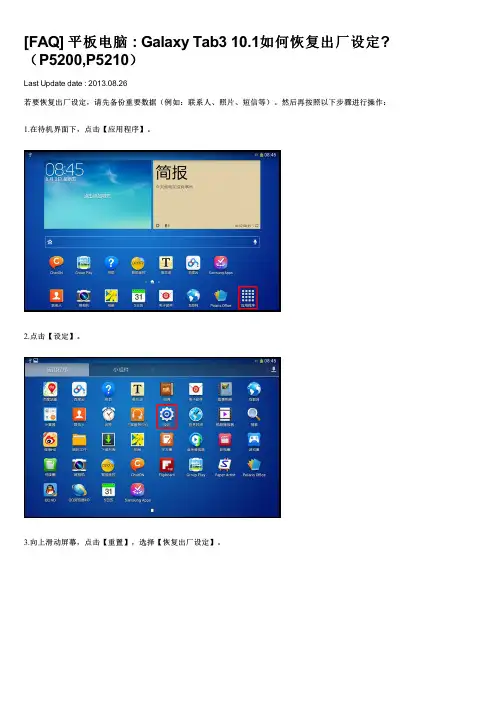
若要恢复出厂设定,请先备份重要数据(例如:联系人、照片、短信等)。然后再按照以下步骤进行操作:
1.在待机界面下,点击【应用程序】。
2.点击【设定】。
内容反馈
Q1. 内容是否对您有帮助?
是 无
Q2. 文章内容您是否满意?
非常满意 满意 一般 不满意 非常不满意
Q3.为了更好地为您服务,请留下您的宝贵意见。
此留言框仅收集对 该内容的意见,并 不具备回复功能, 在此留下联系信息 提交 我们无法回复您。 H 分享 如需交流,欢迎您 通过以上的在线客 Copyright © 1995-2015 SAMSUNG All rights reserved 服链接,与客服直 分享到 接洽谈 3 关闭分享弹出窗口 新浪微博 腾讯微博 人人网 微信
相关型号信息
GT-P5200 , GT-P5210
若未找到解决方案,您还可寻求以下帮助:
24小时微信客服
智能客服小星
远程服务
服务中心地址 需要服务? 预约服务(上门) 预约服务(到店) 三星数字服务平台 在线服务 ※ 我们的服务时间是周一至周五 8:00~20:00。 周末及节假日 8:00~17:00
3.向上滑动屏幕,点击【重置】,选择【恢复出厂设定】。
4.点击【重置设备】。
5.点击【全部删除】。
以上操作完成后,设备将会恢复到出厂时的设定。
三星GALAXY Tab P3100线刷教程_刷机教程图解,救砖教程

三星GALAXY Tab P3100线刷教程_刷机教程图解,救砖教程三星GALAXYTabP3100:下载三星GALAXYTabP3100安卓ROM刷机包,选线刷宝官网。
本站所有三星GALAXYTabP3100ROM刷机包都经过人工审核检测,更有刷机保为您提供刷机保险,让您无忧刷机!。
三星GALAXYTabP3100要怎么刷机呢?今天线刷宝小编给大家讲解一下关于三星GALAXYTabP3100的图文刷机教程,线刷教程和救砖教程,一步搞定刷机失败问题,跟着小编一步步做,刷机从未如此简单!三星GALAXYTabP3100于2012年12月上市的7英寸娱乐/通话产品,采用双核的Exynos处理器及可选通话功能。
重要参数系统内存:1GB存储容量:8GBFlash 闪盘屏幕分辨率:1024x600。
这款手机要怎么刷机呢?请看下面的教程。
1:刷机准备三星GALAXYTabP3100一部(电量在百分之20以上),数据线一条,原装数据线刷机比较稳定。
刷机工具:线刷宝下载刷机包:三星GALAXYTabP3100刷机包1、打开线刷宝,点击“线刷包”(如图2)——在左上角选择手机型号三星GALAXYTabP3100,或者直接搜索P3100(图2)2、选择您要下载的包(优化版&官方原版&ROOT版:点击查看版本区别。
小编建议选择官方原版。
),3、点击“普通下载”,线刷宝便会自动把包下载到您的电脑上(如图3)。
(图3)2:解析刷机包打开线刷宝客户端——点击“一键刷机”—点击“选择本地ROM”,打开您刚刚下载的线刷包,线刷宝会自动开始解析(如图4)。
(图4)第三步:安装驱动1、线刷宝在解包完成后,会自动跳转到刷机端口检测页面,在刷机端口检测页面(图5)点击“点击安装刷机驱动”,2、在弹出的提示框中选择“全自动安装驱动”(图6),然后按照提示一步步安装即可。
(图5)(图6)第四步:手机进入刷机模式线刷包解析完成后,按照线刷宝右边的提示操作手机(图7),直到手机进入刷机模式(不知道这么进?看这里!):(图7)第五步:线刷宝自动刷机手机进入刷机模式,并通过数据线连接电脑后,线刷宝会自动开始刷机:(图8)刷机过程大约需要两三分钟的时间,然后会提示您刷机成功(图9),您的爱机就OK啦!(图9)刷机成功后,您的手机会自动重启,启动的时间会稍微慢一些,请您耐心等待。
三星Galaxy S20 Ultra 5G 使用手冊说明书

說明圖示
警告:可能會對您或其他人造成傷害的情形
小心:可能會導致裝置或其他設備受損的情形
注意:註解、使用提示或其他資訊
6
基本功能
裝置過熱情形與解決方法
電池充電時裝置發生過熱情形
充電時,裝置與充電器可能會變熱。無線充電或閃充期間,裝置摸起來可能會更 燙。這並不會影響裝置的使用期限或效能,且此為裝置運作時的正常情形。若電池 過熱,充電速度可能會下降或充電器停止充電。
• 如果裝置溫度持續升高,導致第二個警告訊息出現,裝置將會關閉。在裝置溫 度低於指定水平前,請勿使用裝置。如果在撥打緊急電話時出現第二個警告訊 息,通話並不會因強制關機而中斷。
操作環境注意事項
於下列情況中,您的裝置可能因外在環境而產生過熱情形:小心使用,避免縮短電 池的生命週期、損壞裝置或造成著火。
使用手冊
SM-G9810 SM-G9860 SM-G9880
Taiwan. 03/2020. Rev.1.0
/tw
功能表
基本功能
4 請先參閱說明文件 7 裝置過熱情形與解決方法 10 裝置部位圖和功能 16 電池 23 SIM 或 USIM 卡 (nano-SIM 卡) 25 記憶卡 (microSD 卡) 27 開啟和關閉裝置 29 初始設定 30 三星帳號 31 從先前的裝置傳輸資料 (Smart
• 注意事項 – –使用 30 分鐘請休息 10 分鐘。 – –2 歲以下幼兒不宜觀看螢幕,2 歲以上每次看螢幕不超過 1 小時。
三星Galaxy Tab 10.1 root权限教程 通俗易懂

三星Galaxy Tab 10.1平板--极致纤薄身材仅8.6毫米,外观设计出色,10.1英寸屏幕/1280x800分辨率,性价比高;三星Galaxy Tab 10.1 root权限教程亲测分享,让三星Galaxy Tab 10.1刷机后畅享自由!
三星Galaxy Tab 10.1 root工具准备
∙驱动安装:建议使用刷机大师来安装三星Galaxy Tab 10.1 驱动,快捷方便。
刷机大师下载地址:刷机大师下载
∙ROOT大师下载地址:ROOT大师下载
三星Galaxy Tab 10.1 root步骤方法
前提准备
1、下载安装刷机大师打开工具箱里面的ROOT大师,或者直接直接安装ROOT大师。
2、打开USB调试,不同的安卓版本打开调试的方法不一样,可以参考这里:USB调试模式打开方法。
3、安装驱动,使用刷机大师自动装好平板驱动,三星Galaxy Tab 10.1 root教程真的通俗易懂。
打开ROOT大师
1、打开ROOT大师,等待usb连接成功,如下图所示:
三星Galaxy Tab 10.1 成功连接后,怎么root?点击“一键ROOT”开始ROOT!
出现下图界面,请耐心等待三星Galaxy Tab 10.1 root 完成~
一般不超过5分钟,就会显示“ROOT权限已获取”,查看三星Galaxy Tab 10.1上多了一个root大师的图标软件就表示三星Galaxy Tab 10.1 root权限获取成功了,想ROOT 的用户快自己试试吧。
三星Galaxy Tab 10.1 root后可以做什么呢?
刷机大师开发了智能卸载内置软件功能,也删除那些可恶的系统预装软件了,不用担心卸载软件导致系统问题~。
Samsung Galaxy Tab3 10.1播放视频时如何使用画中画功能(P5200,P5210)
Last Update date : 2013.10.30
该机支持画中画功能,该功能可以让您一边看视频,一边发短信、查收电子邮件或者浏览网页等等。
下面为您介绍一下具体的操作方法:
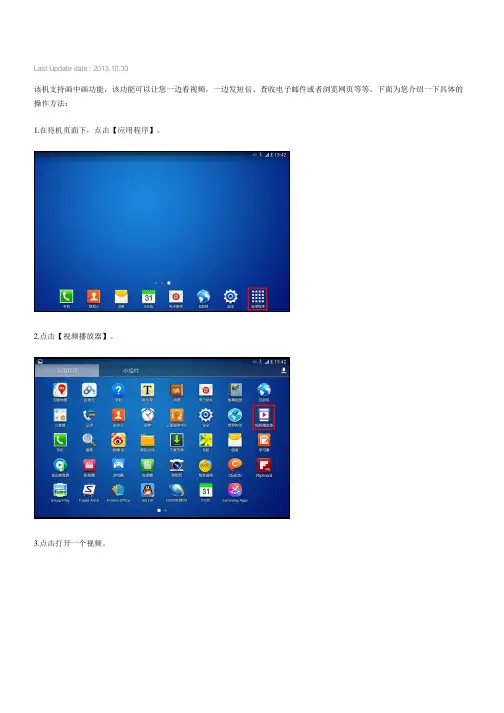
1.在待机页面下,点击【应用程序】。
2.点击【视频播放器】。
3.点击打开一个视频。
4.点击屏幕右下角的【画中画】图标,设备将跳转到应用程序的界面。
5.用手指按住视频窗口,可将其拖拽到任意位置。
6.此时,我们在观看视频的同时,可进行其他操作,如“一边发送短信,一边看视频”。
更多内容
Samsung Galaxy Tab3 10.1如何添加三星输入法的不同输入模式?(P5200,P5210)
Samsung Galaxy Tab3 10.1如何删除剪贴板的内容?(P5200,P5210)
Samsung Galaxy Tab3 10.1如何取消屏幕锁定密码?(P5200,P5210)
Samsung Galaxy Tab3 10.1如何设置屏幕锁定图案?(P5200,P5210)
Samsung Galaxy Tab3 10.1如何删除桌面及应用程序中的文件夹?(P5200,P5210)相关型号信息
GT-P5210 , GT-P5200。
联想 Tab M10 FHD Rel 快速入门和安全服务指南 WLAN 版本说明书
使用标配的数据线和电源适配器 将您的设备连接至电源插座。
首次开机
首次开机时,请按下电源键直至屏幕亮 起。
使用设备之前请先阅读
以下各节提供有关联想产品的关键性安全和法律法规信息。为避免人身伤害、财产 损失或设备的意外损坏,请在使用之前通读本指南中的全部信息。
重要的安全和操作信息
如不遵循这些安全说明,可能导致火灾、电击或其他伤害,或者损坏本机或其他 财物。更多安全和操作信息请访问:/safety 。
26572 规定的限量要求。
注:表 中 标 记“×”的 部 件,皆 因 全 球 技 术 发 展 水平 限 制 而 无 法 实 现 有 害
物质的替代。
在中华人民共和国境内销售的电子电气产品必须标识此标志,标志 内的数字代表在正常使用状态下的产品的环保使用期限。
输入电流 / 电压:5V 2 A
了解更多
Tab M10 FHD Rel
快速入门和安全服务指南
开始使用
本指南中的图片仅供参考,如果有个别图片与产品实物不符,请以产品 实物为准。 使用前请仔细阅读本指南。 文中所有标示 * 的内容仅适用于本机型 WLAN + LTE 版本。
型号和版本
型号 型号 Lenovo TB-X605FC Lenovo TB-X605LC
V1.0_20190531
HQ60114740000
MC
中国印刷
获得支持
有关网络服务和帐单方面的用功能说明、安全信息和常见问题及解答。 访问 ,然后按本产品的型号搜索用户指南。
商标
“联想”、“Lenovo”、“Lenovo 联想”及其他联想标识是联想集团所属企 业的商标。本说明书提及的公司名称、产品或服务名称可能是联想集团所 属企业或其他公司的商标。
三星多功能一体机用户指南说明书
1.簡介主要優勢6功能(依機型)8好用資訊10關於此使用者指南11安全資訊12機器總覽17控制面板概覽20開啟機器21瞭解 LED 22顯示螢幕與有用的按鈕25瞭解快顯鍵盤29安裝驅動程式31重新安裝驅動程式34網路環境37存取網路設定38透過網路安裝驅動程式45無線網路設定(選用)51準備原稿64裝入原稿65選擇列印媒體68將紙張裝入紙匣中69在特殊紙材上列印73設定紙張大小與類型78輸出位置79印表機驅動程式功能81基本列印82開啟列印喜好設定84特殊列印功能91使用直接列印公用程式98變更預設列印設定100將您的機器設定為預設機器101列印到檔案(PRN)102 Mac 列印103 Linux 列印105 Unix 列印107瞭解影印畫面110基本影印112快速影印114 ID 卡片影印115使用特殊影印功能117使用程式設定122瞭解掃描方法125掃描並透過電子郵件傳送126透過 SMB/FTP 掃描與傳送129掃描並傳送到您的電腦133掃描並傳送到 USB/共用資料夾134變更掃描功能設定136使用程式設定139使用啟用 TWAIN 的軟體掃描140利用 Samsung Easy Document Creator 掃描141 MAC 掃描142 Linux 掃描143準備傳真145透過電腦發送傳真146瞭解傳真畫面148發送傳真150接收傳真155調整文件設定157列印傳真報告159使用程式設定160從控制面板設定通訊錄163從 SyncThru™ Web Service 設定通訊錄16710.透過行動裝置使用機器支援的行動應用程式 185Mopria™ 187AirPrint189Samsung Cloud Print 191Google Cloud Print™194關於 SmarThru Workflow197瞭解 SmarThru Workflow 畫面 198工作表單建立畫面 199瞭解共用資料夾畫面 200使用共用資料夾 201瞭解儲存的文件畫面203在 Stored Document 中儲存文件 204瞭解 USB 畫面 205關於 USB 記憶體裝置 206從 USB 記憶體裝置列印207掃描至 USB 記憶體裝置209功能表總覽 212機器設定217存取管理工具237SyncThru™ Web Service 238Easy Capture Manager 244Samsung AnyWeb Print 245Easy Eco Driver246使用 Samsung Easy Document Creator 247使用 Samsung Printer Center 248使用 Samsung Easy Printer Manager 251使用 Samsung 印表機狀態 253使用 Samsung Printer Experience255訂購耗材與配件262可用的耗材263可用的配件264可用的維護零件265儲存碳粉匣266搖勻碳粉267更換碳粉匣269更換廢碳粉盒272安裝配件274監視耗材壽命279清潔印表機280移動和儲存機器的秘訣285避免卡紙的秘訣287清除卡紙288瞭解螢幕訊息302送紙問題307電源與纜線連接問題308列印問題309列印品質問題312影印問題319掃描問題320傳真問題321作業系統問題323規格328法規資訊339著作權3501.簡介這些是機器的主要元件:•主要優勢6•功能(依機型)8•好用資訊10•關於此使用者指南11•安全資訊12•機器總覽17•控制面板概覽20•開啟機器21•瞭解 LED22•顯示螢幕與有用的按鈕25•瞭解快顯鍵盤29友善的環境介面•此機器支援「環保」功能以節省碳粉和紙張(請參閱第 88 頁上的「環保標籤」)。
三星 Galaxy S23 Ultra 用户手册说明书
音量键 侧键
SIM 卡托盘 扬声器
前置照相机 触摸屏
话筒 距离/ 光传感器 音量键 侧键
指纹识别传感器
SIM 卡托盘
耳机插孔/ 多功能插孔 (USB Type-C)
7
入门指南
后置照相机
后置照相机 话筒
NFC 天线 / 无线充电线圈
扬声器 通气孔
GPS 天线 闪光
主天线 话筒
8
入门指南
• 使用扬声器时,例如播放媒体文件或使用免提功能时,请勿将设备靠近耳朵。 • 请注意,不要将照相机镜头暴露于强烈的光源下,例如直射的阳光。若将照相机
13
入门指南
设置电源共享的限制
您可以设定设备以在剩余电池电源低于特定水平时停止电源共享。 打开设置,点击电池和设备维护 → 电池 → 无线电源分享 → 电量限制,然后设定限制。
减少电池消耗
设备提供各种选项,可助您节省电池电量。 • 使用设备维护功能优化设备。 • 在不用设备时,按下侧键关闭屏幕。 • 开启省电模式。 • 关闭不必要的应用程序。 • 不在使用时关闭蓝牙功能。 • 关闭需要同步的应用程序的自动同步功能。 • 减少背景灯时间。 • 降低屏幕亮度。
用户手册
SM-S911B/DS SM-S916B/DS SM-S918B/DS
Chinese. 02/2023. Rev.1.0
目录
入门指南
5 设备部位图和功能 11 为电池充电 16 Nano-SIM 卡和 eSIM 18 打开和关闭设备 19 初始化设置 20 三星帐户 21 从之前的设备传输数据 (S 换机助手) 23 了解屏幕 31 通知面板 33 截屏和录屏 34 输入文本
15
入门指南
GT-S7562i智能手机说明参考书
GT-S7562i智能手机说明参考书使用本说明书感谢您购买三星移动设备。
本设备基于三星的高科技和高标准,为您提供高品质的移动通信和娱乐享受。
本说明书专门用于指导您了解设备的功能与特性。
请先阅读说明文件使用本设备之前,请先阅读完整的说明书及所有安全指示,以确保安全和妥善使用。
●本说明书中的说明基于设备的默认设置。
●本说明书中所用的图像和屏幕截图可能与实际产品不同。
●本说明书的内容可能与产品不同,也可能与服务提供商或运营商提供的软件不同。
如有变更,恕不另行通知。
访问三星网站(/cn)以获得最新版本的说明书。
●可用功能和附加服务可能因设备、软件或服务提供商而异。
●本说明书的格式和资讯基于Android操作系统,用户使用的操作系统可能与之有所不同。
●本设备上的应用程序执行的功能与对应的电脑应用程序可能有所不同,并且可能未包括电脑版本中可用的所有功能。
●应用程序及其功能可能因地区或硬件规格而异。
三星对由第三方应用程序导致的性能问题概不负责。
●对于因编辑注册表设置或修改操作系统软件而导致的性能问题或不兼容性,三星概不负责。
尝试自定义操作系统可能导致设备或应用程序无法正常工作。
●可以通过访问三星网站(/cn)升级设备的软件。
●请妥善保存本说明书以供日后参考。
●指示图标在开始使用前,请先熟悉本说明书中使用的图标:警告—可能伤及自己或他人的情况。
→参照—含有相关信息的页面。
例如:第12页(表示“参照第12页”)。
下一步—为了执行步骤所必须选择的选项或功能表的次序。
例如:在应用程序列表中,选择设定→关于设备(表示先选择设定,下一步选择关于设备)。
版权版权©2022SamungElectronic本使用说明书受国际版权法保护。
未经SamungElectronic事先书面许可,不得以任何形式或方式(电子或机械)复制、分发、转译或传播本说明书中的任何内容,包括影印、录制或存储在任何信息存储器和检索系统中。
商标SAMSUNG和SAMSUNG徽标是SamungElectronic的注册商标。