
电脑怎么设置开机密码
电脑怎么设置开机密码
最佳答案 Windows XP,设置开机密码的方法一般有三种,即系统用户密码、系统启动密码和BIOS密码。
其设置方法分别如下:
一、系统中设置用户密码的方法:
开始→控制面板→用户帐户→选择你的帐户→创建密码→输入两遍密码→按“创建密码”按钮即可。
如果要取消密码,只要在第2步要求输入新密码时直接回车即可。
二、系统中设置启动密码的方法:
Windows XP除了可以在控制面板的用户帐户里设置“用户密码”来确保系统安全外,系统还提供了一个更安全有效的“系统启动密码”,这个密码在开机时先于“用户密码”显示,而且还可以生成钥匙盘。
如果你设置了“系统启动密码”,系统就更安全了。
Windows XP设置“系统启动密码”的方法如下:
单击“开始”“运行”,在“运行”对话框中输入“Syskey”(引号不要输入),按“确定”或回车,弹出“保证Windows XP帐户数据库的安全”对话框,在对话框中点击“更新”按钮,弹出“启动密码”对话框,选中“密码启动”单选项,在下面输入系统启动时的密码,按“确定”按钮即可。
要取消这个系统“启动密码”,按上面的操作后在“启动密码”对话框中选中“系统产生的密码”,再选中下面的“在本机上保存启动密码”即可,确定后启动密码就会保存到硬盘上,下次启动时就不会出现启动密码的窗口了。
“启动密码”在出现登录画面之前显示,只有输入正确的启动密码后,才会显示登录画面,用户才能输入用户名和登录密码完全登录系统。
如此,系统就有二重密码保护。
三、BIOS中设置密码的方法(不同机器有所不同):
1、开机按Del键进入CMOS设置,将光标移到“Advanced BIOS Features(高级BIOS功能设置)”回车,打开“Advanced BIOS Features”页面,找到“Security Option(检查密码方式)”或“Password Check(检查密码方式)”,将其设置为“System(系统)”(注:该项有两个设定值System和Setup,设置为System时开机进入CMOS设置和进入操作系统均要输入密码;设置为Setup时仅开机进入CMOS设置要输入密码),按Esc键回到主页面;
2、在主页面将光标移到“Set Supervisor Password(超级管理员密码)”回车,在出现的窗口中输入密码并回车,在出现的窗口中再次输入同一密码并回车,CMOS便回将密码记录下来并返回主页面。
3、在主页面将光标移到“Save & Exit(存储退出)”回车,按Y键,再回车即可。
在第2步选择“Set User Password(设置用户密码)”可以设置用户密码,用户密码与超级管理员密码的区别是:用用户密码进入CMOS设置只能查看不能修改。
在开始-设置-控制面版-用户账户-创建或点击你现在的用户,上面有设置密码的选项
或者可以通过设置bios
开机的时候狂按del健,在里头可以找到password字样的东西,设置之后开机时需要输入密码,连windows都进不了.
怎样设置屏幕保护程序和屏幕保护密码?
(1)设置屏幕保护程序:右键点桌面---属性---屏幕保护程序---点倒三角下拉菜单-选保护程序-等待时间-确定。
(2)设置屏幕保护密码:右键点桌面---属性---屏幕保护程序---输入密码(不输则黙认开机密码) ---密码保护---确定。
忘记电脑密码了怎么办?
这里有几种方法(主要针对win2000/xp)
一、删除SAM文件,清除Administrator账号密码
Windows 2000所在的Winnt\System32\Config目录下有个SAM文件(即账号密码数据库文件),它保存了Windows 2000中所有的用户名和密码。
当你登录的时候,系统就会把你键入的用户名和密码,与SAM文件中的加密数据进行校对,如果两者完全符合,则会顺利进入系统,否则将无法
登录,因此我们可以使用删除SAM文件的方法来恢复管理员密码。
删除SAM文件后重新启动,此时管理员Administrator账号已经没有密码了,这时你可以用Administrator账户登录系统,不用输入任何密码,进入系统后再重新设置你的管理员账户密码即可。
电脑密码应该怎么设置
电脑密码应该怎么设置为了防止别人可以轻易的打开自己的电脑,很多的小伙伴都会给电脑设置密码。
下面小编就和大家分享电脑密码设置方法,来欣赏一下吧。
电脑密码设置方法首先,先点“开始”,然找到并打开“控制面板”。
然后点击“用户账号和家庭安全”。
然后点“更改windows密码”然后点击要设置密码的账户,并点击“为您的账户创建密码”。
然后输入密码,并点击“创建”。
最后看账户头像旁边有没有“密码保护”的标记,有的话就表示密码电脑密码创建成功。
如何取消电脑开机密码取消开机密码跟上面设置开机密码前面的步骤类似,点击开始菜单,进入控制面板,选择用户账户设置,进入计算机管理员密码保护设置,点击“更改我的密码”。
接着输入原来设置的密码后,在输入新密码和再次输入新密码框中选择不填,让它们保存空白,再点击下面的“更改密码”按钮就可以了。
如何给电脑设置3个开机密码第一个系统用户密码设置。
先点击左下角的开始,点击控制面板,选择用户账户和家庭安全,再选择创建windows密码,输入你要设置的系统设置密码,点击创建密码即可。
开始→控制面板→用户帐户→选择你的帐户→创建密码→输入两遍密码→按“创建密码”按钮即可。
如果要取消密码,只要在第2步要求输入新密码时直接回车即可。
第二个系统启动密码设置。
Windows7系统除了可以在控制面板的用户帐户里设置“用户密码”来确保系统安全外,系统还提供了一个更安全有效的“系统启动密码”,这个密码在开机时先于“用户密码”显示,而且还可以生成钥匙盘。
如果你设置了“系统启动密码”,在进入系统前就需要输入密码,系统安全进一步保障!步骤如下:单击“开始”“运行”,在“运行”对话框中输入“Syskey”(引号不要输入),按“确定”或回车,弹出“保证Windows XP帐户数据库的安全”对话框,在对话框中点击“更新”按钮,弹出“启动密码”对话框,选中“密码启动”单选项,在下面输入系统启动时的密码,按“确定”按钮即可。
教你如何设置开电脑时输入密码才能开启,任何系统都可以哦

怎样设置电脑开机密码Windows XP,设置开机密码的方法一般有三种,即系统用户密码、系统启动密码和BIOS密码。
其设置方法分别如下:一、系统中设置用户密码的方法:开始→控制面板→用户帐户→选择你的帐户→创建密码→输入两遍密码→按“创建密码”按钮即可。
如果要取消密码,只要在第2步要求输入新密码时直接回车即可。
二、系统中设置启动密码的方法:Windows XP除了可以在控制面板的用户帐户里设置“用户密码”来确保系统安全外,系统还提供了一个更安全有效的“系统启动密码”,这个密码在开机时先于“用户密码”显示,而且还可以生成钥匙盘。
如果你设置了“系统启动密码”,系统就更安全了。
Windows XP设置“系统启动密码”的方法如下:单击“开始”“运行”,在“运行”对话框中输入“Syskey”(引号不要输入),按“确定”或回车,弹出“保证Windows XP帐户数据库的安全”对话框,在对话框中点击“更新”按钮,弹出“启动密码”对话框,选中“密码启动”单选项,在下面输入系统启动时的密码,按“确定”按钮即可。
要取消这个系统“启动密码”,按上面的操作后在“启动密码”对话框中选中“系统产生的密码”,再选中下面的“在本机上保存启动密码”即可,确定后启动密码就会保存到硬盘上,下次启动时就不会出现启动密码的窗口了。
“启动密码”在出现登录画面之前显示,只有输入正确的启动密码后,才会显示登录画面,用户才能输入用户名和登录密码完全登录系统。
如此,系统就有二重密码保护。
三、BIOS中设置密码的方法(不同机器有所不同):1、开机按Del键进入CMOS设置,将光标移到“Advanced BIOS Features(高级BIOS功能设置)”回车,打开“Advanced BIOS Features”页面,找到“Security Option(检查密码方式)”或“Password Check(检查密码方式)”,将其设置为“System(系统)”(注:该项有两个设定值System和Setup,设置为System时开机进入CMOS设置和进入操作系统均要输入密码;设置为Setup时仅开机进入CMOS设置要输入密码),按Esc键回到主页面;2、在主页面将光标移到“Set Supervisor Password(超级管理员密码)”回车,在出现的窗口中输入密码并回车,在出现的窗口中再次输入同一密码并回车,CMOS便回将密码记录下来并返回主页面。
如何设置笔记本电脑开机密码

如何设置笔记本电脑开机密码
推荐文章
怎么设置屏保密码来保护电脑隐私安全热度: windows7怎么设置系统管理员登录密码热度:WIN7电脑上怎么查看获取已连接的WIFI信号密码热度:怎么提取电脑里的宽带账号和密码热度:怎么设置Win7开机时的登陆密码热度:
生活处于某些原因,我们并不想别人打开我们的电脑,所以我们需要设置电脑开机密码,下面就让店铺给大家说说如何设置笔记本电脑开机密码吧。
设置笔记本电脑开机密码的方法
我们首先回到桌面,点击最左下角熟悉的windows图标,找到菜单右侧的“控制面板”选项
我们打开控制面板后我们发现一系列的设置选项,我们需要的是第一行右侧的”用户帐户和家庭安全“。
我们左键单击”用户帐户和家庭安全“,进到一个新的页面,我们找到“用户帐户”下的“更改windows密码选项”
我们左键单击“更改windows密码选项”,我们会发现“更改用户帐户”下面的“为您的账户创建密码”这就是我们要找的我们左键单击打开“为您的账户创建密码”,我们就可以设置密码了,两次输入同一密码即可,输入密码提示这一选项,按自己爱好,可填可不填。
点击确认就算完成开机密码的设置,你可以关机重启,去检验是否设置成功,如果你都是按上述步骤,我相信你一定设置成功了。
如何设置电脑的密码

如何设置电脑的密码篇一:电脑设置密码的三种方法电脑设置密码的三种方法windowsxp,设置开机密码的方法一般有三种,即系统用户密码、系统启动密码和bIos密码。
其设置方法分别如下:一、系统中设置用户密码的方法:开始→控制面板→用户帐户→选择你的帐户→创建密码→输入两遍密码→按“创建密码”按钮即可。
如果要取消密码,只要在第2步要求输入新密码时直接回车即可。
二、系统中设置启动密码的方法:windowsxp除了可以在控制面板的用户帐户里设置“用户密码”来确保系统安全外,系统还提供了一个更安全有效的“系统启动密码”,这个密码在开机时先于“用户密码”显示,而且还可以生成钥匙盘。
如果你设置了“系统启动密码”,系统就更安全了。
windowsxp设置“系统启动密码”的方法如下:单击“开始”“运行”,在“运行”对话框中输入“syskey”(引号不要输入),按“确定”或回车,弹出“保证windowsxp帐户数据库的安全”对话框,在对话框中点击“更新”按钮,弹出“启动密码”对话框,选中“密码启动”单选项,在下面输入系统启动时的密码,按“确定”按钮即可。
要取消这个系统“启动密码”,按上面的操作后在“启动密码”对话框中选中“系统产生的密码”,再选中下面的“在本机上保存启动密码”即可,确定后启动密码就会保存到硬盘上,下次启动时就不会出现启动密码的窗口了。
“启动密码”在出现登录画面之前显示,只有输入正确的启动密码后,才会显示登录画面,用户才能输入用户名和登录密码完全登录系统。
如此,系统就有二重密码保护。
三、bIos中设置密码的方法(不同机器有所不同):1、开机按Del键进入cmos设置,将光标移到“AdvancedbIosFeatures(高级bIos功能设置)”回车,打开“AdvancedbIosFeatures”页面,找到“securityoption(检查密码方式)”或“passwordcheck(检查密码方式)”,将其设置为“system(系统)”(注:该项有两个设定值system和setup,设置为system时开机进入cmos设置和进入操作系统均要输入密码;设置为setup时仅开机进入cmos设置要输入密码),按esc键回到主页面;2、在主页面将光标移到“setsupervisorpassword(超级管理员密码)”回车,在出现的窗口中输入密码并回车,在出现的窗口中再次输入同一密码并回车,cmos便会将密码记录下来并返回主页面。
WindowsXP如何设置开机密码

WindowsXP如何设置开机密码为了保护电脑的机密文件安全,一般都会设置开机密码,今天小编给大家介绍如何设置开机密码。
对于Windows XP,设置开机密码的方法一般有三种,即系统用户密码、系统启动密码和BIOS密码。
其设置方法分别如下:一、系统中设置用户密码的方法:开始→控制面板→用户帐户→选择你的帐户→创建密码→输入两遍密码→按“创建密码”按钮即可。
如果要取消密码,只要在第2步要求输入新密码时直接回车即可。
二、系统中设置启动密码的方法:Windows XP除了可以在控制面板的用户帐户里设置“用户密码”来确保系统安全外,系统还提供了一个更安全有效的“系统启动密码”,这个密码在开机时先于“用户密码”显示,而且还可以生成钥匙盘。
如果你设置了“系统启动密码”,系统就更安全了。
Windows XP设置“系统启动密码”的方法如下:单击“开始”“运行”,在“运行”对话框中输入“Syskey”(引号不要输入),按“确定”或回车,弹出“保证Windows XP帐户数据库的安全”对话框,在对话框中点击“更新”按钮,弹出“启动密码”对话框,选中“密码启动”单选项,在下面输入系统启动时的密码,按“确定”按钮即可。
要取消这个系统“启动密码”,按上面的操作后在“启动密码”对话框中选中“系统产生的密码”,再选中下面的“在本机上保存启动密码”即可,确定后启动密码就会保存到硬盘上,下次启动时就不会出现启动密码的窗口了。
“启动密码”在出现登录画面之前显示,只有输入正确的启动密码后,才会显示登录画面,用户才能输入用户名和登录密码完全登录系统。
如此,系统就有二重密码保护。
三、BIOS中设置密码的方法(不同机器有所不同):1、开机按Del键进入CMOS设置,将光标移到“AdvancedBIOS Features(高级BIOS功能设置)”回车,打开“Advanced BIOS Features”页面,找到“Security Option(检查密码方式)”或“Password Check(检查密码方式)”,将其设置为“System(系统)”(注:该项有两个设定值System和Setup,设置为System时开机进入CMOS设置和进入操作系统均要输入密码;设置为Setup时仅开机进入CMOS设置要输入密码),按Esc键回到主页面;2、在主页面将光标移到“Set Supervisor Password(超级管理员密码)”回车,在出现的窗口中输入密码并回车,在出现的窗口中再次输入同一密码并回车,CMOS便回将密码记录下来并返回主页面。
如何添加电脑开机密码手把手教你设置电脑开机密码
如何添加电脑开机密码⼿把⼿教你设置电脑开机密码
电脑怎么设置开机密码呢?为了能够保证电脑资源的安全,我们⼀般都会为电脑加上⼀个密码,以便能更好的的保护电脑⾥⾯的各种重要⽂件。
但这对于电脑新⼿来说还是有些困难的,针对这个问题,这⾥⼩编就给⼤家带来相关于设置电脑开机密码的详细操作⽅法。
⼿把⼿教你设置电脑开机密码:
怎么给电脑设置开机密码呢?对于需要使⽤电脑办公的⼈来说,为了防⽌电脑⾥⾯的重要数据丢失所以通常都会为⾃⼰的电脑加上⼀个密码。
下⾯,⼩编就给⼤家说说电脑怎么设置开机密码的⽅法。
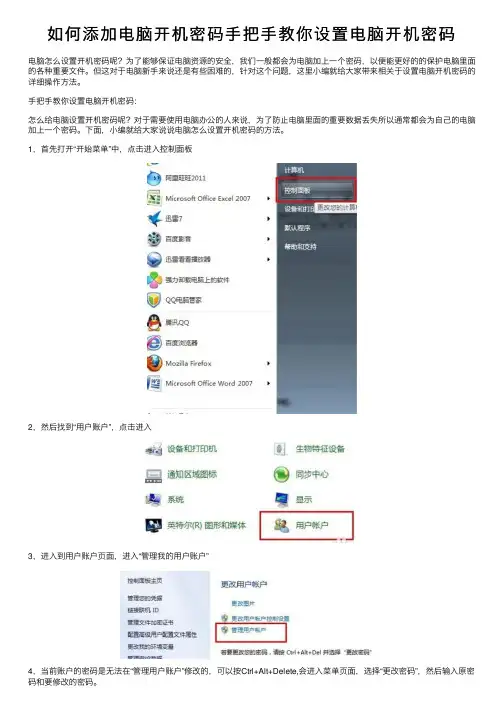
1,⾸先打开“开始菜单”中,点击进⼊控制⾯板
2,然后找到“⽤户账户”,点击进⼊
3,进⼊到⽤户账户页⾯,进⼊“管理我的⽤户账户”
4,当前账户的密码是⽆法在“管理⽤户账户”修改的,可以按Ctrl+Alt+Delete,会进⼊菜单页⾯,选择“更改密码”,然后输⼊原密码和要修改的密码。
5,如果⾮当前账户,可以在管理⽤户账号⾥,选择该账号,点击“重置密码”
6,则在弹窗的密码修改框中进⾏修改即可
以上就是关于电脑如何设置密码的操作步骤啦~你学会了吗?。
如何设置电脑开机密码——★黑客★揭秘如何设置电脑开机密码★★★★★★★★
如何设置电脑开机密码电脑黑客揭秘如何设置电脑开机密码(下载收藏)对于如何设置电脑开机密码,其实只需要给电脑帐户加入密码即可以管理员帐户为例电脑开机密码设置其他方法:对于Windows XP,设置开机密码的方法一般有三种,即系统用户密码、系统启动密码和BIOS 密码。
其设置方法分别如下:一、系统中设置用户密码的方法:开始→控制面板→用户帐户→选择你的帐户→创建密码→输入两遍密码→按“创建密码”按钮即可。
如果要取消密码,只要在第2步要求输入新密码时直接回车即可。
二、系统中设置启动密码的方法:Windows XP除了可以在控制面板的用户帐户里设置“用户密码”来确保系统安全外,系统还提供了一个更安全有效的“系统启动密码”,这个密码在开机时先于“用户密码”显示,而且还可以生成钥匙盘。
如果你设置了“系统启动密码”,系统就更安全了。
Windows XP设置“系统启动密码”的方法如下:单击“开始”“运行”,在“运行”对话框中输入“Syskey”(引号不要输入),按“确定”或回车,弹出“保证Windows XP帐户数据库的安全”对话框,在对话框中点击“更新”按钮,弹出“启动密码”对话框,选中“密码启动”单选项,在下面输入系统启动时的密码,按“确定”按钮即可。
要取消这个系统“启动密码”,按上面的操作后在“启动密码”对话框中选中“系统产生的密码”,再选中下面的“在本机上保存启动密码”即可,确定后启动密码就会保存到硬盘上,下次启动时就不会出现启动密码的窗口了。
“启动密码”在出现登录画面之前显示,只有输入正确的启动密码后,才会显示登录画面,用户才能输入用户名和登录密码完全登录系统。
如此,系统就有二重密码保护。
三、BIOS中设置密码的方法(不同机器有所不同):1、开机按Del键进入CMOS设置,将光标移到“Advanced BIOS Features(高级BIOS功能设置)”回车,打开“Advanced BIOS Features”页面,找到“Security Option(检查密码方式)”或“Password Check(检查密码方式)”,将其设置为“System(系统)”(注:该项有两个设定值System和Setup,设置为System时开机进入CMOS设置和进入操作系统均要输入密码;设置为Setup时仅开机进入CMOS设置要输入密码),按Esc键回到主页面;2、在主页面将光标移到“Set Supervisor Password(超级管理员密码)”回车,在出现的窗口中输入密码并回车,在出现的窗口中再次输入同一密码并回车,CMOS便回将密码记录下来并返回主页面。
怎样设置电脑开机密码
怎样设置电脑开机密码对于Windows XP,设置开机密码的方法一般有三种,即系统用户密码、系统启动密码和BIOS密码。
其设置方法分别如下:一、系统中设置用户密码的方法:开始→控制面板→用户帐户→选择你的帐户→创建密码→输入两遍密码→按“创建密码”按钮即可。
如果要取消密码,只要在第2步要求输入新密码时直接回车即可。
二、系统中设置启动密码的方法:Windows XP除了可以在控制面板的用户帐户里设置“用户密码”来确保系统安全外,系统还提供了一个更安全有效的“系统启动密码”,这个密码在开机时先于“用户密码”显示,而且还可以生成钥匙盘。
如果你设置了“系统启动密码”,系统就更安全了。
Windows XP设置“系统启动密码”的方法如下:单击“开始”“运行”,在“运行”对话框中输入“Syskey”(引号不要输入),按“确定”或回车,弹出“保证Windows XP帐户数据库的安全”对话框,在对话框中点击“更新”按钮,弹出“启动密码”对话框,选中“密码启动”单选项,在下面输入系统启动时的密码,按“确定”按钮即可。
要取消这个系统“启动密码”,按上面的操作后在“启动密码”对话框中选中“系统产生的密码”,再选中下面的“在本机上保存启动密码”即可,确定后启动密码就会保存到硬盘上,下次启动时就不会出现启动密码的窗口了。
“启动密码”在出现登录画面之前显示,只有输入正确的启动密码后,才会显示登录画面,用户才能输入用户名和登录密码完全登录系统。
如此,系统就有二重密码保护。
三、BIOS中设置密码的方法(不同机器有所不同):1、开机按Del键进入CMOS设置,将光标移到“Advanced BIOS Features(高级BIOS功能设置)”回车,打开“Advanced BIOS Features”页面,找到“Security Option(检查密码方式)”或“Password Check(检查密码方式)”,将其设置为“System(系统)”(注:该项有两个设定值System 和Setup,设置为System时开机进入CMOS设置和进入操作系统均要输入密码;设置为Setup 时仅开机进入CMOS设置要输入密码),按Esc键回到主页面;2、在主页面将光标移到“Set Supervisor Password(超级管理员密码)”回车,在出现的窗口中输入密码并回车,在出现的窗口中再次输入同一密码并回车,CMOS便回将密码记录下来并返回主页面。
手提电脑怎么设置开机密码
手提电脑怎么设置开机密码
我们使用手提电脑有时候会遇到设置开机密码的问题,该如何解决手提电脑设置开机密码这个难题呢?下面是店铺收集的关于手提电脑设置开机密码的解决步骤,希望对你有所帮助。
手提电脑设置开机密码的步骤
找到控制面板,在(开始)里面
打开以后,点击“系统与安全”
打开箭头所示”用户账户和家庭安全“
点击”ቤተ መጻሕፍቲ ባይዱ户帐户“
点击:“更改密码”
这里可以更改密码,也可以设置密码。第一次用的话,就是设置密码。
电脑开机密码设置方法
电脑开机密码设置方法在日常生活中,我们经常需要使用电脑来处理工作和学习中的事务,为了保护个人隐私和重要信息的安全,设置电脑开机密码是非常必要的。
下面,我将为大家介绍几种常见的电脑开机密码设置方法。
一、Windows系统密码设置。
1. 打开“控制面板”,选择“用户账户和家庭安全”。
2. 在“用户账户”界面中,选择“更改账户类型”。
3. 在“更改账户类型”界面中,选择需要设置密码的账户,点击“创建密码”。
4. 输入您要设置的密码,确认密码后点击“创建密码”即可完成设置。
二、Mac系统密码设置。
1. 点击屏幕左上角的苹果图标,选择“系统偏好设置”。
2. 在“系统偏好设置”中选择“用户与群组”。
3. 在“用户与群组”界面中,选择需要设置密码的用户,点击“更改密码”。
4. 输入当前密码,然后输入新密码并确认密码,点击“更改密码”即可完成设置。
三、BIOS密码设置。
1. 在电脑开机时按下相应的快捷键(通常是F2、F10、Delete 键)进入BIOS设置界面。
2. 在BIOS设置界面中,找到“Security”或“Password”选项。
3. 在“Security”或“Password”选项中,选择“Set Supervisor Password”或“Set User Password”。
4. 输入您要设置的密码,确认密码后保存设置并退出BIOS界面即可完成设置。
四、UEFI密码设置。
1. 在电脑开机时按下相应的快捷键(通常是F2、F10、Delete 键)进入UEFI设置界面。
2. 在UEFI设置界面中,找到“Security”或“Password”选项。
3. 在“Security”或“Password”选项中,选择“Set Supervisor Password”或“Set User Password”。
4. 输入您要设置的密码,确认密码后保存设置并退出UEFI界面即可完成设置。
以上就是几种常见的电脑开机密码设置方法,通过设置密码可以有效地保护个人隐私和重要信息的安全。