
iMC 用户接入逃生工具 软件使用说明书
目录1 工具简介··································································································1-12 安装使用指南··························································································2-12.1 集中式安装···················································································2-12.1.1 在iMC服务器(Windows系统)上安装逃生工具···············2-12.1.2 在CAMS服务器(Windows系统)上安装逃生工具···········2-72.1.3 在CAMS服务器(Linux系统)上安装逃生工具·················2-92.2 独立安装·····················································································2-122.2.1 用于切换iMC(Windows系统)的逃生工具的独立安装··2-122.2.2 用于切换CAMS(Windows系统)的逃生工具的独立安装2-132.2.3 用于切换CAMS(Linux系统)的逃生工具的独立安装·····2-143 使用限制··································································································3-13.1 认证方式的使用限制·····································································3-13.2 iMC UAM版本限制·······································································3-13.3 操作系统重启后的使用·································································3-31 工具简介、授权处理,也不启用安全认以后台服务形式存在,操作系统重新启动后会自动启用逃生工具。
IMC功能介绍

18
EAD用户接入-常用功能
•EAD用户接入-防病毒软件管理
•EAD用户接入-系统补丁管理 •EAD用户接入-受控软件管理
19
EAD用户接入-防病毒软件管理
随着互联网的盛行,计算机病毒也日益猖獗。为了保护计算机,企业中的 每台计算机都会安装防病毒软件。但如何保证每台计算机都能及时更新杀毒 引擎和病毒库版本?这是网络管理员非常头疼的问题。 H3C推出的EAD解决方案中包含了防病毒软件的管理。用户通过身份认 证后将进行EAD认证,杀毒引擎和病毒库版本不符合要求的计算机将无法正 常接入网络,只能访问隔离区(其中包括存放了最新杀毒引擎和病毒库的修 复服务器)。只有计算机升级了杀毒引擎和病毒库,才能正常接入网络。这
15
修改现有拓扑链路
也可以修改现有链路,右击链路,选择修改接口,操作和上面类似。
操作完成后,点击小软盘图标保存
同时也可以将拓扑图导出
16
修改现有拓扑链路
选择保存路径
17
目
录
IMC基本功能简介
EAD组件基本功能简介
12
自定义视图拓扑
创建完的子图,右击,设置外观,背景透明的钩去掉。 双击子图打开,可以看到子图下所有设备,再双击子图内空白处,界 面还原
13
手动添加网络设备
也可以手动添加设备之间的链路
14
手动添加网络设备
点击增加链路,输入链路名称,选择节点设备以及端口,单击确定, 添加完成。
H3C—IMC的功能介绍
日期:2012年03月 密级:外部公开 全球技术服务部
目
录
IMC基本功能简介
H3C-iMC-用户手册
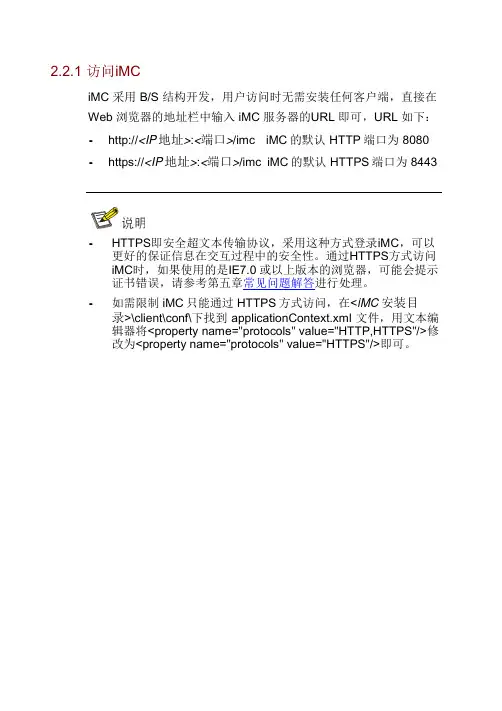
2.2.1 访问iMCiMC 采用 B/S 结构开发,用户访问时无需安装任何客户端,直接在Web 浏览器的地址栏中输入 iMC 服务器的URL 即可,URL 如下:•http://<IP 地址>:<端口>/imc iMC 的默认 HTTP 端口为 8080•https://<IP 地址>:<端口>/imc iMC 的默认 HTTPS 端口为 8443•HTTPS即安全超文本传输协议,采用这种方式登录iMC,可以更好的保证信息在交互过程中的安全性。
通过HTTPS方式访问iMC时,如果使用的是IE7.0 或以上版本的浏览器,可能会提示证书错误,请参考第五章常见问题解答进行处理。
•如需限制 iMC 只能通过 HTTPS 方式访问,在<iMC 安装目录>\client\conf\下找到 applicationContext.xml 文件,用文本编辑器将<property name="protocols" value="HTTP,HTTPS"/>修改为<property name="protocols" value="HTTPS"/>即可。
图2-1 登录页面在登录页面中,输入正确的操作员和密码后单击<登录>按钮,即可进入系统首页。
•首次登录系统时,可使用默认的操作员登录。
登录名和密码均为admin。
进入系统后请及时修改该密码。
修改方法请参见第五章常见问题解答。
•在 iMC 中可以根据需要增加不同权限的操作员。
具体配置方法请参见产品附带的联机帮助。
•iMC支持登录时输入验证码功能。
管理员可通过修改配置文件开启该功能。
关于如何开启验证码功能,请参见第五章常见问题解答。
iMC 对浏览器的基本要求如下:表2-1 对浏览器的基本要求条件详细说明iMC 支持哪些浏览器?推荐使用:•Internet Explorer 8.0•Firefox 3.6如果使用低版本浏览器访问iMC,可能会出现登录异常等情况,具体情况请参考第五章常见问题解答进行处理。
imc CANSAS 使用方法
上海代表处Shanghai上海市长宁区新华路728号 华联发展大厦1008室Tel:021‐52301156 Fax:021‐52301117imc CANSAS 使用方法一、imc CANSAS使用简介 (2)二、imc CANSAS模块使用的硬件连接 (2)三、imc CANSAS 模块设置 (2)1、查找连接CANSAS模块 (2)2、CANSAS模块一般的配置 (7)1)、波特率的设定 (8)2)、扫描通道或者通用放大器设置 (9)3)、通道系列参数设定 (10)4)、检查语法 (11)5)、配置写入CANSAS模块 (12)3、通道的特殊设置 (13)1)通道信息是否接受设置 (13)2)、CANSAS模块和主机采集同步设置 (14)四、imc CANSAS模块的通道的实时分析 (15)1、消息(message)新建与删除 (15)2、虚拟通道的建立与删除 (16)五、imc CANSAS模块的测量及配置文件的导出 (19)1、CANSAS页面中测量功能 (19)2、配置文件的导出 (20)六 imc CANSAS 模块配合主机测量系统 (20)上海代表处Shanghai上海市长宁区新华路728号 华联发展大厦1008室Tel:021‐52301156 Fax:021‐52301117一、imc CANSAS使用简介CANSAS设定主要适用于imc CANSAS模块和主机搭配使用的情形,主机(带有CAN节点的PL、SL、C、SPANTAN和CAN总线采集器 BusDAQ、BusLog)通过CAN节点连接imc CANSAS模块,也就是说只有实验中使用CANSAS模块测量,CANSAS设定才有效。
二、imc CANSAS模块使用的硬件连接需要设备:imc主机、CANSAS模块、CAN信号线,CANSAS模块电源线(有必要的时候)连接硬件:使用CAN信号线连接主机上的CAN节点和CANSAS模块的CAN out节点。
iMC智能管理平台操作基础手册

一、熟悉iMC管理界面1.iMC首页介绍iMC 首页界面不一样于其它功效页面,用户能够在首页上定制展示元素,设定页面布局,自定义多个首页页面。
用户可依据需要灵活设置,将自己关注元素集中展示。
图1-1图1-1iMC首页以自上而下从左到右次序,iMC 首页界面分为以下5 个部分。
管理链接显示了目前登录操作员信息和相关功效链接。
将鼠标移动到操作员名称上能够看到目前操作员登录时间和登录IP地址。
导航条以不一样角度提供了各类管理功效配置入口,方便管理员依据实际需要进行切换。
搜索栏实现了对用户、设备、接口搜索,同时支持多条件查询高级搜索功效缺省主页操作员登录iMC后缺省首页(Welcome)。
iMC许可操作员定制多个首页,并将其中一个指定为缺省首页。
同时,iMC还提供了多个展示元素,操作员能够依据实际需要在首页上定制不一样展示元素。
告警统计控件用于对iMC中告警信息进行统计,而且能够依据告警等级进行语音提醒。
2.iMC功效页界面iMC功效页界面图1-2所表示,除首页外,其它功效页界面相同,这里仅以资源功效页为例,管理链接、功效页签和搜索栏和首页界面相同,这里不再介绍。
图1-2 功效页界面功效页界面不一样于首页地方,以从左到右次序,分为以下两个部分。
表1-1功效页界面从图1-2中我们能够看到以下信息:•自定义视图、设备视图图标颜色和视图中严重等级最高设备图标颜色一致;•设备视图快照下根据类别列出了网络中各类设备数量和设备目前最高告警等级;•存在故障设备列表列出了处于不一样告警等级设备,并依据严重程度进行排列,仅在存在故障设备时才显示;•性能监控区域列出了多个用户关心性能指标。
界面中视图、设备类型图标均为链接,点击后在操作区中将显示其中包含设备信息列表。
3.页签下拉菜单iMC功效页签提供了方便下拉菜单,图1-3所表示。
图1-3 页签下拉菜单页签下拉菜单使管理员能够快速定位到自己需要功效,这里以业务页签为例。
将鼠标指针移动至业务功效页签,页签下拉菜单会自动弹出,选择自己需要菜单功效,单击菜单链接,即可导航至对应功效页面。
imc 软件操作流程

imc操作流程首先打开imc设备,检查硬件,包括数据采集设备,电源,通讯电缆(网线或对接线),Cansas模块,Cansas电源,Can电缆(两端带有Termi),USB Can 界面。
然后检查硬件连接是否正确,确认数据采集设备电源是否打开,网线适用于多台仪器通过Hub连接,对接线适用于电脑直接和数据采集设备点对点连接。
第一部分:Cansas软件操作流程第一步,把USB Can界面插入电脑USB接口,另一端连接CAN电缆。
启动Cansas软件,选择Can通讯界面如下:选择合适的连接界面:(在此选择CAN/USB)查找Cansas模块:逐步按照默认选择直到完成(找到Cansas模块):如果同时串联多个模块,则选择第二项Integration of multiple modules.找到的Cansas模块将列在左侧,然后对设定通道参数,主要为信号类型,输入信号范围,采样率(采样时间间隔)。
可以把左侧没有连接信号的通道拉到No CAN-Bus message下面即可。
设定各通道的Y轴修订系数和单位。
其他通道做各自的通道设置。
设定完成以后,检查设定是否有错误。
果发现错误,根据提示作相应的修改。
sas 设定植入到Cansas 模块中。
如然后把设定通过CAN USB 界面通讯,Can导出cansas 设定,并保存cansas 设定。
成Cansas 设定,关闭此窗口。
同时把Can 和CAN USB通讯界面连接的电缆插入PL2第二部分 imc devices 软件设置首先打开TcpIp-Config 程序上完的CAN接点(CAN1或CAN2)。
,查找网络设备:进行查找:查找到设备以后,并修改IP地址,和本地计算机IP地址在同一网段,子网掩码一致。
修改完成以后关闭Tcpip-Config程序。
打开imc devices 2.4程序:如果连接的是一台新设备则需选择NEW:选择网络协议:Microsoft NetBeu 和TCP/IP协议,因为u-Musycs和Spartan-s,Spartan-L均为Netbui协议。
精选-体验中心iMC演示讲解操作指导
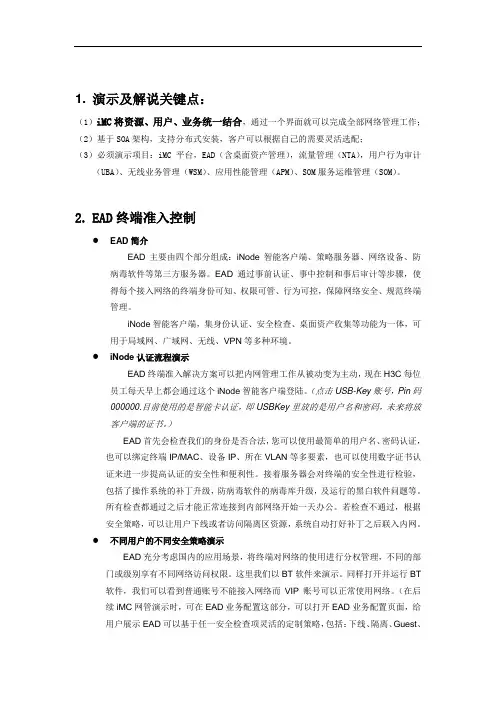
1. 演示及解说关键点:(1)iMC将资源、用户、业务统一结合,通过一个界面就可以完成全部网络管理工作;(2)基于SOA架构,支持分布式安装,客户可以根据自己的需要灵活选配;(3)必须演示项目:iMC平台,EAD(含桌面资产管理),流量管理(NTA),用户行为审计(UBA)、无线业务管理(WSM)、应用性能管理(APM)、SOM服务运维管理(SOM)。
2.EAD终端准入控制●EAD简介EAD主要由四个部分组成:iNode智能客户端、策略服务器、网络设备、防病毒软件等第三方服务器。
EAD通过事前认证、事中控制和事后审计等步骤,使得每个接入网络的终端身份可知、权限可管、行为可控,保障网络安全、规范终端管理。
iNode智能客户端,集身份认证、安全检查、桌面资产收集等功能为一体,可用于局域网、广域网、无线、VPN等多种环境。
●iNode认证流程演示EAD终端准入解决方案可以把内网管理工作从被动变为主动,现在H3C每位员工每天早上都会通过这个iNode智能客户端登陆。
(点击USB-Key账号,Pin码000000.目前使用的是智能卡认证,即USBKey里放的是用户名和密码,未来将放客户端的证书。
)EAD首先会检查我们的身份是否合法,您可以使用最简单的用户名、密码认证,也可以绑定终端IP/MAC、设备IP、所在VLAN等多要素,也可以使用数字证书认证来进一步提高认证的安全性和便利性。
接着服务器会对终端的安全性进行检验,包括了操作系统的补丁升级,防病毒软件的病毒库升级,及运行的黑白软件问题等。
所有检查都通过之后才能正常连接到内部网络开始一天办公。
若检查不通过,根据安全策略,可以让用户下线或者访问隔离区资源,系统自动打好补丁之后联入内网。
●不同用户的不同安全策略演示EAD充分考虑国内的应用场景,将终端对网络的使用进行分权管理,不同的部门或级别享有不同网络访问权限。
这里我们以BT软件来演示。
同样打开并运行BT软件,我们可以看到普通账号不能接入网络而VIP账号可以正常使用网络。
iMC7.1智能管理平台操作手册
操作员登录iMC后的缺省首页(Welcome)。iMC允许操作员定制多个首页,并将其中一个指定为缺省首页。同时,iMC还提供了多种展示元素,操作员可以根据实际需要在首页上定制不同的展示元素。
告警统计控件
用于对iMC中的告警信息进行统计,并且可以根据告警的等级进行语音提示。
2.iMC功能页界面
操作员首次登录iMC时,iMC会自动引导操作员使用自动发现来向iMC中增加设备。除自动发现外,iMC也提供了手动增加设备的功能,两种增加设备的方法适用于不同的情况,请参见表2-2进行选择。
表2-2设备添加方式
增加方式
适用场合
操作方法
自动发现
首次使用iMC时,快速的完成网络
设备的批量增加。
在页签下拉菜单中选择“资源>自动发
8.iMC资源管理概述
在导航条中点击“资源”页签,页面的左导航树如图3-1所示。
图3-1导航树视图
由上图可以看出,导航树中的功能节点分为如下六类:
•视图管理:提供了拓扑和视图的入口,操作员可以根据拓扑或视图等功能快速定位需要操作的资源;
•资源管理:主要用来增加设备,同时还提供了批量配置设备相关参数的功能;
4.导航树浮出菜单
iMC导航树提供了浮出菜单,如图1-4所示。
图1-4导航树浮出菜单
浮出菜单可以将操作链接的子链接显示在浮出菜单中,方便管理员迅速定位和展开功能链接。在左导航树中将鼠标移至菜单右侧的>>>上,浮出菜单会自动弹出,点击菜单链接,即可导航至对应的功能页面。
二、首次登录后要做什么?
5.添加设备
以ARP方式发现
如果您想快速完成设备发现操作,推荐采用这种方式。
以IPsec VPN方式发现
XX公司iMC无线网络平台用户操作手册
xx公司iMC平台用户操作手册目录1.登录iMC管理平台 (3)2.熟悉iMC的管理界面 (4)iMC首页介绍 (4)iMC功能页界面 (5)页签下拉菜单 (6)导航树浮出菜单 (7)3.如何更便捷的使用iMC? (8)iMC帮助系统 (8)收藏夹功能 (10)业务操作流导航 (11)4.iMC中的用户管理 (12)用户管理 (13)接入用户管理 (13)批量创建接入用户 (14)修改单一接入用户 (17)批量修改接入用户 (18)5.iMC中的接入策略和服务管理 (20)接入策略管理 (20)接入服务管理 (21)1.登录iMC管理平台打开远程桌面连接,输入IP地址:xxx.xxx.xxx.xxx,点击连接,输入用户名密码,点击确定。
iMC 采用 B/S 结构开发,用户访问时无需安装任何客户端,直接在 Web 浏览器的地址栏中输入 iMC 服务器的URL http:// xxx.xxx.xxx.xxx:8080/imc/ 即可。
iMC对Web浏览器的支持情况如下所示。
使用低版本浏览器访问iMC,可能会出现登录异常等情况,浏览器配置要求如下:•关闭浏览器的弹出窗口阻塞设置•必须使用浏览器的 Cookies•iMC 站点加入受信任站点•分辨率显示宽度至少为 1280在登录页面中,输入正确的操作员和密码,选择登录方式后单击“登录”按钮,即可进入系统首页。
2.熟悉iMC的管理界面iMC首页介绍iMC 的首页界面不同于其他功能页面,用户可以在首页上定制展示元素,设定页面布局,自定义多个首页页面。
用户可根据需要灵活设置,将自己关注的元素集中展示。
以自上而下从左到右的顺序,iMC 首页界面分为如下 5 个部分。
iMC功能页界面iMC功能页界面如下图所示,除首页外,其他功能页的界面相同,这里仅以资源功能页为例,管理链接、功能页签和搜索栏与首页界面相同。
功能页界面不同于首页的地方,以从左到右的顺序,分为如下两个部分。
iMC_PLAT_7.1版本说明书
IMC智能管理中心操作手册v1
目录1 前提说明 (3)2 IMC系统配置 (3)2.1 系统登陆 (3)2。
2 SNMP模板配置 (4)2。
3 T ELNET模板配置 (5)2.4 报警服务器配置 (7)2。
4.1 Mail报警配置 (7)2。
5 设备分组配置 (8)2。
6 系统用户配置 (9)2。
6。
1 访问控制模板配置 (9)2。
6.2 操作员配置 (10)2.6。
3 在线操作员操作 (15)3 IMC资源配置 (15)3.1 新增设备配置 (16)3。
2 IMC性能配置及监控 (18)3.3 设备导入导出配置 (19)3.4 拓扑导入导出配置 (21)4 IMC业务配置 (22)4。
1 接入设备配置 (22)4。
2 服务配置管理配置 (25)4.3 接入时段策略管理配置 (28)4。
4 P ORTAL服务管理配置 (30)4。
4。
1 服务器配置 (31)4.4。
2 设备配置 (32)4.4.3 IP地址组配置 (34)4.4.4 启用Portal服务管理配置 (36)4。
5 设备配置管理 (36)4。
5.1 自动备份计划操作配置 (36)4。
5。
1.1 ............................................................................................................. 自动备份计划配置操作364.5。
1.2 自动备份计划立即备份操作 (39)4。
5.1。
3 .....................................................................................................................查看设备配置信息414。
5。
1。
4 ..................................................................................................................查看设备配置校验444.5。