
浩辰CAD教程——建筑面积测量的技巧(三)
浩辰CAD教程——建筑面积测量的技巧(三)
容积率的核算、施工图的计费标准等诸多因素与建筑面积息息相关。
建筑面积是建筑物各层面积的综合,包括了使用面积、辅助面积、结构面积等,其作用是能够控制建设规模、工程造价、建设进度、工程量的大小。
依据《建筑工程建筑面积计算规范》(GT50353-2005)的内容,浩辰CAD建筑软件开发了实用的建筑面积计算功能,能够解决设计师量取计算面积的难题。
1.绘制任意多边形面积查询
适用场景:
在建筑总平面图中,很多面积是需要通过确定简单的几个点,来进行量取的。
传统方式都是先绘制出多段线,通过量取多段线所围成的面积作为设计的参考。
由于该项工作属于前期方案阶段,变化的情况很多,因此设计人员采用传统方式完成面积的测量,工作起来很繁琐。
设计师希望能够提供一个简单的功能,能够简单的点选几个关键点后,就能够形成面积区域并直接得出面积的大小,同时能够根据所框选的区域自动填充。
浩辰CAD建筑软件从满足建筑设计人员需要的角度出发,改进和提高了面积测量的功能,实现了只需要确定几个关键点,面积区域将自动生成并标识出数值单位,同时能够自动填充。
方便设计人员因对频繁。
CAD怎么算面积?CAD面积计算教程
CAD怎么算面积?CAD面积计算教程
在CAD绘图过程中,对于图形面积的计算是必不可少的。
那么CAD怎么算面积呢?其实很简单,接下来小编就以浩辰CAD机械软件为例来给大家简单介绍一下CAD面积计算的相关操作技巧吧!
CAD面积计算的操作步骤:
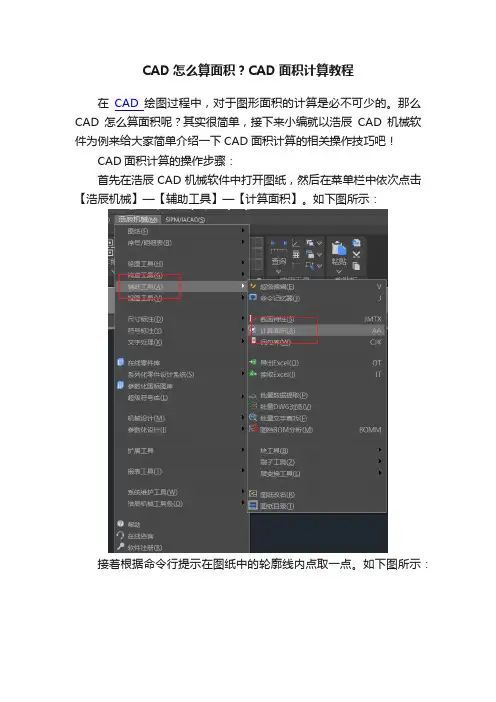
首先在浩辰CAD机械软件中打开图纸,然后在菜单栏中依次点击【浩辰机械】—【辅助工具】—【计算面积】。
如下图所示:
接着根据命令行提示在图纸中的轮廓线内点取一点。
如下图所示:
执行命令后,即可调出【计算面积、周长和质量】对话框,在其中可以看到点取的图形面积、周长、质量等参数。
如下图所示:
本篇教程中小编主要给大家分享了浩辰CAD机械软件中计算面积的具体操作步骤,不知道CAD怎么算面积的小伙伴可以参考上述步骤来进行图形面积计算。
cad测量面积命令

cad测量面积命令CAD测量面积命令概述:在计算机辅助设计(CAD)软件中,测量面积是一项常见的任务,特别是在工程和建筑行业。
CAD软件通常提供了各种测量面积的命令,用于轻松准确地计算图形或对象的面积。
本文将介绍一些常见的CAD测量面积命令,并提供使用这些命令的步骤和注意事项。
1. 测量面积命令的常见用途:测量面积命令在CAD软件中有着广泛的应用。
以下是CAD测量面积命令的一些常见用途:- 计算建筑物的总面积,包括楼层、房间和其他空间;- 测量地块的面积,用于土地开发和规划;- 在道路设计中测量道路和交叉口的面积;- 在水利工程中测量水域、池塘和水坝的面积;- 在农业中测量农田和作物的面积。
2. 常见的CAD测量面积命令:不同的CAD软件可能具有不同的测量面积命令,以下是一些常见的CAD测量面积命令的介绍:2.1. AREA命令:AREA命令是CAD软件中最常见的测量面积命令之一。
使用AREA 命令可以测量闭合多边形的面积。
以下是AREA命令的使用步骤:- 选择AREA命令(通常通过在命令行中输入“AREA”或通过工具栏和菜单中的相应按钮选择);- 选择要测量的闭合多边形(例如,一个矩形或多边形);- CAD软件将计算并显示所选多边形的面积。
2.2. MEASUREGEOM命令:MEASUREGEOM命令是一些CAD软件中提供的功能强大的测量面积命令之一。
它可以测量多边形和曲线的面积。
以下是MEASUREGEOM命令的使用步骤:- 选择MEASUREGEOM命令(通常通过在命令行中输入“MEASUREGEOM”或通过工具栏和菜单中的相应按钮选择);- 选择要测量的多边形或曲线;- CAD软件将计算并显示所选对象的面积。
2.3. HATCH命令:HATCH命令是一些CAD软件中提供的用于填充闭合区域的功能。
虽然其主要用途是为图形添加填充模式,而不是计算面积,但HATCH命令的一些实现方式允许用户测量其填充的面积。
CAD测量面积步骤

1、打开CAD图纸,出现图纸界面后,如果在布局界面,可点击模型界面,如图
图中有模型字样黑色图标便是。
2、进入模型界面,可使用鼠标滚轮放大缩小查看图纸。
平移按键,右侧选项面板中可找到。
按到平移键后,可平移查看图纸,ESC键恢复正常状态。
3、测量数据如果测量对象规整,可以用线性直接测量长跟宽,后得出面积,线性位置在界面菜单行,标注键下属菜单中,如图示:
4、测量不规则图型面积,可先输入PL命令,沿要测量位置重新描绘出大概范围,画到终点以C命令结束。
即在命令行键入C然后空格。
然后测量出描绘的图形面积即可。
类似下图中红线描绘处。
5、测量工具位置,如图,
6、点击面积工具后在命令行会出现提示,用键盘输入O,表示测量对象,然后选择刚才描绘的图形,便会在命令
(查看命令行之前输入内容,可按F2)分建筑图纸得出面积后小数点前移三位便是最终数行中体现出测量后的面积。
据。
开机密码dalian10 邮箱密码ubmkdhsd SAP za14262 dalian93。
cad怎么量面积(cad如何查看面积和周长)
cad怎么量面积(cad如何查看面积和周长)查看全部CAD里怎么算面积?第六步:按回车键,这时候就直接弹出面积信息,这里的面积一般是以毫米为单位的,小数点向左移动6位即为平方米。
常用的CAD软件,也就是所谓的三维制图软件,较二维的图纸和二维的绘图软件而言,三维CAD软件能够更加直观、准确地反映实体和特征。
对于专业企业,因为绘制目标不同,还常存在有多种CAD系统并行的局面,那么就需要配置统一的、具备跨平台能力的零部件数据资源库。
国外,这种网络服务被称为'零部件图书馆'或'数据资源仓库'。
航天航空领域使用较多的为Pro/E,飞机和汽车等复杂产品制造领域则使用Catia居多,而在中小企业使用Solidworks较多。
解决了CAD中的面积测量问题。
CAD里怎么算面积?第一步:打开cad图形,在菜单栏,点击“工具”。
第二步:调出工具选项,用鼠标指着“查询Q”,激活查询命令。
第三步:弹出查询的更多功能选项,点击“面积”。
第四步:这时候使用鼠标拾取需要查询的围成面积的各个关键点。
第五步:拾取各个点,围成一个封闭图形。
第六步:按回车键,这时候就直接弹出面积信息,这里的面积一般是以毫米(mm)为单位的,小数点向左移动6位即为平方米。
扩展资料常用的CAD软件,也就是所谓的三维制图软件,较二维的图纸和二维的绘图软件(比如浩辰CAD)而言,三维CAD软件能够更加直观、准确地反映实体和特征。
对于专业企业,因为绘制目标不同,还常存在有多种CAD系统并行的局面,那么就需要配置统一的、具备跨平台能力的零部件数据资源库。
将标准件库和外购件库内的模型数据以中间格式(比如通用的有IGS、STEP等)导出到三维构型系统当中去,如主流的AutodeskInventor,SolidWorks,CATIA,中望3D,Pro/E,AutoCAD,UGNX,,SolidEdge,Onespace 等。
国外,这种网络服务被称为"零部件图书馆"或"数据资源仓库"。
CAD看图软件怎么测量面积?CAD测量功能使用教程

CAD看图软件怎么测量⾯积?CAD测量功能使⽤教程
功能是CAD绘图中常⽤的功能之⼀,那么你知道CAD看图软件中怎么进⾏尺⼨测量吗?浩⾠看图王电脑版中提供了诸多CAD测量功能,例如:距离测量、⾯积测量、坐标测量、⾓度测量、半径测量、弧长测量等等。
下⾯就和⼩编⼀起来了解⼀下浩⾠CAD看图王电脑版中CAD 测量功能的相关使⽤技巧吧!
CAD看图软件中测量功能使⽤技巧:
1、距离测量:选择需要测量距离的两个端点即可。
2、⾯积测量:选择需要测量⾯积的各个顶点,组成⼀个封闭的图形即可。
3、快速测量:选择快速测量后,⿏标放置在实体范围内就能测出相应的数据,如下图⿏标放置在矩形内部就显⽰出矩形的长宽。
4、坐标测量:点击需要测量坐标的点即可。
5、半径测量:点击需要测量半径的圆或圆弧即可。
6、⾓度测量:点击选择需要测量⾓度的两条边即可。
7、弧长测量:点击需要测量的圆弧即可。
8、圆⾯积测量:点击需要测量的圆即可。
9、测量记录:只要是在测量的过程中勾选了界⾯下⽅测量对话框右边的√,那么测量的结果都会保存下来,并可以将其导出Excel表格。
关于浩⾠CAD看图王电脑版中CAD测量功能的相关使⽤技巧就给⼤家介绍到这⾥了,各位⼩伙伴如果需要使⽤CAD看图软件进⾏⾯积,长度测量的话可以参考本篇教程来操作。
如何使用CAD计算面积
如何使用CAD计算出房屋面积
在工作和生活中,我们经常要计算住房、办公室、厂房等地方的面积,而这些空间很多情况下,都是不规则形状,无法通过简单的计算得出,这时候,CAD就可以利用上了。
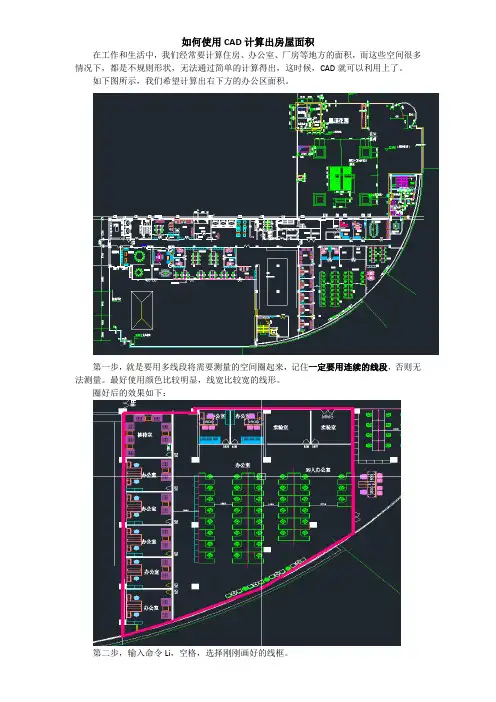
如下图所示,我们希望计算出右下方的办公区面积。
第一步,就是要用多线段将需要测量的空间圈起来,记住一定要用连续的线段,否则无法测量。
最好使用颜色比较明显,线宽比较宽的线形。
圈好后的效果如下:
第二步,输入命令Li,空格,选择刚刚画好的线框。
第三步,点击鼠标右键,会弹出一个计算弹窗
可以看到,面积已经被计算出来,是573平米。
值得注意的两点是:1、CAD图本身绘制的时候需要按照比例,而计算时,长度和面积的单位都是mm,如果遇到很大的面积计算时,需要注意与平米之间的转化。
cad怎么测面积
cad怎么测面积
CAD(计算机辅助设计)是一种应用广泛的设计工具,可以用于制作图纸、建模等各种设计工作。
而测量一个物体或图形的面积是CAD中常见的操作之一。
本文将介绍如何使用CAD 来测量面积。
在CAD软件中,有多种方法可以测量面积,下面将分别介绍两种常用的测量面积的方法。
第一种方法是使用区域测量工具。
在CAD软件中,一般有专门的工具可以用来测量区域的面积。
首先,选择要测量的图形或对象,然后打开测量工具。
接下来,将鼠标移动到要测量的区域上,并按下鼠标左键开始测量。
在鼠标移动时,软件将展示出当前的测量结果,直到松开鼠标左键。
此时,测量工具将会给出所选区域的面积值。
第二种方法是使用多边形绘制工具。
这种方法适用于那些不规则形状的区域。
首先,在CAD软件中选择多边形绘制工具,然后开始绘制一个与要测量的区域相似的多边形形状。
接着,根据需要调整绘制的顶点位置,确保多边形的形状与要测量的区域尽可能接近。
最后,完成多边形的绘制后,CAD软件将会提供绘制的多边形的面积值。
无论使用哪种方法,CAD软件都能够准确地测量出所选区域的面积。
测量面积在CAD软件中是一个非常实用的功能,特别是在设计、建模和工程领域。
通过准确测量面积,设计者可以更好地评估项目的规模和尺寸,从而更好地完成设计工作。
总结起来,CAD软件提供了多种方法用于测量面积,包括
区域测量工具和多边形绘制工具。
这些工具能够在设计和工程领域中提供准确的面积测量结果,以便设计者可以更好地完成他们的工作。
cad面积怎么测量
cad面积怎么测量CAD面积怎么测量概述:计算机辅助设计(Computer-Aided Design,CAD)是现代工程和设计领域中广泛使用的技术。
在CAD中,测量图形的面积是一项关键任务。
无论是测量建筑物的面积、土地的面积,还是产品的面积,准确计算面积对于设计和规划都至关重要。
本文将介绍如何在CAD中测量面积的常用方法。
方法一:手动绘制闭合形状计算面积1. 在CAD软件中选择绘图工具(例如线条、弧线、多边形等)。
2. 使用所选工具在绘图区域中手动绘制封闭形状,这个形状可以是一个多边形、圆形或不规则形状。
3. 确保绘制的图形是封闭的,即每个边都连接起来形成一个闭合的形状。
4. 选中该形状,并在CAD软件的工具栏中找到计算面积的功能。
5. 点击计算面积的功能,并在弹出的对话框中查看测量结果。
方法二:使用CAD软件的测量工具1. 在CAD软件中打开绘制好的图形文件。
2. 在工具栏中找到测量工具(通常是一个直尺或一个测量标尺)。
3. 选择测量工具,并将其拖动到图形中的一个起始点。
4. 沿着图形的边缘拖动测量工具,直到覆盖完整的形状。
5. 观察测量工具的数值显示,以获取图形的面积测量结果。
方法三:使用CAD软件的面积测量命令1. 在CAD软件的工具栏中找到面积测量命令(通常是一个放大镜加上一个面积符号)。
2. 选中该命令,并在绘图区域中选择一个封闭的形状。
3. CAD软件将自动计算并显示该形状的面积。
方法四:使用CAD软件的批量测量功能1. 在CAD软件中打开绘制好的图形文件。
2. 在工具栏中找到批量测量功能(通常是一个放大镜加上一个尺子)。
3. 选择批量测量功能,并定义测量的区域。
4. CAD软件将根据定义的区域自动计算出所有形状的面积,并在侧边栏或测量结果窗口中显示出来。
注意事项:1. 在进行CAD面积测量时,确保所选图形是封闭的,以确保测量结果的准确性。
2. 在使用CAD软件的测量工具和命令时,可以利用软件提供的吸附和捕捉功能,以对齐边缘或角点来精确测量。
cad怎么测面积
cad怎么测面积CAD(计算机辅助设计)是一种常用的设计工具,其具备强大的绘图能力和计算功能,可以帮助用户准确地测量和计算物体的面积。
在CAD软件中,有多种方法可以用来测量面积,下面将为您介绍几种常用的测量面积的方法。
1. 线段测量法线段测量法是一种简单直接的测量方法,适用于规则形状或较简单的物体。
首先,在CAD软件中绘制出需要测量面积的物体的边界线。
然后,使用线段测量工具在物体的边界线上进行线段测量,从而得到边界线的长度。
最后,通过输入适当的单位和计算公式,将测得的线段长度转化为物体的面积。
2. 多边形测量法多边形测量法适用于非规则形状或复杂的物体。
在CAD软件中,绘制出物体的边界线后,可以使用多边形测量工具将边界线围成一个封闭的多边形。
然后,通过输入适当的单位和计算公式,将多边形的边长和夹角转化为物体的面积。
3. 区域填充法区域填充法是一种直接测量物体面积的方法,适用于封闭且有规则边界线的物体。
在CAD软件中,可以使用区域填充工具将物体的内部区域进行填充,填充后,软件会自动测量填充区域的面积,并显示在屏幕上。
4. 栅格扫描法栅格扫描法适用于复杂形状的物体,具体操作是将物体的边界线或草图转化为栅格图像,然后使用CAD软件中的栅格扫描工具进行扫描。
扫描完成后,软件会自动生成栅格图像的像素点信息,根据像素点的密度和面积计算公式,可以得到物体的面积。
总结来说,CAD软件提供了多种测量面积的方法,用户可以根据物体的形状和复杂程度选择适合的测量方法,通过准确输入的物体尺寸和计算公式,可以快速、精确地计算出物体的面积。
这些测量方法在CAD软件的帮助下,为设计师和工程师提供了便捷和准确的测量工具,帮助他们完成各种设计与工程任务。
cad如何测面积
本文整理于网络,仅供阅读参考
cad如何测面积
cad如何测面积的方法一:
多段线查询法
多段线法是本人最得意的方法,命令“pl”,绘制一条完整的多段线。
采用命令“li”进行查询,适用性广,反应速度快。
适合推广
cad如何测面积的方法二:
填充图案查询法
顾名思义,就是采用图案填充的方式进行查询,适用范围较广,但会因计算量大,而出现无法显示数据及死机。
图案填充完成后,点击选择图案,输入命令“li”,回车即可出现对话框cad如何测面积的方法三:
aa快速查询法
所谓快速其实并不是很快,只不过输入的命令“aa”相当简单,适用范围也是相当少,只适用于直线组成的简单图形。
输入命令“aa”,点击起点,点击下一个点,下一个点,下一个点。
回车或空格结束。
在命令栏的下方会显示面积如:面积= 59802.9627,周长 = 967.7956。