
常用标签参数使用
一、多级导航标签的使用(导航条){bel id="多级导航菜单" nodeId="0" depth="2" outputQty="10" /}常用参数详细说明Nodeid=”读取哪些节点下面的栏目节点,如果是首页可以用0 来填充”Depth=”这项参数是控制多级导航菜单显示多少级,要配合设计样式同时使用,目前大多数标准版都是定义为显示2级”附图:如果不需要显示二级栏目,则可以把参数值设为1OutputQty=”显示多少个数量,因为版面宽度是固定值,当我们栏目比较多的时候,需要使用这个参数来控制条数,保持页面的整洁”其他,1、在我们使用多级导航菜单的时候,还有出现有栏目显示顺序调整的时候,可以通过后台系统设置》节点管理》节点排序还调整节点顺序,以达到在前台页面中的顺序调整附图:2、比如有些栏目不想显示在一级导航栏上,可以通过后台系统设置》节点管理》前台样式》第一项选择否,这样我们就可以让改栏目节点不在导航条上显示。
二、内容带图片的信息列表_焦点图带内容-Slide(焦点图){bel id="内容带图片的信息列表" bindStyle="焦点图带内容-Slide" titleLength="40" contentLength="0"outputQty="5"nodes="@RequestInt_id"ListOrderType="20"imageWidth="280" imageHeight="200" /}常用参数详细说明bindStyle=”此项的值为样式类”我们在使用标签是把下划线后面的文字写在此参数内,如果没有bindStyle=””参数则默认为bindStyle=”普通式”,其他标签也是同理。
下面是错误写法;TitleLength=”带图片的文章标题字符数的长度,每个汉字占2个字符。
控制标题文字不溢出或太短”contentLength="显示一部分文章的内容简介" 如果不需要显示内容,需要把参数中设置为0;imageWidth="160" imageHeight="120" 这2个参数是控制图片的宽度和高度,可以css 共同控制。
如果懂css 可以根据自身需要做适当大小调整。
OutputQty=”同上,控制显示的数目”ListOrderType=”图片的排序规则”附参数值:Nodes=”控制图片内容的读取来源”如果参数为0,则表示读取所有栏目的带图片的内容信息,并按选择的规则排列显示所需要的数量。
如果只需要显示几个栏目的带图片的内容信息,可以用nodes=”1,2,3 ”这种规则输入,用逗号隔开需要显示的栏目Id值。
三、头条图文信息列表(下面的写法等同{bel id="头条图文信息列表" bindStyle=”普通式”其他参数同下}){bel id="头条图文信息列表" displayDateTime="mm-dd" outputQty="6" titleLength="43" nodes="53" topicNum="1" topicTitleLength="50" topicContentLength="88" imageWidth="100" imageHeight="70" listOrderType="20"/}附样式图:详细参数说明displayDateTime=”控制是否显示日期”如果输入日期格式,则表示显示日期,如空白则不显示日期。
格式有mm-dd , yyyy-mm-dd 等outputQty="控制显示数量"titleLength="文字列表标题长度" 如下图,控制头条图片的信息标题长度。
topicNum="控制头条的数量" 如现在效果是1.则显示为一条图片带内容的信息。
topicTitleLength="控制头图的标题长度,注意区别上面提到的titleLenght参数"附图:topicContentLength="控制头条的内容简介字符数”附图imageWidth=" 图片宽度" imageHeight="图片高度" listOrderType="排序规则"四、显示简单子栏目列表{bel id="显示简单子栏目列表" parentid="42" outputQty=”10” /}常用参数说明:Parented=”输入需要显示子栏目的Id ”outputQty=”控制显示数量”此标签是罗列显示指定节点下的子栏目节点名称,区别于其他标签的读取内容信息列表。
附图:读取的是学科分类下面的子栏目名称,点击某项,可以进入该子栏目的信息列表。
五、取得节点链接路径此标签经常会用到,他的参数只有一个,如果是在首页添加某个栏目的更多链接nodeid=”输入相对应的栏目Id ”主要是用于更多按钮和栏目标题上添加更多的链接地址。
{bel id="取得节点链接路径" nodeId="42" /}六、读取栏目图片和自设内容的控制{bel id="取得节点图片地址" nodeId="158" /}参数详细说明Nodeid=”读取制定栏目的”可以在栏目地址图片上上传需要的图片{bel id="自设内容列表" nodeid="158" num="1" contentLength="180" /}参数详细说明:Nodeid=”栏目Id 值”Num=”相对应的自设内容序号”读取相对应的自设内容。
contentLength=”简介内容的字符数”七、留言列表信息_留言本方式首页列表(读取留言列表信息){bel id="留言列表信息_留言本方式首页列表" titleLength="30" outputQty="10" parentId="125" /}参数详细说明:TitleLenght=”标题字符数”OutputQty=”显示条数数量”parentId=”显示相对应的留言栏目信息”八、通用信息列表{bel id="通用信息列表" bindStyle=”普通式”listOrderType="20" outputQty="30" titleLength="48" nodes="149" displayDateTime=”mm-dd” /}常用参数说明:listOrderType="排序规则" outputQty="显示条数" titleLength="标题长度" nodes="读取栏目Id" displayDateTime=”mm-dd”时间显示样式九、栏目页标签参数控制在标签使用上,和首页是同样的标签定义。
其他参数值也是差不多相同设置,但是要注意nodes=””值的变化。
Nodes=”值的输入”如果是在栏目页、列表页应用,他的值为@RequestInt_id 这个字符的含义,是根据节点路径,自动判断其栏目Id 值。
在首页模板中使用则需要指定值。
因为在网站首页是无法形成id的判断。
十、栏目循环列表_数据源(循环标签的使用)<div class="boxLoop">{PE.DataSource id="categorylist" datasource="栏循环列表_数据源" parentId="@RequestInt_id" page="false" pagesize="25" urlpage="false" xslt="true" /}{PE.Repeat id="categorylist" loop="100"}<div class="box boxPage {PE.Field id="InfoList" fieldname="FlowID" /}"><div class="hd"><a class="more" href="{bel id="取得节点链接路径" nodeId="{PE.field fieldname="NodeID" /}" /}" title="更多">更多>></a><h3><span>{PE.Field id="categorylist" fieldname="NodeLink" /}</span></h3></div><div class="bd"><ul class="infoList">{bel id="通用信息表" outputQty="5" titleLength="42" nodes="{PE.field fieldname="NodeID" /}" displayDateTime="mm-dd" /}</ul></div></div>{/PE.Repeat}</div>详细参数说明:因为是公用模板,循环标签的使用,在参数调用上有几个地方需要注意。
常用标签参数使用
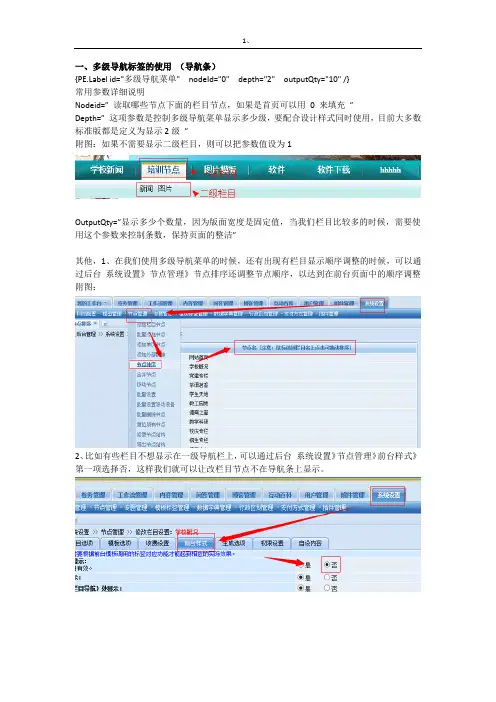
一、多级导航标签的使用(导航条){bel id="多级导航菜单" nodeId="0" depth="2" outputQty="10" /}常用参数详细说明Nodeid=”读取哪些节点下面的栏目节点,如果是首页可以用0 来填充”Depth=”这项参数是控制多级导航菜单显示多少级,要配合设计样式同时使用,目前大多数标准版都是定义为显示2级”附图:如果不需要显示二级栏目,则可以把参数值设为1OutputQty=”显示多少个数量,因为版面宽度是固定值,当我们栏目比较多的时候,需要使用这个参数来控制条数,保持页面的整洁”其他,1、在我们使用多级导航菜单的时候,还有出现有栏目显示顺序调整的时候,可以通过后台系统设置》节点管理》节点排序还调整节点顺序,以达到在前台页面中的顺序调整附图:2、比如有些栏目不想显示在一级导航栏上,可以通过后台系统设置》节点管理》前台样式》第一项选择否,这样我们就可以让改栏目节点不在导航条上显示。
二、内容带图片的信息列表_焦点图带内容-Slide(焦点图){bel id="内容带图片的信息列表" bindStyle="焦点图带内容-Slide" titleLength="40" contentLength="0"outputQty="5"nodes="@RequestInt_id"ListOrderType="20"imageWidth="280" imageHeight="200" /}常用参数详细说明bindStyle=”此项的值为样式类”我们在使用标签是把下划线后面的文字写在此参数内,如果没有bindStyle=””参数则默认为bindStyle=”普通式”,其他标签也是同理。
html常用的标签及使用总结
html常用的标签及使用总结HTML是超文本标记语言,用于创建网页的标准标记语言。
它使用标签来定义网页的内容和结构。
在HTML中,标签是由尖括号(<>)括起来的关键词,常常成对出现,其中一个是开始标签,另一个是结束标签。
下面是HTML中常用的标签及其使用方式的总结。
1. <html>:整个HTML文档的根元素,包含了整个网页的内容。
2. <head>:位于<html>标签之内,用于定义网页的头部信息,比如标题、样式表、脚本和字符编码等。
3. <title>:位于<head>标签之内,用于定义网页的标题,显示在浏览器的标题栏或者书签中。
4. <body>:位于<html>标签之内,用于定义网页的主体内容,包含了所有可见的网页元素。
5. <h1> - <h6>:用于定义标题的标签,从最大的标题<h1>到最小的标题<h6>。
6. <p>:用于定义段落的标签,一般用来包含文本内容。
7. <a>:用于定义超链接的标签,通过href属性指定链接的地址和target属性指定在新窗口中打开链接还是在当前窗口中打开链接。
8. <img>:用于插入图像的标签,通过src属性指定图像的URL。
9. <div>:用于定义文档中的块级元素,常用于对网页进行布局。
10. <span>:用于定义文档中的内联元素,常用于对文本的样式进行设置。
11. <ul>:用于定义无序列表的标签,通过在<li>标签内部定义列表项。
12. <ol>:用于定义有序列表的标签,通过在<li>标签内部定义列表项。
13. <li>:用于定义列表项的标签,通常包含在<ul>或<ol>中。
标签的技术参数

标签的技术参数
标签的技术参数是指标签在设计和制造过程中的各项技术指标和参数。
以下是标签的一些常见技术参数:
1. 尺寸:标签的长度、宽度、高度等尺寸参数。
2. 材质:标签的材料种类,如纸张、塑料、金属等。
3. 可打印面积:标签上可以打印文字、图形和条码等内容的面积。
4. 粘合剂:标签与被贴物体之间的粘合剂类型,如胶水、热熔胶等。
5. 可读性:标签内容的可读性,包括字体大小、字体颜色、对比度等。
6. 抗水性:标签在水环境中的耐水性。
7. 抗温性:标签在高温或低温环境中的耐受能力。
8. 耐久性:标签在使用过程中的耐久性和抗磨损性能。
9. 防伪性:标签的防伪功能,如防伪条码、防伪标记等。
10. 打印技术:标签上内容的打印技术,如热敏打印、喷墨打印等。
11. RFID技术:标签上带有射频识别功能的技术参数,如读取距离、存储容量等。
12. 可靠性:标签的可靠性和稳定性,如抗干扰能力、故障率等。
标签的技术参数因不同的应用和需求而各异,以上仅为常见的一些参数,不同的标签类型和用途会有不同的技术参数。
网页制作中常用的标签总结

</head> <frameset rows=30%,* border=5> <frame src=top.html name=top> <frameset cols=20%,*> <frame src=left.html name=left> <frame src=right.html name=main> </frameset> </frameset> </html>
(14)表单标记 <form>标记定义表单,表单中包含的 3 个基本控制标记是:输入标记<input>,列表框标记 <select>和多行文本框标记<textarea> <form> Method:指定表单向浏览器传输信息的方法 Action:给出执行表单信息处理任务的服务器端应用程序的 URL Neme:开发者可以为表单命名 <input> Name:定义控件名字 Value:给出控件输入域的初始值 Maxlength:指定控件输入域允许输入的最多字符数 Size:指定控件输入域的大小 Checked:提供复选框和单选框的初始状态 Url 和 align:指定图像按钮中使用的图像所在的位置和图像的对齐方式 Type:指定控件类型 Type 组件的类型: Button 普通按钮,用以响应事件 Text 文本框 接收任何形式的输入 Password 密码框 用*号或.号代替输入的字符显示 Checkbox 复选框 Radio 单选框 Submit 提交 Image 图像 按钮 Reset 复位 Hidden 隐藏表单组件 Textarea 多行文本框 File 上传文件 <select> Name 指定下拉列表框的名称 Size 指定一次可见列表项的数目 Multiple 允许进行多行选择 使用<select>标记定义下拉列表框时,由<option>标记定义列表的各个选项 <option> selected 表示该项预先选定 Value 指定控件的初始值 <textarea> Name 指定多行文本框的名称 Cols 指定文本框显示的列数,以字符为单位 Rows 指定文本区可见的行数 (15)框架标记 <frameset><frame> <html> <head> <title>sws</titl,如 loop=-1 表示不止地播放 (10)声音或视频标记 <embed> Src:给出音乐或视频文件的 URL Width 和 height:给出播放器在页面中的宽和高,以像素为单位 Autostart:autostart=true 打开网页时自动播放,autostart=false 单击播放 (11)超链接标记 <a>链接到其它文件 Href:链接目的地 URL Target:目标窗口 blank 参数为打开一个新窗口显示内容 <a>链接到本文档指定位置 <a href=#锚名>标题名</a> <a name=锚名>标题内容</a> <a>链接到电子邮件 <a href=mailto:电子邮件地址>热点</a> (12)流动标记 <marquee>控制文字或图像在指定区域内移动 Direction:设置流动方向 可取值:left right top down 默认为 left Behavior:设置流动方式 可取值:scroll 从右向左移动 slide 从右向左移动,到左边后停止 alternate 从右向左,然后从左向右不断移动 Width 和 height:设置移动区域的高度和宽度 单位为像素 Scrolldelay:设置流动延迟 单位为 MS Bgcolor:设置流动区域背景着色 (13)表格标记 <table>表格标记 Border:表格边框宽度 Width 和 height:表格的宽度和高度(以像素为单位)数值或百分比 Bgcolor:表格背景着色 Bordercolor:表格线着色 Cellspacing:单元格之间的距离,以像素为单位 Cellpadding:单元格内容与表线之间的距离,以像素为单位 Align:表格在页面中的位置 可取值为:left center right <caption>表名 Align:设置表名对齐方式 <tr>行标记 <th>列标记 <td>单元格标记 <tr><td><th>标记的属性 Align:单元格内容水平对齐方式 可取值:left center right Valign:单元格内容垂直对齐方式 可取值:top middle bottom baseline Width 和 height:单元格的宽度和高度(以像素为单位)数值或百分比 Bgcolor:单元格背景着色 Rowspan:单元格向下跨 N 行,相当于合并单元格,n<=行数 Colspan:单元格向右跨 M 行,相当于合并单元格,m<=列数
织梦常用标签总结标签调用图片调用等
1.标签名称:channel标记简介:织梦常用标记,通常用于网站顶部以获取站点栏目信息,方便网站会员分类浏览整站信息功能说明:用于获取栏目列表适用范围:全局使用基本语法:{dede:channel type='top' row='8' currentstyle="<li><a href='~typelink~' class='thisclass'>~typename~</a> </li>"}<li><a href='[field:typelink/]'>[field:typename/]</a> </li>{/dede:channel}注意:在此dede大括号添加标记样式的时候需要用一对单引号''。
参数说明:typeid = '0' 栏目IDreid = '0' 上级栏目IDrow = '100' 调用栏目数col = '1' 分多少列显示(默认为单列)type = 'son | sun' son表示下级栏目,self表示同级栏目,top顶级栏目currentstyle = '' 应用样式底层模板字段:ID(同id),typeid, typelink, typename, typeurl,typedir(仅表示栏目的网址)例:{dede:channel type='top' row='9'}<a href="[field:typeurl/]" rel="nofollow">[field:typename/]</a> |{/dede:channel}注:在没有指定typeid的情况下,type标记与模板的环境有关,如,模板生成到栏目一,那么type='son'就表示栏目一的所有子类模板路径标签:{dede:global.cfg_templets_skin/}/ 克隆完模板后第一步要做的是替换href路径(一般为对css样式的引入。
标记及属性——精选推荐

标记及属性标记及属性⼀、通⽤标签及属性1.基础标签(1)<head></head>(头标签)(2)<meta/> (编码格式)(3)<body></body>(主题标签)属性:bgcolor背景⾊;text字体颜⾊;background背景图⽚;margin(⽹页的4个边距数值):topmargin上边距;leftmargin左边距;rilghtmargin右边距;bottommargin下边距2.路径(1)绝对路径(从根开始的)/:从磁盘开始如:file:///F|/(2)相对路径(从⾃⾝开始)./ :当前⽬录; ../ :上级⽬录;/ :代表根(当前⽬录⾥⾯另⼀个⽂件夹⾥⾯的⽂件)例如:../⽂件夹/要找的⽂件3.格式控制类<font> 属性: color字体颜⾊;face字体样式;size字体⼤⼩;<b>、<strong>加粗;<i> 、<em>倾斜;<u>下划线;<s>删除线;<br/>换⾏; 空格;sub下标记;sup上标记例如:<font face="微软雅⿊" size="+4"><b><sub> 20170308</sub></b></font>4.<h1>--<h6> (做标题的由⼤到⼩)5.<p></p> (做段落)6.<span></span> (层标签)(1)内容多⼤占多⼤地(2)加属性、样式表⽤的7.<div></div> (层标签)(1)不管内容多⼤默认占⼀⾏(2)加属性、样式表⽤的8. <ol><li>有序列表 <ol>属性:type="a、A、1、i、I "例如:<ol type="a"><li>第⼀</li><li>第⼆</li></ol>9.<ul><li>⽆序列表 <ul>属性:type="square"⽅格、 type="circle"空⼼圆、type="disc"圆点例如:<ul type="square"; type="circle";type="disc"><li>第⼀</li><li>第⼆</li></ul>⼆、常⽤标签1.<a></a> 超级链接(<a href="http://⽹址"></a>)属性:(1) target=_blank (重新打开⼀个新的窗⼝)(2) target=_parent (在本窗⼝打开并覆盖)做锚点:<a name="D1"> </a> (要定的点)< a href="#D1"> 跳转到D1</a>< a href="#"> 跳转到定点</a> (#这⾥表⽰定点)2.<img/>导⼊图⽚(单标签)属性:width 宽度;height ⾼度;title 图⽚的标题,⿏标放上显⽰;alt 坏图显⽰名字例如:<img src="图⽚" width="100px" height="100px" alt="坏图显⽰名字" title="图⽚的标题,⿏标放上显⽰"/>图⽚超级链接:<a href="http://⽹址"><img src="图⽚" width="100px" height="100px" alt="坏图显⽰名字" title="图⽚的标题,⿏标放上显⽰"/></a>三、表格标签1.<table></table>表格属性:border(边框粗细);cellspacing(单元格间距);cellpadding(单元格边距);bordercolor(边框颜⾊);width(宽度);height(⾼度)2.<tr></tr>⾏属性:align=left(此⾏全部⽔平左对齐);align=right(此⾏全部⽔平右对齐);align=center(此⾏全部⽔平居中对齐)valign=left(此⾏全部垂直左对齐);valign=right(此⾏全部垂直右对齐);valign=center(此⾏全部垂直居中对齐)3.<td></td>列属性:width单元格宽度;height单元格⾼度;bgcolor背景颜⾊;rowspan合并单元格(⾏);colspan合并单元格(列)align=left(⽔平左对齐);align=right(⽔平右对齐);align=center(⽔平居中对齐)valign=left(垂直左对齐);valign=right(垂直右对齐);valign=center(垂直居中对齐)4.<th></th>表题,默认单元格内容⾃动居中、加粗 (尽量不要跟<thead></thead>⼀起出现)5.<tfoot></tfoot>显⽰效果都会在最后⼀⾏6.<thead></thead>显⽰效果都会在最上⾯⼀⾏。
HTML常用标签的使用及属性
HTML常用标签的使用及属性
- href属性:指定链接的目标URL。
- target属性:定义链接的打开方式。
- src属性:指定图像URL。
- alt属性:定义图像的替代文本。
- width和height属性:指定图像的宽度和高度。
- type属性:定义有序列表的类型(1、A、a、I、i)。
- start属性:定义有序列表的开始值。
- border属性:定义表格的边框。
- colspan和rowspan属性:定义表格列或行的合并。
- action属性:指定表单数据提交的目标URL。
- method属性:定义表单提交的HTTP方法(GET或POST)。
- type属性:定义输入字段的类型(文本、密码、复选框等)。
- name和value属性:定义输入字段的名称和值。
- name属性:定义下拉菜单的名称。
- multiple属性:允许用户选择多个选项。
- type属性:定义按钮的类型(提交、重置或普通按钮)。
- class和id属性:用于标识和样式化容器。
- class和id属性:用于标识和样式化容器。
label下的type参数
label下的type参数
label标签中的type参数表示标签的类型,常见的取值有以下几种:
1. text:普通的文本输入框。
2. checkbox:勾选框,表示多选框。
3. radio:单选框,表示单选框。
4. submit:提交按钮,表示提交表单数据。
5. reset:重置按钮,表示清空表单数据。
6. button:普通按钮,没有特殊功能。
7. image:图像按钮,点击后触发相关事件。
8. hidden:隐藏域,用于在表单中传递数据,但不会显示在表单中。
9. select:下拉菜单,用于选择一项数据。
10. textarea:多行文本框,用于输入大段文本。
11. password:密码框,用于输入密码。
12. email:电子邮件输入框,用于输入电子邮件地址。
13. url:URL输入框,用于输入网址。
14. tel:电话输入框,用于输入电话号码。
15. number:数字输入框,用于输入数字。
16. date:日期选择框,用于选择日期。
JEECMS V3.0常用标签说明
JEECMS V3.0 常用标签使用说明1、页面处理时间标签:[@process_time/]2、页面模板包含标签:[#include "../include/header_register.html"/]3、常用链接地址:<a href="${base}/topic.jspx">专题</a> <a href="${base}/tag.jspx">TAG</a> <ahref="${base}/search.jspx">搜索</a> <a href="${base}/rss.jspx">RSS</a>4、根据栏目路径、ID调用栏目名及链接:[@cms_channel path='news'] <a href='${tag_bean.url}'>${tag_}</a>[/@cms_channel][@cms_channel id='5']<a href='${tag_bean.url}'> ${tag_} </a>[/@cms_channel] 5、栏目列表标签:[@cms_channel_list ][#list tag_list as c]<a href="${c.url}">${}</a>[/#list][/@cms_channel_list]6、子栏目列表[@cms_channel_list parentId=channel.id count='10' tpl='1' tplSub='my'/]【parentId】父栏目ID。
HTML常用标签属性汇总
HTML常用标签属性汇总1.全局属性:- class: 为当前HTML元素指定一个或多个类名- id: 为当前HTML元素指定唯一的标识符- style: 为当前HTML元素指定样式属性,如颜色、字体、大小等- title: 为当前HTML元素指定鼠标悬停时显示的文字提示2.文本相关属性:- align: 用于指定文本在元素中的对齐方式,如left、right、center等- dir: 用于指定文本的方向,如ltr、rtl等- lang: 用于指定文本的语言,如en、zh等- translate: 用于指定是否需要对文本进行翻译处理3.超链接相关属性:- href: 用于指定链接地址,可以是相对路径或绝对路径- target: 用于指定链接在何处打开,如_blank、_self、_parent、_top等- rel: 用于指定链接与当前页面之间的关系,如nofollow、noopener等4.图像相关属性:- src: 用于指定图像的路径- alt: 用于指定图像显示失败时的替代文本- width: 用于指定图像的宽度- height: 用于指定图像的高度5.表格相关属性:- border: 用于指定表格边框的宽度- cellpadding: 用于指定表格的内边距- cellspacing: 用于指定表格的间距- rowspan: 用于指定单元格的行合并- colspan: 用于指定单元格的列合并6.表单相关属性:- action: 用于指定表单提交的URL地址- method: 用于指定表单提交的方式,如GET、POST等- name: 用于指定表单的名称- value: 用于指定表单元素的默认值7.多媒体相关属性:- autoplay: 用于指定音频或视频自动播放- controls: 用于指定音频或视频是否显示控制条- loop: 用于指定音频或视频是否循环播放- poster: 用于指定音频或视频的封面图像8.其他常用属性:- disabled: 用于指定元素是否禁用- readonly: 用于指定元素是否只读- required: 用于指定元素是否为必填项- maxlength: 用于指定元素输入的最大长度。