
linux压缩ZIP命令
linux压缩ZIP命令linux zip命令zip -r myfile.zip ./*将当前目录下的所有文件和文件夹全部压缩成myfile.zip文件,-r表示递归压缩子目录下所有文件.2.unzipunzip -o -d /home/sunny myfile.zip把myfile.zip文件解压到 /home/sunny/-o:不提示的情况下覆盖文件;-d:-d /home/sunny 指明将文件解压缩到/home/sunny目录下;3.其他zip -d myfile.zip smart.txt删除压缩文件中smart.txt文件zip -m myfile.zip ./rpm_info.txt向压缩文件中myfile.zip中添加rpm_info.txt文件要使用zip 来压缩文件,在shell 提示下键入下面的命令:zip -r filename.zip filesdir在这个例子里,filename.zip 代表你创建的文件,filesdir 代表你想放置新zip 文件的目录。
-r 选项指定你想递归地(recursively)包括所有包括在filesdir 目录中的文件。
要抽取zip 文件的内容,键入以下命令:unzip filename.zip你可以使用zip 命令同时处理多个文件和目录,方法是将它们逐一列出,并用空格间隔:zip -r filename.zip file1 file2 file3 /usr/work/school上面的命令把file1、file2、file3、以及/usr/work/school目录的内容(假设这个目录存在)压缩起来,然后放入filename.zip 文件中。
tar 命令详解-c: 建立压缩档案-x:解压-t:查看内容-r:向压缩归档文件末尾追加文件-u:更新原压缩包中的文件这五个是独立的命令,压缩解压都要用到其中一个,可以和别的命令连用但只能用其中一个。
下面的参数是根据需要在压缩或解压档案时可选的。
-c: 建立压缩档案-x:解压-t:查看内容-r:向压缩归档文件末尾追加文件-u:更新原压缩包中的文件下面的参数-f是必须的-f: 使用档案名字,切记,这个参数是最后一个参数,后面只能接档案名。
# tar -cf all.tar *.jpg这条命令是将所有.jpg的文件打成一个名为all.tar的包。
-c是表示产生新的包,-f指定包的文件名。
# tar -rf all.tar *.gif这条命令是将所有.gif的文件增加到all.tar的包里面去。
-r是表示增加文件的意思。
# tar -uf all.tar logo.gif这条命令是更新原来tar包all.tar中logo.gif文件,-u是表示更新文件的意思。
# tar -tf all.tar这条命令是列出all.tar包中所有文件,-t是列出文件的意思# tar -xf all.tar这条命令是解出all.tar包中所有文件,-t是解开的意思压缩tar –cvf jpg.tar *.jpg //将目录里所有jpg文件打包成tar.jpgtar –czf jpg.tar.gz *.jpg //将目录里所有jpg文件打包成jpg.tar后,并且将其用gzip压缩,生成一个gzip压缩过的包,命名为jpg.tar.gztar –cjf jpg.tar.bz2 *.jpg //将目录里所有jpg文件打包成jpg.tar后,并且将其用bzip2压缩,生成一个bzip2压缩过的包,命名为jpg.tar.bz2tar –cZf jpg.tar.Z *.jpg //将目录里所有jpg文件打包成jpg.tar后,并且将其用compress 压缩,生成一个umcompress压缩过的包,命名为jpg.tar.Zrar a jpg.rar *.jpg //rar格式的压缩,需要先下载rar for linuxzip jpg.zip *.jpg //zip格式的压缩,需要先下载zip for linux解压tar –xvf file.tar //解压tar包tar -xzvf file.tar.gz //解压tar.gztar -xjvf file.tar.bz2 //解压tar.bz2tar –xZvf file.tar.Z //解压tar.Zunrar e file.rar //解压rarunzip file.zip //解压zip总结1、*.tar 用tar –xvf 解压2、*.gz 用gzip -d或者gunzip 解压3、*.tar.gz和*.tgz 用tar –xzf 解压4、*.bz2 用bzip2 -d或者用bunzip2 解压5、*.tar.bz2用tar –xjf 解压6、*.Z 用uncompress 解压7、*.tar.Z 用tar –xZf 解压8、*.rar 用unrar e解压9、*.zip 用unzip 解压Linux中tar命令详解(转载的资料)2008年04月17日星期四15:37tar命令tar 可以为文件和目录创建档案。
利用tar,用户可以为某一特定文件创建档案(备份文件),也可以在档案中改变文件,或者向档案中加入新的文件。
tar最初被用来在磁带上创建档案,现在,用户可以在任何设备上创建档案,如软盘。
利用tar命令,可以把一大堆的文件和目录全部打包成一个文件,这对于备份文件或将几个文件组合成为一个文件以便于网络传输是非常有用的。
Linux上的tar是GNU版本的。
语法:tar [主选项+辅选项] 文件或者目录使用该命令时,主选项是必须要有的,它告诉tar要做什么事情,辅选项是辅助使用的,可以选用。
主选项:c 创建新的档案文件。
如果用户想备份一个目录或是一些文件,就要选择这个选项。
r 把要存档的文件追加到档案文件的未尾。
例如用户已经作好备份文件,又发现还有一个目录或是一些文件忘记备份了,这时可以使用该选项,将忘记的目录或文件追加到备份文件中。
t 列出档案文件的内容,查看已经备份了哪些文件。
u 更新文件。
就是说,用新增的文件取代原备份文件,如果在备份文件中找不到要更新的文件,则把它追加到备份文件的最后。
x 从档案文件中释放文件。
辅助选项:b 该选项是为磁带机设定的。
其后跟一数字,用来说明区块的大小,系统预设值为20(20*512 bytes)。
f 使用档案文件或设备,这个选项通常是必选的。
k 保存已经存在的文件。
例如我们把某个文件还原,在还原的过程中,遇到相同的文件,不会进行覆盖。
m 在还原文件时,把所有文件的修改时间设定为现在。
M 创建多卷的档案文件,以便在几个磁盘中存放。
v 详细报告tar处理的文件信息。
如无此选项,tar不报告文件信息。
w 每一步都要求确认。
z 用gzip来压缩/解压缩文件,加上该选项后可以将档案文件进行压缩,但还原时也一定要使用该选项进行解压缩。
Linux下的压缩文件剖析对于刚刚接触Linux的人来说,一定会给Linux下一大堆各式各样的文件名给搞晕。
别个不说,单单就压缩文件为例,我们知道在Windows下最常见的压缩文件就只有两种,一是,zip,另一个是.rap。
可是Linux就不同了,它有.gz、.tar.gz、tgz、bz2、.Z、.tar等众多的压缩文件名,此外windows下的.zip和.rar也可以在Linux下使用,不过在Linux使用.zip 和.rar的人就太少了。
本文就来对这些常见的压缩文件进行一番小结,希望你下次遇到这些文件时不至于被搞晕。
在具体总结各类压缩文件之前呢,首先要弄清两个概念:打包和压缩。
打包是指将一大堆文件或目录什么的变成一个总的文件,压缩则是将一个大的文件通过一些压缩算法变成一个小文件。
为什么要区分这两个概念呢?其实这源于Linux中的很多压缩程序只能针对一个文件进行压缩,这样当你想要压缩一大堆文件时,你就得先借助另它的工具将这一大堆文件先打成一个包,然后再就原来的压缩程序进行压缩。
Linux下最常用的打包程序就是tar了,使用tar程序打出来的包我们常称为tar包,tar 包文件的命令通常都是以.tar结尾的。
生成tar包后,就可以用其它的程序来进行压缩了,所以首先就来讲讲tar命令的基本用法:tar命令的选项有很多(用man tar可以查看到),但常用的就那么几个选项,下面来举例说明一下:# tar -cf all.tar *.jpg这条命令是将所有.jpg的文件打成一个名为all.tar的包。
-c是表示产生新的包,-f指定包的文件名。
# tar -rf all.tar *.gif这条命令是将所有.gif的文件增加到all.tar的包里面去。
-r是表示增加文件的意思。
# tar -uf all.tar logo.gif这条命令是更新原来tar包all.tar中logo.gif文件,-u是表示更新文件的意思。
# tar -tf all.tar这条命令是列出all.tar包中所有文件,-t是列出文件的意思# tar -xf all.tar这条命令是解出all.tar包中所有文件,-t是解开的意思以上就是tar的最基本的用法。
为了方便用户在打包解包的同时可以压缩或解压文件,tar提供了一种特殊的功能。
这就是tar可以在打包或解包的同时调用其它的压缩程序,比如调用gzip、bzip2等。
1) tar调用gzipgzip是GNU组织开发的一个压缩程序,.gz结尾的文件就是gzip压缩的结果。
与gzip 相对的解压程序是gunzip。
tar中使用-z这个参数来调用gzip。
下面来举例说明一下:# tar -czf all.tar.gz *.jpg这条命令是将所有.jpg的文件打成一个tar包,并且将其用gzip压缩,生成一个gzip压缩过的包,包名为all.tar.gz# tar -xzf all.tar.gz这条命令是将上面产生的包解开。
2) tar调用bzip2bzip2是一个压缩能力更强的压缩程序,.bz2结尾的文件就是bzip2压缩的结果。
与bzip2相对的解压程序是bunzip2。
tar中使用-j这个参数来调用gzip。
下面来举例说明一下:# tar -cjf all.tar.bz2 *.jpg这条命令是将所有.jpg的文件打成一个tar包,并且将其用bzip2压缩,生成一个bzip2压缩过的包,包名为all.tar.bz2# tar -xjf all.tar.bz2这条命令是将上面产生的包解开。
3)tar调用compresscompress也是一个压缩程序,但是好象使用compress的人不如gzip和bzip2的人多。
.Z 结尾的文件就是bzip2压缩的结果。
Linux命令(压缩,解压Zip)

Linux命令(压缩,解压Zip)Linux:ubuntuubuntu本⾝是不带有zip和unzip的,需要下载安装,步骤如下:1,先查看是否有源:命令:cd /etc/apt/,找到source.list,⽤vim命令打开(⽤root账户),查看⾥⾯是否有源,如果没有的话,可以百度找到源放⼊,如下,部分阿⾥源⽆效3,保存后更新缓存命令:apt-get update4,,更新完缓存后,使⽤命令下载zip和unzip命令:sudo apt-get install zip和sudo apt-get install unzip5,完成安装====================================安装完成后,可以进⾏压缩和解压命令压缩命令:zip demo.zip demo.txt解压命令:unzip demo.zip注意:压缩命令命名⼀个⽂件名deb /ubuntu/ xenial main restricted universe multiversedeb /ubuntu/ xenial-security main restricted universe multiversedeb /ubuntu/ xenial-updates main restricted universe multiversedeb /ubuntu/ xenial-proposed main restricted universe multiversedeb /ubuntu/ xenial-backports main restricted universe multiversedeb-src /ubuntu/ xenial main restricted universe multiversedeb-src /ubuntu/ xenial-security main restricted universe multiversedeb-src /ubuntu/ xenial-updates main restricted universe multiversedeb-src /ubuntu/ xenial-proposed main restricted universe multiversedeb-src /ubuntu/ xenial-backports main restricted universe multiverse。
linuxziptar压缩打包命令
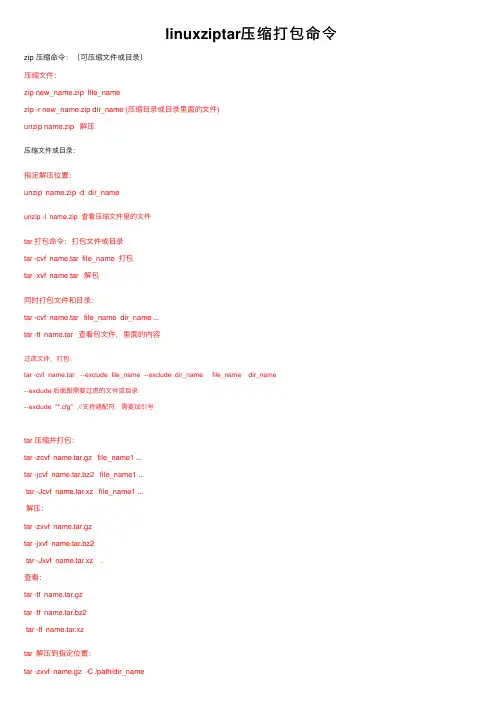
linuxziptar压缩打包命令zip 压缩命令:(可压缩⽂件或⽬录)压缩⽂件:zip new_name.zip file_namezip -r new_name.zip dir_name (压缩⽬录或⽬录⾥⾯的⽂件)unzip name.zip 解压压缩⽂件或⽬录:指定解压位置:unzip name.zip -d dir_nameunzip -l name.zip 查看压缩⽂件⾥的⽂件tar 打包命令:打包⽂件或⽬录tar -cvf name.tar file_name 打包tar -xvf name.tar 解包同时打包⽂件和⽬录:tar -cvf name.tar file_name dir_name ...tar -tf name.tar 查看包⽂件,⾥⾯的内容过虑⽂件,打包:tar -cvf name.tar --exclude file_name --exclude dir_name file_name dir_name--exclude 后⾯跟需要过虑的⽂件或⽬录--exclude "*.cfg" //⽀持通配符,需要加引号tar 压缩并打包:tar -zcvf name.tar.gz file_name1 ...tar -jcvf name.tar.bz2 file_name1 ...tar -Jcvf name.tar.xz file_name1 ...解压:tar -zxvf name.tar.gztar -jxvf name.tar.bz2tar -Jxvf name.tar.xz .查看:tar -tf name.tar.gztar -tf name.tar.bz2tar -tf name.tar.xztar 解压到指定位置:tar -zxvf name.gz -C /path/dir_nametar -jxvf name.bz2 -C /path/dir_name tar -Jxvf name.xz -C /path/dir_name。
linux中zip的用法

linux中zip的用法在Linux操作系统中,zip是一个非常常用的压缩工具,它能够将多个文件或文件夹打包成一个压缩文件,并可以解压缩这些压缩文件。
本文将详细介绍Linux 中zip命令的用法及其各个参数的含义。
一、什么是zip命令Zip命令是用于创建和管理zip格式压缩文件的一种工具。
通过zip命令,我们可以将多个文件或文件夹打包成一个压缩文件,并可以设置密码、压缩级别等参数。
同时,zip命令还可以解压缩已经存在的zip格式压缩文件。
二、zip命令的基本用法1. 压缩文件最基本的用法是将多个文件或文件夹打包成一个压缩文件。
使用zip命令的基本语法如下:zip 压缩文件名.zip 待压缩文件列表其中,压缩文件名.zip是你想要生成的压缩文件的名称,可以自行定义。
待压缩文件列表是你想要压缩的文件或文件夹的路径,可以同时压缩多个文件,多个文件之间用空格分隔。
例如:zip myfiles.zip file1.txt file2.txt dir1/上述命令将会将文件file1.txt、file2.txt以及文件夹dir1压缩成一个名为myfiles.zip的压缩文件。
2. 解压缩文件除了压缩文件,zip命令还可以用来解压缩已经存在的压缩文件。
使用zip命令解压缩的基本语法如下:unzip 压缩文件名.zip其中,压缩文件名.zip是你要解压缩的压缩文件的名称。
例如:unzip myfiles.zip上述命令将会解压缩名为myfiles.zip的压缩文件。
三、zip命令的常用参数1. -r 参数使用-r参数可以递归地压缩文件夹及其子文件夹中的所有文件。
例如:zip -r myfiles.zip dir1/上述命令将会递归地将文件夹dir1及其子文件夹中的所有文件压缩成名为myfiles.zip的压缩文件。
2. -P 参数使用-P参数可以设置压缩文件的密码。
例如:zip -P password myfiles.zip file1.txt file2.txt上述命令将会用密码"password"对文件file1.txt和file2.txt进行压缩,生成名为myfiles.zip的压缩文件。
Linux中zip压缩和unzip解压缩命令使用方法

Linux中zip压缩和unzip解压缩命令使用方法Linux继承了Unix以网络为核心的设计思想,是一个性能稳定的多用户网络操作系统。
在Linux中,我们可以利用命令进行文件压缩,即zip压缩和unzip解压缩,这篇文章主要介绍了详解Linux中zip压缩和unzip解压缩命令及使用详解,本文给大家介绍的非常详细,需要的朋友可以参考下下面给大家介绍下Linux中zip压缩和unzip解压缩命令详解1、把/home目录下面的mydata目录压缩为mydata.zipzip -r mydata.zip mydata #压缩mydata目录2、把/home目录下面的mydata.zip解压到mydatabak目录里面unzip mydata.zip -d mydatabak3、把/home目录下面的abc文件夹和123.txt压缩成为abc123.zipzip -r abc123.zip abc 123.txt4、把/home目录下面的wwwroot.zip直接解压到/home目录里面unzip wwwroot.zip5、把/home目录下面的abc12.zip、abc23.zip、abc34.zip同时解压到/home目录里面unzip abc*.zip6、查看把/home目录下面的wwwroot.zip里面的内容unzip -v wwwroot.zip7、验证/home目录下面的wwwroot.zip是否完整unzip -t wwwroot.zip8、把/home目录下面wwwroot.zip里面的所有文件解压到第一级目录unzip -j wwwroot.zip主要参数-c:将解压缩的结果-l:显示压缩文件内所包含的文件-p:与-c参数类似,会将解压缩的结果显示到屏幕上,但不会执行任何的转换-t:检查压缩文件是否正确-u:与-f参数类似,但是除了更新现有的文件外,也会将压缩文件中的其它文件解压缩到目录中-v:执行是时显示详细的信息-z:仅显示压缩文件的备注文字-a:对文本文件进行必要的字符转换-b:不要对文本文件进行字符转换-C:压缩文件中的文件名称区分大小写-j:不处理压缩文件中原有的目录路径-L:将压缩文件中的全部文件名改为小写-M:将输出结果送到more程序处理-n:解压缩时不要覆盖原有的文件-o:不必先询问用户,unzip执行后覆盖原有文件-P:使用zip的密码选项-q:执行时不显示任何信息-s:将文件名中的空白字符转换为底线字符-V:保留VMS的文件版本信息-X:解压缩时同时回存文件原来的UID/GID下面给大家介绍下Linux - zip压缩、unzip解压缩命令的使用详解由于服务器使用的是CentOS 系统,对于文件的压缩和解压缩免不了要使用命令操作,这里我对 Linux 系统下常用的 zip 和 unzip 命令做个总结。
linux压缩命令zip

linux压缩命令zip1.zip命令例如:zip -r mysql.zip mysql 该句命令的含义是:将mysql⽂件夹压缩成mysql.zipzip -r abcdef.zip abc def.txt 这句命令的意思是将⽂件夹abc和⽂件def.txt压缩成⼀个压缩包abcdef.zip 2.unzip命令与zip命令相反,这是解压命令,⽤起来很简单。
如:unzip mysql.zip 在当前⽬录下直接解压mysql.zip。
[root@localhost test]# lsa.txt mysql[root@localhost test]# zip mysql.zip mysqladding: mysql/ (stored 0%)[root@localhost test]# lsa.txt mysql mysql.zip[root@localhost test]# rm -rf mysql[root@localhost test]# lsa.txt mysql.zip[root@localhost test]# unzip mysql.zipArchive: mysql.zipcreating: mysql/[root@localhost test]# lsa.txt mysql mysql.zip[root@localhost test]#[root@localhost test]# lsa.txt mysql mysql.zip[root@localhost test]# rm -rf mysql.zip[root@localhost test]# lsa.txt mysql[root@localhost test]# zip -r a.txt mysql/zip warning: missing end signature--probably not a zip file (did youzip warning: remember to use binary mode when you transferred it?)zip warning: (if you are trying to read a damaged archive try -F)zip error: Zip file structure invalid (a.txt)[root@localhost test]# zip -r test.zip a.txt mysql/adding: a.txt (stored 0%)adding: mysql/ (stored 0%)[root@localhost test]# lsa.txt mysql test.zip[root@localhost test]# rm -rf a.txt mysql/[root@localhost test]# lstest.zip[root@localhost test]# unzip test.zipArchive: test.zipextracting: a.txtcreating: mysql/[root@localhost test]# lsa.txt mysql test.zip[root@localhost test]#。
linux zip命令使用方法

linux zip命令使用方法Linux中的zip命令是一个非常常用的压缩和解压缩工具,可以帮助我们在Linux系统中对文件和目录进行压缩和解压缩操作。
本文将详细介绍zip命令的使用方法。
一、压缩文件使用zip命令进行文件压缩非常简单,只需在终端中输入以下命令:```shellzip 压缩文件名源文件名```其中,压缩文件名是你想要生成的压缩文件的文件名,源文件名是你想要压缩的文件或目录的名称。
例如,如果我想压缩一个名为test.txt的文件,可以执行以下命令:```shellzip test.zip test.txt```执行完毕后,将生成一个名为test.zip的压缩文件。
二、压缩目录如果你想压缩一个目录,可以使用以下命令:```shellzip -r 压缩文件名源目录名```其中,-r选项表示递归地压缩目录中的所有文件和子目录。
例如,如果我想压缩一个名为test的目录,可以执行以下命令:```shellzip -r test.zip test```执行完毕后,将生成一个名为test.zip的压缩文件,其中包含test 目录下的所有文件和子目录。
三、解压缩文件使用zip命令进行解压缩同样非常简单,只需在终端中输入以下命令:```shellunzip 压缩文件名```其中,压缩文件名是你想要解压缩的文件的文件名。
例如,如果我想解压缩一个名为test.zip的压缩文件,可以执行以下命令:```shellunzip test.zip```执行完毕后,将解压缩出一个名为test的目录,其中包含压缩文件中的所有文件和子目录。
四、查看压缩文件内容如果你想查看一个压缩文件中的内容,可以使用以下命令:```shellunzip -l 压缩文件名```其中,-l选项表示列出压缩文件中的内容。
例如,如果我想查看一个名为test.zip的压缩文件中的内容,可以执行以下命令:```shellunzip -l test.zip```执行完毕后,将列出压缩文件中的所有文件和子目录。
linux zip 命令行 用法
linux zip 命令行用法(原创实用版)目录1.Linux zip 命令行的概念和用途2.Linux zip 命令行的基本用法3.Linux zip 命令行的高级用法4.Linux zip 命令行的注意事项正文【1.Linux zip 命令行的概念和用途】Linux zip 命令行是指在 Linux 系统中使用 zip 命令进行文件压缩和解压缩的操作。
zip 命令行是一种强大的文件压缩工具,它可以将多个文件或文件夹压缩成一个 zip 文件,也可以将 zip 文件解压缩。
这样,用户可以方便地备份和传输文件。
【2.Linux zip 命令行的基本用法】以下是 Linux zip 命令行的基本用法:- 压缩文件或文件夹:`zip -r 压缩文件名.zip 被压缩文件或文件夹名`。
其中,-r 参数表示递归压缩,即压缩文件夹及其子文件夹和文件。
- 解压缩文件或文件夹:`unzip 解压缩文件名.zip`。
解压缩后的文件或文件夹名将会覆盖原有的文件或文件夹名。
- 查看 zip 文件内容:`zip -l 压缩文件名.zip`。
该命令会列出zip 文件中的所有文件和文件夹,以及它们的大小和压缩级别。
【3.Linux zip 命令行的高级用法】以下是 Linux zip 命令行的高级用法:- 设置压缩级别:`zip -r -1 压缩文件名.zip 被压缩文件或文件夹名`。
其中,-1 参数表示使用最高压缩级别进行压缩。
zip 命令还支持其他压缩级别,如 -2、-3、-4、-5、-6 和 -9。
- 设置压缩算法:`zip -r -A 压缩文件名.zip 被压缩文件或文件夹名`。
其中,-A 参数表示使用 LZMA 压缩算法进行压缩。
zip 命令还支持其他压缩算法,如 -B(使用 Brotli 压缩算法)、-D(使用 Deflate64 压缩算法)和 -F(使用 FFmpeg 压缩算法)。
- 设置加密:`zip -r -P 压缩文件名.zip 被压缩文件或文件夹名`。
linux zip 命令行 用法
linux zip 命令行用法摘要:1.Linux zip 命令行概述2.Linux zip 命令行常用选项与参数3.Linux zip 命令行实际应用案例4.总结正文:Linux zip 命令行是一种在Linux 系统下,通过终端执行的压缩与解压缩文件的工具。
它允许用户在命令行界面快速方便地对文件或文件夹进行压缩和解压缩操作。
本文将详细介绍Linux zip 命令行的用法及一些常用选项与参数。
1.Linux zip 命令行概述在Linux 系统中,zip 命令行工具通常可以通过系统包管理器进行安装。
安装完成后,用户可以在终端中使用`zip`命令对文件或文件夹进行压缩和解压缩操作。
zip 命令行的基本语法如下:```zip [选项] [参数] [源文件或文件夹] [目标文件]```其中,选项和参数用于指定压缩和解压缩的操作方式,源文件或文件夹是需要进行压缩或解压缩的文件,目标文件是压缩或解压缩后生成的文件。
2.Linux zip 命令行常用选项与参数以下是一些常用的zip 命令行选项与参数:- `-r`或`--recursive`:递归地压缩或解压缩文件夹。
- `-x`或`--extract`:仅解压缩,不压缩。
- `-o`或`--overwrite`:覆盖已存在的目标文件。
- `-v`或`--verbose`:显示详细信息。
- `-f`或`--file`:指定压缩文件的名称。
- `-j`或`--junk`:保留压缩文件的元数据。
3.Linux zip 命令行实际应用案例案例1:将文件夹`example_folder`压缩为文件`example.zip` ```zip -r example.zip example_folder```案例2:解压缩文件`example.zip`到文件夹`example_folder` ```zip -x example.zip -o -d example_folder```案例3:将文件`file1.txt`和`file2.txt`压缩为文件`archive.zip` ```zip -f archive.zip file1.txt file2.txt```案例4:解压缩文件`archive.zip`到当前目录```zip -x archive.zip -o```4.总结Linux zip 命令行是一种实用的压缩与解压缩工具,通过灵活运用不同的选项与参数,用户可以在命令行界面轻松地完成文件或文件夹的压缩和解压缩操作。
linux zip 用法
linux zip 用法
zip命令是用于压缩文件或目录的常用命令,以下是一些常见的zip命令的用法:
1. 压缩文件:
zip compressed.zip file.txt
该命令将压缩file.txt文件为compressed.zip。
2. 压缩目录:
zip -r compressed.zip directory/
该命令将压缩整个目录为compressed.zip,其中-r选项表示压缩目录及其所有子目录和文件。
3. 添加文件到已有的压缩文件:
zip compressed.zip newfile.txt
该命令将newfile.txt添加到已有的compressed.zip文件中。
4. 添加目录到已有的压缩文件:
zip -r compressed.zip newdirectory/
该命令将newdirectory目录及其所有子目录和文件添加到已有的compressed.zip文件中。
5. 解压缩文件:
unzip compressed.zip
该命令将解压缩compressed.zip文件。
可以使用-d选项指定解压缩的目标目录。
6. 查看压缩文件的内容:
unzip -l compressed.zip
该命令会列出compressed.zip文件的所有内容。
这些只是zip命令的一些常见用法,zip命令还有更多选项和功能可供使用。
可以使用man zip命令查看zip命令的完整文档和更多用法。
zip 分卷压缩 命令
zip 分卷压缩命令
在 Linux 系统中,可以使用`zip`命令进行分卷压缩。
分卷压缩是将一个大文件或文件夹按照指定的大小分割成多个较小的部分,并分别进行压缩,以便于传输或存储。
以下是使用`zip`命令进行分卷压缩的基本语法:
```bash
zip -r -s [size] output.zip input/folder
```
其中,`-r`表示递归压缩文件夹及其子文件夹,`-s`指定分卷的大小(以字节为单位),`output.zip`是输出的压缩文件名,`input/folder`是要压缩的文件或文件夹。
例如,将`/path/to/folder`文件夹压缩成分卷大小为 100MB 的文件,可以使用以下命令:
```bash
zip -r -s 100M output.zip /path/to/folder
```
这将生成一个名为`output.zip`的压缩文件,其中包含了`/path/to/folder`文件夹及其子文件夹的内容,并按照 100MB 的大小进行分卷。
请注意,分卷的大小可以根据需要进行调整,具体取决于你的需求和文件的大小。
此外,还可以使用其他参数来控制压缩的其他方面,例如压缩级别、密码保护等。
你可以查阅`zip`命令的文档以获取更多详细信息。
希望这个回答对你有帮助。
如果你有任何其他问题,请随时提问。