
怎么快速查看自己的局域网IP地址
怎么快速查看自己的局域网IP地址
有些朋友可能需要快速知道自己的局域网IP地址,下面是小编给大家整理的一些有关快速查看自己的局域网IP地址的方法,希望对大家有帮助!
快速查看自己的局域网IP地址的方法
点击开始菜单按钮,选择“运行”,在对话框中输入“cmd”。
点击运行或回车。
这样就打开命令行窗口,输入ipconfig 并回车
你会看到一长串字符,别着急,慢慢找到图上的字样,就会看到wifi,本地连接等,里面有xxx.xxx.xxx.xxx这样的数字,第一行就是本机局域网IP地址了。
如果想知道更详细的信息,比如DNS服务器等,那么输入ipconfig /all 回车
你就会发现更详细的信息了。
END
看了“怎么快速查看自己的局域网IP地址”的人还看了
1.如何快速知道自己的局域网IP地址
2.怎么快速知道自己的局域网IP地址
3.局域网内怎么查看自己的IP地址
4.怎么查看自己电脑的局域网ip地址。
如何查看局域网内所有ip?
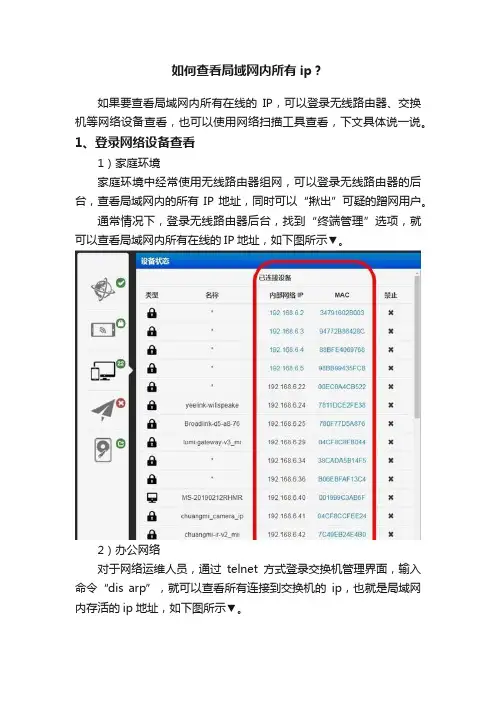
如何查看局域网内所有ip?如果要查看局域网内所有在线的IP,可以登录无线路由器、交换机等网络设备查看,也可以使用网络扫描工具查看,下文具体说一说。
1、登录网络设备查看1)家庭环境家庭环境中经常使用无线路由器组网,可以登录无线路由器的后台,查看局域网内的所有IP地址,同时可以“揪出”可疑的蹭网用户。
通常情况下,登录无线路由器后台,找到“终端管理”选项,就可以查看局域网内所有在线的IP地址,如下图所示▼。
2)办公网络对于网络运维人员,通过telnet方式登录交换机管理界面,输入命令“dis arp”,就可以查看所有连接到交换机的ip,也就是局域网内存活的ip地址,如下图所示▼。
2、网络扫描工具如果不方便登录网络设备后台查看,可以使用电脑自带的软件或者第三方软件扫描局域网内在线的ip地址。
1)电脑自带的ping打开电脑的cmd命令行界面,依次点击【开始】【运行】,输入【cmd】。
在命令行窗口输入【for /L %i IN (1,1,254) DO ping -w 1 -n 1 192.168.60.%i】,执行完毕之后,输入【arp -a】,就可以看到局域网内在线的IP了,如下图所示▼。
2)第三方扫描软件namp是一款网络发现和安全审计的网络安全工具,可以用来完成主机发现、端口扫描、服务扫描、操作系统侦查、系统漏洞扫描等功能。
这里仅仅用到主机发现功能。
下载安装nmap之后,只需要输入命令【nmap -sP 192.168.60.0/24】,就可以扫描局域网内的在线主机,如下图所示▼。
以上介绍了两种查看局域网内所有IP的方式,最简单的方式是登录网络设备查看,也可以使用网络扫描工具,查看局域网内的所有在线IP地址。
怎么查看自己局域网ip地址

怎么查看自己局域网ip地址
在信息高速发展的时代,局域网已经在日常生活中随处可见,无线局域网也随之崛起,那么你知道怎么查看自己局域网ip地址吗?下面是店铺整理的一些关于查看自己局域网ip地址的相关资料,供你参考。
查看自己局域网ip地址的方法:
百度搜索ip地址查询,此时我们看到的是整个局域网的IP地址
局域网一般是一个单位或者一个家庭,在一台交换机下的多台电脑,我们知道了自己的IP地址就可以实现文件管理、打印机共享等服务,
开始——运行——cmd-确定
打开命令提示符界面——输入 ipconfig /all 回车
此时我们就可以看到,自己电脑在这个局域网下的ip地址了
局域网ip地址冲突解决
一般来说一台电脑对应一个IP地址,但是局域网中IP地址是可以自己指定的,因此如果有人将IP ..........。
查找ip的方法
查找ip的方法
一。
在如今这个数字化的时代,知道如何查找 IP 可是一项挺实用的技能。
就像在茫茫人海中找到特定的那个人一样,查找 IP 能帮我们在网络世界里定位到特定的设备或用户。
1.1 通过网站来查找是个常见的办法。
有不少专门的网站提供这样的服务,您只要输入相关的信息,比如域名啥的,它就能给您找出对应的 IP 地址。
这就好比是有个聪明的小助手,您一声令下,它就给您把东西找出来。
1.2 另外,利用操作系统自带的工具也能行。
像 Windows 系统里的命令提示符,输入一些特定的命令,就能把 IP 给揪出来。
这就像是打开了一个神秘的宝箱,里面藏着您想要的宝贝。
二。
2.1 要是您正在使用路由器,那通过路由器的管理界面也能查到连接设备的 IP。
这就像是掌控了一个小王国,里面的一切都在您的掌握之中。
2.2 还有呢,一些网络监控软件也能派上用场。
它们就像是您的网络侦探,悄悄帮您把 IP 地址找出来。
2.3 对于那些懂点技术的朋友,通过抓包分析的方法来查找 IP 也是可以的。
这可就有点高深了,不过一旦掌握,那可真是如虎添翼。
三。
3.1 在查找 IP 的时候,您可得注意合法合规,不能乱来。
不然,那可就是“搬起石头砸自己的脚”,惹上麻烦。
3.2 掌握查找 IP 的方法,能让您在网络世界里更加得心应手,遇到问题也能轻松应对。
就像有了一把万能钥匙,能打开很多扇神秘的门。
如何查询局域网ip地址

如何查询局域⽹ip地址 局域⽹(Local Area Network,LAN)是指在某⼀区域内由多台计算机互联成的计算机组。
⼀般是⽅圆⼏千⽶以内。
局域⽹可以实现⽂件管理、应⽤软件共享、打印机共享、⼯作组内的⽇程安排、电⼦邮件和传真通信服务等功能。
局域⽹是封闭型的,可以由办公室内的两台计算机组成,也可以由⼀个公司内的上千台计算机组成。
下⾯是⼩编收集整理的如何查询局域⽹ip地址范⽂,欢迎借鉴参考。
如何查询局域⽹ip地址(⼀) 1. 知道对⽅的计算机名查看对⽅的ip ⽅法:开始->运⾏->cmd->ping 对⽅计算机名 -4 2. 知道对⽅ip查看对⽅的计算机名 ⽅法:开始->运⾏->cmd->nbtstat -a 对⽅ip 3. 查询局域⽹内在线电脑IP和计算机名字 以下代码保存为bat⽂件直接运⾏即可 COLOR 0A CLS @ECHO Off Title 查询局域⽹内在线电脑IP :send @ECHO off&setlocal enabledelayedexpansion ECHO 正在获取本机的IP地址,请稍等... for /f "tokens=3 skip=2 delims=: " %%i in ('nbtstat -n') do ( set "IP=%%i" set IP=!IP:~1,-1! ECHO 本机IP为:!IP! goto :next ) :next for /f "delims=. tokens=1,2,3,4" %%i in ("%IP%") do setrange=%%i.%%j.%%k ECHO.&ECHO 正在获取本⽹段内的其它在线计算机名,请稍等... ECHO 本⽹段【%range%.*】内的计算机有: for /f "delims=" %%i in ('net view') do ( set "var=%%i" ::查询在线计算机名称 if "!var:~0,2!"=="\\" ( set "var=!var:~2!" ECHO !var! ping -n 1 !var!>nul )) ECHO. ECHO 正在获取本⽹段内的其它在线计算机IP,请稍等... for /f "skip=3 tokens=1,* delims= " %%i in ('arp -a') do ECHO IP: %%i 正在使⽤ ECHO. ECHO 查询完毕,按任意键退出... pause>nul 如何查询局域⽹ip地址(⼆) 局域⽹查看在⽤的IP地址,对IP地址进⾏管理,是⽹管⼈员的基本操作。
三大方法查看IP地址

三大方法查看IP地址
样查看自己的ip地址?我的电脑本机IP是什么?IP地址,简单地说,就是电脑在网上的地址。
对于一些网络新手来说,这是个陌生的东西,在这里我教大家怎么查看自已的IP地址。
要想知道自己的IP地址有三种方法,一起跟着小编。
第一种方法:
通过CMD命令来查看IP地址,步骤是开始-运行,然后输入cmd。
然后输入ipconfig,就可以看到自己的IP地址。
第二种办法:
点击屏幕右下角电脑图标。
然后单击打开,再切换到支持选项卡,就能看到IP地址了。
第三种办法:
就是登陆常识大全()首页里,看到红色部分就为你的IP地址。
最后说明一下:IP地址分内网的外网两种,如果你是在家里上网并没有使用路由器的话,则不存在内网IP的问题,如果是在单位或学校,有许多朋友一起上网,那么就会有内网IP和外网IP之说了。
如何查找局域网内所有的ip地址

如何查找局域网内所有的ip地址现在我们不管是工作还是在家庭,都会拥有一个局域网不管大小,但局域网也存在大大小小的问题,那么你知道如何查找局域网内所有的ip地址吗?下面是店铺整理的一些关于查找局域网内所有的ip地址的相关资料,供你参考。
查找局域网内所有的ip地址的方法:有些时候我们需要查询本局域网内所有电脑IP和电脑名称,但网络上很多有类似功能的软件并不安全,而无相关的技术的人员也较难实现这个需求,此时可以尝试这里介绍的无需任何软件和其它技术的简便方法。
如果你要方便,可下载dbank查询程序:如果要自己建立这个程序,可以参照从这里开始的步骤。
点击任务栏中的“开始”按钮,选择“所有程序”,再选择“附件”,再选择弹出菜单中的“记事本”,打开记事本程序:将以下内容复制到记事本,另存为后缀为.bat的批处理文件:COLOR 0ACLS@ECHO OffTitle 查询局域网内在线电脑IP:send@ECHO off&setlocal enabledelayedexpansionECHO 正在获取本机的IP地址,请稍等...for /f "tokens=3 skip=2 delims=: " %%i in ('nbtstat -n') do (set "IP=%%i"set IP=!IP:~1,-1!ECHO 本机IP为:!IP!goto :next):nextfor /f "delims=. tokens=1,2,3,4" %%i in ("%IP%") do set range=%%i.%%j.%%kECHO.&ECHO 正在获取本网段内的其它在线计算机名,请稍等...ECHO 本网段【%range%.*】内的计算机有:for /f "delims=" %%i in ('net view') do (set "var=%%i"::查询在线计算机名称if "!var:~0,2!"=="\\" (set "var=!var:~2!"ECHO !var!ping -n 1 !var!>nul))ECHO.ECHO 正在获取本网段内的其它在线计算机IP,请稍等...for /f "skip=3 tokens=1,* delims= " %%i in ('arp -a') do ECHO IP: %%i 正在使用ECHO.ECHO 查询完毕,按任意键退出...pause>nul在记事本窗口中,点击“文件”菜单,从弹出菜单中选择“另存为...”命令:在“保存类型”中选择“所有文件”,将“文件名”保存为.bat 的文件,如“查看局域网在线IP.bat”,如上图;打开刚才保存的“查看局域网在线IP.bat”程序,可以看到执行结果:在以上的执行窗口中,有显示两部分内容:本局域网内所有在线电脑的电脑名称和IP地址,并且,上下两部分相同位置对应的是同一台电脑;当然,如果可以的话,你还能够根据需要,修改本BAT程序查询这些对应IP的MAC地址、打开的共享等。
电脑ip地址在哪看
电脑ip地址在哪看电脑IP地址在哪看IP地址是计算机网络中的一个重要概念,它用于在网络中定位和标识设备。
每个连接到互联网的设备都有一个唯一的IP地址,用于与其他设备进行通信。
无论是在家中还是在办公室,我们都需要了解自己电脑的IP地址。
那么,电脑的IP地址在哪里查看呢?本文将介绍几种常见的方法,帮助您轻松找到您电脑的IP地址。
方法一:使用命令提示符查看IP地址Windows操作系统提供了命令提示符工具,可以通过命令来获取IP地址。
下面是通过命令提示符查看IP地址的详细步骤:1. 打开命令提示符:在Windows系统中,点击“开始”按钮,然后在搜索栏中输入“cmd”(不包括引号)并回车,即可打开命令提示符。
2. 输入ipconfig命令:在命令提示符窗口中,输入“ipconfig”(不包括引号)并回车。
系统将显示与您电脑相关的网络连接信息,其中包括IP地址。
3. 查找IP地址:在ipconfig命令的输出结果中,找到“IPv4 地址”(若显示多个IP地址,请查找与您当前使用的网络连接相关的IP地址),该地址即为您电脑的IP地址。
方法二:使用系统设置查看IP地址除了使用命令提示符,还可以通过系统设置来查看电脑的IP地址。
下面是在Windows和Mac操作系统上使用系统设置查看IP地址的方法:Windows操作系统:1. 点击任务栏右下角的网络图标。
2. 在弹出的网络列表中,找到并点击当前连接的网络名称。
3. 在弹出的网络设置窗口中,找到“IP地址”或“IPv4地址”字段,该地址即为您电脑的IP地址。
Mac操作系统:1. 点击屏幕右上角的Wi-Fi图标(如果您使用有线连接,请点击网线图标)。
2. 在下拉菜单中,找到并点击“打开网络偏好设置”选项。
3. 在打开的网络设置窗口中,点击当前连接的网络名称。
4. 在弹出的网络详情窗口中,找到“IPv4地址”字段,该地址即为您电脑的IP地址。
方法三:使用第三方工具查看IP地址除了使用系统自带的工具,还可以使用一些第三方工具来查看IP地址。
如何查看本机的IP地址
如何查看本机的IP地址在如今互联网高度发达的信息时代,IP地址无疑成为了我们使用互联网的重要基础。
无论是为了网络连接,还是为了访问特定的网站,我们都需要了解本机的IP地址。
本文将介绍如何查看本机的IP地址,以帮助读者更好地了解和掌握这项基本技能。
一、Windows系统查看本机IP地址的方法在Windows系统中,有多种方法可以查看本机的IP地址,下面将介绍其中两种常见的方式。
1. 通过命令提示符查看IP地址步骤:- 打开“开始菜单”,在搜索栏中输入“cmd”或“命令提示符”并打开。
- 在命令提示符窗口中,输入“ipconfig”命令并按下回车键。
- 根据显示结果找到“本地连接”或“以太网适配器”相关信息,其中的“IPv4地址”即为本机的IP地址。
2. 通过网络和共享中心查看IP地址步骤:- 右键点击电脑任务栏中的网络图标,选择“打开网络和共享中心”。
- 在“网络和共享中心”窗口中,点击当前网络连接的名称。
- 在弹出的窗口中,点击“详细信息”按钮,即可看到本机的IP地址。
二、Mac系统查看本机IP地址的方法Mac系统的IP地址查看方式与Windows系统稍有不同,下面将介绍两种常用的方法。
1. 通过系统偏好设置查看IP地址步骤:- 点击左上角的苹果图标,选择“系统偏好设置”。
- 在打开的窗口中,点击“网络”图标。
- 在左侧选择网络连接类型,如Wi-Fi或以太网。
- 在右侧的信息中,可以看到“IP地址”一栏,即为本机的IP地址。
2. 通过终端查看IP地址步骤:- 打开“启动台”,找到“终端”并打开。
- 在终端窗口中,输入“ifconfig”命令并按下回车键。
- 找到网络连接类型的名称,如en0或en1,并根据后面的“Inet”字段获取本机的IP地址。
三、手机设备查看本机IP地址的方法对于使用移动设备上网的用户,了解本机的IP地址同样很重要。
下面将分别介绍Android和iOS系统的查看方法。
1. Android系统步骤:- 打开“设置”应用程序。
局域网中怎么查看路由器给本机分配的ip地址
局域网中怎么查看路由器给本机分配的ip地址
在局域网中,你知道如何查看路由器给本机分配的ip地址吗?下面是店铺给大家整理的一些有关局域网中查看路由器给本机分配的ip地址的方法,希望对大家有帮助!
局域网中查看路由器给本机分配的ip地址的方法
启动电脑,选择桌面上的“网络”
单击鼠标右键,选择“属性”
在打开的窗口中,选择“本地连接”
在本地连接状态窗口中,选择“详细信息”
此时我们就可以看见网络的详细信息
其中ipv4地址就是路由器分配给电脑的ip地址
ipv4默认网关就是路由器的地址
如果您使用的是ipv6的ip 地址,那么ipv4就不显示地址哦!
以上方法只适合台式使用有线查看本机ip地址!。
手动查看局域网内在线IP及网卡地址
手动查看局域网内在线IP及网卡地址在局域网中查看在线IP和网卡地址是一项常见的任务,它可以帮助我们了解局域网内设备的连接情况和网络配置。
本文将介绍如何手动进行局域网内在线IP和网卡地址的查看。
一、查看在线IP在局域网中查看在线IP的方法有多种,可以通过命令行工具、网络管理软件等实现。
下面以Windows操作系统为例,介绍一种简单的方法。
1. 打开命令提示符窗口在Windows操作系统中,可以通过以下方法打开命令提示符窗口:a. 在任务栏中找到“搜索”框,输入“cmd”并按下回车键;b. 按下键盘上的“Win+R”组合键,弹出“运行”窗口,输入“cmd”并点击“确定”。
2. 输入命令查看在线IP在命令提示符窗口中,输入以下命令并按下回车键:```arp -a```该命令会显示局域网中所有设备的IP地址和对应的MAC地址。
3. 分析查看结果命令执行完毕后,会列出局域网内的所有设备信息,包括IP地址、MAC地址和类型等。
根据需要,可以根据MAC地址进一步查找设备的信息和属性。
二、查看网卡地址网卡地址,也称为MAC地址,是网络设备的唯一标识符。
在局域网中查看设备的网卡地址可以用于确认设备身份和网络连接情况。
下面介绍一种查看网卡地址的方法。
1. 打开设备管理器在Windows操作系统中,可以通过以下方法打开设备管理器:a. 右键点击“我的电脑”或“此电脑”图标,选择“管理”;b. 在“计算机管理”窗口中,展开“设备管理器”。
2. 查找网卡设备在设备管理器中,展开“网络适配器”类别,可以看到计算机中安装的网卡设备。
一般情况下,每个网卡设备对应一条物理网卡,可以通过查看网卡设备的属性来获取网卡地址。
3. 查看网卡地址在网卡设备上点击鼠标右键,选择“属性”菜单。
在弹出的属性窗口中,切换到“详细信息”选项卡,并在“属性”下拉列表中选择“物理地址”或“MAC地址”等选项,即可查看网卡地址。
4. 分析网卡地址网卡地址一般由12位十六进制数表示,通常以冒号或连字符分隔成6组。