
win7系统计算机加入域方法
Win7计算机加入域的步骤
将用户加入域中
1.进行计算机DNS修改,将DNS改为服务器的IP;
2.修改计算机名,并且将计算机加入域。
右键点击“我的电脑”,点击,进入系统属性对话框,点击“更改”;
3.输入计算机名称和所要加入的域的名称;
4.填入已经加入域中账户的名称和密码
5.加入域成功
6.重新启动计算机
7.重启计算机后会出现下面的登陆界面
8. 按下Ctrl-Alt-Delete后,出现如下界面,点击“切换用户”;
9.点击其他用户;
10.输入加入域中的账户和密码;
11.这样计算机就加入到了域中;
现在计算机就加入到了域中,在域中的计算机可以通过远程访问来访问服务器上的资源。
域中的用户远程访问服务器
加入域中的用户可以轻松的访问服务器,下面的步骤就是域中用户如何访问
服务器的操作。
1. 点击“开始”,点击“远程桌面连接”;
2.服务器计算机名称为Zeus.regon,输入要远程访问的计算机名称,点击“连接”;
3.这时跳出了登陆界面进行账号的登陆;
4. 这时可以看到服务器上的界面;
域中的用户远程访问自己的计算机
权限设置
如果出差在外或者没有带电脑,想访问自己计算机,就可以使用下面的方法。
1.设置电脑的权限,系统属性里面的远程一栏,点击“选择用户”;
2.选择添加
3.输入登陆域的用户名;
4.输入要验证的网络安全密码;
5.验证成功,出现下面的效果,用户名的下面会有一条下划线;
6.点击确定,自己的域账户就加了进去;
这样就可以在别的电脑远程访问自己的电脑了。
远程访问自己的电脑
上面提过加入域的用户可以远程访问服务器,现在用户可以在其他电脑上远
程访问自己的计算机。
1.点击“开始”,点击“远程桌面连接”;
2.本计算机的计算机名称为l005a,输入要远程访问的计算机名称;
3.这样就可以在计算机上显示远程访问的计算机的桌面。
win7系统计算机加入域方法

Win7计算机加入域的步骤将用户加入域中1.进行计算机DNS修改,将DNS改为服务器的IP;2.修改计算机名,并且将计算机加入域。
右键点击“我的电脑”,点击,进入系统属性对话框,点击“更改”;3.输入计算机名称和所要加入的域的名称;4.填入已经加入域中账户的名称和密码5.加入域成功6.重新启动计算机7.重启计算机后会出现下面的登陆界面8. 按下Ctrl-Alt-Delete后,出现如下界面,点击“切换用户”;9.点击其他用户;10.输入加入域中的账户和密码;11.这样计算机就加入到了域中;现在计算机就加入到了域中,在域中的计算机可以通过远程访问来访问服务器上的资源。
域中的用户远程访问服务器加入域中的用户可以轻松的访问服务器,下面的步骤就是域中用户如何访问服务器的操作。
1. 点击“开始”,点击“远程桌面连接”;2.服务器计算机名称为Zeus.regon,输入要远程访问的计算机名称,点击“连接”;3.这时跳出了登陆界面进行账号的登陆;4. 这时可以看到服务器上的界面;域中的用户远程访问自己的计算机权限设置如果出差在外或者没有带电脑,想访问自己计算机,就可以使用下面的方法。
1.设置电脑的权限,系统属性里面的远程一栏,点击“选择用户”;2.选择添加3.输入登陆域的用户名;4.输入要验证的网络安全密码;5.验证成功,出现下面的效果,用户名的下面会有一条下划线;6.点击确定,自己的域账户就加了进去;这样就可以在别的电脑远程访问自己的电脑了。
远程访问自己的电脑上面提过加入域的用户可以远程访问服务器,现在用户可以在其他电脑上远程访问自己的计算机。
1.点击“开始”,点击“远程桌面连接”;2.本计算机的计算机名称为l005a,输入要远程访问的计算机名称;3.这样就可以在计算机上显示远程访问的计算机的桌面。
WIN7系统加、退域方法

目录1.客户端退出老域 (2)1.1WIN7客户端退出老域 (2)2.将客户机加入新域 (7)2.1方法一借助工具自动加入域 (7)工具说明 (7)客户端工具加入域步骤 (7)2.2方法二手动加入域 (14)1.客户端退出老域1.1WIN7客户端退出老域操作步骤相关截图1.鼠标右键点击我的电脑 属性查看域的状态2.查看到老域3.进入更改设置里退掉老域,还原到工作组状态4.进入到系统属性界面点击更改5.退出域改成工作组并在文本框中输入WORKGROUD等任意字母和数字均可6.点击确定7.确认需要知道本地管理员帐户和密码,点击确定8.输入有权限加域退域的账户名和密码,点击确定9.进入工作组状态,点击确定10.提示需要重启11.配置好后,点击关闭12.重新启动2.将客户机加入新域2.1方法一借助工具自动加入域工具说明工具:Profwiz Profwiz.exe(左侧工具可以直接双击使用)工具说明:Profwiz是微软合作伙伴开发的一款著名的加域工具,这款工具可以一次性完成加域、迁移配置文件、更改权限等操作。
是目前最权威的加域工具之一。
客户端工具加入域步骤3.操作步骤相关截图1.双击profwiz.exe工具2.点击"下一步"3.选择"Local Computer(本地计算机)",点击下一步。
4.输入域名,当前为piccad.intra,并勾选join Domain,加入到域。
5.输入域用户名称,勾选set as defaultlogon(设为默认登录用户名)。
点击"下一步"。
6.选择当前要转移的用户配置文件名称,请先确定迁移哪一个用户配置文件。
7.判断当前用户的配置文件名称。
点击开始中的运行,并输入"."点,回车。
8.查看用户配置文件名称,这里为sino9.选择相对应的用户配置文件,点击下一步。
10.输入有加域权限的用户名adop-he,密码,输入完成后点击OK11.软件会自动迁移用户配置文件,稍等后出现migation complete!,点击下一步。
WIN7如何加入域?WIN7加域的图文教程
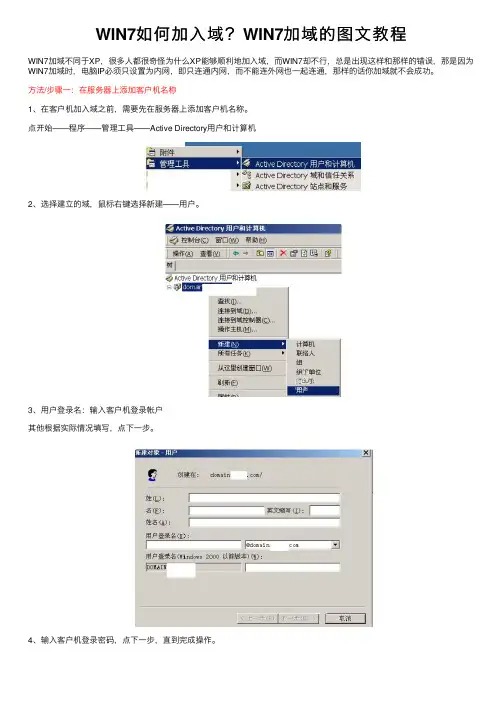
WIN7如何加⼊域?WIN7加域的图⽂教程WIN7加域不同于XP,很多⼈都很奇怪为什么XP能够顺利地加⼊域,⽽WIN7却不⾏,总是出现这样和那样的错误,那是因为WIN7加域时,电脑IP必须只设置为内⽹,即只连通内⽹,⽽不能连外⽹也⼀起连通,那样的话你加域就不会成功。
⽅法/步骤⼀:在服务器上添加客户机名称1、在客户机加⼊域之前,需要先在服务器上添加客户机名称。
点开始——程序——管理⼯具——Active Directory⽤户和计算机2、选择建⽴的域,⿏标右键选择新建——⽤户。
3、⽤户登录名:输⼊客户机登录帐户其他根据实际情况填写,点下⼀步。
4、输⼊客户机登录密码,点下⼀步,直到完成操作。
⽅法/步骤2:客户机加域1、服务器添加帐户完成后,然后就在WIN7电脑上进⾏下⼀步的设置。
点右下⾓的本地连接或者⽆线连接,⿏标右键选择打开⽹络和共享中⼼。
2、点击本地连接或者⽆线连接3、点属性4、选择Internet协议版本4(TCP/IPV4),点属性。
5、设置电脑静态IP:IP地址:192.168.1.*(192.168.1.3~192.168.1.254都可)⼦⽹掩码:255.255.255.0默认⽹关:192.168.1.1DNS:192.168.1.2这⾥路由器IP:192.168.1.1服务器静态IP:192.168.1.26、选中桌⾯上的计算机,⿏标右键选择属性。
7、点更改设置8、点更改9、点域,输⼊域名,例如:domain,点其他。
10、在【此计算机的主DNS后缀】⾥输⼊(以上⾯为例),点确定,返回后,继续点确定,此时会弹出加域成功的提⽰。
11、重启机器,登录时点切换⽤户,输⼊服务器上添加的帐户名称和密码,按回车键登录系统。
win7怎么退出域环境的方法介绍

windows2003为例演示,关于XP系统/win7系统怎么退出 域名环境操作方法都是一样,下面我们一起来看看加入 域环境的计算机登陆可以选择
域用户登陆,但是用户各种权限被限制了,那么如果要 退出域环境应该怎么操作呢?咗嚛本经验以windows2003 为例演示,关于XP系统/win7
系统怎么退出域名环境操作方法都是一样。1、退出域之 前登陆界面加入域环境的电脑登陆的时候会出现域的选 项,如下图2、普通计算机退出域找到我们的电
脑图标----右键【属性】3、如图,出现系统属性对话框, 依次点击【计算机名】---【更改】4、特别提醒:如果是 域控的话,会提示下图的信息。域
控制不能这样修改计算机名会导致登陆不了,需要通过 删除ad活动目录,降级。5、更改计算机名,点击选择修 改计算机计算机电脑7、重启系统之后,登陆计算机就没有 域的选项了。查看计算机名变成工作组模式了注意事项: 如果是域控的话,需要通过删除ad活动目录
,降级。
文章经过精心编写发布,转载请留名,谢谢!
ERP /
win7域用户使用说明

WIN7域用户使用说明书目录一.如何登录域 ......................... 错误!未定义书签。
二.更改登录密码: ...................... 错误!未定义书签。
三.务必注意的DNS问题 .................. 错误!未定义书签。
四.其他常见问题解决方法................. 错误!未定义书签。
1.登录提示密码错误,或无法登录....... 错误!未定义书签。
2.加域后运行软件时总是弹出“用户账户控制”界面,很烦人。
.................................... 错误!未定义书签。
3.安装、运行软件提示需要本机管理员权限怎么办?错误!未定义书签。
4.加域后离开总院我还能登录电脑吗?... 错误!未定义书签。
5.加域后的开机账号密码和现有的院平台账号是同一套账号吗?.................................... 错误!未定义书签。
6.我能自己重装系统吗?............... 错误!未定义书签。
7.电脑加域后我能自己安装卸载软件吗?是否需要信息化部人来安装卸载软件? ...................... 错误!未定义书签。
一.如何登录域开机等待1分钟左右,根据windows提示按ctl+alt+del。
在确认用户名为UD\XXX(XXX和自己原平台登录用户名一样)无误后输入域用户的密码进行登录。
如图1、2所示。
(注:笔记本原来用指纹登录的,加域后用域帐户登录,之后后重新设置指纹)图1 图 2二.更改登录密码:登录到桌面后(图1示),可按ctrl+alt+del呼出菜单,点击修改密码选项(图2示)对密码进行修改。
(注:新密码要求大于等于7位、密码无法修改成该账号原来使用过的密码。
)(图1)(图2)三.务必注意的DNS问题请确认DNS是自动获取状态(特殊需要手动设置固定IP的除外)依次点击左下角“开始菜单”-控制面板-查看方式选择“类别”-查看网络状态和任务-更改适配器设置-本地连接右键(笔记本如有无线同样操作一遍)-属性-双击TCP/IPV4-选择自动获得DNS服务器地址。
本地用户迁入域用户

本地用户迁入域用户
1、在dc上创建角色(用户或计算机)。
不创建的情况下加入
域则计算机和用户分别在域computers和user中显示,手动调入ou中。
2、用批处理迁入域时,首先会要求改计算机名,然后重启。
(用
镜像克隆的计算机如:xpghost,则需要先改sid)
3、手动设置DNS,调整时间同步(时间差太大则组策略难以
生效)
4、用批处理迁入域时,第二步就是加入域,然后重启。
(xp
机在这之前还得加入Windows-KB943729-x86-CHS这个补丁,不然组策略的首选项不能生效)
5、用dpupdate /force命令刷新组策略,不然组策略不会及时
生效。
6、以域administrator账户登录此计算机,用批处理迁入域,
选择需要迁入域的本地账户和被迁入域的域账户(在dc上已创建好)。
*注意:
1、相关批处理问题可找一篇《WinXP、Win7脚本自动加域及用户资料迁移》的文章查看。
2、xp用户在设置账户密码时可能会将用户设成私有账户,此时你需要将此账户设为公有,不然域账户继承不了本地账户的配置。
有两种办法:在迁入域前,删除密码,再创建密码时设为公有;在迁入域后,你需要用域administrator账户登录本机,然后改C:\Documents and Settings的权限everyone为完全控制,里面账户所有文件夹添加域账户,并把权限设置为完全控制。
3.计算机里原账户名得改成英文名,因为脚本在dos里运行,而dos不支持中文,会导致用户迁移不成功。
实验3建立域控制器
实验3 建立域控制器1 实验目的1、通过实验掌握Windows Serv er 2008R2中活动目录的安装步骤。
2、通过实验掌握额外域控制器的安装步骤。
3、掌握将客户机加入或脱离域的方法。
4、掌握创建具有父子信任关系的域树的方法。
5、掌握创建具有根信任关系的域林的方法。
2 实验环境1、VMware中两台已经安装Windows Serv er 2008R2的计算机(也可通过clone 实现)(计算机名分别为ser v ier01和serv er02)。
2、1台Windows 7计算机。
3、所有计算机之间能够相互连通。
3 实验原理1、域控制器是用来保存活动目录信息的服务器。
它处于域中顶尖的位置,在构建域网络的过程中需要建立的第一台服务器就是它。
域控制器管理目录信息的变化,并把这些变化复制到同一个域中的其它域控制器上。
域控制器也负责用户的登录过程,以及其它与域有关的操作,如身份认证、目录信息查找等。
2、网络中可以有多台域控制器,以实现容错的能力。
所有域控制器都是平等的。
3、Windows系统的计算机加入域后,便可以访问AD数据库与其它域资源,例如用户可以在这些计算机上使用域用户账户来登录域,并使用此域用户账户来访问域内其它计算机内的资源。
当然,加入域的计算机也可以脱离域。
4、域树由一个或多个域构成,安装时应先创建父域,再创建子域,在域名上应具有连续性。
林由一个或多个域树构成,在建立第2个域树的根域时可以建立与已有域树的根信任关系。
域林中各个域的域名没有关联关系。
5、信任关系是用于确保一个域的用户可以访问和使用另一个域中资源的安全机制。
信任是域之间建立的关系,可以使一个域中的用户由另一个域中的域控制器进行验证。
常用的信任类型包括:(1)父子信任在域林中,父子域之间存在信任关系,称之为父子信任关系。
默认情况下,当现有域树中添加新的子域时,将建立一个新的父子信任。
来自从属域的身份验证请求将通过其父项向上传递到信任域中。
客户端加域问题及处理方案总结
解释:告知newsid是具有风险的操作,不要重复newsid。
1.使用Profwiz工具成功迁移桌面后,原来的邮箱密码忘记了。
解释:使用Profwiz工具加域及桌面迁移完成后,有可能会清空缓存,邮箱密码需要重新输入,所以使用Profwiz工具之前先保存密码。
9.加域后不能正常打印。
解决办法:重新添加打印机.操作步骤:控制面板→双击打印机→点击添加打印机→点击下一步→选择网络打印机或连接到其他计算机的打印机→点击下一步→选择连接到这台打印机→输入”\\IP地址\打印机名称→点击下一步→选择打印机→点击下一步→确定”。
1.实践加域时出现RPC服务器不可用。
解释:如果操作系统是XP并且是ghost则需要运行newsid工具,OEM版则不需要,手动更改计算机名即可。如果操作系统是win7并且是ghost,数量较少则不建议运行newsid,如果是大批量ghost,首先要备份C盘数据,之后在运行newsid工具,因为newsid只支持到XP操作系统,win7则不保证运行newsid后不会出现各种问题。
解释:建议先备份数据,然后运行newsid工具,在进行加域。
8.Ghost系统做成备份后,能否恢复到其他计算机上。
解释:不可以恢复到其他计算机上,因为已经包含域信息。
9.公司大部分都是联想OEM版的系统,这种还需要使用newsid工具吗?
解释:由于OEM版系统定制的原因所以导致SID无法修改,所以不需要使用newsid工具。
1.加域后如何退出域?
解释:退域步骤:右键我的电脑→属性→计算机名→更改→在隶属于区域选择”工作组”→输入WORKGROUP→点击确定→在弹出验证对话框里输入”域账户和密码”→点击确定。以给出的文档里有退域的操作步骤。
WINXPWin7加入域时提示“找不到网络路径"的解决方法
该方法只适用于:Winxp、Win7系统,不适用于Win10系统。
在加入域的过程中,ping DHCP服务器的IP、Ping DNS服务器的IP都通,加入域时也弹出身份验证对话框,不过,当进行身份验证后,会弹出提示:找不到***网络路径。
这个问题的发生,是由于当前操作系统的TCP/IP NetBT Driver无法启动造成,同时该计算机无法访问网络共享资源。
(1)解决方法一:重装本机操作系统的TCP/IP协议,在Windows XP/Windows7上重装TCP/IP,并不如Windows 2000那般简单(直接卸载重装TCP/IP协议即可)。
首先要修改%systemroot%\inf\nettcpip.inf中的0XA0为0X80,然后进入本地连接安装TCP/IP协议,再指定使用%systemroot%\inf\nettcpip.inf进行安装,安装完成后,这时的TCP/IP协议才能被卸载。
卸载后再安装TCP/IP(此时无需选择那个INF文件)。
最后就可以重新加入域了。
(2)解决方法二:重装本机的操作系统。
+++++++++++++++++++++++++++++++++++++++++++++++++++++++++++++++++++++++++++++其它不能添加到域的原因及解决方法如下:(1)要注意打勾客户端for微软网络、默认网关和DNS是否错误。
(2)去钩”Internet 协议版本4(TCP/IPv4)",务必重启电脑。
(3)打钩Internet 协议版本4(TCP/IPv4),务必重启电脑后再试试。
(4)卸载当前有问题的Symantec 14.0杀毒软件,务必重启电脑后再试试。
(5)也可能当前域用户只有OU的添加权限,没有修改权限所致。
实验一、域基本配置与安装
实验一、域基本配置与安装一、实验要求1、掌握win2008域的基本安装与配置2、掌握win2008只读域控制器的配置3、掌握域外部信任关系的配置4、掌握域用户的基本配置二、实验拓扑图1-1 三、实验步骤1、按照拓扑克隆三台Win2008,克隆一台win7系统,将四台主机重新封装,由于实验室电脑最多可以开两台虚拟机。
注意:操作时可以两台两台操作,实验做完后将不用的虚拟机关闭或者休眠,操作时注意使用快照,防止操作错误重新配置。
重新封装参考步骤:(1)【开始】—【运行】,输入cmd ,打开命令行,找到路径c:\windows\system32\sysprep ,执行文件夹下的sysprep.exe ,如图1-2所示。
图1-2(2)打开系统准备工具,如图1-3所示,点击确定,开始完成重新封装。
dc1rodcdc2192.168.1.1 pc 192.168.1.4pc1 192.168.1.2 192.168.1.3 图1-32、按照拓扑图上,将三台win2008系统计算机名修改为dc1、dc2、rodc。
参考配置:(1)右键点击【计算机】—【属性】,打开计算机属性面板,如图1-4所示。
图1-4(2)点击【更改设置】,打开系统属性,如图1-5所示。
单击【更改】按钮,输入新的计算机名,单击确定,完成计算机名的修改。
图1-53、按照图1-1所示的IP地址修改4台虚拟机的IP地址。
IP地址的第2个字节修改为自己的学号。
DC1和DC2的DNS地址都指向自己,RODC和PC1的DNS地址指向DC1。
参考步骤:(1)单击【开始】—【网络】,右键单击【网络】,选择【属性】,打开网络配置界面,如图1-6所示。
图1-6(2)单击【更改适配器设置】,右键单击【本地连接】,如图1-7所示。
图1-7(3)选择tcp/ipv4,单击【属性】,配置IP地址,如图1-8所示。
图1-84、在dc1上安装域控制器,域名为。
abc修改为自己的姓名拼音+1,例如zhangsan1。