
Multisim10的基本使用-电路的仿真测量
2.测量白炽灯交流电路的电流、电压有效值
(1)搭建白炽灯交流测量电路,如图1-61所示。
图1-47虚拟仪器仪表工具栏
在我们测量电流、电压时,常使用如图1-48所示是数字电流表、数字电压表和数字万用表来测量电流和电压。Multisim10仿真环境同样可使用虚拟的数字电流表、数字电压表和数字万用表来测量电流、电压,如图1-49所示。
(a)数字电流表(b)数字电压表(c)数字万用表
图1-48测量电流电压的实际仪表
图1-52真实的频率计、示波器和信号发生器
Multisim10提供的函数信号发生器、频率计、示波器等在功能和使用方法上都与真实的仪器相同,而且Multisim10还提供了四台三维的高性能测量仪器(安捷伦信号发生器、安捷伦万用表、安捷伦示波器和泰克示波器),如图1-53所示。
(a)频率计(b)双踪示波器
双击电流表或电压表图标将弹出参数1所示,将电流表内阻设置为1Ω,将直流(DC)表可变换为交流表(AC)。
图1-50测量电压电流 图1-51修改电流表参数
在我们测量电路工作情况时还常用到信号发生器、频率计和示波器等,如图1-52所示的。
(a)频率计(b)模拟示波器(c)信号发生器
①保存新建电路
在Multisim10操作界面,按下键盘上“Ctrl+N”按键,新建一个原理图,保存该电路到E盘“仿真”文件夹”命名为“发光二极管指示电路1”。
②调用元器件
调用12V直流电源、接地、2KΩ电阻和一支红色发光二极管到电路工作区。
③连接电路
按图1-55所示连接好电路(注意发光二极管正极接电源高电位)。
Multisim10提供了测量元件如电流表、电压表和探针可在如图1-46的测量元件工具栏中调用,或在元器件工具栏上打开“指示器”对话框中调用。
(a)测量元件工具栏(b)指示器对话框
图1-46调用测量元件的两种方法
Multisim 10还提供了18种虚拟仪器仪表(数字万用表、函数信号发生器、功率计、双踪示波器、4踪示波器、波特图示仪、频率计、字发生器、逻辑分析仪、逻辑转换仪、I-V特性分析仪、失真度分析仪、频谱分析仪、网络分析仪、安捷伦信号发生器、安捷伦万用表、安捷伦示波器、泰克示波器),1个实时测量探针,4种LabVIEW采样仪器和1个电流检测探针,都可在如图1-47所示工具栏中找到。
图1-55发光二极管指示电路1
(2)调用电流表、电压表
① 调出测量元件工具条
在主菜单栏或主工具栏空白处单击鼠标右键,弹出如图1-56(a)所示快捷菜单,勾选“测量元件”栏,弹出如图1-56(b)所示“测量元件”工具条。
(a) 弹出右键快捷菜单 (b)调出测量元件工具条
图1-56调出测量元件工具条
也可在元器件栏上按下“ ”指示器按钮,打开调用指示器库对话框。
图1-58连接电流电压表到电路中
(4)设置或改变电流电压表的参数
双击电压表,弹出如图1-59所示的电压表设置修改对话框,在“参数”页有两项:电压表内阻为10MΩ,模式为DC(直流)。这里默认设置,不做修改。
图1-59弹出电压表设置对话框
(5)仿真测量电流、电压
完成电路连接和仪表设置后,按下仿真工具栏的“ ”按钮,或打开仿真电源开关“ ”,如图1-60所示,可见电路中发光二极管发光,电流表显示电路直流电流为5.171mA,电阻R1两端电压为10.340V,发光二极管两端电压为1.660V。
(a)数字电流表(b)数字电压表(c))数字万用表
图1-49Multisim10中虚拟电压、电流表和万用表
如图1-50所示,测量电流时将电流表串联于电路中,测量电压时将电压表并联在电路或元件两端,对直流电有正负极之分,对交流电没有正负之分。虚拟电压表、电流表将会直接显示出测量值,小数点精确到三位数。Multisim10中电流表默认内阻为1×10⁻⁹Ω,电压表内阻为10MΩ。
(c)安捷伦数字示波器(d)安捷伦信号发生器
图1-53Multisim10中虚拟频率计、示波器和信号发生器
由图1-53可见,在使用虚拟仪器仪表测量时,工作区有两个显示界面:一是添加到电路中的仪器仪表图标,二是进行操作显示的仪器仪表面板。
如图1-54所示为数字万用表的图标和面板。通过仪器仪表图标的外接端子将仪器仪表连接到电路,双击此图标将弹出或隐藏仪器仪表面板,并在面板中进行仪器仪表设置、显示等操作,面板可拖动到电路工作区任何位置。允许在一个电路中同时使用多个相同的虚拟仪表仪器,只不过它们的仪器仪表标识不同。
② 调出电压表和电流表
单击“测量元件”工具条中“ ”按钮,鼠标将带出水平仿真的电流表,拖放到电路工作区;同样单击 “ ”按钮调出水平放置的电压表置于电路工作区,再单击“ ”按钮调出垂直放置的电压表,如图1-57所示。
图1-57调用直流电流表和电压表
(3)连接电流、电压表
电流表U1需串联于电路中,故需将原电路R1与LED1之间的连接导线删除,将电流表U1串联于回路中;电压表U2直接并联于电阻R1两端,电压表U3并联于发光二极管LED1两端即可。与真实测量电路相同,测量直流电时需考虑仪表的正负极,如图1-58所示。
Multisim10的基本使用
---------电路的仿真测量
学会在NI Multisim10虚拟电子实验平台调用测量元件和仪器仪表,并能设置和使用电流表、电压表、数字万用表、函数信号发生器、示波器和频率计。
知识准备
Multisim10提供了种类齐全的测量工具和虚拟仪器仪表,它们的操作、使用、设置、连接和观测方法与真实仪器几乎完全相同,就好像在真实的实验室环境中使用仪器。在仿真过程中,这些仪器能够非常方便地监测电路工作情况和对仿真结果进行显示及测量。
图1-54数字万用表的图标和面板
使用虚拟仪器仪表测量电路时,可按下列步骤操作(以使用万用表测交流电流为例):
任务实施
一、使用电流表和电压表测量交直流电流、电压
以测量简单电路的电流、电压,介绍虚拟电流表、电压表的调用、设置和使用方法。
1.测量发光二极管指示电路的电流、电压
(1)搭建直流供电的发光二极管指示电路
技能训练-用仿真软件Multisim 10仿真测试555电路的简单应用
技能训练-用仿真软件Multisim 10仿真测试555电路的简单应用一、实训目的1.掌握555定时器的简单应用2.仿真测试由555定时器构成的接近开关电路3.仿真测试由555定时器构成的救护车警笛电路二.实训器材三、实训原理及操作(一)实训原理参照图5-26、5-27所示电路,进行接线测试。
(二)实训操作1.仿真测试由555定时器构成的接近开关电路原件选取仿真电路所用元件及选取途径如下:电源VCC:Place Source→POWER_SOURCES→VCC接地:Place Source→POWER_SOURCES→GROUND,选取电路中的接地。
电阻选取:Place Basic→RESISTOR,选取100KΩ一个、68.1Ω一个、2.2MΩ一个。
电容的选取:Place Basic→CAPACITOR,选取470nF和10nF。
555定时器的选取:Place Mixed→TIMER→LM555CM开关的选取:Place Electromechanical→SUPPLEMENTORY_CO…→SPDT_SB发光二极管的选取:Place Diode→LED→LED_RED电压表的选取:Place Indicators→VOLTMETER→VOLTMETER_V2.仿真测试由555定时器构成的救护车警笛电路元件选取仿真电路所用元件及选取途径如下:电源VCC:Place Source→POWER_SOURCES→VCC接地:Place Source→POWER_SOURCES→GROUND,选取电路中的接地。
电阻选取:Place Basic→RESISTOR,选取100KΩ、5.1 KΩ。
电容的选取:Place Basic→CAPACITOR,选取10nF。
电解电容的选取:Place Basic→CAP_ELECTROLIT→100μF。
555定时器的选取:Place Mixed→TIMER→LM555CN电压表的选取:Place Indicators→VOLTMETER→VOLTMETER_V蜂鸣器的选取:Place Indicators→BUZZER→SONALERT,如图5-29所示。
Multisim 10的基本操作

二、Multisim 10的用户界面
图2-43 Multisim 10的用户界面
二、Multisim 10的用户界面
下面将系统的介绍Multisim 10用户界面的基本操作。在计算机“开始”中依 次选择“程序”→“ National Instruments”→“Circuit Design Suite 10.0”→“multisim”,启动multisim 10,弹出如图2-43所示的Multisim 10用 户界面。Multisim 10用户界面由以下几个基本部分组成。 (1)菜单栏(menu bar)。该软件的所有功能均可在菜单栏中找到。 (2)标准工具栏(standard toolbar)。标准工具栏中的按钮是常用的功能按钮 。 (3)虚拟仪器仪表工具栏(instruments toolbar)。Multisim 10的所有虚拟仪 器按钮均可在虚拟仪器仪表工具栏中找到。 (4)元器件工具栏(components toolbar)。元器件工具栏中的按钮是电路sim10简介
(1)Multisim的早期版本称为EWB。EWB是Electronics Workbench的缩写 ,称为电子工作平台。 EWB的设计实验工作区好像一块“面包板”,在上面可建 立各种电路进行仿真实验。电子工作平台的器件库可提供几千种常用元器件库,用 户设计和实验时可任意调用。EWB的特点是系统高度集成,界面直观,操作方便 ,主要表现在元器件的选取、电路的输入、虚拟仪表的使用以及进行各种分析,都 可以在屏幕窗口直接操作,与实物一样直观。
但随着电子技术的飞速发展,低版本的EWB仿真设计功能已远远不能满足新 的电子线路的仿真与设计要求,EWB软件也在进行不断升级。21世纪初,IIT公司 在保留原版本优点的基础上增加了更多功能和内容,特别是改进了EWB 5.0软件虚 拟仪器调用有数量限制的缺陷。将EWB软件更新换代推出EWB 6.0版本,并取名 Multisim(意为多重仿真),也就是Multisim 2001版本。
技能训练-用仿真软件Multisim 10仿真测试555电路的逻辑功能
技能训练-用仿真软件Multisim 10仿真测试555电路的逻辑功能一、实训目的1.掌握555定时电路的连接方法2.掌握555定时电路单稳态工作方式的仿真测试方法3.掌握555定时电路无稳态工作方式的仿真测试方法二.实训器材(一)实训原理参照表5-1所示的555定时电路的功能表,了解其各个管脚的作用,然后进行接线测试。
(二)实训操作1.555定时电路单稳态工作方式的仿真测试(1)元件选取仿真电路所用元件及选取途径如下:电源VCC:Place Source→POWER_SOURCES→VCC接地:Place Source→POWER_SOURCES→GROUND,选取电路中的接地。
信号源V1的选取:Place Source→SIGNAL_VOLTAGE_SO...→AC_VOLTAGE即可,需要注意,默认的电压为1V,需要设置电压为2.5V。
电阻选取:Place Basic→RESISTOR,选取1KΩ和10Ω电容的选取:Place Basic→CAPACITOR,选取0.1μF和0.01mF555定时器的选取:Place Mixed→TIMER→LM555CM,如图5-21所示。
四通道示波器XSC1:从虚拟仪器栏中选取。
图5-21 555定时器的选取(2)电路组成若以555定时器的TRI端作为触发信号的输入端;电阻R1、R2和C1组成充放电电路,电压源Vcc经电阻R1、R2给电容C1充电,电容C1经R2、内部的放电管对地放电,这样就构成了单稳态触发器。
仿真电路如图5-22所示。
图中,从Multisim 10中调出的555定时器LM555CM上标注的含义为:VCC:电源端;GND:接地端;RST:复位端;DIS:放电端;THR:高电平触发端;TRI:低电平触发端;CON:控制电压端;OUT:输出端图5-22 由555定时器构成的单稳态触发器(3)仿真分析打开仿真开关,进行仿真测试。
电路的输入信号采用正弦信号,输入输出波形用4通道示波器XSC1检测。
最新Multisim10的基本使用-电路的仿真测量
M u l t i s i m10的基本使用-电路的仿真测量Multisim10的基本使用 ---------电路的仿真测量学会在NI Multisim10虚拟电子实验平台调用测量元件和仪器仪表,并能设置和使用电流表、电压表、数字万用表、函数信号发生器、示波器和频率计。
知识准备Multisim10提供了种类齐全的测量工具和虚拟仪器仪表,它们的操作、使用、设置、连接和观测方法与真实仪器几乎完全相同,就好像在真实的实验室环境中使用仪器。
在仿真过程中,这些仪器能够非常方便地监测电路工作情况和对仿真结果进行显示及测量。
Multisim10提供了测量元件如电流表、电压表和探针可在如图1-46的测量元件工具栏中调用,或在元器件工具栏上打开“指示器”对话框中调用。
(a )测量元件工具栏 (b )指示器对话框图1-46 调用测量元件的两种方法Multisim 10还提供了18种虚拟仪器仪表(数字万用表、函数信号发生器、功率计、双踪示波器、4踪示波器、波特图示仪、频率计、字发生器、逻辑分析仪、逻辑转换仪、I-V 特性分析仪、失真度分析仪、频谱分析仪、网络分析仪、安捷伦信号发生器、安捷伦万用电流指示器元“指示器”探电压表、安捷伦示波器、泰克示波器),1个实时测量探针,4种LabVIEW采样仪器和1个电流检测探针,都可在如图1-47所示工具栏中找到。
图1-47 虚拟仪器仪表工具栏在我们测量电流、电压时,常使用如图1-48所示是数字电流表、数字电压表和数字万用表来测量电流和电压。
Multisim10仿真环境同样可使用虚拟的数字电流表、数字电压表和数字万用表来测量电流、电压,如图1-49所示。
(a)数字电流表(b)数字电压表(c)数字万用表图1-48测量电流电压的实际仪表(a)数字电流表(b)数字电压表(c))数字万用表图1-49 Multisim10中虚拟电压、电流表和万用表函数双踪波特I-V特性逻辑转安捷伦频谱逻辑安捷伦实时测网络分功率泰克字发失真度安捷伦电流检测探针4种LabIEW 数字4踪频率如图1-50所示,测量电流时将电流表串联于电路中,测量电压时将电压表并联在电路或元件两端,对直流电有正负极之分,对交流电没有正负之分。
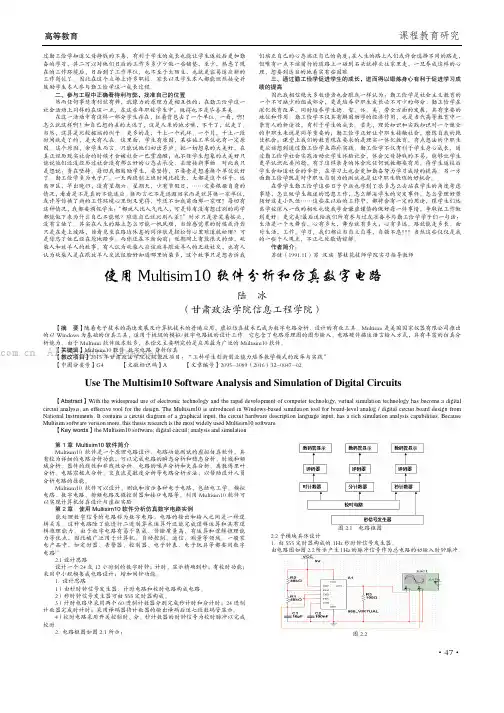
使用Multisim10软件分析和仿真数字电路
高等教育 课程教育研究·47·过勤工俭学知道父母挣钱的不易,有利于学生的成长也能让学生返校后更加勤奋的学习,其二可以对他们日后的工作多多少少做一些铺垫,至少,熟悉了现在的工作环境后,日后到了工作单位,也不至于太陌生,也就更容易适应新的工作岗位了。
因此在这个立场上许多职校、家长以及学生本人都能坦然接受并鼓励学生本人参与勤工俭学这一成长过程。
二、参与工程中正确看待利与弊,找准自己的位置然而任何事情有利就有弊,就像力的原理力是相互性的;在勤工俭学这一社会活动上同样的在这一点,在这些年职校学生中,做得也不是尽善其美。
在这一活动中有这样一部分学生存在,扛着背包去了一个单位。
一看,啊!怎么就这样啊!和自己想的差的太远了,这是人呆的地方嘛,不干了,就走了。
当然,这算是比较极端的例子。
更多的是,干上一个礼拜、一个月,干上一段时间就走了的,是大有人在。
这里面,学生有原因,某些施工单位也有一定原因。
这个原因,余学生而言、只能说他们初出茅庐、把一切想象的太美好,在真正经历现实社会的时候才会被社会一巴掌扇醒;也不怪学生想象的太美好只能说他们还没经历过社会没有那么好的心态去承受、去迎接新事物。
对此我只是想说:贵在坚持。
每回我都鼓励学生,要坚持,不要老是想着换个单位就好了。
勤工俭学多为电子厂、一天两班制上班时间比较长,大都是这个样子,远离市区,早出晚归,没有星期六、星期天,少有节假日,……定要根据自身的情况,看看是不是真的不能适应。
换而言之不是逃避回家而是就算换一家单位,或许等你换了新的工作环境心里倒又觉得,咋还不如我前面那一家哩!每回有这种情况,我都要调侃学生:“都说人比人气死人,可是你有没有想过别的同学都能做下来为什么自己不能呢?难道自己就比别人差!”对方只是苦笑着摇头,没有言语了。
其实在人生的路上怎么可能一帆风顺,当你感觉累的时候或许你只是在走上坡路,你看见坐在路边休息的同伴很是轻松你心里难道就松懈?可是你忘了他已经在原地踏步,而你还在不断向前;近期网上有段很火的话,砍柴人和放羊人的故事,有人认为砍柴人应该放弃跟放羊人的无效社交,也有人认为砍柴人是在跟放羊人交流经验好知道哪里的柴多,这个故事只是想告诉我们端正自己的心态端正自己的角度;在人生的路上人们或许会选择不同的路走,但唯有一点不该前行的道路上一碰到石头就掉头往家里走,一旦养成这样的心理,想要到达目的地着实有些困难。
电子线路CAD设计第三篇 Multisim10虚拟仪器仪表使用与电路仿真分析

EXIT
第三篇 Multisim10虚拟仪器仪表使用与电电气路工仿程制真图分与析CAD
Enjoy Study
第三篇 Multisim10虚拟仪器仪表使用与电路仿真分析
1 Multisim10在电工技术中的应用 2 Multisim10在电子技术中的应用 3 单管放大电路的仿真分析
1.双踪示波器 1)双踪示波器首先介绍双踪示波器,该仪器的图标和面板如图所
示。 2) 面板操作
EXIT
第三篇 Multisim10虚拟仪器仪表使用与电电气路工仿程制真图分与析CAD
Enjoy Study
项目1 Multisim10在电工技术中的应用
1.3 知识准备
1.3.7 示波器 2.四通道示波器
EXIT
(a)图标
(b)面板
第三篇 Multisim10虚拟仪器仪表使用与电电气路工仿程制真图分与析CAD
Enjoy Study
项目2 Multisim10在电子技术中的应用
2.3 知识准备
2.3.6 安捷伦函数信号发生器
伏安特性分析仪简称IV分析仪,专门可以用来测量二极管、晶体管、 MOS管的伏安特性曲线,相当于实验室的晶体管特性图示仪,不能在线 测量,只能将晶体管与连接电路断开,才能进行连接与测试。 IV分析仪的图标与面板如图所示。 1、连接 2、面板操作
1.3.1 仪器仪表的基本操作
1.仪器的选用与连接 2. 仪器面板操作与参数设置 3. 仪表的使用 1.3.2 电压表 1.电压表的调用和图标 选用电压表可以点击器件工具栏中按钮,打开选择元件窗口,如图 所示,然后单击“VOLTMETER”即可从“元件”窗口中选择出上、 下、左、右四种电压元件连接的图标。
Multisim10、11、12、13电路仿真快速入门手册
Multisim-10的应用-数字电路仿真(1)
正脉冲幅值 负脉冲幅值 偏移电压 占空比 频率/周期 上升时间 下降时间 延时/延时率 有效占空比 替换
三种综合信号发生器
虚拟综合信号发生器
安捷伦信号发生器
LabView信号发生器
(3)获取仿真结果形式:
直流工作点
电路参数值
图形有数码和波形两种
谐波分析
数据以文字方式为主
(4)组合逻辑电路的分析与设计
已知函数表达式,逻辑转换仪可以直接给出逻辑图
任意门实现
与非门实现
组合逻辑电路逻辑测试-“总线”应用
BUS1 74LS138输入波形 BUS1 74LS148输出波形 BUS2 74LS148输出波形
在组合逻辑测试电路中,为了简化逻辑图,在图中设 立了BUS1、BUS2两个总线,将相关的测试点接入总 线,这样逻辑图中就减少了逻辑连线。总线上可以挂 接任意连接点。
对已知器件可以直接调用,再按照原理图搭建电路后再进行分析和设计; 对不熟悉的器件应该从帮助菜单或器件属性修改界面的“Info”选项进入,查找器件的功能和使用方法,参照图10-31,或查找其它相关资料。
(2)选择、设置合适的信号源
用信号源、振荡电路均可产生连续的数字信号,也可用 开关、或对信号源、振荡电路设置产生控制脉冲信号。频率、 占空比等动态参数设置对于仿真结果起很大的作用。
拖动前
拖动后
在空白处,快速点击鼠标左键两次就是节点; 用快捷键Ctrl+J,然后点击鼠标左键一次,也 可放置一节点; 用Ctrl+T,可以在空白处添加文字; 用Ctrl+T,可以打开元器件放置菜单; 用Ctrl+R,可旋转器件; 用Alt+X, 可依水平翻转器件; 用Alt+Y, 可以垂直翻转器件…
Multisim10的基本使用-搭建电路
Multisim10的基本使用-------电路的搭建电子技术爱好者都有两个愿望,一是拥有一间设备齐全的电子实验室,二是有快速学会电子技术的捷径。
那就是电子仿真软件,只要有一台计算机和一套电子仿真软件就能实现你的愿望。
它解决了电子实验室昂贵的配置(如下图所示)和实验耗材的浪费,你可随时随地的重复实验,对电路的测量直观、智能,是快速学会电子技术有利的工具。
电子仿真软件很多,但比较适合初学者的,就是目前使用较多的N I Multisi m 10电子仿真软件,它有许多版本,这里介绍的是Multisi m 10.0.1教育汉化版本。
从现在开始,就让我们一起走进这个虚拟电子实验室,来搭建电路和仿真测量电路。
指针万用表数字示波器 频率计模拟示波器低频信号发生器高频信号发生器 频谱仪逻辑分析仪数字万用表 这么多电子测量仪器知识准备什么是虚拟电子实验室?在安装有NI Mult isim10电子仿真软件的电脑桌面或程序中找到程序 Mul tisim10,如图1-1所示。
(a)桌面快捷图标(b)Nation In struments中程序Mulitism图1-1 启动Mul tisim10的两种方法启动程序Mu litism10,将出现如图1-2所示的启动界面。
图1-2 Mulit ism10的启动界面程序启动后,出现如图1-3所示的Mu ltisim10后的操作界面,即:虚拟电子实验平台。
Mul tisim(含义是多重仿真),NI Mu ltisim 10是美国NI公司2007年推出的,它沿袭了加拿大IIT 公司EWB的优良传统,在内容和功能上已有很大的不同。
它能兼容以前从EW B5.0开始的所有版本,它不仅可完成一般电子电路的虚拟仿真测量,在LabVIEW虚拟仪器、单片机仿真等方面都有很大的创新和提高。
Multisim10——电路仿真基本操作
用户仿真界面的设置2.1.1全局参数的设置选项(option)—》Global preferences弹出如下所示:路径(显示Multisim 10在电脑中所有的文件的路径,可按照习惯更改系统默认存储路径)保存:对文件的保存方式进行设置,用户可选择创建安全备份、设置自动保存时间间隔和仿真结果保存。
零件:●符号标准:ANSI美国标准DIN欧洲标准,我国的元器件符号与欧洲的相近。
●数字仿真设置:理想的可实现快速仿真,真实的更加贴近真实不过需要电源和接地端。
常规2.1.2图纸属性设置选项(option)—》sheet preferences 电路PCB(印刷电路板)可见2.2元器件基本操作2.2.1选取元器件(鼠标放在上面不动时有中文解释)2.2.2搜索元器件单击元器件》元器件选择对话框》搜索元器件》单击高级可提供更多的搜索条件2.2.3复制元器件选中要复制的元器件快捷键复制Ctrl+C 张贴Ctrl+V 或者2.2.4元器件的调整2.2.5元器件的删除delete2.3连接线的基本操作2.3.1线路的连接1)元器件与元器件的连接2)元器件与连接线的连接3)连接线交叉连接如下所示,如果没有节点说明两条线没有接到一起4)在已经连接好的连接线上添加元器件2.3.2连接线位置的调整单击导线,将鼠标放置在导线上,光标变成可调整的状态时即可拖动导线2.3.3连接线颜色的调整连接线的默认颜色可以在图纸设置进行修改或者只需改变某一段连接线的颜色,单击连接线在按鼠标右键即可2.3.4节点的操作放置》节点删除:选中节点,鼠标右键删除2.3.5删除导线选中,鼠标右键或者直接delete2.4文本和标题栏2.4.1修改元件标识1.元器件双击所要修改的某个元器件(如下所示),便可以对参数进行设置。
2.节点节点标号自动分配,要修改则双击要更改节点的导线2.4.2添加文本放置》文本2.4.3添加注释放置》注释双击注释图标2.4.4电路标题栏放置》标题栏title blockNI公司标志、标题、设计人、审核人、审批人、描述、文档编号、日期、图纸编号、版本、图纸尺寸2.5电路图打印2.6Multisim 10帮助。