
Linux DNS配置实验报告
实验内容、方法和步骤
1、在以太网上设置ip地址保存,并激活;
三、配置文件named并启动named,http服务
1、在文件系统中找到named文件有named.ca文件将他复制在本文件夹中并重命名为named.root;
2、启动服务器,按照步骤打开“系统—管理—服务器设置—services”点击named 的启动并保存;
3、同步骤2启动HTTP如下图;
四、启动域名服务器配置BIND中的GUI,新建解析域名网络地址
1、启动域名服务器配置工具。
单击面板上的“系统-管理-服务器配置-域名服务器
系统”
2、新建正向网络区域来源
3、在跳出的“新网络区域”窗口,选择“确定”
4、右击新建的域名解析,现在AIPv4后填写虚拟机里的IP地址
完成后结果如下:
5、打开文件系统/etc/resolve.conf,修改named server为192.168.1.49并保存
6、把防火墙关闭
五、配置windows系统的IP地址,并检验是否创建成功
1、配置主机的IP地址
2、启动虚拟机的终端,ping新建的域名
3、在windows上运行cmd,ping新建的DNS
4、在windows系统上的浏览器上输入新建的域名。
DNS服务器的配置实验报告

DNS服务器的配置实验报告实验报告:DNS服务器的配置一、实验目标本实验旨在深入理解和实践DNS服务器的配置,通过实际操作,掌握DNS服务器的原理和工作方式,并能够有效地解决实际问题。
我们将通过Linux平台进行实验,利用BIND(Berkeley Internet Name Domain)软件来配置DNS服务器。
二、实验原理DNS服务器是一种将域名转换为IP地址的服务器。
当用户在浏览器中输入域名时,DNS服务器会将该域名解析为对应的IP地址,然后浏览器才能与服务器建立连接。
这个过程通常包括以下几个步骤:1、用户在浏览器中输入域名。
2、DNS客户端向DNS服务器发送域名查询请求。
3、DNS服务器查询域名与IP地址的映射关系。
4、DNS服务器将查询结果返回给DNS客户端。
5、DNS客户端将结果告知浏览器,浏览器与目标服务器建立连接。
三、实验步骤1、准备实验环境:在一台运行Linux的机器上,安装BIND软件。
2、配置named.conf文件:该文件是BIND的主要配置文件,我们需要配置主要的区域(zone)以及转发(forward)设置。
3、创建区域文件:在/etc/namedb/目录下创建区域文件,如".zone",并在此文件中添加DNS记录,如A记录、CNAME 记录等。
4、配置反向解析:创建反向区域文件,并在其中添加PTR记录。
5、启动BIND服务:在终端中输入"service named start"来启动BIND 服务。
6、配置客户端:配置客户端的DNS设置为我们的服务器IP,以便进行域名解析。
7、测试:通过ping命令和nslookup命令测试域名解析是否成功。
四、实验结果与分析1、实验结果:通过ping命令和nslookup命令测试,域名解析成功。
2、结果分析:说明我们的DNS服务器配置成功,能够正确地将域名解析为对应的IP地址。
五、实验总结通过本次实验,我们深入了解了DNS服务器的配置和工作原理,并实际操作了DNS服务器的配置过程。
linux dns实验报告

linux dns实验报告《Linux DNS实验报告》在网络通信中,DNS(Domain Name System)扮演着重要的角色,它负责将域名解析为对应的IP地址,使得用户能够通过简单易记的域名来访问网站或服务。
在Linux系统中,搭建和管理DNS服务器是一项重要的任务,本文将介绍一次针对Linux DNS服务器的实验报告。
实验目的:1. 了解DNS的基本工作原理2. 掌握在Linux系统上搭建和配置DNS服务器的方法3. 实现域名解析和反向解析实验环境:- 操作系统:Ubuntu 20.04- 软件:Bind9 DNS服务器实验步骤:1. 安装Bind9 DNS服务器在终端中输入以下命令来安装Bind9 DNS服务器:```sudo apt updatesudo apt install bind9```2. 配置DNS服务器编辑Bind9的配置文件`/etc/bind/named.conf.options`,设置DNS服务器的参数,如监听的IP地址、允许递归查询等。
3. 添加域名解析记录编辑`/etc/bind/named.conf.local`文件,添加域名解析的区域配置,包括域名、IP地址对应关系等。
4. 配置反向解析编辑`/etc/bind/named.conf.local`文件,添加反向解析的区域配置,将IP地址解析为域名。
5. 启动DNS服务器在终端中输入以下命令来启动Bind9 DNS服务器:```sudo systemctl start bind9```实验结果:通过以上步骤,成功搭建了一个简单的DNS服务器,并实现了域名解析和反向解析的功能。
在本地主机上进行域名解析测试和反向解析测试,均能正确地解析出对应的IP地址和域名。
实验总结:通过本次实验,我们深入了解了DNS服务器的工作原理,掌握了在Linux系统上搭建和配置DNS服务器的方法。
DNS服务器的搭建和管理对于网络通信至关重要,能够提高网络访问的效率和安全性,是每个系统管理员都应该掌握的技能之一。
dns服务器配置实验报告

dns服务器配置实验报告DNS服务器配置实验报告引言:DNS(Domain Name System,域名系统)是互联网中的一项关键技术,它通过将域名转换为IP地址,使得人们可以更方便地访问互联网资源。
在本次实验中,我们将学习如何配置和设置DNS服务器,以实现域名解析的功能。
一、实验目的本次实验的主要目的是了解DNS服务器的工作原理,并通过实际操作来配置和测试DNS服务器的功能。
通过这个实验,我们可以更好地理解DNS系统在互联网中的重要性和作用。
二、实验环境和工具1. 操作系统:本次实验使用的是Linux操作系统,例如Ubuntu、CentOS等。
2. 软件工具:我们将使用BIND(Berkeley Internet Name Domain)软件作为DNS服务器的实现。
三、实验步骤1. 安装BIND软件:首先,我们需要在Linux系统上安装BIND软件。
打开终端,执行相应的命令进行安装。
2. 配置BIND:安装完成后,我们需要对BIND进行配置。
在BIND的配置文件中,我们可以设置域名解析的规则、缓存时间、转发等参数。
3. 创建区域文件:在BIND中,我们可以通过创建区域文件来指定特定的域名解析规则。
区域文件包括正向解析和反向解析两种类型。
我们可以根据需要创建相应的区域文件,并在配置文件中进行引用。
4. 启动DNS服务器:配置完成后,我们可以启动DNS服务器,并通过终端命令来检查服务器的状态和运行情况。
5. 测试DNS服务器:为了验证DNS服务器的功能,我们可以使用nslookup命令或者浏览器来查询特定域名的解析结果。
通过查询结果,我们可以判断DNS 服务器是否正常工作。
四、实验结果与分析在本次实验中,我们成功地配置了DNS服务器,并进行了相应的测试。
通过查询特定域名的解析结果,我们可以得到正确的IP地址。
这表明DNS服务器已经正常工作,并能够为用户提供域名解析的服务。
通过本次实验,我们深入了解了DNS服务器的配置和工作原理。
DNS服务器配置实验报告
DNS服务器配置实验报告一、实验内容1)练习Linux系统中主DNS服务器的配置;2)练习Linux系统中辅助DNS服务器的配置。
二、实验背景构建一台DNS服务器,为局域网内的计算机提供域名解析服务。
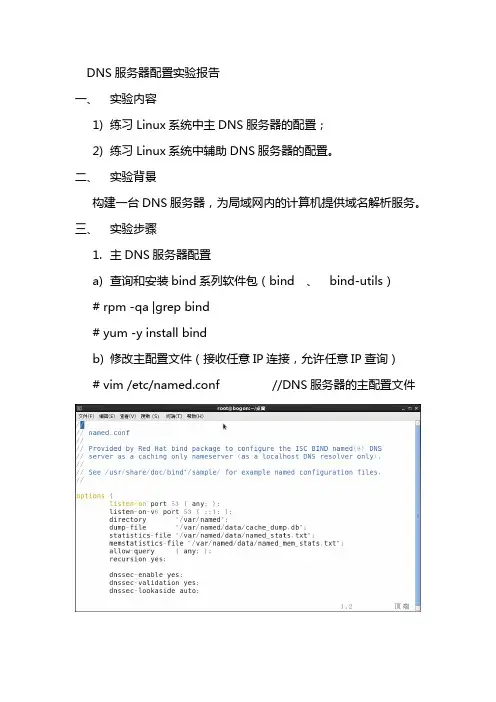
三、实验步骤1.主DNS服务器配置a)查询和安装bind系列软件包(bind 、bind-utils)# rpm -qa |grep bind# yum -y install bindb)修改主配置文件(接收任意IP连接,允许任意IP查询)# vim /etc/named.conf //DNS服务器的主配置文件# vim /etc/named.rfc1912.zones //DNS区域配置文件# cd /var/named/# cp -p named.localhost //正向解析区域文件# cp -p named.empty 192.168.10.rev //反向解析区域文件# vim # vim 192.168.10.revc)检查配置文件# named-checkconf /etc/named.conf# named-checkzone #named-checkzone 10.168.192.in-addr.apra 192.168.10.revd)重启服务# service named restart e)测试Windows客户端:Linux客户端测试,需要将DNS服务器地址指向本机。
# vim /etc/resolv.conf2.从DNS服务器配置1)需要在主DNS服务器配置基础上修改主配置文件# vim /etc/named.conf2)修改区域配置文件和重启服务# vim /etc/named.rfc1912.zones# service named restart3)选择新建的Linux虚拟机,搭建从DNS服务器,查询和安装bind系列软件包#rpm -qa |grep bind#yum -y install bind4)修改配置文件#vim /etc/named.conf#vim /etc/named.rfc1912.zones5)检查配置文件和重启服务#named-checkconf /etc/named.conf #service named restart#cd /var/named/slaves#ls#vim /etc/resolv.conf6)本机测试7)Windows客户端测试时网卡DNS地址设置指向从服务器地址。
操作系统实验007 Linux DNS服务器配置

《操作系统》实验报告实验序号:实验七实验项目名称:实践Linux NFS服务器管理学号1207022103 姓名陈华荣专业、班网络工程实验地点实1-311 指导教师李桂森实验时间2014.11.2 一、实验目的及要求实验目的通过本实验的学习,使学生掌握Linux DNS服务器管理的基本方法。
实验内容实验内容:实践Linux DNS服务器管理操作:在一台server和若干client组成的简单局域网上,一台Server作为DNS server(ip:192.168.131.3),配置此服务器为DNS 主服务器,要求能解析客户端域名: 192.168.131.104 192.168.131.104实验原理、方法和手段Linux下的Ubuntu DNS功能可通过Bind软件实现的。
Bind是一款开放源码的DNS服务器软件,Bind由美国加州大学Berkeley分校开发和维护的,全名为Berkeley Internet Name Domain它是目前世界上使用最为广泛的DNS服务器软件,支持各种unix平台和windows平台。
本实验安装Bind软件,并实现本地的域名解析。
首先搭建网络环境,两个Ubuntu 系统,一个Windows XP系统组成一个局域网,网段为192.168.131.x,255.255.255.0。
其中一个Ubuntu 系统安装Bind软件作为DNS服务器,另一个Ubuntu 系统作为虚拟的网站,配置IP地址为:192.168.131.104,XP系统则作为普通客户端。
实验内容:实践Linux NFS服务器管理操作。
实验组织运行要求以学生自主训练为主的开放模式组织教学二、实验设备(环境)及要求三、实验内容与步骤1,在将作为DNS服务器的Ubuntu系统上安装BIND9命令:sudo apt-get install bind9安装完成后,输入dpkg -l bind9可查看版本信息。
安装bind9后会在/etc/bind 目录中生成如下三个配置文件:named.conf:主配置文件,里面包含了named.conf.options和named.conf.local named.conf.options:named.conf.local:在架设本地dns时,只需改动named.conf.local即可。
Linux实验报告(dns配置)
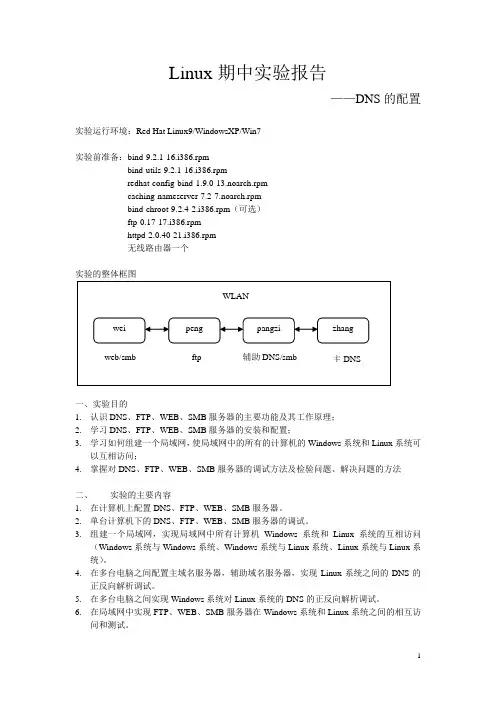
Linux期中实验报告——DNS的配置实验运行环境:Red Hat Linux9/WindowsXP/Win7实验前准备:bind-9.2.1-16.i386.rpmbind-utils-9.2.1-16.i386.rpmredhat-config-bind-1.9.0-13.noarch.rpmcaching-nameserver-7.2-7.noarch.rpmbind-chroot-9.2.4-2.i386.rpm(可选)ftp-0.17-17.i386.rpmhttpd-2.0.40-21.i386.rpm无线路由器一个实验的整体框图一、实验目的1.认识DNS、FTP、WEB、SMB服务器的主要功能及其工作原理;2.学习DNS、FTP、WEB、SMB服务器的安装和配置;3.学习如何组建一个局域网,使局域网中的所有的计算机的Windows系统和Linux系统可以互相访问;4.掌握对DNS、FTP、WEB、SMB服务器的调试方法及检验问题、解决问题的方法二、实验的主要内容1.在计算机上配置DNS、FTP、WEB、SMB服务器。
2.单台计算机下的DNS、FTP、WEB、SMB服务器的调试。
3.组建一个局域网,实现局域网中所有计算机Windows系统和Linux系统的互相访问(Windows系统与Windows系统、Windows系统与Linux系统、Linux系统与Linux系统)。
4.在多台电脑之间配置主域名服务器,辅助域名服务器,实现Linux系统之间的DNS的正反向解析调试。
5.在多台电脑之间实现Windows系统对Linux系统的DNS的正反向解析调试。
6.在局域网中实现FTP、WEB、SMB服务器在Windows系统和Linux系统之间的相互访问和测试。
7.最后进行一次总体的、全面的测试。
三、DNS、FTP、WEB、SMB服务器的主要功能及其描述1.DNS服务器DNS服务器是(Domain Name System或者Domain Name Service)域名系统或者域名服务,域名系统为Internet上的主机分配域名地址和IP地址。
linux下的DNS服务器实训
DNS 服务器地址192.168.128.128域名: VMnet8虚拟网卡地址192.168.128.1域名:如上图linuxDNS 服务器的地址是192.168.128.128,要求通过DNS 的解析,在服务器上ping 能够通,nslookup 可以查询解析。
一.确认是否安装bind 没有则挂载第一张系统盘安装dhcp 的rpm 包(1)打开虚拟机把网卡模式设为桥接(如果以及是桥接则跳过步骤)虚拟机→设置→网络适配器→桥接→确认#netconfig#service network restart#ping 192.168.128.128 //能够ping 通//在win2003主机设置网络如下:#ping 192.168.128.100 //能通(2)将第一张系统盘的ISO 镜像放入虚拟光驱,安装bind 套件[root@bogon root]# rpm -aq | grep bind //查看是否安装过bind 套件bind-utils-9.2.1-16ypbind-1.11-4bind-9.2.1-16 //有这项则是安装过的执行下面括号内的内容否则跳过(#rpm –e bind)虚拟机→设置→CD/DVD→使用iso镜像→redhat9.0第一张光盘#mount /dev/cdrom /mnt/cdromt //挂载光驱#ll /mnt/cdrom/RedHat/RPMS/ | grep bind //查看是否有bind安装包bind-9.2.1-16.i386.rpm //安装包bind-utils-9.2.1-16.i386.rpmredhat-config-bind-1.9.0-13.noarch.rpm //图形化配置工具安装包ypbind-1.11-4.i386.rpm#rpm –ivh /mnt/cdrom/RedHat/RPMS/ bind-9.2.1-16.i386.rpm //安装套件(3)如果有named.conf文件就直接编辑否则创建这个文件#cd /etc#touch named.conf#vi named.conf//输入如下内容,或者到//172.16.10.10上去拷贝//This is test DNS Serveroptions {directory "/var/named";forwarders {221.6.4.66;};pid-file "/var/run/named/named.pid";allow-query {any;};allow-transfer {any;};};//zone "."zone "."{type hint;file "named.root";};//zone "localhost"zone "localhost"{type master;file "named.localhost";};zone "0.0.127.in-addr.arpa"{type master;file "named.127.0.0";};//zone ""zone ""{type master;file "";};zone "128.168.192.in-addr.arpa"{type master;file "named.192.168.128";};最后用“:wq”保存(4)分别创建named.192.168.128 、、named.root(named.ca)、named.localhost、named.127.0.0几个文件这里为了试验方便named.localhost、named.127.0.0可以不用添加。
Linux的DNS配置实训2
实训1、实训概要:某学院有三个系部,计算机系属于域,英语系属于,会计系属于。
计算机共有20位老师,采用的IP地址为192.168.1.1~192.168.1.20。
英语系共有10位老师,采用的IP地址为:192.168.2.1~192.168.2.10。
会计系共有5位老师,采用的IP地址为192.168.3.1~192.168.3.5。
2、实训内容:在Red Hat Enterprise Linux 5操作系统上搭建DNS服务器。
3、实训过程:配置3个域并创建6个区域文件。
设置根区域,建立根区域对应的区域文件,(2)实训步骤:在安装后caching-namerserver-9.3.3.10.e15.i386包后,会在/etc文件夹内产生一个DNS配置文件的sample(模板),我们把它复制并重命名成我们的配置文件输入命令:cp /etc/named.caching-nameserver.conf /etc/named.conf (小技巧:当你在输入文件名时,打完头两个字符,按一下TAB,系统会自动帮你补全)修改DNS的配置文件named.conf输入命令:vi /etc/named.conf根据题目要求,修改内容如下。
PS:有一些我注释了,是因为我想两个两正向文件的逐个来处理,最后全部的个注释都要解开因为name.root文件本身系统就自带,一般默认放在/usr/shar/doc/bind-9.3.3/sample/var/named/named.root下,我们把他复制过/var/named/chroot/var/named/下即可,输入命令:cp /usr/share/doc/bind-9.3.3/sample/var/named/named.root /var/name/chroot/var/named/named.root分别建立相关的区域文件因为安装了caching-namedservet-9.3.3.10.e15.i386包,所以我们可以把它的sample(范文),它存放的位置:/var/named/chroot/var/named/localhost.zone,把它复制成关的区域文件即可。
dns服务配置实验报告
dns服务配置实验报告DNS服务配置实验报告1. 实验目的本实验旨在通过配置DNS服务,实现域名解析和网络通信功能,以便更好地理解DNS服务的工作原理和配置方法。
2. 实验环境本次实验使用了一台运行Linux操作系统的虚拟机作为实验主机,同时在局域网内搭建了一台Windows主机作为客户端。
3. 实验步骤(1)安装DNS服务首先,在Linux主机上通过命令行工具安装DNS服务,然后进行基本的配置。
在Windows主机上,设置网络连接属性,将Linux主机作为首选DNS服务器。
(2)配置域名解析在Linux主机上,编辑DNS配置文件,添加域名解析记录,包括主机名、IP地址等信息。
然后重启DNS服务,使配置生效。
(3)测试域名解析在Windows主机上,使用ping命令测试域名解析是否生效,通过输入域名来获取相应的IP地址。
如果解析成功,则说明DNS服务配置正确。
(4)配置反向解析在Linux主机上,编辑DNS配置文件,添加反向解析记录,将IP地址解析为相应的域名。
然后重启DNS服务,进行反向解析测试。
4. 实验结果经过上述步骤的配置和测试,我们成功实现了DNS服务的配置,并且可以通过域名解析和反向解析来实现主机名和IP地址之间的转换。
在Windows主机上,可以通过ping命令来测试域名解析的有效性,同时也可以通过nslookup命令来进行反向解析的测试。
5. 实验总结通过本次实验,我们深入了解了DNS服务的工作原理和配置方法,掌握了域名解析和反向解析的基本操作步骤。
DNS服务在网络通信中起着至关重要的作用,能够帮助我们更方便地访问互联网资源,提高网络通信的效率和安全性。
希望通过这次实验,能够对DNS服务有更深入的理解,并且能够在实际工作中灵活运用。
实验六 DNS服务器的配置
实验六 DNS 服务器配置与管理一、实验目的● 掌握linux 系统中只缓存服务器的配置。
● 掌握Linux 系统中主DNS 服务器的配置。
● 了解Linux 下辅助DNS 服务器的配置。
● 了解linux 下子域服务器的配置。
二、试验环境● 虚拟机中安装Linux Redhat ES5.0。
● Dns 服务器bind 软件包为9.3.3版本。
三、项目背景某企业拥有一个独立的局域网(192.168.1.0/24),网络拓扑如下图所示。
该企业中已经有自己的网页,员工希望通过域名来进行访问,同时员工也需要访问 Internet 上的网站。
该企业已经申请了域名 ,公司需要 Internet 上的用户通过域名访问公司的网页。
为了保证可靠,不能因为DNS 的故障,导致网页不能访问。
DNSOA 系统销售部 192.168.1.12财务部 192.168.1.11经理部 192.168.1.13现要求在企业内部构建一台 DNS 服务器,为局域网中的计算机提供域名解析服务。
DNS 服务器管理 域的域名解析,DNS 服务器的域名为dns ,IP 地址为192.168.1.110。
辅助DNS 服务器的IP 地址为192.168.1.3。
同时还必须为客户提供Internet 上的主机的域名解析。
要求分别能解析以下域名:财务部(:192.168.1.11),销售部(:192.168.1.12),经理部(:192.168.1.13),OA系统(oa. :192.168.1.13)。
四、实验指导1.所需软件包2.配置文件介绍五、实验内容子项目1.配置只缓存服务器1) 检查软件包通过下图的命令检查软件包安装情况,如果没有安装的话,安装相应的软件包。
本实验室的bind 软件均已安装,需要进一步检查cacheing-nameserver文件。
2)安装只缓存服务器●在http://10.22.149.214上下载该cacheing-nameserver的rpm包。