
向日癸远程控制软件
向日癸远程控制软件怎么用?向日葵远程控制软件和网络人远程控制软件一样,是一款完全免费的远程PC 管理和控制的服务软件。
您在任何可连入互联网的地点,都可以轻松访问和控制安装了向日葵远程控制软件被控端的远程主机,对远程主机进行远程桌面、远程管理、远程文件、远程摄像头、远程重启关机等操作。
不少人下载后不知道向日癸远程控制软件怎么用,下面就来简单说明:向日癸远程控制软件的使用与网络人远程控制软件差不多。
都分有主控制端和被控制端,在控制电脑上安装主控制端,在想监控的电脑上安装被控制端。
软件运行后,在主控端处使用帐号进行登录,在被控端处同样进行登录即可。
这时我们在主控端处就可以看到在线的远程主机,选择在线主机,点击向日癸远程控制软件上方的“远程桌面”即可进入远程主机的桌面,对远程主机进行控制操作。
如何使用向日葵软件建立VPN

如何使用向日葵软件建立VPN在介绍如何使用向日葵软件建立VPN之前,首先我们来了解一下什么是VPN。
VPN即Virtual Private Network,译为虚拟专用网络,是一种通过公共网络创建加密连接的网络技术。
使用VPN可以使得用户在互联网上建立起专用的通信隧道,实现数据的加密传输和身份的匿名性。
而向日葵软件,则是一款远程控制软件,通常用于远程桌面控制,文件传输和远程会议等功能。
它也支持VPN功能,只需简单的设置,即可在互联网上建立起一个安全的虚拟专用网络。
下面,我们将一步一步地介绍如何使用向日葵软件建立VPN:第二步:注册一个向日葵账号第三步:登录向日葵账号在注册成功后,使用刚才注册的账号和密码登录向日葵软件。
第四步:创建一个VPN服务登录成功后,在向日葵软件的主界面上,点击菜单栏上的“设置”按钮,然后选择“VPN”选项。
接着,点击“添加”按钮,开始创建一个VPN服务。
第五步:配置VPN参数在创建VPN服务的窗口中,我们需要填写VPN服务的相关参数。
1.名称:可以自定义一个名称,以便于识别。
2. VPN类型:在下拉菜单中选择合适的VPN类型,可以是PPTP、L2TP或者OpenVPN等。
3.服务器地址:填写你要连接的VPN服务器的IP地址或域名。
4.用户名和密码:填写你在VPN服务器上的账号和密码。
5.认证类型:选择合适的认证类型,可以是CHAP、PAP或者MS-CHAP 等。
6.加密方式:选择合适的加密方式,可以是MPPE、AES或者DES等。
7.DNS:选择是否使用VPN服务器的DNS服务。
完成以上参数的填写后,点击“确定”按钮保存VPN服务的设置。
第六步:连接VPN服务在完成VPN服务的配置后,回到向日葵软件的主界面,点击菜单栏上的“VPN”按钮。
在弹出的VPN服务列表中,选择你刚才创建的VPN服务,然后点击“连接”按钮。
第七步:等待连接成功连接VPN服务后,向日葵软件会自动进行身份验证和加密设置。
远程控制软件实验报告
一、实验背景随着互联网的普及和发展,远程控制技术在各个领域得到了广泛应用。
远程控制软件作为一种方便、高效的工具,能够实现远程操作计算机、手机等设备,提高工作效率。
为了更好地了解远程控制软件的功能和应用,我们进行了一次远程控制软件实验。
二、实验目的1. 了解远程控制软件的基本功能和使用方法。
2. 掌握远程控制软件在各个领域的应用。
3. 分析远程控制软件的优势和不足。
三、实验环境1. 实验平台:Windows 10操作系统2. 实验软件:TeamViewer、AnyDesk、向日葵远程控制等3. 实验设备:两台计算机(一台为控制端,一台为被控端)四、实验步骤1. 安装远程控制软件在控制端和被控端计算机上分别安装相应的远程控制软件。
以TeamViewer为例,安装过程如下:(1)下载TeamViewer软件,并运行安装程序。
(2)根据提示完成安装。
(3)安装完成后,分别记录两台计算机的ID和密码。
2. 建立远程连接(1)在控制端计算机上,打开TeamViewer软件,输入被控端计算机的ID和密码,点击“连接到电脑”。
(2)在弹出的窗口中,选择“远程控制”,然后点击“连接到合作伙伴”。
(3)等待被控端计算机同意连接。
3. 远程操作(1)在控制端计算机上,可以使用鼠标和键盘对被控端计算机进行操作,就像操作本地计算机一样。
(2)在远程控制过程中,可以查看被控端计算机的屏幕、发送文件、传输文件、使用被控端计算机的摄像头等功能。
4. 退出远程连接(1)在控制端计算机上,点击TeamViewer软件界面右上角的“断开连接”。
(2)在弹出的窗口中,确认断开连接。
五、实验结果与分析1. 实验结果通过实验,我们成功建立了远程连接,并实现了对被控端计算机的远程控制。
在远程控制过程中,可以查看被控端计算机的屏幕、发送文件、传输文件、使用被控端计算机的摄像头等功能。
2. 实验分析(1)远程控制软件具有方便、高效的特点,能够实现远程操作计算机、手机等设备,提高工作效率。
向日葵便捷操作方法
向日葵便捷操作方法
以下是向日葵常用的便捷操作方法:
1. 屏幕录制:可以对远程电脑进行屏幕录制,包括录制声音、摄像头等。
操作方法:点击主界面的“屏幕录制”选项,选择需要录制的区域,然后点击“开始录制”即可。
2. 文件传输:可以在本地和远程电脑间快速传输文件。
操作方法:点击主界面的“文件传输”选项,选择需要传输的文件,然后选择传输目录,点击“上传”即可。
3. 远程控制:可以对远程电脑进行远程控制,包括鼠标、键盘等操作。
操作方法:点击主界面的“远程控制”选项,输入远程电脑的IP地址和密码,然后点击“连接”即可。
4. 语音对话:可以在远程电脑和本地之间进行语音对话。
操作方法:点击主界面的“语音对话”选项,选择想要通话的电脑,然后点击“呼叫”即可。
总的来说,向日葵是一款功能强大、操作简单的远程控制软件,能够有效地帮助用户解决远程控制问题。
解决macOS 10.15系统中向日葵远控无法被远程控制问题
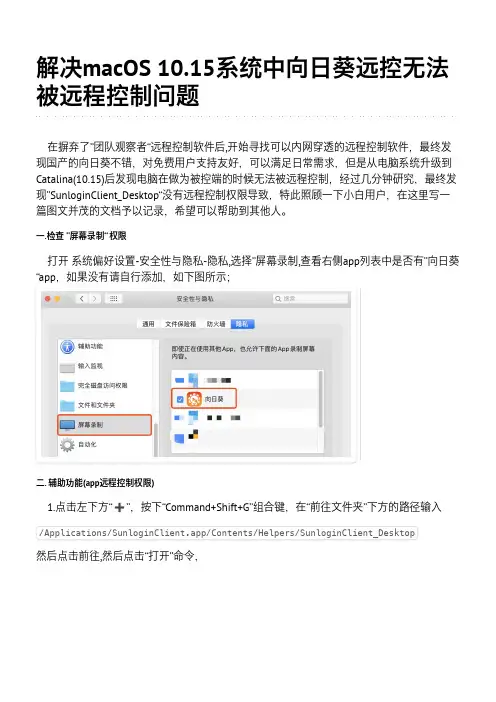
确保”辅助功能“权限右侧的app列表中“SunloginClient_Desktop”处于打钩状态,如图,
以上操作完成后,重新打开向日葵远程控制软件即可解决受控端无法被控制的问题。
注:
一.检查 ”屏幕录制“ 权限
打开 系统偏好设置-安全性与隐私-隐私,选择”屏幕录制,查看右侧app列表中是否有”向日葵 “app,如果没有请自行添加,如下图所示;
二. 辅助功能(app远程控制权限)
1.点击左下方“ ”,按下“Command+Shift+G”组合键,在“前往文件夹”下方的路径输入
/Applications/SunloginClient.app/Contents/Helpers/SunloginClient_Desktop
➕
解决macOS 10.15系统中向日葵远控无法 被远程控制问题
在摒弃了”团队观察者“远程控制软件后,开始寻找可以内网穿透的远程控制软件,最终发 现国产的向日葵不错,对免费用户支持友好,可以满足日常需求,但是从电脑系统升级到 Catalina(10.15)后发现电脑在做为被控端的时候无法被远程控制,经过几分钟研究,最终发 现”SunloginClient_Desktop“没有远程控制权限导致,特此照顾一下小白用户,在这里写一 篇图文并茂的文档予以记录,希望可以帮助到其他人。
向日葵 UUPro 用户手册说明书

向日葵UUPro用户手册V1.2.1202109181442声明Copyright©2021上海贝锐信息科技股份有限公司版权所有,保留所有权利。
未经本公司明确书面许可,任何单位和个人不得擅自摘抄、复制本书内容的部分或全部,并不得以任何形式传播。
本手册所提到的产品规格和资讯仅供参考,如有内容更新,恕不另行通知。
除非有特殊约定,本手册仅作为使用指导,所作陈述均不构成任何形式的担保。
目录1产品简介 (1)1.1功能简介 (1)1.2接口与按键展示 (2)1.3指示灯状态说明 (2)1.4产品规格 (4)2使用步骤 (5)2.1安装向日葵客户端APP (5)2.2蓝牙配对并连接 (7)2.3安卓客户端授权 (8)2.4实现远程控制 (11)3注意事项 (13)4常见问题解决指引 (14)5温馨提示 (17)5.1控制安卓手机 (17)5.2控制iOS手机 (18)6用户使用须知 (18)1产品简介1.1功能简介向日葵UUPro是一款不受ROOT权限与系统厂商限制的,用于辅助远控安卓、IOS 设备的智能硬件。
用户将UUPro通过蓝牙方式连接至需被远控安卓/iOS设备后,通过向日葵远程控制软件即可实现远程管理,无需手机root或开启辅助服务等操作,更加简单便利。
它精致轻巧,携带便捷,支持Type-C的方式接入充电续航;而且操作简单,通过蓝牙连接被控安卓/iOS设备,摆脱线材束缚,实现随时随地使用电脑、手机远程控制安卓/iOS 设备。
1.2接口与按键展示(1)Type-C:用于设备充电,与Type-C充电口接入进行充电续航;(2)重置按钮:轻按可以设备启动/查看指示灯状态,长按5秒后可以重置设备;(3)指示灯:显示UUPro当前的状态,详情请见本文内容【1.3指示灯状态说明】1.3指示灯状态说明UUPro固件版本v1.2的指示灯状态有2种,分别是:触摸模式、指针模式,UUPro 处于蓝牙等待配对模式下(蓝灯/白灯快闪)时,短按一次物理按键可切换为指针模式或触摸模式。
向日葵远程控制的用法

向日葵远程控制的用法
向日葵(Sunflower)是一款免费的远程控制软件,它可以让您控制另一台计算机,或允许其他人控制您的计算机。
以下是向日葵远程控制的用法:
1. 下载并安装向日葵软件。
您可以在官方网站上下载并安装向日葵软件,然后启动它。
2. 创建账户并登录。
在启动向日葵软件后,您需要创建一个账户,然后使用该账户登录。
3. 启动远程控制。
在向日葵软件中,单击“开始远程控制”按钮,然后输入远程计算机的ID和密码。
4. 授权远程控制。
在远程计算机上,向日葵软件将提示您授权远程控制。
单击“允许”按钮,然后输入密码。
5. 远程控制。
现在,您可以使用向日葵软件在远程计算机上执行操作,就像您在本地计算机上一样。
需要注意的是,为了保护您的计算机和数据安全,您应该只允许您信任的人进行远程访问,并使用强密码来保护您的向日葵账户。
向日葵远程控制软件官网
1 向日葵远程控制软件官网
向日葵远程控制软件官网怎么找?向日葵远程控制软件和网络人远程控制软件一样,是一个能在任何防火墙和NAT 代理的后台用于远程控制,桌面共享和文件传输的简单且快速的解决方案。
为了连接到另一台计算机,只需要在两台计算机上同时运行向日葵远程控制软件 即可,而不需要进行安装(也可以选择安装,安装后可以设置开机运行)。
该软件第一次启动在两台计算机上自动生成伙伴 ID。
只需要输入你的伙伴的账号到向日葵远程控制软件,然后就会立即建立起连接。
向日葵远程控制软件就是这样一个很好用的软件,但是有些用户想用,但是找不到向日葵远程控制软件官网的下载地址。
要找到向日葵远程控制软件官网 百度搜索即可,去除乱七八糟的网XX 号的盗版,即是向日葵远程控制软件官网。
Oray-向日葵软件在安卓手机上的应用 手机远程控制电脑
Oray向日葵远程控制软件在安卓手机上的应用手机远程控制电脑:文库小风一、准备工作:在Oray官网/sunlogin/注册并下载向日葵被控端3.5正式版软件及向日葵主控端for android1.0Beta版软件。
(程序版本随着向日葵软远程控制软件的更新可能略有不同,但应该不会影响功能的实现。
)二、具体操作步骤:密码,,在用手机进1、注册过程请牢记护照名、、密码注册过程与一般网页注册步骤一致,,请牢记护照名注册过程::注册过程与一般网页注册步骤一致行远程控制时需要身份登录。
(同时具备葵码登录)行远程控制时需要身份登录版软件的下载。
2、向日葵被控端3.5正式版软件及向日葵主控端for android1.0Beta版软件的下载将向日葵被控端3.5正式版软件安装至需要控制的电脑中;将向日葵主控端for android1.0Beta版软件复制到手机卡中并进行安装。
(向日葵主控端软件也可通过安卓相关的市场软件进行下载)。
3、被控端电脑向日葵被控端3.5正式版软件相关设置。
双击任务栏的系统通知区域的向日葵被控端3.5正式版软件图标,打开“向日葵被控端”的设置界面,点击开启“远程控制模块”并设置远程访问密码。
“设置远程访问密码”时,有两个选项:a、windows账号验证;b、访问密码验证。
选择“windows账号验证”时,手机进行登录时需要输入电脑系统登录账号与密码;选择“访问密码验证”时,在这里需要设定手机登录该电脑时的密码,可自行设定。
(该种方法适合电脑系统没有设定登录密码的情况)三、手机登录进行远程控制在进行手机登录时,需要进行二次认证,第一次认证时输入向日葵注册时的护照名与密码;第二次认证时输入被控电脑系统的账号与密码或者密码验证时设定的密码(切换验证)。
至此手机即可对被控制的电脑进行远程操作了。
小结::向日葵远程控制软件功能较为强大,在Oray官网的“我的控制台”中可以进行较多小结的设置,需细细揣摩。
在家办公不再难——利用“向日葵”远程控制软件实现从外网接入教育专网
在家办公不再难——利用“向日葵”远程控制软件实现从外网接入教育专网随着教育办公平台的广泛应用,越来越多的工作需要通过办公平台来进行。
我们在办公平台上阅读文件、发布消息、传输文件,而这些工作只能在教育专网上才能做到。
因为出于网络安全的需要,教育城域网采用固定IP的专网方式,教育网形成一个大的局域网。
社会上的计算机上互联网,多数是依靠虚拟拨号方式,不管是联通(网通)还是电信、铁通,通通不能直接连入教育专网,从而在一定程度上保障了教育专网的安全。
但有利就有弊,社会外网无法直接接入教育专网的同时,也无法利用教育专网资源。
于是某些时候,为了一个紧急通知,正在家中上网的教育界同仁,不得不急急忙忙地赶到学校开机上网接收、上传消息。
怎样才能实现在家中也能上教育网办公平台呢?这一直是我们的一个梦想。
最近,我找到了一种方便的办法可以解决在家中上教育专网的问题——利用“向日葵”远程控制软件来实现从家中的计算机接入教育专网!一、总体思路由于教育专网实际上是一个大型局域网,社会上的外网计算机要想连接办公平台,就面临跨网段的问题。
但如果是教育内网的计算机,就可以直接上办公平台。
沿着这个思路,最方便的办法,就是远程控制一台教育专网内的计算机,利用这台计算机来登录办公平台,从而利用教育专网资源。
因为是在家休息期间需要登录办公平台,所以这台被控计算机必须保证在休息日也能开机上网。
还好,目前每个单位的校园网服务器和校园安全监控计算机都是一直开机,并且保持连线上网的,我们正可以利用这种计算机实现外网连接教育专网的目的。
因此,总的思路就是:在教育专网内的某台计算机上安装远程控制受控端程序——在家里的计算机上运行远程控制程序——控制这台教育内网计算机——以教育内网计算机的身份登录教育专网——连接教育办公平台。
在这里,我们依靠一个叫“向日葵”的远程控制软件来实现这个目标。
二、认识“向日葵”向日葵远程控制软件,是上海贝锐信息科技有限公司(简称Oray)研制的一款面向企业和专业人员的远程PC管理和控制的服务软件。
向日葵sop
向日葵远程控制sop1.注册护照方法:1.访问向日葵官网/zh_CN/或者Oray官网/,点击“注册”,打开【护照注册】网页,按照要求填写信息,填完后提交。
2.被控端2.1被控端下载方法1:打开/zh_CN/,直接选择向日葵被控端(Windows版)方法2:1.打开/,登录护照,打开“我的控制台”-“产品管理”-“向日葵管理”或者访问/zh_CN/,登录护照,打开“我的控制台2.填写主机信息:为了方便区分和记忆,可以为被控主机设置“主机名称”和“主机描述”,设置完成后点击“下一步”,获得葵码和被控端定向安装链接。
可以选择本机安3.客户机可直接选择【本机安装】,点击【立即安装向日葵】。
下载向日葵被控端最新安装包。
下载后即可进行运行安装文件进行安装。
4.如果是主控端主机,选择【其他远程主机安装】,复制 URL 链接地址,在“发送”前输入对方邮箱,再点发送。
被控端主机打开邮箱,打开URL 链接地址,选择【本机安装】,其他与上一步相同。
2.2.向日葵被控端安装1.运行向日葵被控端安装程序,选择语音版本,单击下一步继续。
2.同意授权许可证协议,点击下一步。
3.选择安装程序目录。
4.安装完成。
2.3.向日葵被控端登录1.向日葵被控端的登录分为护照登录和葵码登录两种登录方式。
双击桌面图标或在开始菜单程序中选择向日葵被控端,将会出现向日葵被控端登录界面。
一般安装完以后,软2.用户选择登录类型,若选择护照登录,请填写 Oray 护照以及密码进行登录,若选择葵码登录,则填写葵码进行登录。
注:向日葵葵码是向日葵主机登录识别码,通过葵码识别主机所属护照和云配置表。
2.4.设置向日葵被控端界面登录向日葵被控端后即可进入向日葵被控端主界面。
向日葵被控端主要包括主机概况、远程控制、VPN 网络、设置。
1.主机概况包括远程开机模块、远程控制模块、VPN 模块以及登录信息、状态信息、系统信息等主机相关概况。
其中远程控制模块是默认开启的,可实现远程桌面、远程文件管理、远程管理等功能。