
SQLserver数据库跟踪使用
SQL SERVER跟踪功能
默认追踪是在 SQL Server 2005 中首次出现的新功能,它提供了审计模式修改的功能, 例如表创建、存储过程删除等类似过程。
默认情况下它是运行的,但是你可以通过 sp_configure 来启用和停用它。
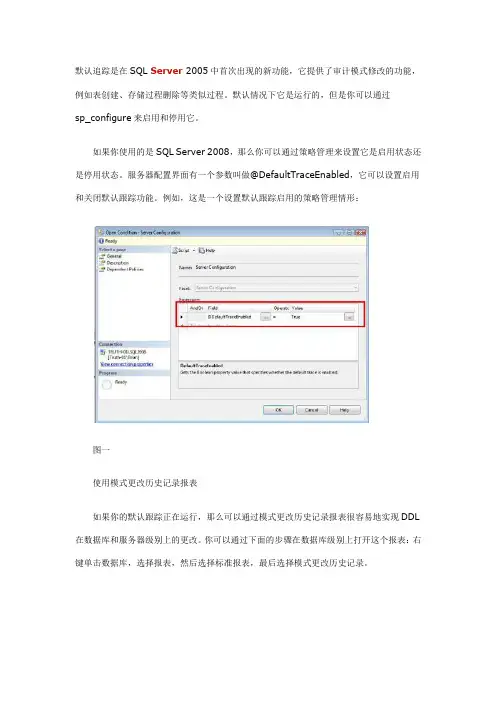
如果你使用的是 SQL Server 2008,那么你可以通过策略管理来设置它是启用状态还 是停用状态。
服务器配置界面有一个参数叫做@DefaultTraceEnabled,它可以设置启用 和关闭默认跟踪功能。
例如,这是一个设置默认跟踪启用的策略管理情形:图一使用模式更改历史记录报表如果你的默认跟踪正在运行,那么可以通过模式更改历史记录报表很容易地实现 DDL 在数据库和服务器级别上的更改。
你可以通过下面的步骤在数据库级别上打开这个报表: 右 键单击数据库,选择报表,然后选择标准报表,最后选择模式更改历史记录。
图二 如果你想在服务器级别上看到所有的更改, 那么你可以只在服务器上右键单击然后开始浏览。
这个报表的一个实例显示如下。
注意做出更改的人以及这个更改是什么时候发生的。
图三使用 SQL 事件探查器使用默认跟踪的另一种方式是通过 SQL Server 事件探查器。
默认跟踪的这些文件存 储在你特定 SQL Server 的默认日志目录中。
你可以看到数量最小的日志文件:图四你会被提示每个追加跟踪文件的文件过渡。
这个提示看起来类似于下图:图五你应该在每次被提示时都选择 Yes。
这将允许事件探查器显示存储在默认跟踪文件中的全部 内容。
一旦你这么做了,你就可以像在其它事件探查器中一样检查这些跟踪。
在这个跟踪中 有很多信息民此我只是做了一个屏幕截图, 并且高亮显示我们在模式更改历史记录报表中看 到的 CREATE TABLE:图六记住,当你以这种方式查看默认跟踪信息时,默认跟踪文件会包含整个服务器的信息。
因此,键入数据库名称是很重要的。
随意看一眼上面的截图,你也可以看到通过模式更改历 史记录报表,在跟踪文件中你不仅仅是捕捉了表信息。
sqlserver链接服务器查询mysql语句

在SQL Server中,您可以使用链接服务器功能来查询MySQL数据库。
这通常需要安装和配置适当的链接服务器组件。
以下是使用SQL Server链接服务器查询MySQL数据库的基本步骤和示例:1.确保已安装并配置了适当的链接服务器组件。
这可能涉及到安装适用于SQL Server的MySQL驱动程序或使用第三方工具。
2.在SQL Server Management Studio (SSMS)中,连接到您的SQL Server实例。
3.打开“对象资源管理器”,展开“数据库引擎”节点,右键单击“链接服务器”,选择“新建链接服务器”。
4.在“新建链接服务器”对话框中,输入服务器的名称和描述。
确保选择正确的连接类型(例如MySQL),并填写相应的连接详细信息,如主机名、端口号、用户名和密码等。
5.点击“确定”以保存设置。
6.现在您可以使用SQL Server查询来查询MySQL数据库。
在查询编辑器中,使用EXECUTE AS语句来执行针对链接服务器的查询。
以下是一个示例:-- 创建链接服务器查询EXECUTE AS(-- 查询MySQL数据库SELECT * FROM [YourMySQLDatabase].[dbo].[YourTable])WITH RESULT SETS((ColumnName1, ColumnName2, ...), -- MySQL数据库表的列名...)REVERT; -- 结束EXECUTE AS语句请注意,上述示例中的YourMySQLDatabase、YourTable和ColumnName1, ColumnName2, ...应替换为您实际的MySQL数据库名称、表名和列名。
7. 执行查询,您应该能够看到从MySQL数据库检索的数据。
请注意,使用链接服务器查询MySQL数据库的具体语法和步骤可能因您使用的驱动程序或工具而有所不同。
确保参考适用于您所使用的驱动程序或工具的文档,以获取更详细和准确的指导。
快速应用SQL_Server事件探查器(SQLServer2008)

模板 每次启动事件探查器监视时都会让您选择一个模板来进行跟踪,默 认是一个标准模板(SQLProfilerStandard)。里面有事先定义好的 的事件和数据列,没有筛选。 我们可以创建一个模板以指定使用哪些事件、数据列和筛选。然后 可以保存该模板,并用当前的模板设置启动跟踪。捕获的跟踪数据 基于模板中指定的选项。模板不执行且必须用 .tdf 扩展名保存到 文件。
警告:使用相同的名称保存跟踪文件将重写原来的跟踪文件,这将导致任何当 初捕获的事件或已删除或筛选的数据列丢失
SQL 事件探查器术语
事 件 事件是在 Microsoft SQL Server 引擎中生成的操作。 例如: 登录连接、失败和断开。 Transact-SQL SELECT、INSERT、UPDATE 和 DELETE 语句。 远程过程调用 (RPC) 批处理状态。 存储过程的开始或结束。 SQL 批处理的开始或结束。 存储过程内的语句的开始或结束。 写入 SQL Server 错误日志的错误。 在数据库对象上获取或释放的锁。 打开的游标。 安全权限检查。 由事件生成的所有数据显示在单个行中的跟踪内 。该行包含详细描述 事件的数据列,称为事件类。
SQL Server事件探查器使用说明
用友医疗 PUB-HRPS开发部 2014年 3月
整体概念
SQL Server事件探查器(Profiler)可以帮助数据库 管理员及其他人员跟踪SQL Server数据库所执行的 特定事件,监视数据库的行为;并将这些有价值的信 息保存到文件或表,以便以后用来分析解决数据库 出现的问题,对数据库引擎性能进行优化。 例如:对于HRP实施及开发人员可以达到以下目的: 1.追踪功能操作在数据库后台所影响的物理表, 视图或存储过程等。 2.当发生系统异常或报错时,追踪是发生在操作 哪个数据库对象。 3.追踪影响操作性能的数据库后台执行记录。
sqlserver连接数据库的方法

sqlserver连接数据库的方法
SQLServer连接数据库的方法有多种,具体如下:
1. 使用SQL Server Management Studio连接数据库:打开SQL Server Management Studio,输入服务器名称和身份验证信息(Windows身份验证或SQL Server身份验证),然后选择要连接的数据库。
2. 使用SQL Server数据连接向导连接数据库:打开Visual Studio等开发工具,选择SQL Server数据连接向导,输入服务器名称和身份验证信息,选择要连接的数据库,完成连接。
3. 使用ODBC连接数据库:在控制面板中打开ODBC数据源管理器,创建一个新数据源,选择SQL Server驱动程序,输入服务器名称和身份验证信息,选择要连接的数据库,完成连接。
4. 使用连接数据库:在Visual Studio等开发工具中,使用SqlConnection对象连接数据库,设置连接字符串包括服务器名称、身份验证信息和要连接的数据库名。
5. 使用Entity Framework连接数据库:在Visual Studio等开发工具中,使用Entity Framework连接数据库,设置连接字符串包括服务器名称、身份验证信息和要连接的数据库名,使用DbContext 对象操作数据库。
以上是SQL Server连接数据库的常见方法,可以根据实际情况选择合适的方法进行连接。
- 1 -。
sqlserver trace 慢 排查思路-概述说明以及解释

sqlserver trace 慢排查思路-概述说明以及解释1.引言1.1 概述SQL Server Trace是SQL Server提供的一种用于监控和分析数据库性能的工具。
通过在数据库中设置Trace,可以捕获数据库操作的相关信息,如SQL语句执行时间、执行计划、IO操作等,从而帮助开发人员和数据库管理员找出潜在的性能问题。
在实际应用中,经常会遇到SQL Server执行查询变慢的情况,这可能是由于慢查询引起的。
慢查询会严重影响数据库的性能,并导致用户体验下降,因此及时排查慢查询是非常重要的。
本文将介绍SQL Server Trace的慢查询排查思路,帮助读者了解如何通过Trace分析工具来定位和解决SQL查询慢的问题。
通过本文的学习,读者将能够提升数据库性能,改善用户体验,为数据库的健康运行提供保障。
1.2文章结构1.2 文章结构本文将首先介绍SQL Server Trace的基本概念和作用,让读者对慢查询排查有一个全面的了解。
接着,将详细解释为什么排查慢查询是必要的,以及它对系统性能和用户体验的影响。
然后,我们将深入探讨SQL Server Trace慢查询排查的思路,包括具体的步骤和方法。
在结尾部分,将总结慢查询排查的关键步骤,并提出优化慢查询的建议,帮助读者更好地解决慢查询问题。
最后,通过一个简短的结语,为整篇文章画上一个完美的句号。
1.3 目的在SQL Server数据库管理中,我们经常会遇到慢查询的情况,这会导致系统性能下降,用户体验不佳,甚至影响业务运行。
因此,本文旨在探讨SQL Server Trace慢查询的排查思路,帮助读者了解如何通过追踪和分析数据库执行的SQL语句来排查慢查询的原因。
通过深入理解慢查询的产生原因,我们可以更好地优化SQL语句和数据库结构,提升系统性能,提高用户体验,确保业务的正常运行。
因此,本文的目的是帮助读者掌握慢查询排查的关键步骤,提供优化慢查询的建议,从而更好地管理和维护SQL Server数据库。
sqlserver counter用法

sqlserver counter用法SQL Server Counter用法SQL Server Counter是一种用于监视和跟踪SQL Server性能的工具。
它可以提供实时的性能数据,帮助管理员和开发人员识别和解决性能问题。
本文将介绍SQL Server Counter的用法,包括如何启用计数器、如何选择适当的计数器、如何分析计数器数据等。
一、启用计数器要使用SQL Server Counter,首先需要启用计数器。
以下是启用计数器的步骤:1. 打开“性能监视器”(Performance Monitor)。
2. 在左侧窗格中,单击“性能监视器”菜单下的“添加”按钮。
3. 在弹出的“添加计数器”对话框中,选择“从本地或远程计算机选择对象”。
4. 在“选择计算机”对话框中,输入要监视的SQL Server所在的服务器名称,并单击“确定”。
5. 在“对象名称”列表中,选择“SQLServer:General Statistics”。
6. 从“计数器列表”中选择要监视的计数器。
例如,“Batch Requests/sec”表示每秒钟处理的批处理请求数量,“Buffer cache hit ratio”表示缓存命中率等等。
7. 单击“添加”按钮,将所选计数器添加到列表中。
8. 单击“确定”,关闭对话框并开始收集数据。
二、选择适当的计数器为了有效地监视SQL Server性能,需要选择适当的计数器。
以下是一些常用的计数器:1. SQLServer:Buffer Manager- Buffer cache hit ratio:缓存命中率- Page life expectancy:页面寿命期望值- Free pages:空闲页数2. SQLServer:General Statistics- Batch Requests/sec:每秒处理的批处理请求数量- Transactions/sec:每秒完成的事务数量- User Connections:当前连接到服务器的用户数3. SQLServer:Locks- Lock waits/sec:每秒等待锁定的数量- Average wait time (ms):平均等待时间(毫秒)4. SQLServer:SQL Statistics- SQL Compilations/sec:每秒编译的SQL语句数量- SQL Re-Compilations/sec:每秒重新编译的SQL语句数量5. SQLServer:Memory Manager- Total Server Memory (KB):服务器总内存(KB)- Target Server Memory (KB):目标服务器内存(KB)以上仅是一些常用的计数器,具体选择要根据实际情况而定。
创建一个SQL Server 2005跟踪数据库
创建一个SQL Server 2005跟踪数据库1.启动SQL Server Management Studio,连接数据库引擎。
2.在数据库节点上单击右键激活右键快捷菜单,选择“新数据库”。
3.在新数据库对话框中输入“WorkflowTracking”作为数据库的名称字段,点击确定。
4.下一步将执行WF为设置跟踪所提供的脚本(这会创建表、视图以及工作流跟踪的角色)。
这些脚本的位置在<%WINDIR%>Framework3.0Windows Workflow FoundationSQLZH-CHS,在这里<%WINDIR%>是指你的Windows目录(通常是C:Widows)。
在SQL Server Management Studio打开Tracking_Schema.sql文件。
5.SQL Server Management Studio会在一个新窗口中导入文件中的脚本,但在我们运行脚本前,我们需指明在哪个数据库中运行这些脚本,因此我们要选择WorkflowTracking 数据库。
6.点击工具栏上的执行按钮执行这些脚本。
7.重复4-6步执行Tracking_Logic.sql脚本。
这将在数据库中创建必须的存储过程。
我们现在就创建了一个将记录跟踪信息的数据库,但怎样得到已记录的信息呢?什么组件进行这方面的工作呢?让我们看看!使用SqlTrackingServer服务在工作流跟踪数据库设置好后,现在就是实际使用它的时候了。
我们先创建一个新的工作流并看看我们怎样去跟踪事件。
我们将创建一个稍微复杂一些的工作流,里面有几个事件可以提供给我们去进行跟踪。
在我们创建一个原始的工作流后,我们将增加必要的跟踪代码。
创建一个新工作流并进行跟踪1.为更方便些,我已创建了两个版本的样例应用程序。
Workflow包含两个不同版本的应用程序:一个是不完全版本,一个是完全版本。
完全版本已完全编写完成并可直接运行,非完全版本可方便你进行修改,并按步骤完成相应练习。
oracle sql 跟踪方法
oracle sql 跟踪方法Oracle SQL是一种强大的关系型数据库管理系统,它提供了一套丰富的工具和功能来跟踪和分析SQL语句的执行过程。
在开发和调试过程中,跟踪SQL语句的执行可以帮助我们快速定位问题并进行优化。
本文将介绍几种常用的Oracle SQL跟踪方法。
一、使用SQL Trace跟踪方法SQL Trace是Oracle提供的一种跟踪SQL语句执行过程的方法。
通过在会话级别启用SQL Trace,我们可以收集SQL语句的执行计划、消耗的资源以及其他相关信息。
启用SQL Trace的方法如下:1. 使用ALTER SESSION语句启用SQL Trace:ALTER SESSION SET SQL_TRACE = TRUE;2. 使用DBMS_SESSION包启用SQL Trace:EXEC DBMS_SESSION.SET_SQL_TRACE(TRUE);启用SQL Trace后,Oracle将会将跟踪信息写入跟踪文件中。
我们可以使用以下方法查找跟踪文件的位置:1. 查询V$DIAG_INFO视图获取跟踪文件的位置:SELECT VALUE FROM V$DIAG_INFO WHERE NAME = 'Default Trace File';2. 查询USER_DUMP_DEST或BACKGROUND_DUMP_DEST参数获取跟踪文件的位置:SELECT VALUE FROM V$PARAMETER WHERE NAME = 'user_dump_dest';跟踪文件的命名方式为ORA_SID_PID.trc,其中SID为会话ID,PID为进程ID。
二、使用10046事件跟踪方法除了SQL Trace,Oracle还提供了10046事件跟踪方法。
通过在会话级别启用10046事件跟踪,我们可以获得比SQL Trace更详细的跟踪信息。
启用10046事件跟踪的方法如下:1. 使用ALTER SESSION语句启用10046事件跟踪:ALTER SESSION SET EVENTS '10046 TRACE NAME CONTEXT FOREVER, LEVEL 12';2. 使用DBMS_SYSTEM包启用10046事件跟踪:EXEC DBMS_SYSTEM.SET_EV(12345, 10046, 12, '');启用10046事件跟踪后,Oracle将会将跟踪信息写入跟踪文件中,跟踪文件的位置和命名方式与SQL Trace相同。
SQLServer中事件探测器Profiler的使用
SQLServer中事件探测器Profiler的使⽤简单的新建⼀个跟踪就不在这⾥多说了。
⽂件 --> 新建 --> 跟踪。
(也可以直接使⽤功能按钮)我们这⾥主要是讲⼀个精确的跟踪。
注:如果事件探测器在处理过程中检测到了Password,则事件探查器中根本看不到⼀句数据库SQL语句,所有的操作全部都⽤语句句柄来做了,看到最多的就是 exec sp_execute 11,1,即便在事件探查器中添加参数SP:StmtStaring,SP:StmtCompleted,也没有结果,探查器给替换了⽂本。
真是万恶,这样就起到了隐藏代码的⽬的。
1、跟踪指定的数据库有时我们机器上跑了⼏个服务,连了不⽌⼀个数据库,⽽我们⼜只想探测其中的⼀个或⼏个数据库。
这时我们可以设置事件探测器的筛选条件。
①⽂件 --> 属性 --> “筛选”选项卡。
(注意:此时需要将运⾏的跟踪提前停⽌,这样才能在这⾥设置筛选条件,否则只能查看)②找到“DatabaseID”,然后将你需要探测的数据库的id填⼊即可。
查找数据库id的⽅法:(假设数据库名为scm02)SELECT dbid FROM master.dbo.sysdatabases WHERE (name = 'scm02')这⾥也有⼀个DatabaseName的筛选条件,我试了,但是没有效果,暂时不知道这个筛选条件是怎么⽤的。
2、设置筛选的数据列我们新建跟踪时,默认选择的“跟踪模板”是SQLProfilerStander标准模板,⾥⾯筛选的数据列有些是不必要的。
我们如果想把多余的筛选数据去掉的话,可以按如下操作:⽂件 --> 属性 --> “数据列”选项卡。
(注意:需要暂停当前跟踪)数据列名称数据类型说明列ID可筛选ApplicationName nvarchar客户端应⽤程序的名称,该客户端应⽤程序创建了指向 SQL Server 实例的连接。
sqlserver连接数据库的方法
sqlserver连接数据库的方法SQLServer是一种关系型数据库管理系统,用于存储和管理数据。
下面介绍几种连接SQL Server数据库的方法:1. 使用SQL Server Management Studio连接SQL Server Management Studio是SQL Server的官方管理工具,可以通过它直接连接数据库。
打开Management Studio后,输入数据库服务器的名称,选择Windows身份验证或SQL Server身份验证,输入相应的账号和密码,即可连接到数据库。
2. 使用.Net Framework提供的类库连接.Net Framework提供了一些类库用于连接SQL Server数据库,如SqlConnection、SqlCommand等。
使用这些类库可以通过代码来连接数据库,例如:SqlConnection conn = new SqlConnection('Data Source=服务器名称;Initial Catalog=数据库名称;User ID=用户名;Password=密码');conn.Open();3. 使用ODBC连接ODBC是一种开放式数据库连接标准,可以用于连接各种类型的数据库。
使用ODBC连接SQL Server数据库需要先在系统中配置一个ODBC数据源。
在代码中使用ODBC连接数据库,例如:OdbcConnection conn = new OdbcConnection('DSN=ODBC数据源名称;UID=用户名;PWD=密码');conn.Open();以上就是几种连接SQL Server数据库的方法,可以根据具体需求选择适合的方法。