
ADDS安装过程(提供软件和注册码)
ADFS安装配置说明
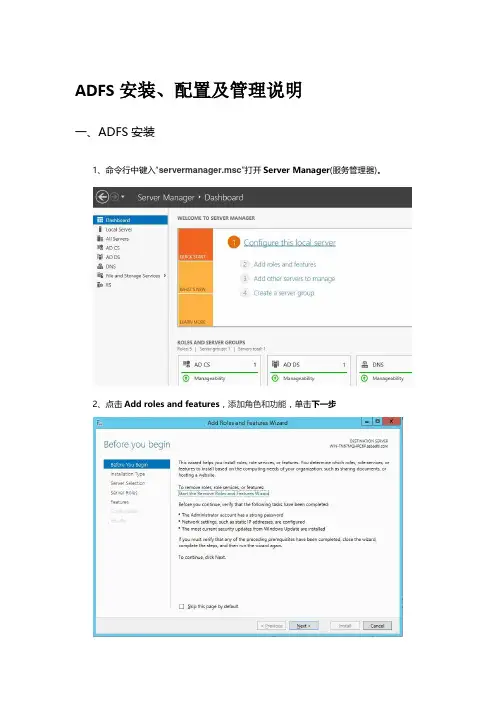
ADFS安装、配置及管理说明一、ADFS安装1、命令行中键入“servermanager.msc”打开Server Manager(服务管理器)。
2、点击Add roles and features,添加角色和功能,单击下一步3、在选择安装类型页上,单击的基于角色或基于功能的安装,然后单击下一步。
4、在“选择目标服务器”页面上,单击“从服务器池中选择一个服务器”,验证目标计算机是否已选中,然后单击“下一步”。
5、在“选择服务器角色”页面上,单击“Active Directory 联合身份验证服务”,然后单击“下一步”。
6、在“选择功能”页上,单击“下一步”。
为您预先选择所需的先决条件。
不需要选择任何其他功能。
7、在“Active Directory 联合身份验证服务(AD FS)”页面上,单击“下一步”。
8、在验证信息后确认安装选择页上,单击安装,在“安装进度”页面上,验证所有内容是否正确安装,然后单击“关闭”二、ADFS配置1、在服务器管理器“仪表板”页面上,单击“通知”标志,然后单击“在服务器上配置联合身份验证服务”,打开“Active Directory 联合身份验证服务配置向导”。
2、在“欢迎使用”页面上,选择“在联合服务器场中创建第一个联合服务器”,然后单击“下一步”。
3、在连接到AD DS页上,指定通过使用此计算机所加入的Active Directory (AD) 域,然后输入域管理员权限的帐户,单击下一步。
4、在“指定服务属性”页面上,如果你已获得包含安全套接字层(SSL) 证书的.pfx 文件,请单击导入,然后输入联合身份验证服务的名称,此名称默认会与证书中的使用者名称一致,输入联合身份验证服务的显示名称,如“Contoso Corporation“,用户可以在ADFS登录页面中看到此名称。
提示:如果没有证书,可以在IIS中申请自签名证书,申请步骤如下:a、打开IIS,根目录中点击“Server Certificates”证书服务。
PDAS9.5安装说明
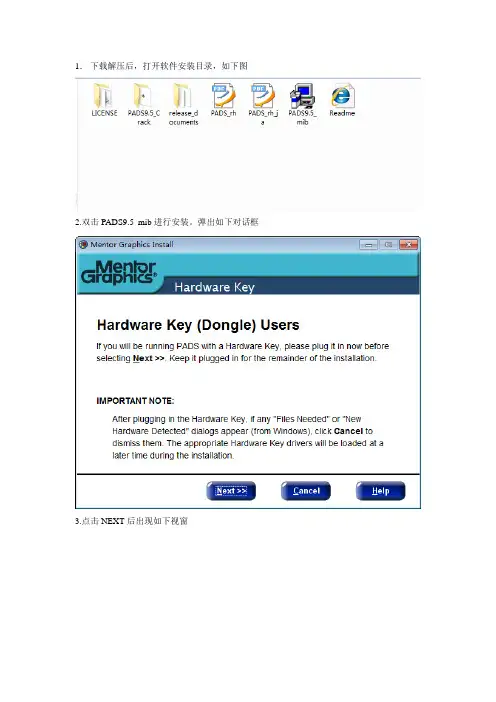
1.下载解压后,打开软件安装目录,如下图2.双击PADS9.5_mib进行安装。
弹出如下对话框3.点击NEXT后出现如下视窗4点选SKIP出现以下视窗5.点选Agree后出现如下视窗6.点选进行自定义安装,出现如下视窗7,点选选择要安装的产品,根据你自己的需要选择,如下图因为单机用,所以要取消Server Services ,不要勾选。
8点击选择安装的路径,建议不要更改安装路径和文件名,采用默认安装。
并点选出现如下视窗9.点选Install进行安装。
安装界面如下10.安装完后,会出现如下视图,选再点结束安装。
11.接下来进行破解打LICENSE文件夹,开复制MentorKG.exe到安装目录C:\MentorGraphics直接运行破解程式MentorKG.exe,会出现如下视窗12.按回车键后出出现LICENSE的视窗13.将此文件另存为LICENSE.TXT,存放的路径为你软件的安装路径,例如C:\MentorGraphics\LICENSE.TXT14.(XP操作系统)添加一个环境变量。
方法:右键我的电脑—属性,出现如下视窗(win7操作系统)添加一个环境变量。
方法:桌面上——计算机—右键—属性。
弹出如下对话框点选环境变量,出现如下视图,新增一个用户变量。
变量名为MGLS_LICENSE_FILE 变量值为C:\MentorGraphics\LICENSE.TXT变量值就是我们安装14步LICENSE.TXT文件保存的路径和文件名。
15,。
执行PADS Layout 运行软件,出现如下视图破解完成。
如果这样还破解不了,直接运行PADS9.5_Crack文件夹中的Crack文件,三分钟后再打开软件,运行这个和谐文件是没有任何窗口弹出的软件软件设置成英文的方法:。
起航电子软件。
2.安装和删除 AD DS 的已知问题

引用:/zh-cn/library/cc754463(WS.10).aspx安装和删除AD DS 的已知问题更新时间: 2009年9月应用到: Windows Server 2008, Windows Server 2008 R2安装 Active Direct ory 域服务(AD DS) 之前,请查看下列已知问题:∙Adprep.exe 问题∙Active Directory 域服务安装向导(Dcpromo.exe) 问题∙RODC 安装问题∙磁盘空间和组件位置问题∙其他 AD DS 服务器角色问题∙对性能计数器的更改Adprep.exe 问题∙Adprep.exe 在Windows Server 2008 和Windows Server 2008 R2 中的位置不同。
必须运行Adprep.exe 才能将运行Windows Server 2008 或Windows Server 2008 R2 的域控制器添加到现有Windows 2000 Server 或Windows Server 2003 Active Direct ory 环境。
在 WindowsServer 2008 中,Adprep.exe 位于操作系统安装磁盘的/Sources/adprep 文件夹中。
在WindowsServer 2008 R2 中,Adprep.exe 位于/Support/adprep 文件夹中。
Windows Server 2008 R2 包括32 位和 64 位版本的 Adprep.exe。
在默认情况下运行64 位版本。
如果希望在32 位计算机上运行Adprep.exe 命令之一,则必须使用Adprep.exe 的32 位版本。
∙如果在运行adprep /rodcprep命令时应用程序目录分区的基础结构操作主机不可用,则该命令会记录一个错误。
该错误指示其基础结构操作主机角色不可用的应用程序目录分区的名称。
利用ADD进行无损磁盘分区教程

%1.目前该教程仅针对win7系统;2.利用ADD可实现磁盘分区、磁盘合并、磁盘格式化等功能,可自由组合使用,该教材以C盘扩容为例进行示范;3. ADDS 10理论上也可实现上述功能,但实验多次未成功。
利用ADD 11进行C盘扩容(Win7系统)Step1:下载Acronis Disk Director 11并进行安装;图1 软件下载并解压后的文件夹双击安装程序进入安装界面,选择Install,之后按照说明进行安装(输入文件夹中附带的注册码[EAHJY7ET-A6YHKVKQ-RLTJPPWE-ALVDYCCL-8RGM4JZS-RM65HG3Q-GHE4NMXT-LD6JHGGS],在选择Setup Type时选择“typical”)图2 ADD安装界面安装完成后,桌面生成ADD11的快捷方式,如图3。
图3 桌面ADD快捷方式Step2:选择有多余空间的磁盘,并对其进行重新分区;运行ADD11,进入程序主界面,如图4所示(C盘空间只剩300多M了,也是蛮拼的)。
图4 ADD11主界面D盘空间相对充裕,在此选择D盘进行磁盘分区。
首先左键单击选中D盘,然后选择左侧栏中的“Resize Volume”选项(红圈中选项),如图5所示。
图5 选中D盘进行操作图6 Resize Volume对话框打开磁盘分区对话框后,对D盘进行重新分区。
此处操作非常关键,涉及到磁盘分区的原理:磁盘是个整体,分区只是逻辑上的,所有分区还是连续的,比如C盘是从磁盘的开始(标记为位置0)到某一个位置(标记为位置1),0-1区域划分为C盘,然后D盘是从C 盘的结束位置到下一位置(标记为位置2),1-2区域划分为D盘。
后面的依次类推,现在要给C盘扩容,不能直接把D盘以后的空间增加给C盘,只能从D盘前部截取一部分给C盘,也就是说在位置1和2之间创建一个新的位置n,把1-n区域先转换成主分区,然后增加给C盘)。
(因此,D盘空间不足须用其他磁盘的空间补充C盘空间,须将分出的磁盘区域移动到C盘之后,此处略)根据上述原理,在D盘的前部选取合适的存储空间,分离出磁盘,如图7。
实训 ADDS安装

实训二安装活动目录实验目的:1、理解活动目录的概念和工作原理;2、能够进行活动目录的安装;3、能够域用户帐户的建立和登录。
实验内容:1、在一台windows Server上通过命令dcpromo安装AD。
2、将其它工作站加入到域中。
3、在AD中创建用户,让这个用户在其它工作站上登录。
4、为部门创建组织单元。
5、创建部门工作组和部门用户。
6、利用AGDLP策略进行域资源管理。
实验步骤:网络环境简述:网络中有一台DNS服务器,现准备将其升级为DC,同时将网络中另一台成员服务器升级为附加的域控制器。
下表列出了各个计算机的TCP/IP配置:1、建立第一个域控制器按下列步骤创建根域:(1)、在计算机01上,选择【开始】 => 【运行】,然后在运行对话框中输入dcpromo.exe命令,进入到活动目录安装向导。
(2)、在【域控制器类型】对话框中选择【新的域控制器】;在【创建目录树或子域】对话框中选择【创建一个新的目录树】;在【创建或加入目录林】选项中,选择【创建新的域目录林】。
创建新的域控制器(3)、在【新的域名】对话框中,输入在DNS中为之建立的区域名:。
然后在域NetBios名中保留ESSTEST名。
输入新域的DNS全名(4)、在【共享的系统卷】选项中,将文件夹位置放到一个NTFS 文件系统的分区或卷上。
将Sysvol文件夹放在一个NTFS分区或卷上(5)、在【配置DNS】对话框中,选择【否,我将自己安装并配置DNS】。
图 2-10 配置DNS(6)、在【目录服务恢复模式的管理员密码】中,输入相应的口令,以便在将来AD受到破坏时,可以通过这个口令进入到目录服务恢复模式进行对AD的恢复。
设置目录恢复模式口令(7)、以上设置完成后,将进行活动目录的安装配置。
配置完毕后,重启计算机,登录到域中。
(8)、展开DNS管理控制台,在区域的属性对话框中,将区域类型更改为【Active Directory 集成的】,在【允许动态更新】选项中选择【仅安全更新】。
ADDS11分区工具教程

ADDS11分区工具教程作者:6461817941、引言上次,我为大家介绍了ADDS10的用法,得到了不少吧友的热烈支持,今天,我为了回馈大家的热情,特地制作了这期教程—ADDS11教程。
众所周知,ADDS作为一个世界上知名的分区软件,深受大家的追捧。
最近,ADDS又推出了新版产品-ADDS11分区软件。
2、安装原版安装地址:/homecomputing/download/link/?ADD11H_trial_en-US.exeADDS软件是需要注册的,所以在这里,我也奉上一枚KEY供大家使用:EAHJY7ET-A6YHKVKQ-RLTJPPWE-ALVDYCCL-8RGM4JZS-RM65HG3Q-GHE4NMXT-LD6JHGGS据说是史上最长的注册码。
下载并打开安装文件:点击此处安装继续:再来:把已经找好的注册码输进去输好注册码后,就可以选择安装方式啦:典型自定义完全注:建议大多数用户选择自定义。
选择自定义后会出现如下界面:安装内容(可忽略)安装地址(点击Browse…选择)然后进入下一步(如果是典型或完全安装的话直接进入这一步)在这里你可以选择给本机的所有用户安装还是仅仅给你自己当前使用的用户安装。
一般不用管它,直接下一步。
开始安装啦;安装完成后会出现此界面:、点击close关闭安装。
至此,ADDS11就顺利安装了。
3、初次使用打开ADDS:弹出个窗口:这一步能耗时较长,别慌张,那是ADDS在检查你的分区,耐心等待吧~~~检查完成后,进入ADDS的界面:简约的风格始终是ADDS的象征~~怎样,是不是和ADDS10的界面大不一样呢?事不宜迟,我们快动手操作吧。
4、使用实例:ADDS的各种功能,都集成在右键菜单中,如图所示:1.分区大小重设点击”Resize Volume”:拖动选择大小完成后要点小旗子!然后会出现如下界面:点“Continue”,下一步;耐心等待吧~~(ADDS11最大的优点就在于它可以在windows环境中完成所有的工作,而不必像其他分区软件一样进行繁琐的重启才可以完成)2.创建新分区:在分好区后,会有一块未分配的空间:右键点击这块空间,会弹出一个菜单:(创建新分区)点击此选项:选择第一个即可~~~ 点击“next”,继续吧~~选择好后,继续吧~~ 点击小旗子:分区大小分区格式由于篇幅原因,我们在这里就不再螯述移动分区、分区复制、分区切分、加载镜像等境界内容了,若有想玩转ADDS 的吧友请联系我。
Windows Server 2008 R2之02_从介质安装 AD DS
Windows Server 2008 R2之02_从介质安装AD DS 从介质安装AD DS可以使用Ntdsutil.exe 为在域中创建的其他域控制器创建安装介质。
通过从介质安装,可以最大程度地减少网络上目录数据的复制。
有利于在远程站点中更高效地安装其他域控制器。
实验环境在Windows Server 2008 R2之一_活动目录部署的实验环境下,新增了一台Windows Server 2008 R2服务器,计算机名Win2008R2CNDC01.实验要求将计算机Win2008R2CNDC01安装成为域中的另外一台DC,DNS服务器操作方法可以使用Windows Server 2008 R2之一活动目录部署(一)介绍的前三种方法,在此将使用第四种方法,即使用介质安装.操作步骤1、在服务器Win2008R2CNDC上创建安装介质Ntdsutil.exe 可以创建四种类型的安装介质。
分别是完整(或可写)域控制器:命令:Create Sysvol Full %s,在文件夹%s 中为可写域控制器创建具有SYSVOL 的安装介质不带SYSVOL 数据的完整(或可写)域控制器:命令:Create Full %s,在文件夹%s 中为可写域控制器或为Active Directory 轻型目录服务(AD LDS) 实例创建安装介质只读域控制器:命令:Create Sysvol RODC %s,在文件夹%s 中为RODC 创建具有SYSVOL 的安装介质不带SYSVOL 数据的只读域控制器:命令:Create RODC %s,在文件夹%s 中为RODC 创建安装介质可以使用32 位域控制器为64 位域控制器生成安装介质,反之亦然。
创建过程切换到命令提示符状态,输入Ntdsutil,依次输入以下命令activate instance ntds (设置NTDS为活动实例)ifm(安装介质创建)Create Sysvol Full C:\dcinstallmedia (在C:\dcinstallmedia文件夹创建具有SYSVOL 的安装介质)两次Quit命令退出Ntdsutil。
从介质安装 ad ds
一、介绍
在安装额外域控制器时,为了最大程度降低活动目录数据复制流量,可以使用从介质安装的方式。
该方式使用Ntdsutil.exe工具在一台可写的源域控制器上使用“从介质安装(IFM)”选项创建安装介质,然后将安装介质复制到目标服务器(将成为额外域控制器的服务器)上,通过dcpromo安装向导使用高级安装选项(也可在命令行中使用无人值守方式)完成部署。
注:从介质安装无法跨不同的操作系统版本。
Ntdsutil.exe可以创建四种类型的安装介质,如下表:
查看原图(大图)
二、安装步骤
1、登录到源可写域控制器上,打开命令提示符,输入命令ntdsutil ,然后按Enter;
2、在ntdsutil提示符下,输入命令activate instance ntds ,然后按Enter,创建实例ntds;
3、输入命令ifm ,按Enter;
4、在ifm提示符下,输入要创建的安装介质类型的命令,按Enter;
5、随后便开始创建过程;。
预装Windows7 64位系统无损分区 ADDS10英文版
使用ADDS 10无损分区英文版,完美解决64bit预装Win7系统分区首先得说清楚一个情况:汉化过的adds对付Win7肯定是不能成功的!可惜华军和天空下载的英文版都是Demo,用起不爽,最后终于找到个英文版本的提供一个安装序列号:7HMLD-YMUYS-M9DF7-YE2PQ-UK6Y7安装完毕需要重启电脑,重新启动后先做准备工作,修改光驱盘符为G貌似还是有一些朋友纠结于Acer 5740G所带的WIN7系统如何分区。
好吧,来个简单明了的,其实很多人都知道,但也有很多人不知道。
知道的飘过,不知道的接着看。
好纠结的话。
使用Acronis.Disk.Director.Suite,被大家简称为ADDS,不仅仅是WIN7,早在VISTA时代,大家就遇上了一个头疼的问题,VISTA自带有磁盘管理功能,使得大多数情况下,系统默认的C盘空间会非常大,而实际上为了更好的管理文件,我们需要将磁盘划分为几个区。
我们的Acer 5740G也是如此,一个C盘就有450G。
如果想要使用PQ,PE等以前常用的分区工具分区,对不起,WIN7可能不兼容此类软件。
因此,伟大的ADDS出现了我先去晕一下ADDS支持在不损坏当前磁盘文件的情况进行无损分区。
但在分区之前,还是建议大家以防万一,先刻录一个系统备份盘。
Acer 5740G自带系统备份刻录功能,你要做的是,打开开始菜单-程序中的Acer Recovery,用3张DVD碟进行备份。
好吧,接下来,终于进入正题了。
汗!以下的内容,是转载的,很好很实用。
我就懒得再重复写一次教程。
此软件版本完美支持WIN7,大家别看到一个Vista就吓到。
-------------------------------------------------------------------------------------------------这里我采用的是Acronis.Disk.Director.Suite.v10.0.2160版本。
10-ADDS介绍
部署RODC
• • • • RODC RODC功能 RODC安装 密码复制策略
RODC
RODC负载ADDS的只读数据库的分区,仅接 受ADDS复制的更改,丌会发起复制 RODC特性: • 增强的安全性 • 丌能负载FSMO角色,丌能做为桥头服务器 • 可以支持Server Core角色
RODC主要功能
操作主机角色
Role
Schema Master
• One per forest • Performs all updates to the Active Directory schema • One per forest • Manages adding and removing all domains and
To install an RODC on a Server Core installation, use an unattended installation file with the ReplicaOrNewDomain=ReadOnlyReplica value
RODC安装的授权管理
• 在DC中预先创建RODC的计算机账号 • 授权用户或用户组安装RODC
domain
Windows 时间服务
PDC Emulator
• W32Time提供网络时钟 • 用于同步DC和客户端
Kerberos认证 包含时间戳 DC复制 包含时间戳
Domain controllers Client computers
概念名称简介
• • • • • SID SPN SYSVOL GC & FSMO Kerberos
Windows 2003 Windows 2008 Windows 2008 R2