
创意图片透视效果制作PPT教程
教你透视图画法PPT课件

1 1 S 站点
PL 1
h
GL
1-1剖面图
例14 作室内的一点透视图
h
GL
PL
1
1
1
S
PL 1
(7) 作室内的一点透视图(续1) 灭点
h GL
作室内的 一点透视 图(续1)
h GL
引出透视 方向线 PL
求墙线和天棚 轮廓线的透视
S
PL
求各端点 的透视
作 室 内 的 一 点 透 视 图 ( 续 2 )
P
画面
GL
基 线
例1 作出基面上的方形 网格的一点透视。
看清题意
作出画面上的点
的透视
Pl
作出竖直线的
透视方向
hl
作出各水平线的
透视
加粗透视图
gl
例1 ( 一 点 透
视)Βιβλιοθήκη Pls'hl
gl
s
Pl
Pl
hl
s'
hl
gl
gl
s
例3 求形体的一点透视
1. 看清已知条件 2. 求灭点(主点) 3. 求各线的透视方向 4. 求端点的透视 5. 连轮廓线 6. 加粗轮廓线
再画右挡板 内侧台阶轮廓 线的透视。
PL
hL
Fx
a(b)
真高线
a
b P
s
例9(台阶 的两点透 视)
PL hL
Fy 真高线
GL
(5) 作建筑形体的两点透视
(注意悬挑屋面的画法)
PL f X
例
11 ( 两 点 透 视)
fy
PL
hL
Fx
GL
真
s
透视(一点透视两点透视)ppt课件

透视还可以用来表现产品的内部结构和功能原理,通过透视剖面图等形式来展示产 品的内部构造和工作原理,增强观众对产品的认知和理解。
产品材质表现方法
透视在产品设计中能够真实地表现产品 的材质质感,通过光影效果和色彩处理 可以模拟出不同材质的表面质感和纹理
利用一点透视和两点 透视原理,构建具有 深度感和立体感的动 画场景。
运用色彩、光影等视 觉元素,增强场景的 空间感和真实感。
通过调整视角和视平 线的高低,表现不同 的空间层次和远近关 系。
角色动作设计和运动规律掌握
根据透视原理,设计符合角色性 格和情绪的动作,表现角色的动
态美。
掌握运动规律,使角色动作更加 自然、流畅,符合物理原理。
2
设计师可以利用透视原理,将产品的设 计理念以立体、生动的形式呈现出来, 使得观众能够更直观地理解设计师的创 意和想法。
3
透视效果图可以作为产品设计的重要依 据,帮助设计师在产品开发的各个阶段 进行有效的沟通和交流,确保最终产品 的实现与其设计意图相符合。
产品结构表达技巧
透视在产品设计中能够清晰地表达产品的结构关系,通过透视原理可以准确地表现 出产品各个部件之间的位置、比例和连接方式。
与眼睛平齐的水平线,是确定画面中 物体高度和深度的基准线。
消失点
在两点透视中,物体两侧的垂直线分 别向左右两个方向汇集,最终消失在 视平线上的两个点,称为消失点。
消失点与视平线确定方法
01
02
03
确定视平线
根据观察者的眼睛高度和 物体在画面中的位置,确 定视平线的位置。
确定消失点
在视平线上根据物体两侧 垂直线的汇集方向,分别 定出左右两个消失点。
透视与制图PPT课件
• 透视基础 • 制图基础 • 透视与制图实践 • 透视与制图进阶 • 透视与制图案例分析
目录
01
透视基础
透视原理
透视是绘画中表现三维空间和立 体感的一种重要技巧,通过透视 可以使画面呈现出深度和立体感。
透视原理主要是基于人眼的视觉 特点,通过观察物体在不同角度 下的变化,表现出物体的远近、
02
制图基础
制图工具
笔
尺
圆规
橡皮擦
用于绘制线条和标记。
用于测量和绘制直线。
用于绘制圆形和弧形。
用于擦除错误或不需要 的线条。
制图流程
收集资料
收集相关的数据、 图片和信息。
制作幻灯片
根据设计,使用工 具进行绘制和编辑。
确定主题和目的
明确要表达的信息 和目标受众。
设计布局
规划幻灯片的布局 和结构。
透视与产品设计制图
产品设计的透视表示
利用透视原理,将产品设计图纸上的二维图形转化为三维立体效 果,便于评估和优化产品的外观和结构。
产品透视图的绘制技巧
掌握绘制产品透视图的技巧,如线条的消失、灭点和视平线的确定 等,能够更加准确地表达产品的透视效果。
产品透视图的解读
学会解读产品透视图纸,能够更好地理解设计师的设计意图和产品 功能要求,为产品开发和生产提供有力支持。
透视与建筑制图
建筑图纸的透视表示
建筑透视图的解读
通过透视原理,将建筑图纸上的二维 图形转化为三维立体效果,便于理解 和呈现建筑物的外观和内部结构。
学会解读建筑透视图纸,能够更好地 理解建筑师的设计意图和施工要求, 为施工和项目管理提供有力支持。
建筑透视图的绘制技巧
掌握绘制建筑透视图的技巧,如线条的 消失、灭点和视平线的确定等,能够更 加准确地表达建筑物的透视效果。
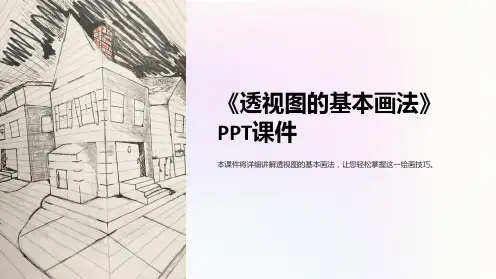
《透视图的基本画法》课件
透视图绘制的常见错误
比例不准确
在透视图绘制中,比例是非常重要的,错误的比例会导致整个透视图失真。
构图不合理
透视图的构图需要注意元素的布局和相互关系,不合理的构图会影响视觉效果。
透视线错乱
透视图中的线条错乱会导致透视效果不佳,需要注意线条的收敛方向。
透视图的实例分析
实例1 实例2 实例3
透视图的应用于建筑设计中,展示建筑物的外 观和内部空间。
地平线
地平线是透视图绘制中的基准 线,决定了视角的高低。
消失点
消失点是透视图中的关键点, 用于确定平行线在透视图中的 收敛方向。
正交线
正交线是与平行线垂直交叉的 线段,用于绘制物体的边界。
透视图的三大要素
1 视点
视点是观察者所在的位 置,决定了透视图的视 角和观察角度。
2 视线
视线是观察者的视觉线 条,连接物体与视点。
《透视图的基本画法》 PPT课件
本课件将详细讲解透视图的基本画法,让您轻松掌握这一绘画技巧。
透视图的定义及应方式,将三维空间转化为二维平面上的画面。
应用场景
透视图常用于建筑设计、室内设计、景观规划等领域,可以帮助人们更好地理解和展示空间 结构。
透视图基本构造法
3 平面
平面是透视图的画纸或 绘图板,用于绘制透视 图的实际场景。
透视图的步骤及技巧
1
构建框架
2
使用直线和基本几何形状构建透视图
的基本框架。
3
着重突出
4
通过加深阴影和选用合适的色彩,突 出透视图中的重点部分。
确定主题
选择一个具体的场景或物体作为绘制 的主题。
添加细节
逐渐添加更多细节,增强透视图的逼 真感。
使用PowerPoint制作幻灯片上的像透明和蒙版的方法

使用PowerPoint制作幻灯片上的像透明和蒙版的方法使用PowerPoint制作幻灯片上的图像透明和蒙版效果在制作幻灯片的过程中,我们经常需要使用一些特殊效果来增强内容的呈现和展示效果。
其中,图像的透明和蒙版效果是制作精美幻灯片的常用技巧。
本文将详细介绍在PowerPoint中如何实现这两种效果。
一、图像透明效果的应用图像透明效果可以使幻灯片中的图片显得更加灵动、协调,增强视觉吸引力。
下面是在PowerPoint中实现图像透明效果的步骤:1. 插入图像:在幻灯片中选择插入-图片,选择一张适合的图像。
2. 调整透明度:选中插入的图像,点击“格式”选项卡,在“图片样式”组中,找到“图片透明度”选项。
通过拖动滑块或手动输入数值,调整图像的透明度(0表示完全透明,100表示完全不透明)。
3. 应用到其他图像:如果需要将该透明效果应用到其他图像,可以直接复制该图像,然后在其他位置粘贴,再次调整透明度即可。
二、图像蒙版效果的运用图像蒙版效果可以将图片与幻灯片的背景或其他图像进行巧妙结合,营造出独特的展示效果。
以下是实现图像蒙版效果的步骤:1. 插入背景图像:在幻灯片中选择插入-图片,选择一张作为蒙版的背景图像。
2. 插入需要蒙版的图像:在幻灯片中选择插入-图片,选择一张需要应用蒙版效果的图片。
3. 设置蒙版效果:选中需要蒙版的图片,点击“格式”选项卡,在“图片样式”组中,找到“形状轮廓”选项。
选择合适的形状轮廓,如圆形、星形等。
4. 确定蒙版位置:在“格式”选项卡中,点击“剪裁”工具,在弹出的下拉列表中选择“剪裁到形状”。
将蒙版框拖动到合适的位置。
5. 调整透明度:选中蒙版图片,点击“格式”选项卡,在“图片样式”组中,找到“图片透明度”选项。
通过拖动滑块或手动输入数值,调整蒙版图片的透明度。
6. 完成蒙版效果:调整蒙版效果后,可以继续调整蒙版与背景图像的位置和大小,以达到理想的效果。
通过以上步骤,您可以在PowerPoint中轻松应用图像透明和蒙版效果,使您的幻灯片更加精美和个性化。
透视图画法入门学习ppt课件
ppt课件
6
3、透视投影的规律
(1)等量的几何要素:近大远小,与画面重合 时大小不变。 (2)不平行于画面的平行线组的透视交于灭点。 (3)水平线的灭点落在视平线上。
4、透视图分类 根据物体与画面的相对位置,以及观察者
与物体的角度不同,透视图可分为:一点透视, 两点透视,三点透视。
ppt课件
7
(1)一点透视
当物体的主要面或主要轮廓线平行于画面时, 只有与画面垂直的那一组平行线的透视有灭点 (就在心点),灭点必在视平线上。如图:
ppt课件
8
ppt课件
9
(2)两点透视
当物体有一组棱线与画面平行,其它两组棱线 与画面斜交,这时除了与画面平行的一组棱线外, 其它两组棱线的透视分别交于视平线上左右两侧的 灭点F1和F2上,这种透视称为两点透视。
向内靠近
23
2、物体与画面的相对位置关系
物体立面与画面之间的偏角 每改变一个角度,其透视形象也 随着改变。
物体立面与画面之间 的偏角越小,透视收敛越 慢,该面越宽。
当物体两个立面大小 接近时,画面与物体的偏 角应避免接近45°,否则 显得呆板,主次不分。用 30 °偏角比较合适。
ppt课件
24
四、在透视图上作分割和叠加
ppt课件
5
(9) 、灭点:透视图中平行线的交点(消失点)。 (10)、视平线:视平面与画面的交点。 (11)、视角:从视点分别作与物体最左和最右两
侧的点的视线,其夹角即视角。
(12)、心点:过视点向画面作垂线所得的交点。
透视图和轴侧图一样,都是单面投影,但二者有很
大区别:轴侧图是用平行投影原理,物体上平行的线条在 轴侧图上仍然平行;而透视图是用中心投影原理,物体上 平行的直线在透视图上不一定平行。等长的线段有近长远 短的特点。平行线组在远处消失于一点。
《平行透视作图法》课件
案例展示:平行透视作图法的实际应用
建筑设计
通过平行透视作图法,呈现出独 特而美丽的建筑设计方案。
产品设计
平行透视作图法能够让产品展现 出立体感和吸引力,提升用户体 验。
动画和游戏
使用平行透视作图法,能够创造 出逼真的场景和角色,增强游戏 的沉浸感。
如何提升平行透视作图的效果和质量
1
练习和实践
通过不断练习和实践,提高平行透视作图的技巧和水平。
2
观察真实世界
观察真实世界的透视现象,帮助理解透视原理,并将其应用于作品中,汲取灵感和启发。
结论和总结
平行透视作图法是一种强大的绘画技术,通过合理运用线条和透视点,能够 创造出逼真和立体的图像效果。掌握平行透视作图法可以为各种领域的设计 工作增添无限的可能性。
《平行透视作图法》PPT 课件
平行透视作图法是一种用于创作逼真立体图像的技术。本课件将介绍平行透 视作图法的定义、运用方法以及原理和技巧。
什么是平行透视作图法?
平行透视作图法是一种以水平、垂直和斜向线条来描绘物体透视效果的绘画 技术。通过使用平行透视作图法,可以创造出非常逼真和立体的视觉效果。
如何运用平行透视作图法?
通过合理运用明暗对比, 增强透视作品的立体感和 层次感。
平行透视作图的应用领域和优势
建筑设计
平行透视作图法在建筑设计中广泛应用,能够更好地展示建筑物的外观和结构。
产品设计
通过平行透视作图法,可以将产品的外形和细节呈现出来,提升产品的可视化效果。
动画和游戏
平行透视作图法在动画和游戏制作中能够帮助创造出逼真的场景和立体角色。
运用平行透视作图法需要掌握正确的线条和透视点的位置。通过合理安排线 条的方向和长度,可以营造出各种透视效果,并使图像更加生动和具有立体 感。
室内设计效果图透视作图方法动态演示完整ppt课件
17
2.2.2建筑装饰材料表现
• 常见的石材种类有:白色类:爵士白、大花白等;黄色类: 金花米黄、旧米黄等;红色类:印度红、枫叶红、中国红 等;深色类:啡网、大花绿、黑金沙、蒙古黑等。花色繁 多,种类齐全,自然纹理优美。
• 在表现上, 要充分表现砖石的光亮度, 注意高光、灯光及倒 影的描绘,其中倒影与高光要结合地面、墙面上的物体来 表现。对石材纹理的刻画,要力求自然流畅、生动,且要 按近大远小,近疏远密,近实远虚的透视原理来对其进行 处理。表现出的色彩要与实际材料的色彩相近,力求真实 再现。
12
2.2.2建筑装饰材料表现
木质材料实图
13
2.2.2建筑装饰材料表现
木地板表现步骤/ 水粉、水彩
14
2.2.2建筑装饰材料表现
木质材料表现/ 水粉、水彩
15
2.2.2建筑装饰材料表现
墙地砖实景效果/ 装饰图库
16
2.2.2建筑装饰材料表现
• (2) 砖石材料的表现及技法
• 地砖,石材由于其结实、耐磨、光亮厚重,在建筑商业空 间. 办公大厦、家居装饰中得到了普遍使用。
M(测点)所在范围 2 按比H例L画(出视室平内线高)宽约的1.5刻米度
5
4
按比例计算和找出
1
靠背最高点900mm和
椅子坐面高度400mm
VP(灭点)所在范围
刻度的实际长度可根据纸张大小和计算需要决定 (一般A4幅面为2-3厘米一格刻度)
4
32101 Nhomakorabea2
3
4
1
2
3
4
9
2.2.1.透视基础
VP(灭点)所在范围
M1(测点)所在范围
5
4
透视1一点透视ppt课件
20
21
22
23
小结: 熟练掌握一点透视的作图步骤,并能根
据一点透视作图步骤画图客厅卧室一点 透视线稿 能根据一点透视作图步骤画出餐厅、客 厅、卧室家具组合线稿
24
作业:1、画出9个视角下正方体的一 点透视图
2、根据一点透视作图步骤临摹客厅一 点透视图
25
透视透视商书满18773390455看图过程中请大家找出图片的看图过程中请大家找出图片的一透视的定义客观物体因与人眼视点的远近距离和空间方位的不同在视觉上引起近大远小近宽远窄或近长远短等形象变化称作透视现象
透视
1
看图过程中请大家找出图片的相同点
2
3
4
5
6
大近
远
小
低远 高 近
7
8
一、透视的定义
客观物体因与人眼(视点)的远近距离和空间方位的不同, 在视觉上引起近大远小、近宽远窄或近长远短等形象变化, 称作透视现象。
运用透视规律描绘物体形象,是在平面上表现立10
11
12
13
14
15
16
17
18
室内一点透视图画法步骤
制作幻灯片动透明度效果的技巧
制作幻灯片动透明度效果的技巧幻灯片是一种常用的展示工具,可以有效传达信息和吸引观众的注意力。
为了增加幻灯片的视觉效果和吸引力,我们可以运用动透明度效果。
本文将介绍几种制作幻灯片动透明度效果的技巧,帮助您打造出更加精彩的演示。
一、使用渐变填充实现透明度效果渐变填充是一种常见的为幻灯片添加颜色的方式,而通过调整渐变填充的透明度可以实现动透明度效果。
您可以按照以下步骤进行操作:1. 在 PowerPoint 的幻灯片中选择您需要添加动透明度效果的元素,例如文字框或形状。
2. 单击“格式”选项卡,然后在“形状样式”组中选择“渐变”。
3. 在渐变面板中,选择您喜欢的渐变类型,并调整渐变色块的透明度值。
您可以选择使渐变从不透明渐变到透明,或者相反。
通过这种方式,您可以为幻灯片上的元素添加动透明度效果,使整体展示更加生动和有趣。
二、利用幻灯片切换动画设置透明度变化除了使用渐变填充,幻灯片切换动画也是一个非常有效的制作动透明度效果的技巧。
以下是具体操作步骤:1. 选择您希望添加动透明度效果的幻灯片。
2. 单击“动画”选项卡,然后选择“自定义动画”。
3. 在自定义动画面板中,单击“添加效果”按钮,并选择“透明度”。
4. 调整动画效果的持续时间和触发方式,以及透明度的起始值和结束值。
在切换幻灯片时,您将看到所选元素透明度的动态变化效果。
三、使用图像编辑软件制作半透明素材如果您想要更加个性化的动透明度效果,可以通过使用图像编辑软件制作半透明素材来实现。
以下是具体步骤:1. 打开您的图像编辑软件,例如 Adobe Photoshop。
2. 打开一张您想要添加动透明度效果的素材图片。
3. 在图像编辑软件中找到透明度调节工具,通常是一个滑动条或选择框。
4. 调整透明度,使素材图片呈现出您满意的半透明效果。
5. 保存并导入您制作的半透明素材到 PowerPoint 中,并按照之前的方式添加动画效果。
通过这种方式,您可以制作出独特而精美的动透明度效果,使您的幻灯片更加引人注目。