
epson针式打印机打印头竖线校准解决文字歪扭的方法
爱普生针式打印机打印头竖线校准解决文字歪扭的方法
爱普生/epson针式打印机用久后会因为磨损等原因而出现打印出来的文字歪歪扭扭,尤其是在打印表格的时候特别明显,一条竖线歪歪扭扭无法对齐,这个时候不一定要更换打印头,有时候只要进行打印头校准、打印头对齐就可以解决问题。
校准爱普生针式打印机打印头校准的作用
校准爱普生针式打印机打印头校准,可以在不更换打印头得情况下解决打印出来的文字歪歪扭扭的问题,如果打印的文字出现左右错位,或表格的竖线歪扭,可能是此爱普生针式打印机双向打印出现问题,需要对打印头进行校准。
如图(1)
如何校准爱普生针式打印机打印头
1. 校准爱普生针式打印机打印头的准备工作
•准备至少四张A4打印纸,如果是A3幅面的爱普生针式打印机,最好是准备A3纸
•连接好爱普生针式打印机的电源,准备开机
2. 进入爱普生针式打印机打印头的校准设置:
确保爱普生针式打印机已经关闭(当使用连续纸时,请确保已装入打印纸并且打印机已关闭);
按住『暂停』的同时,打开打印机电源,开机后打印机的缺纸灯和暂停灯亮;
2.1 进入爱普生针式打印机“草体”模式下的打印头校准
放入打印纸,打印出打印头校准说明和草体模式下的校准图样,根据打印出来的信息。
如图(2)
选择校准图样的编号:从“草体模式下的校准图样”中,根据打印效果找到竖线最直的图型。
例如:可看出NO.14打印效果较好。
2.2 进行爱普生针式打印机打印头“草体”模式校准
使用『换行/换页』键把电源、缺纸、暂停指示灯调整成指导页所示的状态。
例如:选择NO.14图样进行校准,根据“打印头校准说明”,使用『换行/换页』键把电源、缺纸、暂停指示灯调整成“亮闪灭”的状态(NO.14的状态代表)。
如图(3)
2.3 进入爱普生针式打印机“汉字高速”模式下的打印头校准
按『暂停』键,打印机会打印出“汉字高速模式下的校准图样”,表示已进入“汉字高速”校准模式。
如图(4)
选择打印头校准的图样编号:例如:NO.11打印效果较好。
2.4 进行爱普生针式打印机打印头“汉字高速”模式校准
使用『换行/换页』键把电源、缺纸、暂停指示灯调整成“打印头校准说明”所示的状态。
例如:No. 11图样的状态为“闪灭闪”。
2.5 进入爱普生针式打印机“信函质量”模式下的打印头校准
按『暂停』键,打印出“信函质量模式下的校准图样”,表示已进入“信函质量”校准模式。
如图(5)
选择打印头校准的图样编号:例如:NO.11打印效果较好。
2.6 进行爱普生针式打印机打印头“信函质量”模式校准
使用『换行/换页』键把电源、缺纸、暂停指示灯调整成“打印头校准说明”所示的状态。
例如:No. 11图样的状态为“闪灭闪”。
关闭打印机的电源后,该校准的设置生效。
3. 查看爱普生针式打印机打印头打印头调整后的打印效果
如果校准爱普生针式打印机打印头后还是无效
如果校准爱普生针式打印机打印头打印头后还是没有效果,建议和爱普生授权服务中心联系做专业维修,详情请看爱普生400/800联系方法。
爱普生针式打印机打印头恢复默认设置的方法
爱普生1600k3/k3+/k4,1900k2/k2+,2600k打印头恢复默认设置的方法:
同时按面板字体键,切纸/纸槽键开机;
爱普生670k/k+/k+T打印头恢复默认设置的方法:
同时按面板高速/存折键,切纸/纸槽键开机;
爱普生DLQ 3000K打印头恢复默认设置的方法:
同时按面板select type键,paper select键,pause键;
其他爱普生/epson机型同时按面板换页/换纸键,进纸/退纸键,暂停键开机!。
爱普生喷墨打印机打印竖线不直或打印文字出现重影
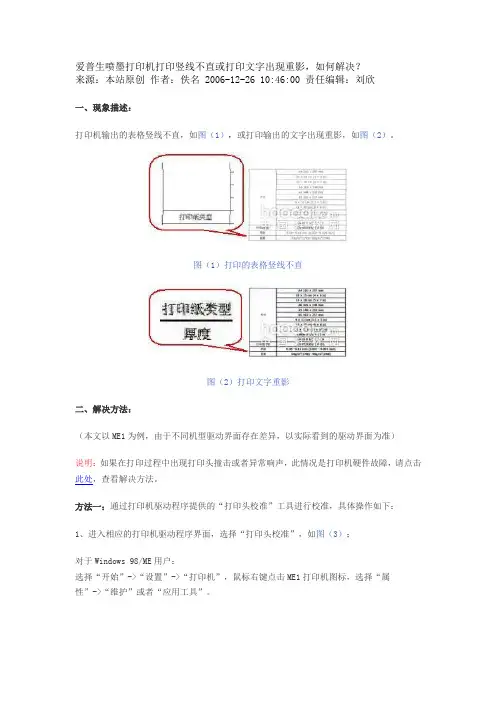
爱普生喷墨打印机打印竖线不直或打印文字出现重影,如何解决?来源:本站原创作者:佚名 2006-12-26 10:46:00 责任编辑:刘欣一、现象描述:打印机输出的表格竖线不直,如图(1),或打印输出的文字出现重影,如图(2)。
图(1)打印的表格竖线不直图(2)打印文字重影二、解决方法:(本文以ME1为例,由于不同机型驱动界面存在差异,以实际看到的驱动界面为准)说明:如果在打印过程中出现打印头撞击或者异常响声,此情况是打印机硬件故障,请点击此处,查看解决方法。
方法一:通过打印机驱动程序提供的“打印头校准”工具进行校准,具体操作如下:1、进入相应的打印机驱动程序界面,选择“打印头校准”,如图(3);对于Windows 98/ME用户:选择“开始”->“设置”->“打印机”,鼠标右键点击ME1打印机图标,选择“属性”->“维护”或者“应用工具”。
对于Windows 2000/XP用户:选择“开始”->“设置”->“打印机”或“打印与传真”,鼠标右键点击ME1打印机图标,选择“打印首选项”->“维护”或者“应用工具”。
图(3)“维护”界面2、根据电脑屏幕的提示进行操作,选择“下一步”,装入A4普通纸,选择“打印”,打印出校准样张;3、打印完毕后查看校准样张,如图(4),样张中共有3组校准图案(#1、#2、#3、),每组有15条竖线,请把同组的15条竖线进行比较,选取其中竖线完全对齐的图案,如图(4)#1组中的1号竖线完全对齐,在图(5)#1对应的下拉列表中选择序号“1”,按照此方法分别从#2、#3组校准图案中选择,在对应的下拉列表中逐一选择对应的序号,点击“结束”完成打印头校准;如果不能找到合适的竖线校准图案,请选择最接近的竖线编号,然后点击“重新校准”,反复进行此操作,直至找到竖线完全对齐的图案,点击“结束”完成打印头校准,如图(5);图(4)校准样张图(5)校准样张4、关闭打印机电源,重新开启打印机后,校准结果生效。
字体变形

爱普生LQ-300K+II字体变形,字体错位的解决方法(打印头的校准方法)注:如校准后,问题仍然存在,可能是打印机驱动的问题,可重新装下驱动,本人亲生经历,打印出来的字体变形,有一两行错位,校准了很长时间都解决不了问题,后来重新装了一个官网的驱动就OK了,请注意这个驱动分LQ/LXEPSON LQ-300K+II 打印头校准(对齐)技术资料:LQ-300K+IIQ: 如何通过打印头校准功能,解决打印竖线不直的问题?A:一、现象描述:如果打印的文字出现左右错位,或打印的表格竖线不直,可以判定该打印机双向打印出现问题,打印头需要进行校准。
二、解决方法:通过打印头校准功能,打印竖线不直或文字错位的现象,以下为操作步骤:1. 准备工作:1.1 准备四张A4幅面打印纸;1.2 打印机的电源连接好。
2. 进入打印头校准设置:2.1 确保打印机电源已经关闭;2.2 按住暂停键的同时,打开打印机电源,打印机的缺纸灯和暂停灯亮;2.3 放入打印纸,首先打印出一页“打印头校准说明”图(1),然后再放入纸,打印出“草体模式下的校准图样”图(2),表示已进入“草体”校准模式;有的机器打印出来的是英文的,不过意思是一样的图(1)“打印头校准说明”页图(2)草体模式下的校准图样2.4 选择校准图样的编号:从图(2)“草体模式下的校准图样”中,根据打印效果找到竖线最直的图型,例如:可看出NO.14打印效果较好;2.5 打印头校准:使用换行键把字体指示灯调整成图(3)“打印头校准说明”所示的状态,例如:按NO.14图样进行校准,使用换行键把字体指示灯调整成“亮闪灭”;图(3)“打印头校准说明”放大图2.6 进入“汉字高速”模式下的打印头校准:按切纸键,打印机打印出“汉字高速模式下的校准图样”,表示已进入“汉字高速”校准模式见图(4);图(4)“汉字高速”模式下的校准图样2.7 打印头校准:从图(4)中选择打印竖线最直的图样,如NO.11,使用换行键把字体指示灯调整成图(3)“打印头校准说明”所示的状态,例如:N0.11字体灯的状态为“闪灭闪”;2.8 进入“信函质量”模式下的打印头校准:按切纸键打印出“信函质量模式下的校准图样”,表示已进入“信函质量”校准模式,见图(5);图(5)“信函质量”模式下的校准图样2.9 打印头校准:从图(5)中选择打印竖线最直的图样,如NO.11,使用换行键把字体指示灯调整成图(3)“打印头校准说明”所示的状态,例如:N0.11字体灯的状态为“闪灭闪”;2.10 关闭打印机的电源后,该校准的设置生效。
高阶段技巧EPSON7600 9600怎样在维修模式下校对竖线!

高阶段技巧:EPSON7600/9600怎样在维修模式下校对竖线!!!EPSON 2007-07-31 09:47 阅读129 评论0字号:大中小阶段技巧:7600/9600怎样在维修模式下校对竖线!!!epson7600/9600面板上如何打印喷头状态页!进入维修模式——》ADJ-----》BID-D1.进入维修模式(按住上键+下键+回车键的同时开机)可以看见面板上显示TEST。
2.按向下键一次,可以看见面板上显示ADJUSTMENG(调整菜单)按向右键一次进入,可以看见面板上显示ADJ:REAR AD3.按向下键16次。
可以看见面板上显示ADJ:bi-d选BI—D adjust,按右键进入,回车打印。
此时打印黑色竖线,若对齐则不调,对不齐则调数据。
然后再打印彩色色块,选对的最好的输入。
纵向包括3部分:bi—d1,bi—d2 ,bi—d3 ,每一个包括3步bi—d 240v1 ,bi—d 240 v2, bi—d 190v4.每一步都是先打印黑色再打印彩色。
按上下键调数据,按回车键确定。
彩色色块选对的最齐的输入即可中间有一步parameter copy按右键进入,按回车复制即可。
全部调完后,关闭打印机。
开机打图检测效果如何。
全图版7600/9600打印头更换程序1———换头!!!众多的EPSON 7600/9600用户注意了,这里有你们最最需要的喷头更换程序,全免公开EPSON 7600/9600喷头更换法则。
有兴趣,有需要的用户看了1、打开调整程序:INK CONFIG(墨水配置)选8色。
ADJ MODE(调整模式):SEQUENCE(连续)INDIVIDUAL(个别)选INDVIDUAL,单击START进入。
2、此界面共5项:MECHANICAL ADJUSTMENT(机械调整)STANDARD ADJUSTMENT(标准调整)ADVANCED ADJUSTMENT(高级调整)CHECK RESULTS(检测效果)RESET COUNTERS(复位数据)我们只用标准调整和高级调整。
爱普生(epson)针式打印机初始位置(头距)微调整的方法

爱普生(epson)针式打印机初始位置(头距)微调整的方法2013-01-13 16:42:43| 分类:办公设备|举报|字号订阅爱普生(epson)针式打印机初始位置(头距)微调整的方法很多朋友都在使用爱普生(epson)针式打印机打印发票以及其它一些票据,不少朋友都碰到打印出来票据头部有些偏离,或偏上或偏下,这是因为爱普生(epson)针式打印机初始位置(头距)偏离的原因。
如果是左右偏离的话,直接调打印机挡板就可以了,如果是上下偏离的话,就必须进行初始位置(头距)爱普生(epson)针式打印机初始位置(头距)偏离问题现象如果您(比如使用了进纸旋钮调整页顶位置之后,或者在使用专用软件打印套打票据的时候)发现打印的起始位置不正确。
打印起始位置偏上或者偏下。
和预先设计的在纸张上的位置不一样。
如下图打印测试页,正文至页顶的距离较大即打印位置偏下爱普生(epson)针式打印机初始位置(头距)偏离问题分析Epson针式打印机具有微调整功能,可以用以调节页顶位置(即打印机在打印纸上的开始打印位置)。
如果打印开始位置太高或太低,使用微调整功能可以很容易地把打印位置调整到自己想要的地方。
微调整功能可以控制打印纸以1/180英寸增量向前或向后走纸,从而调整纸张的装入位置、打印位置和切纸位置。
爱普生(epson)针式打印机初始位置(头距)偏离解决方法(以LQ-305K为例)在装入打印纸的情况下,按住LQ-305K打印机的暂停键约3秒钟,直到打印机发出鸣叫声,并且暂停指示灯闪烁。
2按换行/换页键向前进纸,按进/退纸键向后退纸,可以反复按这些进行键,直接达到期望的位置。
3按暂停键结束调整。
说明:关闭打印机后,微调整设置仍然有效。
做完微调整后正文至页顶的距离已缩小即打印位置上移。
如下图爱普生针式打印机微调整后正文至页顶的距离已缩小即打印位置上移。
(整理)Epson_290_爱普生喷墨打印机打印竖线不直或打印重影解决方法

Epson 290 爱普生喷墨打印机打印竖线不直或打印重影解决方法一、现象描述:打印输出的表格竖线不直,如图(1),或打印输出的文字出现重影,如图(2)。
图(1)打印的表格竖线不直图(2)打印文字重影二、解决方法:方法一:通过打印机驱动中提供的“打印头校准”工具进行校准,具体操作如下(以Epson Stylus 290进行说明):1、确保打印机是开机状态,装入A4普通纸(需要准备4张普通纸);2、请点击“开始”->“设置”->“打印机”,鼠标右键点击相应的打印机图标选择“打印首选项”->“打印头校准”,如图(3);图(3)“维护”界面3、根据电脑屏幕的提示进行操作,选择“下一步”,屏幕出现“打印黑白垂直校准样张”界面,如图(4),选择“打印”,打印机首先打印出第一页校准样张(黑白垂直校准);图(4)打印黑白垂直校准样张界面4、打印完毕后查看校准样张,如图(5),样张中共有4组校准图案(#1、#2、#3、#4),每组有9个黑色色块,请在同组中9个色块进行比较,选取其中未出现可见的白色竖纹的色块,如图(5)校准样张的#1组中,4号色块没有白色竖纹,在图(6)#1对应的下拉列表中选择序号“4”;按照此方法分别从#2、#3、#4中选择色块,在对应的下拉列表中逐一选择序号,如果校准样张中的色块都有白色竖纹,则选择竖纹最少、最细的色块,然后选择“重新校准”;图(5)黑白垂直校准样张点击看大图图(6)查看校准样张界面5、完成黑白垂直校准后,选择“下一步”,屏幕出现“打印彩色垂直校准样张”界面,如图(7),选择“打印”,打印机将打印出第二页校准样张(彩色垂直校准),打印完毕后查看校准样张,在4组校准图案(#1、#2、#3、#4)对应的下拉列表中逐一选择相应色块序号,方法与“黑白垂直校准”相同;图(7)打印彩色垂直校准样张界面6、完成彩色垂直校准后,选择“下一步”,屏幕出现“打印黑白水平校准样张”界面,如图(8),选择“打印”,打印机将打印出第三页校准样张(黑白水平校准),如图(9);样张中共有7个图案,每个图案由两个色块拼接组成,选取两个色块拼接处未出现可见的白色或黑色横纹的图案,如图(9)中的5号色块没有白色横纹,在#1对应的下拉列表中选择序号“5”,如果校准样张中的色块都有横纹,则选择横纹最细的图案,然后选择“重新校准”;图(8)打印黑白水平校准样张界面图(9)黑白水平校准样张点击看大图7、完成黑白水平校准后,选择“下一步”,屏幕出现“打印彩色水平校准样张”界面,如图(10),选择“打印”,打印机将打印出第四页校准样张(彩色水平校准),打印完毕后查看校准样张,在#1对应的下拉列表中选择相应图案的序号,方法与“黑白水平校准”相同,校准完毕后选择“结束”;图(10)打印彩色水平校准样张界面8、将打印机关闭后,重新启动打印机,校准数据即可生效。
爱普生680K打印头校准
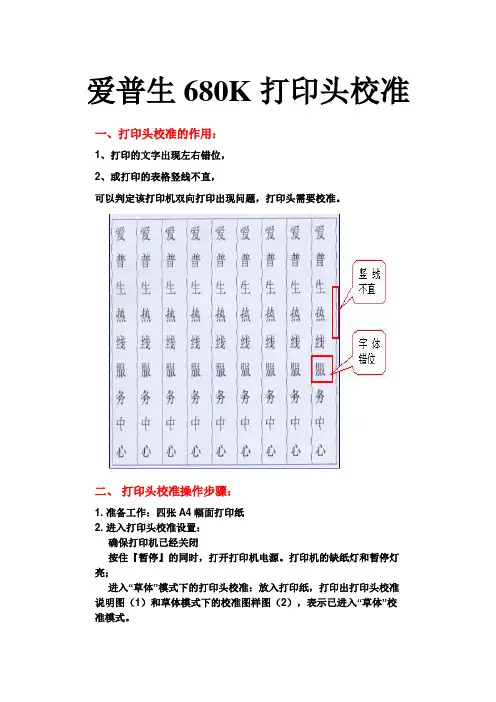
爱普生680K打印头校准一、打印头校准的作用:1、打印的文字出现左右错位,2、或打印的表格竖线不直,可以判定该打印机双向打印出现问题,打印头需要校准。
二、打印头校准操作步骤:1. 准备工作:四张A4幅面打印纸2. 进入打印头校准设置:确保打印机已经关闭按住『暂停』的同时,打开打印机电源。
打印机的缺纸灯和暂停灯亮;进入“草体”模式下的打印头校准:放入打印纸,打印出打印头校准说明图(1)和草体模式下的校准图样图(2),表示已进入“草体”校准模式。
图(1)打印头校准说明图(2)“草体”模式下的校准图样选择校准图样的编号:从“草体模式下的校准图样”中,根据打印效果找到竖线最直的图型。
例如图(2):可看出NO.14打印效果较好。
打印头校准:使用『换行/换页』键或『进纸/退纸』键直到『字体』指示灯指明合适的图案号码,如图(3).例如:按NO.14图样进行校准,根据“打印头校准说明”,使用『换行/换页』键把字体指示灯调整成“亮闪灭”的状态。
图(3)打印头校准说明进入“汉字高速打印”模式下的打印头校准:按『字体』键,再放纸打印机会打印出“汉字高速打印模式下的校准图样”图(4),表示已进入“汉字高速打印”校准模式。
图(4)“汉字高速打印”模式下的校准图样选择打印头校准的图样编号:例如图(4):NO.11打印效果较好。
打印头校准:使用『换行/换页』键把字体指示灯调整成“打印头校准说明”所示的状态。
例如图(3):No. 11图样的状态为“闪灭闪”。
进入“信函质量”模式下的打印头校准:按『字体』键,再放纸打印出“信函质量模式下的校准图样”图(5),表示已进入“信函质量”校准模式。
图(5)“信函质量”模式下的校准图样选择打印头校准的图样编号:例如图(5):NO.11打印效果较好。
打印头校准:使用『换行/换页』键把字体指示灯调整成“打印头校准说明”所示的状态。
例如图(3):No. 11图样的状态为““闪灭闪”。
关闭打印机的电源后,该校准的设置生效。
EPSON LQ630KLQ635K打印头校准方法
EPSON LQ-630K /LQ-635K打印头校准方法1 打印头校准作用:如果打印的文字出现左右错位,或打印的表格竖线不直,可以判定该打印机双向打印出现问题,打印头需要校准。
2 打印头校准操作步骤:2.1准备工作:2.1.1 四张A4幅面打印纸;2.1.2 打印机的电源连接好。
2.2 进入打印头校准设置:2.2.1 确保打印机已经关闭(当使用连续纸时,请确保已装入打印纸并且打印机已关闭)。
2.2.2 按住『暂停』的同时,打开打印机电源。
打印机的缺纸灯和暂停灯亮。
2.2.3 进入"草体"模式下的打印头校准:放入打印纸,打印出打印头校准说明和草体模式下的校准图样,表示已进入"草体"校准模式;打印头校准说明"草体"模式下的校准图样2.2.4 选择校准图样的编号:从"草体模式下的校准图样"中,根据打印效果找到竖线最直的图型。
例如:可看出NO.14打印效果较好;2.2.5 打印头校准:使用『换行/换页』键把电源、缺纸、暂停指示灯调整成指导页所示的状态。
例如:按NO.14图样进行校准,根据"打印头校准说明",使用『换行/换页』键把电源、缺纸、暂停指示灯调整成"亮闪灭"的状态。
打印头校准说明2.2.6 进入"汉字高速"模式下的打印头校准:按『暂停』键,打印机会打印出"汉字高速模式下的校准图样",表示已进入"汉字高速"校准模式;2.2.7 "选择打印头校准的图样编号:例如:NO.11打印效果较好;2.2.8 打印头校准:使用『换行/换页』键把电源、缺纸、暂停指示灯调整成"打印头校准说明"所示的状态。
例如: No. 11图样的状态为"闪灭闪"。
2.2.9 进入"信函质量"模式下的打印头校准:按『暂停』键,打印出"信函质量模式下的校准图样",表示已进入"信函质量"校准模式。
爱普生喷墨打印机打印重影或打印竖线不直,如何解决
打印输出的表格竖线不直,如图(1),或打印输出的文字出现重影,如图(2)。
图(1)打印的表格竖线不直
图(2)打印文字重影
二、解决方法:
方法一:通过打印机驱动中提供的“打印头校准”工具进行校准,具体操作如下(以Epson Stylus C67为例进行说明):
1、确保打印机是开机状态,装入A4普通纸(需要准备4张普通纸);
图(4)打印黑白垂直校准样张界面
4、打印完毕后查看校准样张,如图(5),样张中共有4组校准图案(#1、#2、#3、#4),每组有9个黑色色块,请在同组中9个色块进行比较,选取其中未出现可见的白色竖纹的色块,如图(5)校准样张的#1组中,4号色块没有白色竖纹,在图(6)#1对应的下拉列表中选择序号“4”;
2、请点击“开始”->“设置”->“打印机”,鼠标右键点击相应的打印机图标选择“打印首选项”->“打印头校准”,如图(3);
图(3)“维护”界面
3、根据电脑屏幕的提示进行操作,选择“下一步”,屏幕出现“打印黑白垂直校准样张”界面,如图(4),选择“打印”,打印机首先打印出第ቤተ መጻሕፍቲ ባይዱ页校准样张(黑白垂直校准);
打印普通文本和图表时,推荐使用“普通”或“精细”模式,取消“高速”选项,如图(11)。如果选择“经济”或“省墨”模式,“高速”选项默认打开,且无法取消的,这种模式侧重于打印速度,适用于草稿、测试样张等质量要求较低的打印。
图(11)主窗口高级界面
原文网址:/computer/Printer_ghosting.html
由弘一网童保存,尚未注册。注册
爱普生喷墨打印机打印重影或打印竖线不直如何解决由会员分享可在线阅读更多相关爱普生喷墨打印机打印重影或打印竖线不直,如何解决?
针式打印机打印错位的解决办法
针式打印机打印错位的解决办法
针式打印机打印错位的解决办法
问题:
针式打印机打印错位的解决办法针式打印机在使用一段时间后,常常会出现打印错位的故障,一行字的上半截和下半截错位,或者一部分字偏离应该在的位置,打印到左边或右边去了。
这种情况一般是由于打印头所在的轴上润滑油干涸造成的。
解决办法:
正确的方法是:先用干净的毛巾或纸巾沾上少许汽油或缝纫机油将轴上原来的润滑油及污渍擦拭干净,然后再用毛巾或纸巾沾取一定的润滑油擦拭轴,边移动打印头边擦拭,反复数次,直至轴上均匀的抹上润滑油,打印头移动轻巧不费劲即可。
我一般是选用的复印机用的硅油,如果没有,普通的缝纫机油和轻机油也可以用。
普通的办公环境,一年处理一次就可以了。
有的机器因为打印头传动皮带老化或松动也有可能造成这种故障,这一种的检查方法很简单,用手拉一拉皮带,如果感觉皮带老化发硬或者异常松动,只需更换或紧固就行了。
爱普生喷墨打印机打印重影或打印竖线不直,如何解决
3、根据电脑屏幕的提示进行操作,选择“下一步”,屏幕出现“打印黑白垂直校准样张”界面,如图(4),选择“打印”,打印机首先打印出第一页校准样张(黑白垂直校准);
图(4)打印黑白垂直校准样张界面
4、打印完毕后查看校准样张,如图(5),样张中共有4组校准图案(#1、#2、#3、#4),每组有9个黑色色块,请在同组中9个色块进行比较,选取其中未出现可见的白色竖纹的色块,如图(5)校准样张的#1组中,4号色块没有白色竖纹,在图(6)#1对应的下拉列表中选择序号“4”;
图(8)打印黑白水平校准样张界面
图(9)黑白水平校准样张
7、完成黑白水平校准后,选择“下一步”,屏幕出现“打印彩色水平校准样张”界面,如图(10),选择“打印”,打印机将打印出第四页校准样张(彩色水平校准),打印完毕后查看校准样张,在#1对应的下拉列表中选择相应图案的序号,方法与“黑白水平校准”相同,校准完毕后选择“结束”;
打印普通文本和图表时,推荐使用“普通”或“精细”模式,取消“高速”选项,如图(11)。如果选择“经济”或“省墨”模式,“高速”选项默认打开,且无法取消的,这种模式侧重于打印速度,适用于草稿、测试样张等质量要求较低的打印。
图(11)主窗口高级界面
原文网址:/computer/Printer_ghosting.html
按照此方法分别从#2、#3、#4中选择色块,在对应的下拉列表中逐一选择序号,如果校准样张中的色块都有白色竖纹,则选择竖纹最少、最细的色块,然后选择“重新校准”;
图(5)黑白垂直校准样张
图(6)查看校准样张界面
5、完成黑白垂直校准后,选择“下一步”,屏幕出现“打印彩色垂直校准样张”界面,如图(7),选择“打印”,打印机将打印出第二页校准样张(彩色垂直校准),打印完毕后查看校准样张,在4组校准图案(#1、#2、#3、#4)对应的下拉列表中逐一选择相应色块序号,方法与“黑白垂直校准”相同;