
AutoFormat方法
应用于 Range对象的 AutoFormat方法。
对指定区域自动套用预定义的格式。
expression.AutoFormat(Format, Number, Font, Alignment, Border, Pattern, Width)
expression 必需。
该表达式返回上面的对象之一。
Format XlRangeAutoFormat 类型,可选。
指定的自动套用格式。
Number Variant 类型,可选。
如果该值为 True,则在自动套用格式中包括数字格式。
默认值为 True。
Font Variant 类型,可选。
如果该值为 True,则在自动套用格式中包括字体格式。
默认值为 True。
Alignment Variant 类型,可选。
如果该值为 True,则在自动套用格式中包括对齐方式。
默认值为 True。
Border Variant 类型,可选。
如果该值为 True,则在自动套用格式中包括边框格式。
默认值为 True。
Pattern Variant 类型,可选。
如果该值为 True,则在自动套用格式中包括图案格式。
默认值为 True。
Width Variant 类型,可选。
如果该值为 True,则在自动套用格式中包括列宽和行高。
默认值为 True。
应用于 Chart对象的 AutoFormat方法。
自动设置指定图表的格式。
expression.AutoFormat(Gallery, Format)
expression 必需。
该表达式返回上面的对象之一。
Gallery Long 类型,必需。
指定的库。
Format Variant 类型,可选。
指定的自动套用格式。
说明
如果区域为单个单元格,则本方法也将设置该单元格周围活动区域的格式,换句话说,下列两条语句是等价的:
Cells("A1").AutoFormat
Cells("A1").CurrentRegion.AutoFormat
Excel VBA教程:AutoFormat方法·示例
本示例将预定义格式套用到 Sheet1 中的单元格区域 A1:D8 上。
Worksheets("Sheet1").Range("A1:D8"). _
AutoFormat Format:=xlRangeAutoFormatClassic1。
英文版EXCEL中英文对照
激活(activate)数组(array)数组公式(array formula)相关联的数据透视表(associated PivotTable report) 自动套用格式(autoformat)坐标轴(axis)基础地址(base address)“合并计算”表(consolidation table)比较条件(comparison criteria)比较运算符(comparison operator)常量(constant)单元格引用(cell reference)当前区域(current region)分类轴(category axis)分类字段(category field)复制区域(copy area)计算列(calculated column)计算项(calculated item)计算字段(数据库)(calculated field)计算字段(数据透视表)(calculated field)列标题(column heading)列标题(column heading)列字段(column field)条件(criteria)条件窗格(criteria pane)条件格式(conditional format)图表工作表(chart sheet)图表区(chart area)修订记录(change history)约束条件(constraints)证书验证机构(certifying authority)自定义计算(custom calculation)垂直线(drop lines)从属单元格(dependents)明细数据(detail data)默认工作表模板(default worksheet template)默认工作簿模板(default workbook template)默认启动工作簿(default startup workbook)目标区域(destination area)数据标签(data label)数据标志(data marker)数据表(data table)数据表单(data form)数据窗格(data pane)数据点(data points)数据库(database)数据区域(data region)数据系列(data series)数据系列(data series)数据有效性(data validation)数据源(data source)数据源驱动程序(data source driver)图表数据表(data table in charts)下拉列表框(drop-down list box)值区域(values area)值字段(value field)表达式(expression)嵌入图表(embedded chart)外部数据(external data)外部数据(external data)外部数据区域(external data range)外部引用(external reference)误差线(error bars)编辑栏(formula bar)公式(formula)公式选项板(Formula Palette)函数(Microsoft Query)(function)函数(Office Excel)(function)筛选(filter)填充柄(fill handle)字段(数据库)(field)字段(数据透视表)(field)单变量求解(goal seek)图表中的网格线(gridlines in charts)组(group)冲突日志工作表(History worksheet)高低点连线(high-low lines)插入行(Insert row)迭代(iteration)绝对交集(implicit intersection)内部连接(inner join)输入单元格(input cell)索引(index)项(item)连接(join)连接线(join line)连接线(join line)锁定的字段或记录(locked field or record)图例(legend)图例项标示(legend keys)合并单元格(merged cell)活动选定框(moving border)矩阵(matrix)移动平均(moving average)映射范围(mapped range)操作数(operand)分级显示(outline)分级显示符号(outline symbols)分级显示数据(outline data)脱机多维数据集文件(offline cube file)外部连接(outer join)外部连接(outer join)运算符(operator)磅(point)保护(protect)报表筛选(report filter)参数(parameter)参数查询(parameter query)打印标题(print titles)打印区域(print area)分页符(page break)分页预览(page break preview)绘图区(plot area)密码(password)数据透视表(PivotTable report)数据透视表(PivotTable report)数据透视表分类汇总(PivotTable subtotal)数据透视表列表(PivotTable list)数据透视表数据(PivotTable data)数据透视表总计(PivotTable grand totals)数据透视图报表(PivotChart report)数据透视图分类字段(PivotChart category field)数据透视图系列字段(PivotChart series field)透视区域(pivot area)引用单元格(precedents)粘贴区域(paste area)主键(primary key)属性字段(property fields)查询(query)详细出处参考:/office/excel/16273.htmlEXCEL函数大全数据库和清单管理函数DA VERAGE 返回选定数据库项的平均值DCOUNT 计算数据库中包含数字的单元格的个数DCOUNTA 计算数据库中非空单元格的个数DGET 从数据库中提取满足指定条件的单个记录DMAX 返回选定数据库项中的最大值DMIN 返回选定数据库项中的最小值DPRODUCT 乘以特定字段(此字段中的记录为数据库中满足指定条件的记录)中的值DSTDEV 根据数据库中选定项的示例估算标准偏差DSTDEVP 根据数据库中选定项的样本总体计算标准偏差DSUM 对数据库中满足条件的记录的字段列中的数字求和DV AR 根据数据库中选定项的示例估算方差DV ARP 根据数据库中选定项的样本总体计算方差GETPIVOTDA TA 返回存储在数据透视表中的数据日期和时间函数DATE 返回特定时间的系列数DATEDIF 计算两个日期之间的年、月、日数DATEV ALUE 将文本格式的日期转换为系列数DAY 将系列数转换为月份中的日DAYS360 按每年360天计算两个日期之间的天数EDATE 返回在开始日期之前或之后指定月数的某个日期的系列数EOMONTH 返回指定月份数之前或之后某月的最后一天的系列数HOUR 将系列数转换为小时MINUTE 将系列数转换为分钟MONTH 将系列数转换为月NETWORKDAYS 返回两个日期之间的完整工作日数NOW 返回当前日期和时间的系列数SECOND 将系列数转换为秒TIME 返回特定时间的系列数TIMEV ALUE 将文本格式的时间转换为系列数TODAY 返回当天日期的系列数WEEKDAY 将系列数转换为星期WORKDAY 返回指定工作日数之前或之后某日期的系列数YEAR 将系列数转换为年YEARFRAC 返回代表START_DATE(开始日期)和END_DATE(结束日期)之间天数的以年为单位的分数DDE 和外部函数CALL 调用动态链接库(DLL)或代码源中的过程REGISTER.ID 返回已注册的指定DLL或代码源的注册IDSQL.REQUEST 连接外部数据源,并从工作表中运行查询,然后将结果作为数组返回,而无需进行宏编程。
AutoForm教程
AutoForm介绍及其应用 ̄ 当代汽车和现代模具设计制造技术都表明,汽车覆盖件模具的设计制造离不开有效的板成形模拟软件。
世界上大的汽车集团,其车身开发与模具制造都要借助于一种或几种板成形模拟软件来提高其成功率和确保模具制造周期,国际上的软件主要有美国eta公司的Dynaform,法国ESI集团的PAM系列软件,德国AutoForm工程股份有限公司的AutoForm,国内有吉林金网格模具工程研究中心的KMAS软件,北航的SheetForm,华中科技大学的Vform等。
本文着重探讨AutoForm及其应用。
1. 概述:AutoForm与板料成形技术 AutoForm工程有限公司包括瑞士研发与全球市场中心和德国工业应用与技术支持中心,其研发和应用的阶段主要有:1991年实现自适应精化(adaptive refinement)网格;1992年采用隐式算法(implicit code)并与1993年开发出板成形模拟分析的专用软件;1994年实现对CAD数据的自动网格划分;1995年开始工业应用;1996年实现对CAD数据的自动倒园(automatic filleting);1997年采用One-step(一步成形)代码实现工艺补充面(addendum)的自动设计;1998年实现压料面(binder)的自动生成;2000年实现快速交互式模具设计。
它是专门针对汽车工业和金属成形工业中的板料成形而开发和优化的,用于优化工艺方案和进行复杂型面的模具设计,约90%的全球汽车制造商和100多家全球汽车模具制造商和冲压件供应商都使用它来进行产品开发、工艺规划和模具研发,其目标是解决“零件可制造性(part feasibility)、模具设计(die design)、可视化调试(virtual tryout)”。
它将来自世界范围内的许多汽车制造商和供应商的广泛的诀窍和经验融入其中,并采取用户需求驱动的开发策略,以保证提供最新的技术。
英文版EXCEL中英文对照
激活(activate)数组(array)数组公式(array formula)相关联的数据透视表(associated PivotTable report) 自动套用格式(autoformat)坐标轴(axis)基础地址(base address)“合并计算”表(consolidation table)比较条件(comparison criteria)比较运算符(comparison operator)常量(constant)单元格引用(cell reference)当前区域(current region)分类轴(category axis)分类字段(category field)复制区域(copy area)计算列(calculated column)计算项(calculated item)计算字段(数据库)(calculated field)计算字段(数据透视表)(calculated field)列标题(column heading)列标题(column heading)列字段(column field)条件(criteria)条件窗格(criteria pane)条件格式(conditional format)图表工作表(chart sheet)图表区(chart area)修订记录(change history)约束条件(constraints)证书验证机构(certifying authority)自定义计算(custom calculation)垂直线(drop lines)从属单元格(dependents)明细数据(detail data)默认工作表模板(default worksheet template)默认工作簿模板(default workbook template)默认启动工作簿(default startup workbook)目标区域(destination area)数据标签(data label)数据标志(data marker)数据表(data table)数据表单(data form)数据窗格(data pane)数据点(data points)数据库(database)数据区域(data region)数据系列(data series)数据系列(data series)数据有效性(data validation)数据源(data source)数据源驱动程序(data source driver)图表数据表(data table in charts)下拉列表框(drop-down list box)值区域(values area)值字段(value field)表达式(expression)嵌入图表(embedded chart)外部数据(external data)外部数据(external data)外部数据区域(external data range)外部引用(external reference)误差线(error bars)编辑栏(formula bar)公式(formula)公式选项板(Formula Palette)函数(Microsoft Query)(function)函数(Office Excel)(function)筛选(filter)填充柄(fill handle)字段(数据库)(field)字段(数据透视表)(field)单变量求解(goal seek)图表中的网格线(gridlines in charts)组(group)冲突日志工作表(History worksheet)高低点连线(high-low lines)插入行(Insert row)迭代(iteration)绝对交集(implicit intersection)内部连接(inner join)输入单元格(input cell)索引(index)项(item)连接(join)连接线(join line)连接线(join line)锁定的字段或记录(locked field or record)图例(legend)图例项标示(legend keys)合并单元格(merged cell)活动选定框(moving border)矩阵(matrix)移动平均(moving average)映射范围(mapped range)操作数(operand)分级显示(outline)分级显示符号(outline symbols)分级显示数据(outline data)脱机多维数据集文件(offline cube file)外部连接(outer join)外部连接(outer join)运算符(operator)磅(point)保护(protect)报表筛选(report filter)参数(parameter)参数查询(parameter query)打印标题(print titles)打印区域(print area)分页符(page break)分页预览(page break preview)绘图区(plot area)密码(password)数据透视表(PivotTable report)数据透视表(PivotTable report)数据透视表分类汇总(PivotTable subtotal)数据透视表列表(PivotTable list)数据透视表数据(PivotTable data)数据透视表总计(PivotTable grand totals)数据透视图报表(PivotChart report)数据透视图分类字段(PivotChart category field)数据透视图系列字段(PivotChart series field)透视区域(pivot area)引用单元格(precedents)粘贴区域(paste area)主键(primary key)属性字段(property fields)查询(query)详细出处参考:/office/excel/16273.htmlEXCEL函数大全数据库和清单管理函数DA VERAGE 返回选定数据库项的平均值DCOUNT 计算数据库中包含数字的单元格的个数DCOUNTA 计算数据库中非空单元格的个数DGET 从数据库中提取满足指定条件的单个记录DMAX 返回选定数据库项中的最大值DMIN 返回选定数据库项中的最小值DPRODUCT 乘以特定字段(此字段中的记录为数据库中满足指定条件的记录)中的值DSTDEV 根据数据库中选定项的示例估算标准偏差DSTDEVP 根据数据库中选定项的样本总体计算标准偏差DSUM 对数据库中满足条件的记录的字段列中的数字求和DV AR 根据数据库中选定项的示例估算方差DV ARP 根据数据库中选定项的样本总体计算方差GETPIVOTDA TA 返回存储在数据透视表中的数据日期和时间函数DATE 返回特定时间的系列数DATEDIF 计算两个日期之间的年、月、日数DATEV ALUE 将文本格式的日期转换为系列数DAY 将系列数转换为月份中的日DAYS360 按每年360天计算两个日期之间的天数EDATE 返回在开始日期之前或之后指定月数的某个日期的系列数EOMONTH 返回指定月份数之前或之后某月的最后一天的系列数HOUR 将系列数转换为小时MINUTE 将系列数转换为分钟MONTH 将系列数转换为月NETWORKDAYS 返回两个日期之间的完整工作日数NOW 返回当前日期和时间的系列数SECOND 将系列数转换为秒TIME 返回特定时间的系列数TIMEV ALUE 将文本格式的时间转换为系列数TODAY 返回当天日期的系列数WEEKDAY 将系列数转换为星期WORKDAY 返回指定工作日数之前或之后某日期的系列数YEAR 将系列数转换为年YEARFRAC 返回代表START_DATE(开始日期)和END_DATE(结束日期)之间天数的以年为单位的分数DDE 和外部函数CALL 调用动态链接库(DLL)或代码源中的过程REGISTER.ID 返回已注册的指定DLL或代码源的注册IDSQL.REQUEST 连接外部数据源,并从工作表中运行查询,然后将结果作为数组返回,而无需进行宏编程。
用VBA操作word表格Word的表格功能是非常重要的一个功能
用VBA操作word表格Word的表格功能是非常重要的一个功能用VBA操作word表格Word的表格功能是非常重要的一个功能,也是用户经常使用的一项功能,在Word 2003 中,增加了不少新的功能。
如果利用VBA 自动处理表格将使用户的效率有极大的提高。
1. 向表格单元格插入文字下面的代码向活动文档的第一个表格的第一个单元格插入文字。
Cell 方法返回单个的Cell 对象。
Range 属性返回一个Range 对象。
Delete 方法用来删除现有的文字,而InsertAfter 方法用来插入"Cell 1,1"文字。
If ActiveDocument.Tables.Count >= 1 ThenWith ActiveDocument.Tables(1).Cell (Row:=1, Column:=1).Range .Delete.InsertAfter Text:="Cell 1,1"End WithEnd If2 在表格中插入文字下面的代码在文档的开头插入一张3 行4 列的表格。
For Each...Next 结构用来循环遍历表格中的每个单元格。
在For Each...Next 结构中,InsertAfter 方法用来向表格单元格(Cell 1、Cell 2 等等)添加文字。
Set oDoc = ActiveDocumentSet oTable = oDoc.Tables.Add(Range:=oDoc.Range(Start:=0, End:=0), NumRows:=3, NumColumns:=4)iCount = 1For Each oCell In oTable.Range.CellsoCell.Range.InsertAfter "Cell " & iCountiCount = iCount + 1Next oCelloTable.AutoFormat Format:=wdTableFormatColorful2, ApplyBorders:=True, ApplyFont:=True, _ApplyColor:=True3 显示每个单元格的内容下面的代码返回并显示文档第一张表格第一行中每个单元格中的内容。
关于VB-Application对象帮助文件的整理
Application对象0、ActivateMicrosoftApp 方法激活一个 Microsoft 应用程序。
如果该应用程序已经处于运行状态,则本方法激活的是正在运行的此应用程序。
如果该应用程序不处于运行状态,本方法将启动该应用程序的新实例。
语法expression.ActivateMicrosoftApp(index)expression必选。
该表达式返回一个Application对象。
index Long类型,必选。
指定要激活的 Microsoft 应用程序。
可为下列XlMSApplication常量之一:xlMicrosoftWord、xlMicrosoftPowerPoint、xlMicrosoftMail、xlMicrosoftAccess、xlMicrosoftFoxPro、xlMicrosoftProject或xlMicrosoftSchedulePlus。
示例:启动并激活 Word。
Application.ActivateMicrosoftApp xlMicrosoftWord一、ActiveCell 属性返回一个Range对象,该对象代表活动窗口的活动单元格(最上面的窗口),或指定窗口的活动单元格。
如果该窗口显示的不是工作表,则该属性无效。
只读。
说明如果不指定对象识别符,本属性返回的是活动窗口中的活动单元格。
注意区分活动单元格和选定区域。
活动单元格是当前选定区域内的单个单元格。
选定区域可能包含多个单元格,但只有一个是活动单元格。
下列表达式都是返回活动单元格,并都是等价的。
ActiveCellApplication.ActiveCellActiveWindow.ActiveCellApplication.ActiveWindow.ActiveCell示例:1、显示活动单元格的值Worksheets("Sheet1").ActivateMsgBox ActiveCell.Value2、更改活动单元格的字体格式设置。
Autoform教程之五:AutoForm回弹设置教程
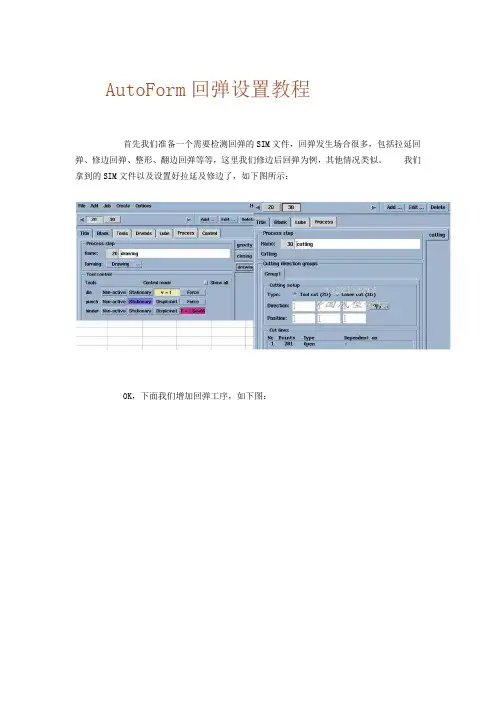
AutoForm回弹设置教程首先我们准备一个需要检测回弹的SIM文件,回弹发生场合很多,包括拉延回弹、修边回弹、整形、翻边回弹等等,这里我们修边后回弹为例,其他情况类似。
我们拿到的SIM文件以及设置好拉延及修边了,如下图所示:OK,下面我们增加回弹工序,如下图:出现新的工序窗口,其中title、blank我们可以不用管它,发现TOOLS红色的,因此我们需要对TOOLS进行设置,我们发现出现一个新的几何体,ref geom, 它的全称是Referenced Geometry,其主要作用是用于回弹结果的参照,其他默认即可,具体设置如下图所示:需要注意的是这里我们建议如果能选择产品最好选择产品,不要选择TOOL,防止后面出错,当然你选择TOOL的话也没问题。
不过后面设置的时候有一点需要注意。
这点我们后面会讲。
Lube设置视你的具体情况而定。
下面是重点的回弹工序设置,AutoForm的回弹分两大种类型,一是自由状态(无约束条件),另一个是强制约束,我们先说第一种类型,自由状态无须进行其他设置,可以直接提交计算,强制约束需要设置约束条件(后面详细说明),另外还需设置工具 ref geom是否激活,一般情况我们需要激活它,当然不激活它也没啥问题,但是后面你如果想比较回弹量就不能拿它当参照了,如下图所示:我们选择Constrained 则约束选项启用,我们必须进行约束的设置,如下图:需要输入的约束是Clamps和Pilots,先说Clamps,它的意思是夹紧的意思,使用它可以在产品上选择夹紧点,你可以形象的理解它类似于焊装夹具或冲压件检具上的夹紧点,与PamStamp的锁死点类似。
当然你可以选择曲线,AF会自动分配成一些连续的点,不过需要注意的是设置点的方法,不能过定位,也不能定位不完全。
点的定位方式有三种选择,one-sidedabove 、one-sided below以及Double-sided,顾名思义,定位方式的选择,定位那一边或者两边都定位,参照下图可以很好理解。
Arduino学习笔记A5 - Arduino常用的代码编写工具
Arduino学习笔记A5 - Arduino常用的代码编写工具Arduino常用的代码编写工具大家在使用Arduino IDE编写程序的时候,都会觉得Arduino的IDE会有很多不足的地方,比如打开缓慢,不能显示中文,高亮不清晰,Auto Format自动格式化工具不够智能等。
下面我分享一下我自己使用的Arduino代码编写工具,或者不一定是最好的,权当抛砖引玉,欢迎大家多提意见。
代码编写器:Notepad2 MOD我先说一下我选代码编写器的要求:1、有语法高亮功能,这是必须的。
2、软件要轻量,界面要简洁,可以一下子打开很多个窗口方便编辑。
好像UltraEdit这样的界面太复杂了,很多时候功能用不到,而vc++又打开极其缓慢,浪费时间。
3、兼容中文注释,其实这个要求不是重点,只是Arduino的IDE竟然不支持,所以才作为要求。
4、可以把语法高亮方案导出为 HTML、UBB 代码,便于论坛或者网站分享。
5、字体清晰可见,必须是等宽字体,中文必须方正,选择时候不能像一些兼容中文的外国软件,因为字体没选好,选择文本时候会选到半个中文字这样。
最后选择了Notepad2 MOD,下载地址:/software/12201.html。
软件不到1M大,速度跟Windows自带记事本差不多。
但是能满足上面四个要求。
但是Notepad2 MOD默认不识别Arduino和Processing的pde格式高亮。
必须要在软件主菜单-工具-自定义语法高亮方案,选“C/C++源代码”加上pde格式即可。
软件可以关联Windows大部分的文本格式,或者添加右键菜单。
并且都有语法高亮显示。
软件放到一个不会移动的位置,设置好上面的“自定义语法高亮方案”后,在软件主菜单-工具-文件关联设置,即可设置所有支持格式的关联。
我一般直接按“全选”就行了,完全可以替代Windows记事本。
代码格式整理:CoolFormat源代码格式化相信大家都用过Arduino IDE的Auto Format功能。
ACCESS术语表
char 数据类型 Access 项目中一种固定长度的数据类型,最多可包含 8,000 个 ANSI 字符。 CHECK 约束 支持跨越多个表的业务规则。例如,可以对?订单?表应用 CHECK 约束,以防止某个客户 的订单超过在?客户?表中为该客户指定的信用卡限制。 cursor 数据类型 在 Access 项目中,一种只能用于创建游标变量的数据类型。该数据类型不能用于表中的列 。 游标是一种在 SELECT 语句的结果集内一次处理一行的机制。 包含超链接的控件 (control containing a hyperlink) 能够使用户跳转到某个文档、网页或对象的控件。例如,绑定到包含超链接的字段的文本框 。 比较运算符 (comparison operator) 用来比较两个值或表达式的运算符,例如,<( 小 于 )、>(大于)和 =( 等 于 )。 标题节 (caption section) 分组数据访问页上的节,用于显示数据列的标题。它紧接在组标题之前出现。不能向标题节 中添加绑定控件。 冲突 (collision) 在批更新过程中发生的冲突。在批更新过程中,一个客户端从服务器读取数据,然后尝试修 改此数据,但在执行这一更新尝试之前,另一个客户端更改了原始服务器数据。 冲突 (conflict) 两个副本集成员的同一记录中的数据发生更改时出现的情况。发生冲突时,将选择获胜的更 改并将其应用于所有副本,失败的更改则作为冲突记录在所有副本中。 代码存根 (code stub) 一段用于定义过程的开始与结束的 Visual Basic 代码。 当前记录 (current record) 记录集中可以修改或检索数据的记录。在任意给定时间,记录集中的当前记录只能有一个,
B
bigint 数据类型 Access 项 目 中 的 一 种 8 字 节 ( 64 位 ) 数 据 类 型 , 可 存 储 介 于 -2^63 (9,223,372,036,854,775,808) 和 2^63 -1 (9,223,372,036,854,775,807) 之间的数字。 binary 数据类型 在 Access 项目中,一种最多包含 8,000 字节二进制数据的固定长度数据类型。 bit 数据类型 在 Access 项目中,一种存储值 1 或 0 的数据类型。接受 1 和 0 以外的整数值,但总是 将其解释为 1。 按位比较 (bitwise comparison) 对两个数值表达式中位置相同的位进行逐位比较。 绑定超链接控件 (bound hyperlink control) 一种控件,用于在数据访问页上将链接、Intranet 地址或 Internet 地址与基础?文本?字段绑 定。可以单击超链接以转至目标位置。 绑定对象框 (bound object frame) 窗体或报表中的一种控件,用来显示和处理存储在表中的 OLE 对象。 绑定范围控件 (bound span control) 一种控件,用于在数据访问页上将 HTML 代码与 Access 数据库中的?文本?或?备注?字段 绑定,或将其与 Access 项目中的 text、ntext 或 varchar 列绑定。不能编辑绑定范围控件 的内容。 绑定控件 (bound control) 在窗体、报表或数据访问页上使用的控件,用来显示和修改表、查询或 SQL 语句中的数据 。 控件的 ControlSource 属性存储了控件绑定到的字段的名称。 绑定列 (bound column) 列表框、组合框或下拉列表框中的一个列,该列与控件的 ControlSource 属性所指定的字段 绑定。 绑定图片 (bound picture) 一种控件,用于在窗体、报表或数据访问页上将图像与 Access 数据库中的?OLE 对象?字段 绑定,或将其与 Access 项目中的图像列绑定。 基表 (base table) Access 数据库中的一个表。您可以使用 DAO 对象或数据定义 (DDL) SQL 语句来操纵基
《Autoform全教程》
11
倒角管理器
检查有无小于R2的圆角并倒圆角到R2 显示切换按钮
整理课件
12
一、增加拉延工序,进行工艺面填充。
点击增加拉延工序, 并确定
孔的尺寸范围
1、 填充孔洞。制件上的孔洞,尤其是较大的孔洞, 必须填充,这是保证计算时接触搜索的需要,保 证计算精度的需要。有些边界较复杂的孔洞,需 添加特征线来控制填充面的形状,此时,为保证 填充面能顺利输出,推荐采用“Add detail”方式 来制作填充面。
拉延筋类型 拉延筋参数设置
整理课件
24
设置可变拉延筋
拉延筋阻力曲率线
整理课件
拉延筋阻力系数设置, 可以设置每个节点的 参数类型、值。
增加控制可变拉 延筋节点
25
设置摩擦系数
全部一致 上下模分设
摩擦类型
全部分设
设置摩擦系数的值
整理课件
26
工具设置好模具状态如下
拉延筋 板料 压边圈
上模
下模 设置好的工具
整理课件
27
行程设置
模具未开始运动时 的状态设置
不参与 静态的
上模下走和压边圈开始闭合的 过程
类型
静态的
运动的 V=1mm/秒
整理课件
上模与压边圈闭合行驶的距离
28
设置压边力
上模和压边圈同时下走开始拉 延成型的过程
上模和压边圈同时下走拉延成 型所走的行程
整理课件
29
计算精度设置
计算精度类型
计算最大步距设置
手动勾画
从外部导入
板料放置处
以上模为基准 以下模为基准
做对称件的 一半分析
首先设置板料的大小,可以选择rectangle 画一个矩形,定位binder上,材质为CR2, 下面进入工具设置。
AUTOFORM教程
三、例子四(外板滑移线分析)
选择读入目标线
选择目标线ok
选择滑移线 分析工具
选择好工 具点选 选择目标线投影 到什么工具上
这里就求解 出我们需要 的很多点, 默认即可
三、例子四(外板滑移线分析)
求解出的点 对应显示在 分析零件上
三、例子四(外板滑移线分析)
点击求 解滑移 线即可
求 解 结 果 如 下 图
处理好的几何
三、例子二(用UG建好数模做 CAE模拟)
几何管理器里 已设置完成
选择摸 拟类型
精确模拟 一步法模拟
点击进入求 解器设置
单动拉延 双动拉延 板料厚度
选择料厚 偏置基准
设置完成 ok进入求 解器设置
三、例子二(用UG建好数模做 CAE模拟)
工具设置 冲压过程设置 计算精度设置 报告处
板料设置
三、例子五(多工步设置与分析)
该产品该面太 高,所以拉延 只能拉延出来 一部分 ,然后 再整形到位
把建好的拉延数模、各种曲 线、整形镶块输出Igs文件。
该处在拉延时角度 太小且出现负角, 所以需要该面增大 角度拉延完成在整 形到位
摩擦系数设置
求解器设置
三、例子二(用UG建好数模做 CAE模拟)
基准在上 基准在下 工具的几何设置
凸模设置 工作方向设置
支撑设置 没有
添加工具
删除工具
凹模设置
冲压 中心
板料 中心
自定
压边圈设置
三、例子二(用UG建好数模做 CAE模拟)
凹模
设置好 的工具 压边圈
凸模
三、例子二(用UG建好数模做 CAE模拟)
计算最大步距设置
压力
做功过程
添加过程