
使用FTP连接到Linux上传下载文件
使用FTP连接到Linux上传下载文件一、查看Linux下是否开启了ftp服务Service vsftpd status 查看状态Service vsftpd start/stop/restart 启动/停止/重启服务二、在windows下打开dos终端1、键入ftp 192.168.1.110回车,输入用户,输入密码报错提示: ftp:connect :无法访问主机原因: linux下防火墙开启阻止了,端口21没有开放解决:A、关闭防火墙Service iptables status 查看防火墙状态Service iptables start/stop/restart 启动/停止/重启B、开启21端口在/etc/sysconfig/iptable文件中增加如下:-A INPUT -m state --state NEW -m tcp -p tcp --dport 21 -j ACCEPT2、再次连接,键入ftp 192.168.1.110回车,输入用户名,输入密码报错1)提出: 500 OOPS:cannot change directory :home/oracle500 OOPS:priv_sock_get_cmdConnection closed by remote host.原因:selinux配置问题解决:A、使用命令:setsebool ftp_home_dir on重启ftp:service vsftpd restartB、在/etc/sysconfig/selinux文件中的SELINUX值设置为:SELINUX=disabled 或是在/etc/selinux/config文件中的SELINUX值设置为:SELINUX=disabled然后重启系统2)提示使用一般用户正常连接,但是输入root用户报错530Permission deniedC:\Documents and Settings\Administrator>ftp 192.168.1.110Connected to 192.168.1.110.220 (vsFTPd 2.2.2)User (192.168.1.110:(none)): oracle331 Please specify the password.Password:230 Login successful.ftp> bye221 Goodbye.C:\Documents and Settings\Administrator>ftp 192.168.1.110Connected to 192.168.1.110.220 (vsFTPd 2.2.2)User (192.168.1.110:(none)): root530 Permission denied.Login failed.ftp> bye221 Goodbye.C:\Documents and Settings\Administrator>ftp 192.168.1.110Connected to 192.168.1.110.220 (vsFTPd 2.2.2)User (192.168.1.110:(none)): root331 Please specify the password.Password:230 Login successful.原因:由于linux系统设置的敏感用户,不允许使用某些用户连接查看/etc/vsftpd下的user_list和ftpusers在这两个文件中将root用户注释掉即可用root用户连接3、使用get下载linux系统中的文件如:ftp> dir200 PORT command successful. Consider using PASV.150 Here comes the directory listing.-rw-r--r-- 1 0 0 18 Jan 08 01:27 test.txt-rw-r--r-- 1 0 0 19 Jan 08 01:28 test1.txt226 Directory send OK.ftp: 收到 133 字节,用时 0.00Seconds 133000.00Kbytes/sec. ftp> lcd F:\test1Local directory now F:\test1.ftp> bin200 Switching to Binary mode.ftp> get test.txt200 PORT command successful. Consider using PASV.150 Opening BINARY mode data connection for test.txt (18 bytes). 226 Transfer complete.ftp: 收到 18 字节,用时 0.00Seconds 18000.00Kbytes/sec.ftp> mget *200 Switching to Binary mode.mget test.txt? y200 PORT command successful. Consider using PASV.150 Opening BINARY mode data connection for test.txt (18 bytes). 226 Transfer complete.ftp: 收到 18 字节,用时 0.00Seconds 18000.00Kbytes/sec.mget test1.txt? y150 Opening BINARY mode data connection for test1.txt (19 bytes).226 Transfer complete.ftp: 收到 19 字节,用时 0.00Seconds 19000.00Kbytes/sec.4、使用put上传文件至linux系统报错:ftp> put test2.txt200 PORT command successful. Consider using PASV.553 Could not create file.原因:是由于selinux引起的解决:使用getsebool –a | grep ftp列出所有与ftp有关的selinux bool数值清单列表[root@TT ftp]# getsebool -a | grep ftp(sestatus –b | grep ftp)allow_ftpd_anon_write --> offallow_ftpd_full_access --> offallow_ftpd_use_cifs --> offallow_ftpd_use_nfs --> offftp_home_dir --> onftpd_connect_db --> offftpd_use_passive_mode --> offhttpd_enable_ftp_server --> offtftp_anon_write --> off使用命令将allow_ftpd_full_access 与ftp_home_dir 设置为onSetsebool allow_tpd_full_access onSetsebool ftp_home_dir on完成后就能顺利的进行文件上传如:ftp> cd ftp250 Directory successfully changed.ftp> dir150 Here comes the directory listing.-rw-r--r-- 1 0 0 18 Jan 08 01:27 test.txt-rw-r--r-- 1 0 0 19 Jan 08 01:28 test1.txt 226 Directory send OK.ftp: 收到 133 字节,用时 0.00Seconds 133000.00Kbytes/sec. ftp> pwd257 "/u01/app/ftp"ftp> lcd F:: File not foundftp> lcd f:\test1Local directory now F:\test1.ftp> put test2.txt200 PORT command successful. Consider using PASV.150 Ok to send data.226 Transfer complete.ftp: 发送 18 字节,用时 0.00Seconds 18000.00Kbytes/sec. ftp> dir200 PORT command successful. Consider using PASV.150 Here comes the directory listing.-rw-r--r-- 1 0 0 18 Jan 08 01:27 test.txt-rw-r--r-- 1 0 0 19 Jan 08 01:28 test1.txt-rw-r--r-- 1 0 0 18 Jan 08 01:44 test2.txt 226 Directory send OK.ftp: 收到 200 字节,用时 0.00Seconds 200000.00Kbytes/sec. ftp> mput *mput test2.txt? y200 PORT command successful. Consider using PASV.150 Ok to send data.226 Transfer complete.ftp: 发送 18 字节,用时 0.00Seconds 18000.00Kbytes/sec. mput test3.txt? y200 PORT command successful. Consider using PASV.150 Ok to send data.226 Transfer complete.ftp: 发送 19 字节,用时 0.00Seconds 19000.00Kbytes/sec. ftp> dir200 PORT command successful. Consider using PASV.150 Here comes the directory listing.-rw-r--r-- 1 0 0 18 Jan 08 01:27 test.txt-rw-r--r-- 1 0 0 19 Jan 08 01:28 test1.txt-rw-r--r-- 1 0 0 18 Jan 08 01:45 test2.txt-rw-r--r-- 1 0 0 19 Jan 08 01:45 test3.txt 226 Directory send OK.ftp: 收到 267 字节,用时 0.00Seconds 267000.00Kbytes/sec.。
详解ftp文件上传下载命令
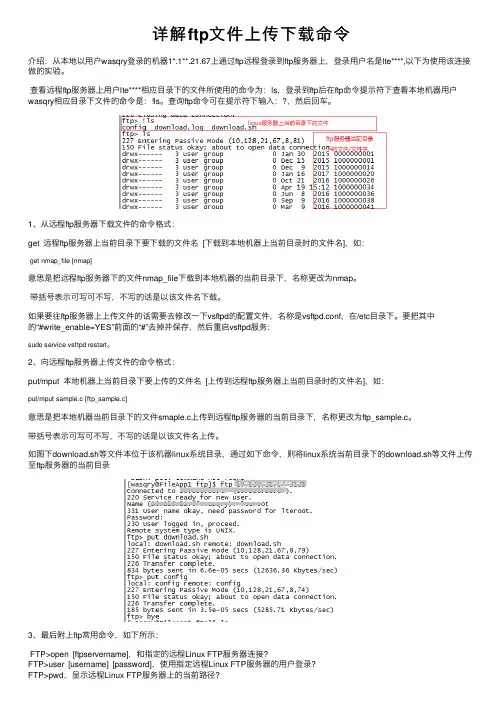
详解ftp⽂件上传下载命令介绍:从本地以⽤户wasqry登录的机器1*.1**.21.67上通过ftp远程登录到ftp服务器上,登录⽤户名是lte****,以下为使⽤该连接做的实验。
查看远程ftp服务器上⽤户lte****相应⽬录下的⽂件所使⽤的命令为:ls,登录到ftp后在ftp命令提⽰符下查看本地机器⽤户wasqry相应⽬录下⽂件的命令是:!ls。
查询ftp命令可在提⽰符下输⼊:?,然后回车。
1、从远程ftp服务器下载⽂件的命令格式:get 远程ftp服务器上当前⽬录下要下载的⽂件名 [下载到本地机器上当前⽬录时的⽂件名],如:get nmap_file [nmap]意思是把远程ftp服务器下的⽂件nmap_file下载到本地机器的当前⽬录下,名称更改为nmap。
带括号表⽰可写可不写,不写的话是以该⽂件名下载。
如果要往ftp服务器上上传⽂件的话需要去修改⼀下vsftpd的配置⽂件,名称是vsftpd.conf,在/etc⽬录下。
要把其中的“#write_enable=YES”前⾯的“#”去掉并保存,然后重启vsftpd服务:sudo service vsftpd restart。
2、向远程ftp服务器上传⽂件的命令格式:put/mput 本地机器上当前⽬录下要上传的⽂件名 [上传到远程ftp服务器上当前⽬录时的⽂件名],如:put/mput sample.c [ftp_sample.c]意思是把本地机器当前⽬录下的⽂件smaple.c上传到远程ftp服务器的当前⽬录下,名称更改为ftp_sample.c。
带括号表⽰可写可不写,不写的话是以该⽂件名上传。
如图下download.sh等⽂件本位于该机器linux系统⽬录,通过如下命令,则将linux系统当前⽬录下的download.sh等⽂件上传⾄ftp服务器的当前⽬录3、最后附上ftp常⽤命令,如下所⽰:FTP>open [ftpservername],和指定的远程Linux FTP服务器连接?FTP>user [username] [password],使⽤指定远程Linux FTP服务器的⽤户登录?FTP>pwd,显⽰远程Linux FTP服务器上的当前路径?FTP>ls,列出远程Linux FTP服务器上当前路径下的⽬录和⽂件?FTP>dir,列出远程Linux FTP服务器上当前路径下的⽬录和⽂件(同上)?FTP>mkdir [foldname],在远程Linux FTP服务器上当前路径下建⽴指定⽬录?FTP>rmdir [foldname],删除远程Linux FTP服务器上当前路径下的指定⽬录?FTP>cd [foldname],更改远程Linux FTP服务器上的⼯作⽬录?FTP>delete [filename],删除远程Linux FTP服务器上指定的⽂件?FTP>rename [filename] [newfilename],重命名远程Linux FTP服务器上指定的⽂件?FTP>close,从远程Linux FTP服务器断开但保留FTP命令参数提⽰?FTP>disconnect,从远程Linux FTP服务器断开但保留FTP命令参数提⽰(同上)?FTP>bye,结束和远程Linux FTP服务器的连接。
Linux下FTP服务器的安装和配置(详细)
Linux下FTP服务器的安装和配置(详细)Linux下FTP服务器的安装和配置在Internet上FTP(File Transfer Protocol,⽂件传输协议)扮演着⼗分重要的⾓⾊。
我们可以通过FTP与远程机器传输交换⽂件数据,下载或上传最新的软件。
基本的FTP服务器根据服务的对象可以分为两种,⼀种是Unix(当然也包括Linux)系统基本的FTP服务器,使⽤者是服务器上合法的⽤户;⽽另⼀种是匿名FTP服务器(Anonmous FTP Service),任何⼈只要使⽤anonmous 或ftp帐号并提供电⼦邮件地址作为⼝令就可以使⽤FTP服务。
对于系统中合法的⽤户,其登录⽬录为他们的home⽬录;如果是匿名⽤户登录的话,登录后会到/home/ftp这个⽬录中,该除⾮我们在该⽬录中存放下载⽂件,否则匿名FTP使⽤者将不能做任何事情。
在本章,我们将详细地介绍FTP 服务器的安装、配置以及服务器的维护。
安装FTP服务器在Linux的发⾏套件中都有FTP服务器的软件包wu-ftpd(Washington University FTP server),这是⽬前最流⾏的⼀种免费FTP服务器软件,⽬前绝⼤多数的FTP站点都是由wu-ftpd来架设的,⽽wu-ftp如此流⾏的原因是因为它强⼤的功能,例如:·可控制不同⽹域的机器对 FTP服务器的存取权限和访问时段。
·使⽤者在下载⽂件时,可⾃动对⽂件进⾏压缩或解压缩⼯作。
·可以记录⽂件上传或下载的过程。
·可以限制最⾼访问⼈数,以维持系统的最佳运⾏效率。
·可显⽰相关的信息,以便⽤户了解当前的接收状态。
·可暂时关闭FTP服务器,以便系统维护。
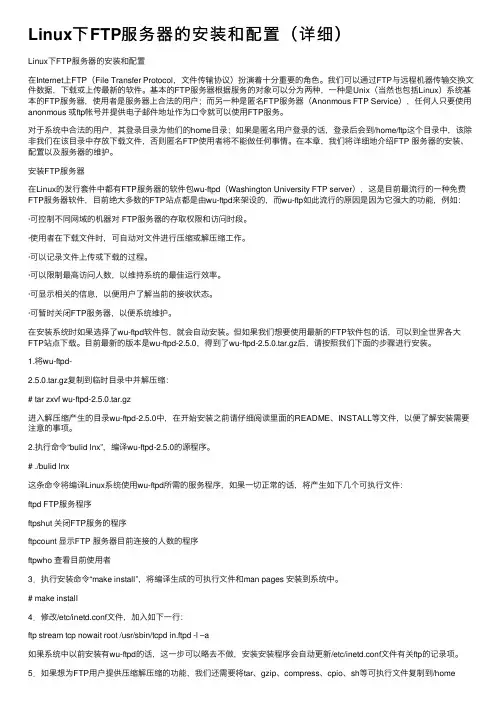
在安装系统时如果选择了wu-ftpd软件包,就会⾃动安装。
但如果我们想要使⽤最新的FTP软件包的话,可以到全世界各⼤FTP站点下载。
⽬前最新的版本是wu-ftpd-2.5.0,得到了wu-ftpd-2.5.0.tar.gz后,请按照我们下⾯的步骤进⾏安装。
linux ftp常用命令的使用方法

linux ftp常用命令的使用方法
在Linux系统中,使用FTP命令可以连接到远程的FTP服务器,下载和上传文件。
以下是一些常用的Linux FTP命令及其使用方法:
1. 连接到远程FTP服务器:
ftp <hostname> # 使用ftp命令连接到指定的FTP服务器,例如:ftp example
2. 登录到远程FTP服务器:
<username> # 输入远程FTP服务器的用户名
<password> # 输入远程FTP服务器的密码
3. 显示当前FTP服务器的文件和目录:
ls # 列出当前目录的文件和子目录
4. 切换到指定目录:
cd <directory> # 切换到指定的目录
5. 下载文件:
get <filename> # 下载指定文件到本地目录
6. 上传文件:
put <filename> # 上传指定文件到远程FTP服务器
7. 创建目录:
mkdir <directory> # 在当前目录下创建一个新的目录
8. 删除目录:
rmdir <directory> # 删除指定的空目录
9. 删除文件:
delete <filename> # 删除指定的文件
10. 断开与远程FTP服务器的连接:
quit # 退出FTP会话
以上是一些常用的Linux FTP命令,用于连接到远程FTP服务器并执行文件下载、上传和管理操作。
请注意,有些FTP服务器可能会有不同的设置和限制,因此具体命令和其用法可能会有所不同。
建议在使用之前查阅相关的文档或命令手册。
Linux终端命令的文件传输方法

Linux终端命令的文件传输方法Linux终端命令提供了多种文件传输方法,方便用户在终端中进行文件传输和共享。
本文将介绍几种常用的Linux终端命令的文件传输方法,包括scp、rsync和sftp。
1. scp命令scp(Secure Copy)是一种基于SSH协议的文件传输工具,用于在不同的主机之间进行文件拷贝。
它支持将本地文件拷贝到远程主机,也可以从远程主机拷贝文件到本地。
使用scp命令进行文件传输的基本语法如下:```scp [选项] [源文件] [目标文件]```其中,选项可以指定加密算法、端口号等参数,源文件指定要传输的文件路径,目标文件指定传输后的目标路径。
示例:将本地文件`example.txt`拷贝到远程主机`user@remote:/path/to/destination/`:```scp example.txt user@remote:/path/to/destination/将远程主机`user@remote:/path/to/source/example.txt`拷贝到本地当前目录:```scp user@remote:/path/to/source/example.txt .```2. rsync命令rsync是一个快速、多功能的文件复制和同步工具,它通过差异化算法来进行增量更新,有效减少数据传输量。
rsync可以在本地主机之间进行文件传输,也可以在本地和远程主机之间进行文件传输。
使用rsync命令进行文件传输的基本语法如下:```rsync [选项] [源文件/目录] [目标文件/目录]```其中,选项可以指定连接方式、忽略文件等参数,源文件/目录指定要传输的文件或目录路径,目标文件/目录指定传输后的目标路径。
示例:将本地目录`/path/to/source/`下的所有文件同步到远程主机`user@remote:/path/to/destination/`:rsync -avz /path/to/source/ user@remote:/path/to/destination/```从远程主机`user@remote:/path/to/source/`同步所有文件到本地目录`/path/to/destination/`:```rsync -avz user@remote:/path/to/source/ /path/to/destination/```3. sftp命令sftp(Secure File Transfer Protocol)是基于SSH协议的一种安全文件传输协议,用于在本地和远程主机之间进行文件传输。
在Linux上搭建FTP服务器的步骤

在Linux上搭建FTP服务器的步骤FTP(File Transfer Protocol)是一种用于在计算机之间传输文件的标准网络协议。
在Linux操作系统中,我们可以轻松地搭建自己的FTP 服务器,以便与他人共享文件或进行文件的远程传输。
本文将介绍在Linux上搭建FTP服务器的详细步骤,以帮助您快速搭建自己的FTP服务器。
步骤1:准备工作在开始搭建FTP服务器之前,我们需要先确保系统已经安装了vsftpd软件包。
您可以通过运行以下命令来检查是否已安装:```sudo apt-get install vsftpd```如果vsftpd未安装,您可以使用相应的包管理器来安装它。
步骤2:配置FTP服务器一旦确保vsftpd已经安装,我们可以进行FTP服务器的配置。
首先,我们需要编辑vsftpd的配置文件。
运行以下命令来打开配置文件:```sudo nano /etc/vsftpd.conf```在该文件中,您可以找到各种不同的配置选项。
按需求进行修改,例如:- 匿名用户访问:如果您希望允许匿名用户访问FTP服务器,确保以下行的开头没有注释符号“#”:```anonymous_enable=YES```- 本地用户访问:如果您希望允许本地用户访问FTP服务器,确保以下行的开头没有注释符号“#”:```local_enable=YES```- 限制用户的主目录:如果您希望限制用户仅能访问其主目录,确保以下行的开头没有注释符号“#”:```chroot_local_user=YES```- 传输模式:您可以选择启用被动模式或主动模式的传输。
在配置文件中找到以下行,并根据您的需求进行调整:```#pasv_enable=YES#pasv_min_port=xxxxx#pasv_max_port=xxxxx```完成配置后,按下"Ctrl + X",然后按下"Y"来保存对配置文件的更改。
Linux下使用SFTP命令及FTP命令
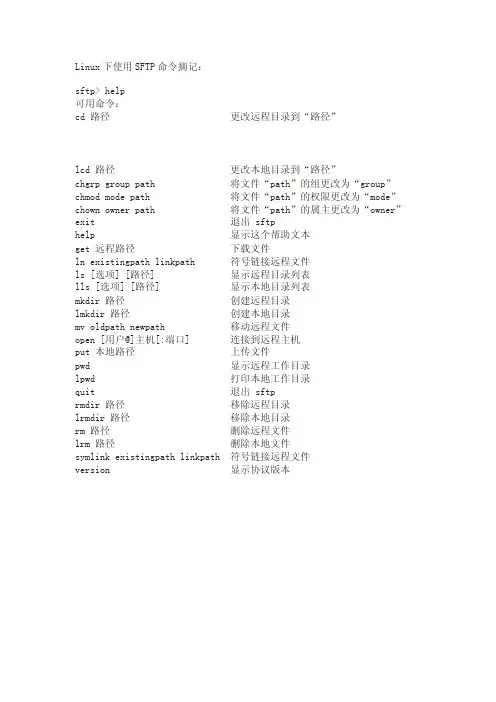
Linux下使用SFTP命令摘记:sftp> help可用命令:cd 路径更改远程目录到“路径”lcd 路径更改本地目录到“路径”chgrp group path 将文件“path”的组更改为“group”chmod mode path 将文件“path”的权限更改为“mode”chown owner path 将文件“path”的属主更改为“owner”exit 退出 sftphelp 显示这个帮助文本get 远程路径下载文件ln existingpath linkpath 符号链接远程文件ls [选项] [路径] 显示远程目录列表lls [选项] [路径] 显示本地目录列表mkdir 路径创建远程目录lmkdir 路径创建本地目录mv oldpath newpath 移动远程文件open [用户@]主机[:端口] 连接到远程主机put 本地路径上传文件pwd 显示远程工作目录lpwd 打印本地工作目录quit 退出 sftprmdir 路径移除远程目录lrmdir 路径移除本地目录rm 路径删除远程文件lrm 路径删除本地文件symlink existingpath linkpath 符号链接远程文件version 显示协议版本linux下FTP、SFTP命令详解FTP> ! 从ftp 子系统退出到外壳。
FTP> ? 显示ftp 命令说明。
? 与help 相同。
格式:? [command]说明:[command]指定需要帮助的命令名称。
如果没有指定command,ftp 将显示全部命令的列表。
FTP> append 使用当前文件类型设置将本地文件附加到远程计算机上的文件。
格式:append local-file [remote-file]说明:local-file 指定要添加的本地文件。
remote-file 指定要添加local-file 的远程计算机上的文件。
如果省略了remote-file,本地文件名将被用作远程文件名。
Linux(Centos)配置vsftp使用账号密码(虚拟用户)登录ftp进行文件上传和修改
Linux(Centos)配置vsftp使⽤账号密码(虚拟⽤户)登录ftp进⾏⽂件上传和修改安装vsftpyum install vsftpd -y安装完成之后进⼊vsftp的配置⽂件夹cd /etc/vsftpd/⽂件夹内容如下[root@VM-0-12-centos vsftpd]# lltotal 20-rw------- 1 root root 125 Oct 1400:10 ftpusers-rw------- 1 root root 361 Oct 1400:10 user_list-rw------- 1 root root 5116 Oct 1400:10 vsftpd.conf-rwxr--r-- 1 root root 338 Oct 1400:10 vsftpd_conf_migrate.sh在当前⽬录下创建⼀个⽤户名和密码的⽂件⽂件名名称为 ftp_user.txtvim /etc/vsftpd/ftp_user.txt再ftp_user.txt⽂件⾥配置⽤户和密码yvioo123456kaifa12345678其中yvioo 是ftp登录的⽤户名123456 是ftp中yvioo⽤户登录的密码kaifa 是ftp登录的⽤户名12345678 是ftp中kaifa⽤户登录的密码以此内推,可以添加多个然后保存退出wq!执⾏命令⽣成虚拟数据库db_load -T -t hash -f /etc/vsftpd/ftp_user.txt /etc/vsftpd/ftp_login.db其中/etc/vsftpd/ftp_user.txt 是上⾯存放⽤户名和密码⽂件的绝对路径/etc/vsftpd/ftp_login.db 这个是⽣成的数据库的路径数据库名称为 ftp_login.db设置⽣成的数据库的访问权限chmod 777 /etc/vsftpd/ftp_login.db编辑账号的pam验证⽂件vim /etc/pam.d/vsftpd在最上⽅增加auth sufficient pam_userdb.so db=/etc/vsftpd/ftp_loginaccount sufficient pam_userdb.so db=/etc/vsftpd/ftp_login其中db=/etc/vsftpd/ftp_login 这个就是上⼀步⽣成的虚拟数据库(⽂件名称根据⾃⼰的来),注意:这⾥不⽤加 .db 后缀如下图所⽰创建⼀个⽂件夹mkdir /home/vsftpd新建⼀个系统⽤户vsftpd⽤户登录终端设为/bin/false(即不能登录系统)useradd vsftpd -d /home/vsftpd -s /bin/false其中vsftpd 这个就是创建的⽤户的⽤户名(这个下⾯配置⽂件⾥会使⽤)/home/vsftpd 就是刚才创建的⽂件夹根据需要创建修改/etc/vsftpd/vsftpd.conf,以下设置vim /etc/vsftpd/vsftpd.conf修改配置#禁⽤匿名登⼊anonymous_enable=YES 改为 anonymous_enable=NO#监听为专⽤模式listen=NO 改为 listen=YES#将ipv6监听注释掉listen_ipv6=YES 改为 #listen_ipv6=YES在配置⽂件底部增加#对⽤户访问只限制在主⽬录不能访问其他⽬录(这个已经有了但是默认是注释的可以取消注释或者直接新增)chroot_local_user=YES#启⽤guestguest_enable=YES#使⽤虚拟账号形式(vsftpd 就是我们上⾯创建的⽤户的⽤户名)guest_username=vsftpd#虚拟账号配置⽬录(这个还没创建我们下⾯再进⾏创建,先这样写)user_config_dir=/etc/vsftpd/user_conf#对vsftpd的⽤户使⽤pam认证(这个就是我们上⾯改的pam验证⽂件的⽂件名,这个默认已经有了,所以不⽤添加,没有的话再添加)pam_service_name=vsftpd#允许本地⽤户登录(这个默认的也有了,没有的话添加上)local_enable=YES然后保存退出接着创建虚拟账号配置⽬录mkdir /etc/vsftpd/user_conf进⼊⽂件夹cd /etc/vsftpd/user_conf/创建⽂件vim /etc/vsftpd/user_config/yvioo其中yvioo 就是我们上⾯ftp_user.txt中配置的ftp的账号的⽤户名(这⾥创建的⽂件名要对应上,如果有多个ftp⽤户就创建多个ftp⽂件对应的⽤户名⽂件,然后在⾥⾯设置权限即可)然后添加write_enable=YESanon_world_readable_only=NOanon_upload_enable=YESanon_mkdir_write_enable=YESanon_other_write_enable=YESlocal_root=/data/www说明如下#是否允许登陆⽤户有写权限。
实验14Linux的FTP服务
启动FTP服务
重新启动FTP服务器软件,以使新的 配用户目录
在FTP服务器上创建虚拟用户账号,这些账 号独立于系统本地账号。
为每个虚拟用户指定一个共享目录,用于 存储公共文件。
配置虚拟用户访问权限
THANKS FOR WATCHING
感谢您的观看
启动FTP服务
根据需要设置虚拟用户的访问权限,限制 其对特定目录的访问。
重新启动FTP服务器软件,以使新的配置生 效。
04 安全设置
禁止root登录
总结词
为了提高FTP服务的安全性,应禁止root用 户登录。
详细描述
root用户是Linux系统的最高权限用户,如 果允许root用户登录FTP服务器,可能会带 来严重的安全风险。因此,应该禁止root用 户直接登录FTP服务器,而是创建一个具有 必要权限的普通用户来管理FTP服务。
配置vsftpd服务
• write_enable=YES
配置vsftpd服务
```
保存并关闭文件。
VS
启动vsftpd服务
• 运行以下命令启动vsftpd服务
启动vsftpd服务
```sql
sudo systemctl start vsftpd
启动vsftpd服务
```
要使vsftpd在系统启动时自动启动,运行以 下命令
无法上传或下载文件
总结词
无法上传或下载文件可能是由于权限问 题、磁盘空间不足或文件路径错误等。
VS
详细描述
首先检查文件权限,确保FTP用户具有足 够的权限来访问和修改目标目录。可以使 用命令`ls -l`查看目录权限,并使用 `chmod`和`chown`命令进行修改。其次 检查磁盘空间,使用命令`df -h`查看磁盘 使用情况,确保有足够的空间进行文件上 传或下载。最后检查文件路径,确保提供 的文件路径正确无误。
两台linux主机传送大文件的方法-解释说明
两台linux主机传送大文件的方法-概述说明以及解释1.引言1.1 概述概述:在进行文件传输时,Linux主机之间有多种方法可供选择。
本文将介绍三种常用的方法:使用SCP命令进行文件传输、使用rsync命令进行文件传输,以及使用FTP服务器进行文件传输。
这些方法各有优缺点,我们将对它们进行详细的比较和总结。
同时,我们也会给出我们的最佳推荐方法,并展望未来的发展方向。
文件传输在日常工作和生活中非常常见,特别是在Linux环境下。
无论是在服务器之间进行文件备份、数据同步,还是在不同的开发环境中共享文件,选择合适的文件传输方法能够提高效率、节省时间。
在接下来的章节中,我们将详细介绍每种方法的基本用法和高级用法,并分析它们的优缺点。
首先,我们将介绍SCP命令,它是一种简单直观的文件传输方式。
然后,我们将介绍rsync命令,它提供了更为灵活和高效的文件传输选项。
最后,我们将介绍FTP服务器的搭建和使用方法,探讨它的优势和不足。
通过对这些方法的比较和分析,我们将总结出每种方法的适用场景,并给出我们的最佳推荐方法。
此外,我们也会对未来的文件传输技术发展进行展望,以期提升文件传输的速度、安全性和便利性。
通过本文的阅读,读者将能够了解到不同的文件传输方法之间的差异,为自己的工作环境选择合适的传输方式提供参考和指导。
接下来,让我们开始介绍第一种传输方法:使用SCP命令进行文件传输。
1.2文章结构文章结构部分内容如下:2. 正文2.1 方法一:使用SCP命令进行文件传输2.1.1 SCP命令的基本用法2.1.2 SCP命令的高级用法2.1.3 SCP命令的优缺点2.2 方法二:使用rsync命令进行文件传输2.2.1 rsync命令的基本用法2.2.2 rsync命令的高级用法2.2.3 rsync命令的优缺点2.3 方法三:使用FTP服务器进行文件传输2.3.1 搭建FTP服务器2.3.2 使用FTP客户端进行文件传输2.3.3 FTP服务器的优缺点3. 结论3.1 对比和总结各种方法的优缺点3.2 推荐最佳的方法3.3 展望未来的发展方向在本文中,我们将重点探讨两台Linux主机之间传送大文件的方法。
LINUFTP传输协议
LINUFTP传输协议篇一:Linux FTP数据传输模式Linux FTP数据传输模式多数的TCP服务是使用单个的连接,一般是客户向服务器的一个端口发起连接,然后使用这个连接进行通信。
但是,FTP协议却有所不同,它使用双向的多个连接(一个控制连接和一个或几个数据连接),并且FTP客户端使用的端口无法预知。
因此FTP有主动模式(Active Mode)和被动模式(Passive Mode)2种工作模式。
在主动模式中,FTP客户端随机打开一个大于1024的端口X 向服务器的21号端口发起控制连接请求后,开放X+1号端口进行监听;FTP服务器接受请求并建立控制连接会话。
如果客户端在控制会话中发送数据连接请求,服务器在接收到命令后,会用其本地的FTP数据端口(通常是20)来连接客户端指定的端口X+1进行数据传输,如图8所示。
图8 FTP主动模式但是在客户端和服务器之间存在防火墙的话,这时使用主动模式会产生一个问题,因为防火墙无法预知客户端用于建立数据连接的端口,可能会导致连接无法建立,所以这种情况下应采用被动模式。
被动模式的控制连接和数据连接都是由FTP客户端发起的。
如图8所示,首先FTP客户端随机打开一个大于1024的端口X 向服务器的21端口发起连接,同时会打开X+1端口。
然后向服务器发送PASV命令,通知服务器自己处于被动模式。
服务器收到命令后,会开放一个大于1024的端口Y进行监听,然后用PORT Y命令篇二:linux下FTP编程,socket使用 Socket 通信实现 FTP 客户端程序FTP 客户端如 FlashFXP,被广泛应用,原理上都是用底层的Socket 来实现。
FTP 客户端与服务器端进行数据交换必须建立两个套接字,一个作为命令通道,一个作为数据通道。
前者用于客户端向服务器发送命令,如登录,删除某个文件,后者用于接收数据,例如下载或上传文件等。
本文详细阐述如何调用系统接口发送 FTP 命令实现文件上传下载等 FTP 客户端功能,让读者对 FTP 客户端的原理有一个深入的了解。