
DISM封装系统工具
DISM封装系统工具
大家知道,Windows Vista采用的封装工具是ImageX,与之相关的.wim文件成了新的映像标准。
殊不知,还是同样的映像格式,微软在Windows 7中推出了新的封装工具——Dism。
这个工具对于大多数用户应该来说比较陌生,本文将列举几个Dism工具的应用实例,和大家一起体验一下这款全新的映像部署工具。
1、获取Dism命令参数
Dism有很多命令参数,适用于不同的应用需求。
在Windows 7的命令行下执行“dism /?”可获取其命令参数,为了便于查看我们可在命令后添加通道符号即“dism /? | more”以分页显示其命令参数。
其中我们最常用的参数是“/Mount-Win”、“/Unmount-Win”、“/Remount-Win”,其作用分别是挂接映像、卸载映像、移除映像目录。
另外,“/Get-MountedWinInfo”和“/Get-WinInfo”分别是获取被加载的映像的信息和映像文件的信息,这两个参数在进行映像部署是非常重要。
当然,Dism还有其它更复杂的参数大家可通过其后的描述了解其作用,笔者就不一一列举了,我们开始实例演示。
(图1)
图1 Dism命令参数
2、获取Dism映像信息
我们知道Windows 7(Windows Vista也是)的映像中封装了当前系统的所有版本,在进行系统部署前首先要确定安装那一个版本,因为你购买的密钥只能适用于某个版本,所以获取映像的封装信息是必要的。
在命令行下执行“dism /get-wininfo /wimfile:c:\test\images\install.wim”即可。
需要说明的是:上面的命令/get-wininfo是关键参数,其作用是获取映像的封装信息;参数/wimfile:的后面是映像文件的路径。
命令执行后,我们可以看到该系统映像中封装了4个系统版本,分别是HOMEBASIC(家庭普通版)、HOMEPREMIVE(家庭高级版)、BUSINESS(商业版版)、ULTIMATE(旗舰版)。
同时,我们也可以看到每一个版本的大小。
(图2)
图2 获取Dism映像信息
3、装载Dism映像
获取了映像的封装信息后,我们就可以将映像中封装的某个系统版本装载到磁盘目录中了。
比如我们将映像包中封装的ULTIMATE版装载到c:\test\servicing中可以执行这样的命令即可“dism /mount-win /wimfile:c:\test\images\install.wim /index:4 /mountdir:c:\test\servicing”。
其中/mount-win是关键参数,表示映像的装载;/wimfile:后面是映像文件路径;/index:4参数表示装载的封装包中的第四包即ULTIMATE;/mountdir:后面是系统映像装载的目录。
命令执行过程中,会以百分比的形式显示映像装载的进程。
(图3)
图3 装载Dism映像
4、获取装载Dism映像信息
在系统映像装载完成后以进行验证,或者我们需要查询系统中装载了哪些映像,可以执行命令“dism /get-mountedwiminfo”进行获取。
如图所示,命令执行结果显示:系统映像的装载目录为c:\test\servicing,映像文件为c:\test\images\install.wim,映像序列为4,映像目录读写权限
为可读可写,状态为ok即正常。
这些信息表明,我们刚才的映像装载成功了,并且当前磁盘中只装载了一个系统映像。
同时我们可以进入c:\test\servicing目录进行查看刚才装载的系统,在命令行下执行命令“dir c:\test\servicing”可列出该目录中装载的系统映像信息。
如图所示,包括所有的系统文件和系统目录。
如果我们想引导该系统,可通过修改系统引导文件添加相应的项目即可。
(图4)
图4 获取装载Dism映像信息
5、对Dism装载系统映像的操作
通过上面的操作我们在磁盘中部署了一个系统映像,那如何对系统映像进行操作呢?Dism提供了/image和/online参数,这两个参数后面跟其他的参数完成相应的操作。
要获取/image参数的操作可在命令行下执行“dism /image:c:\test\servicing /? | more”即可,这样会分页显示相关的参数。
比如我们执行命令“dism /image:c:\test\servicing /get-drivers”可获取目标系统映像的驱动器信息。
执行命令“dism /image:c:\test\servicing /add-driver
/driver:c:\test\drivers\UX6000\vx60000.inf”为目标系统映像添加新的驱动器。
安装完成后我们可以再次执行命令“dism /image:c:\test\servicing /get-drivers”查看驱动信息,可以看到刚才添加的驱动器信息。
(图5)
图5 对Dism装载系统映像的操作
6、卸载Dism映像
dism除了可以装载映像,当然也可以卸载系统映像。
我们以卸载上面安装的系统映像为例,在命令行下执行“dism /unmount-win /mountdir:c:\test\servicing /discard”即可。
其中
/unmount-win是关键参数,/mountdir:c:\test\servicing的目标系统映像,/discard参数表示丢弃映像。
命令执行后,刚才创建的系统映像就卸载掉了。
7、Dism其他应用操作
上面列举的是dism最常用的应用实例,除此之外,还有一些比较实用的操作大家也有必要了解。
我们还是以上面创建的系统映像(c:\test\servicing)为例,在命令行下执行命令“dism
/image:c:\test\servicing /get-intl”可以获取当前映像所属的语言信息。
对于安装了英文版的用户,我们也可以通过dism工具来添加中文语言包。
比如我们下载的中文语言包路径为
C:\langpacks\zh.cab,要安装该语言包可执行命令“dism /image:c:\test\servicing
/add-package /packagepath:C:\langpacks\zh.cab
/packagepath:C:\langpacks\zh.cab...”,命令执行中会开启两个进程。
此外,“dism
/image:c:\test\servicing /set-uilang:zh-cn”是设置系统语言为中文,“dism
/image:c:\test\servicing /set-timezone:"China Standard Time"”是设置系统时间为中国标准
时间等。
设置完成后,我们可执行命令“dism /commit-wim /mountdir:c:\test\servicing”来保存一下更新。
总结:Dism是一个强大的系统映像部署工具,其功能和可操作性与ImageX相比有了很大的提高。
掌握和灵活应用Dism,对系统管理员来说必然会在很大程度上提升系统部署的效率。
镜像文件封装过程
镜像文件封装过程通常指的是将操作系统进行定制、优化和准备,以便创建一个可重复使用的系统镜像。
这个过程在企业部署、系统恢复或定制化系统分发时非常有用。
以下是镜像文件封装的基本步骤:1. 准备工作:准备一个干净的操作系统安装环境,通常是通过虚拟机(VM)来实现。
安装必要的软件和驱动程序,确保系统兼容性。
安装所需的应用程序和工具,如系统更新、运行库(如.NET Framework)、驱动总裁等。
2. 系统优化:使用系统优化工具(如NTLite)对系统进行精简,移除不必要的组件和服务。
调整系统设置,如关闭不必要的服务、优化启动项、调整性能设置等。
3. 系统封装:使用Sysprep工具进行系统封装。
Sysprep是一个Windows内置的工具,用于准备Windows安装映像,以便在其他计算机上部署。
在运行Sysprep之前,确保系统已经更新到最新状态,并且所有必要的驱动程序都已经安装。
在Sysprep中选择“进入系统全新体验(OOBE)”和“通用”选项,这将清除系统特定的标识符(如SID),并准备系统进行部署。
4. 创建WIM文件:使用DISM(Deployment Image Servicing and Management)工具从虚拟机中捕获系统映像,创建WIM文件。
DISM命令行工具可以用来捕获、应用、服务和管理Windows映像。
5. 制作ISO文件:使用AIK(Automated Installation Kit)或其他工具将WIM文件封装成ISO文件,以便可以通过CD/DVD或USB驱动器进行安装。
在封装过程中,可以添加额外的配置文件(如unattend.xml),以便在安装时自动完成设置。
6. 测试镜像:在不同的硬件配置上测试新创建的ISO文件,确保系统能够正确安装并运行。
7. 分发和部署:将封装好的ISO文件分发给需要的用户或部署到生产环境中。
使用网络启动(PXE)或其他部署工具在多台计算机上部署系统。
win10封装系统详细教程
win10封装系统详细教程Windows 10封装系统是将Windows 10操作系统进行自定义设置和配置,然后制作成一个可重复安装的映像文件,方便批量部署。
下面将为您详细介绍Win10封装系统的步骤和方法。
第一步:准备工作。
1.安装Windows 10操作系统。
确保您的计算机上已经安装了最新版本的Windows 10。
2.下载并安装Windows Assessment and Deployment Kit (ADK)。
该工具包含了创建和修改Windows映像文件所需的工具和资源。
第二步:自定义设置。
1.创建一个空白虚拟机。
打开虚拟机软件(如VMware或VirtualBox),创建一个新的虚拟机来进行封装系统的操作。
2.设置操作系统的基本配置。
在虚拟机中,按照自己的需求设置网络连接、语言和区域设置、用户账户等基本配置项。
3.安装额外的软件和驱动程序。
按照需要安装和设置额外的软件和驱动程序。
第三步:准备封装系统。
1.在虚拟机中安装和配置Windows ADK。
安装ADK后,确保已安装Windows System Image Manager(SIM)工具和ImageX工具。
2.创建一个自动回答文件。
使用SIM工具创建一个名为Autounattend.xml的回答文件,其中包含了安装和设置Windows操作系统所需的所有信息。
3.创建系统配置文件(Unattend.xml)。
此文件包含了系统安装过程中的自定义设置,如网络设置、用户帐户、应用程序和驱动程序的安装等。
第四步:封装映像文件。
1.使用ImageX工具捕捉映像。
在虚拟机中,运行ImageX工具,捕捉虚拟机的系统映像。
将映像保存为名为install.wim的文件。
2.在新计算机上安装Windows 10。
将捕获的映像文件复制到新的计算机上,并使用ImageX工具进行安装。
第五步:应用自定义设置。
1.在新计算机上应用回答文件。
使用DISM工具运行回答文件,以应用自定义设置。
通过Dism安装系统

通过Dism安装系统说了很久的安装方式之一,今天终于来了激不激动,话不多说开始我们今天的主题所需文件•dism++(PS:由于现在官网打不开,所以我们提供两种下载方式,QQ群文件、百度网盘)•系统镜像(依旧是在msdn上下载的镜像或者官方镜像)•pe(在系统不能开机的情况下可以用,可以自行在网上寻找)首先我们聊聊要使用的软件dism++,它是一款轻量级,基于dism命令底层的系统清理备份工具,其次dism++是一款开源软件,无广告,无植入,无捆绑,兼容win7-win10,这里可以放心使用。
本次环境是windows7旗舰版64位系统我们进入正题,我们下载好dism++,并解压后得到几个文件,我们来介绍下这几个文件,通过自己需要去选择相对应的文件使用•Config 一些配置信息、工具、日志会在这里存放•Dism++ARM64.exe 一种全新的cpu架构(ps:平时用的并不多)•Dism++64.exe 适用于64位系统使用•Dism++86.exe 适用于32位系统使用小编这里的环境是win7 64位系统,所以使用Dism++64.exe,我们运行它就会看到下面窗口(PS:这里win7系统和win8及以上系统的工具要少,故显示会不太一样)我们打开后可以在选项详细设置->开启专家模式、开启整合引导菜单(PS:专家模式可开可不开,主要看自己;整合引导菜单可以在关机的情况下启动dism软件并执行恢复操作)并选择确定install文件提取这里我们讲两种文件提取处理方式文件一:win文件(提取后可直接使用)我们需要从mdsn上下载的镜像提取出install.win文件这里我们采用64位镜像,也就是第一个,双击它选择里面的sources文件夹(PS:由于不同解压工具,可能操作方式不太相同)我们看到需要的install.win文件选中并拖动到你想存放的文件夹这里我们就得到install.win文件文件二:esd文件(提取后需转换格式后使用)Esd文件是除了msdn网上下载的镜像是.win的文件,官网上下载镜像sources文件夹里并没有install.win而是采用了install.esd文件,这里需要处理才能使用dism++去安装系统我们找到官网提供的工具下载好的镜像文件,双击依旧是选择sources文件夹并没有找到install.win文件而是install.esd我们依旧选择并拖到你存放的文件夹得到我们想要的install.esd文件我们打开dism++,并选择工具箱选择WIN、ESD互转我们第一行,选择我们提取出来的install.esd文件点击浏览根据存放路径找到我们提取文件的存放文件夹选择install.esd文件,并选择打开选择第二行的浏览选择存放路径后,填入文件名(PS:文件名这个东西自己随便填,当然最好不要填中文)文件名填好后,我们选择保存回来后直接选择完成这里就开始在转换格式了等待转换完成后,就可以使用安装系统|还原系统过程这里需要在pe里完成(PS:小编为了方便后面的步骤不是在pe里完成的,而是在当前操作系统内完成的,不建议使用dism++安装多系统,可能引导线会覆盖)在pe里打开dism++软件(PS:我们dism++尽量不要放到系统盘,以便使用)并选择工具箱选择系统还原(PS:我们这里是安装系统所以选择系统还原,如果想备份也可以选择系统备份)选择第一个浏览找到我们提取好的文件选择并打开install.win我们选择想要安装的版本这里有四个版本选择,根据自己去选择(win10和win8会不一样,这里不做列举)•Windows7 HOMEBASIC 家庭普通版•Windows7 HOMEPREMIUM 家庭高级版•Windows7 PROFESSIONAL 专业版•Windows7ULTIMATE 旗舰版小编选择了旗舰版去安装点击浏览选择你安装的磁盘(PS:注意pe里的c盘可能不是系统盘,需要看清楚后再选择)并点击选择文件夹即可选择后我们勾上格式化、添加引导选择确定选择确定等待dism操作安装完成,你可以直接利用这个软件去打补丁,以及一些优化操作,也可以按照其他安装系统那样,进桌面后再优化(PS:例如win7安装、win8安装、win10安装)。
Win10封装教程11-利用Dism集成补丁及优化系统
Win10封装教程11-利用Dism集成补丁及优化系统为什么在讲完封装系统之后,才讲利用工具进行优化系统,主要是让大家了解一下Windows的一些简单设置是在哪里(大神们请忽略)。
提取install.wim本实例以Windows 10为例,为了处理ISO里面的install.wim。
我们先把install.wim文件提取到硬盘。
在这里我们利用UltraISO软件来提取,然后在E盘建议一个win10文件夹(DEFG盘都可以,文件名称也可以随便起,但必须在根目录下)挂载install.wim打开Dism++,【文件】-【挂载映像】点击【浏览】,选择提取出来的install.wim文件,在【目标映像】中选择Pro(专业版),再选择win10文件夹点击【确定】,开始挂载。
挂载时间较长,请耐心等待。
挂载状态由【正在挂载】变为【准备就绪】后,挂载完成,点击【打开会话】扫描并安装更新补丁点击【更新管理】,打开系统更新操作界面【温馨提示】1、安装完毕后,请重新扫描。
因为补丁是以分批推送的,需要反复扫描安装多次,才能完成补丁安装;2、不是补丁更新的越多就越好系统优化以下是以我个人习惯来优化的,大家可以自行参考,整理出自己的优化。
任务栏相关设置安全相关设置开始菜单以及Windows体验Explorer设置Explorer设置桌面图标管理资源管理器导航窗口图标管理右键菜单管理Microsoft EdgeInternet ExporerWindows Update记事本网络设置服务优化Windows Media PlayerWindows照片查看器和其他空间回收保存及卸载映像【文件】-【保存映像】-【直接保存】映像保存完成后,点击【文件】-【卸载映像】到此,系统已经完成补丁安装及系统相关优化,我们可以在虚拟机里安装系统。
系统封装工具及教程
系统封装工具及教程系统封装工具是为了简化软件开发过程中对系统资源的访问和操作,提供一套高级抽象接口,使开发人员可以更高效地开发、测试和维护软件系统。
随着软件开发的不断发展,系统封装工具成为了提高开发效率和降低开发成本的重要工具之一。
目前,市场上有许多优秀的系统封装工具可供开发人员选择使用。
其中一些工具包括Docker、Kubernetes、Ansible等。
以下将重点介绍Docker这一系统封装工具,并提供简单的教程。
Docker是一款用于构建、部署和管理应用程序的开源平台。
它可以快速地将软件打包成一个独立的容器,其中包含了应用程序以及其依赖的所有文件、库和配置。
容器可以在任何运行Docker的环境中执行,无论是在开发环境、测试环境还是生产环境中都可以。
使用Docker进行系统封装的步骤如下:1. 安装Docker:根据操作系统的不同,选择合适的安装包进行安装。
安装完成后,运行docker命令验证安装是否成功。
2. 编写Dockerfile:Dockerfile是用于构建Docker镜像的文件。
它包含了一系列的指令,用于描述镜像所需要的环境和依赖。
根据实际需求编写Dockerfile文件。
3. 构建镜像:使用docker build命令根据Dockerfile构建镜像。
命令格式为docker build -t 镜像名称 .4. 运行镜像:使用docker run命令运行镜像,命令格式为docker run 镜像名称。
通过以上四个简单的步骤,就可以使用Docker进行系统封装了。
除了Docker,还有其他许多系统封装工具。
它们在功能和使用方式上有所差异,开发人员可以根据实际需求选择合适的工具进行系统封装。
封装工具的使用对于软件开发人员来说是非常重要的。
它可以提高开发效率,简化开发过程,降低开发成本,同时也利于软件的移植和部署。
因此,开发人员应该学会使用封装工具,并根据实际情况选择合适的工具进行系统封装。
dism命令使用详解
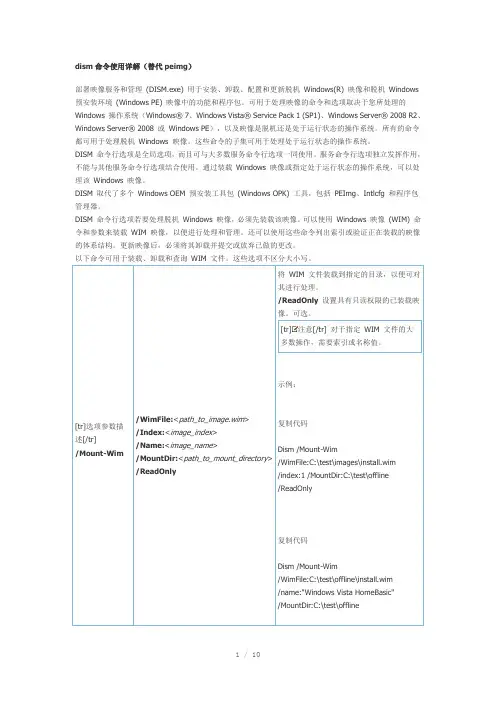
dism命令使用详解(替代peimg)部署映像服务和管理(DISM.exe) 用于安装、卸载、配置和更新脱机Windows(R) 映像和脱机Windows 预安装环境(Windows PE) 映像中的功能和程序包。
可用于处理映像的命令和选项取决于您所处理的Windows 操作系统(Windows® 7、Windows Vista® Service Pack 1 (SP1)、Windows Server® 2008 R2、Windows Server® 2008 或Windows PE),以及映像是脱机还是处于运行状态的操作系统。
所有的命令都可用于处理脱机Windows 映像。
这些命令的子集可用于处理处于运行状态的操作系统。
DISM 命令行选项是全局选项,而且可与大多数服务命令行选项一同使用。
服务命令行选项独立发挥作用,不能与其他服务命令行选项结合使用。
通过装载Windows 映像或指定处于运行状态的操作系统,可以处理该Windows 映像。
DISM 取代了多个Windows OEM 预安装工具包(Windows OPK) 工具,包括PEImg、Intlcfg 和程序包管理器。
DISM 命令行选项若要处理脱机Windows 映像,必须先装载该映像。
可以使用Windows 映像(WIM) 命令和参数来装载WIM 映像,以便进行处理和管理。
还可以使用这些命令列出索引或验证正在装载的映像的体系结构。
更新映像后,必须将其卸载并提交或放弃已做的更改。
以下命令可用于装载、卸载和查询WIM 文件。
这些选项不区分大小写。
[tr]选项参数描述[/tr]/Mount-Wim /WimFile:<path_to_image.wim>/Index:<image_index>/Name:<image_name>/MountDir:<path_to_mount_directory>/ReadOnly将WIM 文件装载到指定的目录,以便可对其进行处理。
【装机必备】Dism,强大的Windows系统优化工具
【装机必备】Dism,强大的Windows系统优化工具前言小编在之前给大家推荐了一些好用的电脑软件,有轻巧的卸载工具Geek、贴心的电脑管家火绒、数据恢复软件Recuva,对于电脑优化软件我们又该如何选择呢?有些软件优化功能看似不错,实际上是“负优化”,诸如将某个功能关闭了,结果导致某些程序无法启动,明明说好了清除垃圾,结果把某些重要文件删掉,这种“负优化”着实让人头大,系统备份,文档丢失找回,这些对于我们计算机小白来说无从下手,怎么避免上面这些问题呢?这次小编就给大家推荐一款实用的系统优化软件,免安装还体积小,它就是Dism++。
开始Dism++一款 Windows 系统优化管理工具,它可以说是一个Dism的图形界面版本,但是并不依赖Dism,是直接基于更底层的CBS(Component Based Servicing Reference),支持Vista至Windows 11所有系统,因此Dism++拥有出色的兼容性以及更加轻巧的体积,方便用户使用。
Dism++功能主要有:系统重装、系统热备份、热还原、垃圾清理、启动项管理、预装软件管理、为系统镜像注入驱动及更新补丁,还有大量的系统优化配置选项,兼容Win7以上的系统版本,同时支持在Windows、PE、RE中运行,可以说是为Windows系统量身打造。
首先我们需要下载软件,由于官方网站已经无法登录了,所以我们只能从github下载压缩包(压缩包文件已经放到文章最后了,有需要的小伙伴可以自行去取),下载完毕后进行解压,可以看到解压后的文件与运行程序,对于32位操作系统的用户可以点击Dism++x86exe程序(只能这个)运行,64位操作系统的点击Dism++x64exe(点击Dism++x86exe也可,同样兼用)。
打开之后就可以看到主界面,左侧是工具栏,下面给大家一一介绍这些功能。
功能一:空间回收这个基本上是最常用的功能了,空间回收功能也就是所谓的清理功能,可以扫描系统底层、Windows还原点及系统更新、应用程序缓存文件与产生的临时文件。
dism封装系统
Windows 7正式发布后,越来越多朋友开始用上了这个新系统。
虽然Windows 7驱动程序很强大了,但是每个人的硬件各不相同,而且各种硬件更新换代也很频繁,再加上微软不断发布的补丁,因此Windows 7原版的系统用起来有很大的局限性。
何不对Windows 7原版镜像再次封装,打造适合自己使用的系统?封装工具无需到处寻找,Windows 7已经集成了新的封装工具DISM。
下面就使用DISM 来封装属于自己的Windows 7.PS:什么是DISM。
DISM是Windows 7中新增的镜像部署和管理工具,之前Windows 中的此类工具包括Imagex、Pkgmgr、Peimg、Intlcfg,但是使用这些工具来修正或改变自己创建的镜像非常繁琐。
DISM则将上述软件功能都整合在一起,大大方便了我们的封装操作。
准备工具1、Windows 7原版的镜像文件2、UltraISO,用于刻录和提取镜像文件。
3、Windows 7无法直接识别的三件的驱动程序,比如很多笔记本电脑中的无线网卡驱动,可以到网卡厂商主页下载For Windows 7驱动备用。
下载驱动要包含INF安装信息文件,已经安装WIndows 7的用户可以在安装好驱动后使用驱动备份软件将驱动导出。
4、所需的补丁文件。
在Windows 7中右键点击计算机选择属性,在打开的窗口单击Windows Update。
接着在打开的窗口就可以看到本机需要安装的更新,只需单击需要安装的重要更新,在打开的窗口就可以看到补丁编号。
现在按照补丁编号到微软网站下载备用。
依据微软的惯例,每个月都会发布系统重要补丁,因此封闭之前最好将当前发布的补丁全部下载备用。
5、Vista及以上的WIndows系统才可以运行DISM,Vista用户可以到安装WIndows 7系统的电脑让复制DISM.exe到系统目录备用。
整合补丁和驱动做好睚同的准备工具后,我们就可以开始进行封装操作了。
win7系统常见的几种备份方法
win7系统常见的几种备份方法1.使用win7自带的系统来备份此备份方法优点:备份速度快,支持光盘备份win7,光盘备份压缩率65%。
在硬盘上多次备份win7同一个镜像时,镜像增大不明显。
操作简单。
重启进入win7系统修复,支持镜像还原。
此备份方法缺点:单次备份win7于硬盘上几乎无压缩,还原后win7系统占用比之前大,镜像可删备份方法:进入win7控制面板备份还原功能里,设置win7系统镜像。
要还原win7时,重启按F8,选择修复计算机,进入选项界面后,选择从镜像恢复计算机。
2.利用用ghost对win7备份此备份方法优点:压缩率高,备份win7在硬盘上压缩率75%左右。
此备份方法缺点:速度比win7自带备份功能低,镜像可删,开机有启动项,某些版本不支持win7光盘备份方法:直接下载ghost安装,启动ghost备份,还原时,在win7开机时有启动项,选择ghost进入操作3.使用ghost绿色备份此备份方法优点:压缩率高,可以win7界面下执行,也可在win7修复平台执行备份或还原,某些版本是中文平台,win7开机无启动项,此备份方法缺点:不支持光盘备份win7,镜像可删,系统进不去时,开启ghost绿色备份win7麻烦方法:下载绿色版,把软件放在分区根目录或二级目录。
可直接在win7下启动备份还原功能。
也可以重启进入win7的修复界面,选择“命令提示符”,打开ghost绿色版的绿件进行备份还原4.使用一键还原精灵对win7备份(如果有支持的话)此备份方法优点:分出一个隐藏分区,百毒不侵,压缩率高,可设置密码,镜像不可删,安全性高此备份方法缺点:有启动项,不支持光盘备份win7备份方法:直接下载一键还原,安装。
但是对硬盘分区要求较严格,如果硬盘分区有错,就无法安装也不能分出隐藏分区。
安装会失败。
安装成功后,就已经从硬盘末分区再分出一块隐藏分区来做为一键还原win7系统了。
这块分区基本上是百毒不侵的。
DISM部署映像服务和管理工具详细参数
DISM 部署映像服务和管理工具版本: 6.1.7600.16385DISM.exe [dism_options] {WIM_command} [<WIM_arguments>]DISM.exe { /Image:<path_to_offline_image> | /Online} [dism_options]{servicing_command} [<servicing_arguments>]描述:DISM 枚举、安装、卸载、配置和更新Windows 映像中的功能和程序包。
可以使用的命令取决于提供的映像以及映像处于脱机状态还是正在运行。
WIM 命令:/Get-MountedWimInfo显示有关安装的WIM 映像的信息。
/Get-WimInfo 显示有关WIM 文件中的映像的信息。
/Commit-Wim 保存对安装的WIM 映像的更改。
/Unmount-Wim 卸载安装的WIM 映像。
/Mount-Wim 从WIM 文件安装映像。
/Remount-Wim 恢复孤立的WIM 安装目录。
/Cleanup-Wim 删除与损坏的安装的WIM 映像关联的资源。
映像规格:/Online 以正在运行的操作系统为目标。
/Image 指定脱机Windows 映像的根目录的路径。
DISM 选项:/English 用英文显示命令行输出。
/Format 指定报告输出格式。
/WinDir 指定Windows 目录的路径。
/SysDriveDir 指定名为BootMgr的系统加载程序文件的路径。
/LogPath 指定日志文件路径。
/LogLevel 指定日志(1-4)中所示的输出级别。
/NoRestart 取消自动重新启动和重新启动提示。
/Quiet 取消除错误消息之外的所有输出。
/ScratchDir 指定暂存目录的路径。
WIM 命令: 详细介绍、格式及示例WIM 命令: 详细介绍、格式及示例/Get-MountedWimInfo/Get-MountedWimInfo显示有关安装映像的信息,包括映像是否可用于提供服务,是否需要重新安装,或者是否为有效映像。