
Linux查看系统信息的一些命令及查看已安装软件包的命令
Linux查看系统信息的一些命令及查看已安装软件包的命令系统
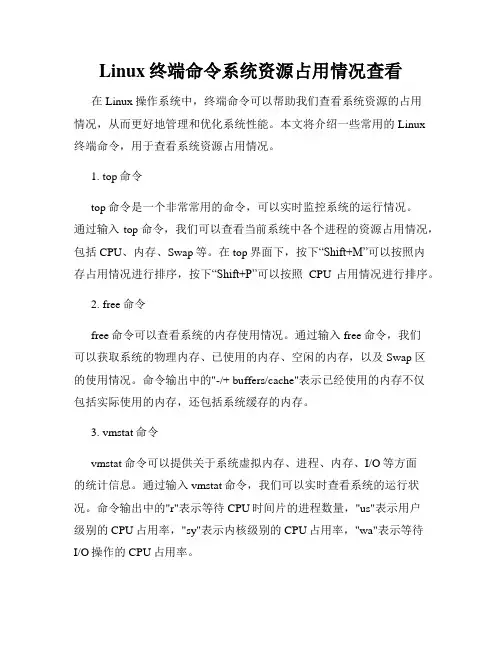
# uname -a # 查看内核/操作系统/CPU信息
# head -n 1 /etc/issue # 查看操作系统版本
# cat /proc/cpuinfo # 查看CPU信息
# hostname # 查看计算机名
# lspci -tv # 列出所有PCI设备
# lsusb -tv # 列出所有USB设备
# lsmod # 列出加载的内核模块
# env # 查看环境变量
资源
# free -m # 查看内存使用量和交换区使用量
# df -h # 查看各分区使用情况
# du -sh <目录名> # 查看指定目录的大小
# grep MemTotal /proc/meminfo # 查看内存总量
# grep MemFree /proc/meminfo # 查看空闲内存量
# uptime # 查看系统运行时间、用户数、负载
# cat /proc/loadavg # 查看系统负载
磁盘和分区
# mount | column -t # 查看挂接的分区状态
# fdisk -l # 查看所有分区
# swapon -s # 查看所有交换分区
# hdparm -i /dev/hda # 查看磁盘参数(仅适用于IDE设备)
# dmesg | grep IDE # 查看启动时IDE设备检测状况
网络
# ifconfig # 查看所有网络接口的属性
# iptables -L # 查看防火墙设置
# route -n # 查看路由表
# netstat -lntp # 查看所有监听端口
# netstat -antp # 查看所有已经建立的连接
# netstat -s # 查看网络统计信息
进程
# ps -ef # 查看所有进程
# top # 实时显示进程状态
用户
# w # 查看活动用户
# id <用户名> # 查看指定用户信息
# last # 查看用户登录日志
# cut -d: -f1 /etc/passwd # 查看系统所有用户
# cut -d: -f1 /etc/group # 查看系统所有组
# crontab -l # 查看当前用户的计划任务
服务
# chkconfig --list # 列出所有系统服务
# chkconfig --list | grep on # 列出所有启动的系统服务
程序
# rpm -qa # 查看所有安装的软件包
RPM
在Linux 操作系统中,有一个系统软件包,它的功能类似于Windows里面的“添加/删除程序”,但是功能又比“添加/删除程序”强很多,它就是 Red Hat Package Manager(简称RPM)。
此工具包最先是由Red Hat公司推出的,后来被其他Linux开发商所借用。
由于它为Linux使用者省去了很多时间,所以被广泛应用于在Linux下安装、删除软件。
下面就给大家介绍一下它的具体使用方法。
1.我们得到一个新软件,在安装之前,一般都要先查看一下这个软件包里有什么内容,假设这个文件是:Linux-1.4-6.i368.rpm,我们可以用这条命令查看:rpm -qpi Linux-1.4-6.i368.rpm
系统将会列出这个软件包的详细资料,包括含有多少个文件、各文件名称、文件大小、创建时间、编译日期等信息。
2.上面列出的所有文件在安装时不一定全部安装,就像Windows下程序的安装方式分为典型、完全、自定义一样,Linux也会让你选择安装方式,此时我们可以用下面这条命令查看软件包将会在系统里安装哪些部分,以方便我们的选择:rpm -qpl Linux-1.4-6.i368.rpm
3. 选择安装方式后,开始安装。
我们可以用rpm-ivh Linux-1.4-6.i368.rpm 命令安装此软件。
在安装过程中,若系统提示此软件已安装过或因其他原因无法继续安装,但若我们确实想执行安装命令,可以在 -ivh后加一参数
“-replacepkgs”:
rpm -ivh -replacepkgs Linux-1.4-6.i368.rpm
4.有时我们卸载某个安装过的软件,只需执行rpm-e <文件名>;命令即可。
5.对低版本软件进行升级是提高其功能的好办法,这样可以省去我们卸载后再安装新软件的麻烦,要升级某个软件,只须执行如下命令:rpm -uvh <文件名>;,注意:此时的文件名必须是要升级软件的升级补丁
6. 另外一个安装软件的方法可谓是Linux的独到之处,同时也是RMP强大功能的一个表现:通过FTP站点直接在线安装软件。
当找到含有你所需软件的站点并与此网站连接后,执行下面的命令即可实现在线安装,譬如在线安装
Linux-1.4-6.i368.rpm,可以用命令:
rpm -i ftp:///pub/linux/redhat/...-1.4-6.i368.rpm
7. 在我们使用电脑过程中,难免会有误操作,若我们误删了几个文件而影响了系统的性能时,怎样查找到底少了哪些文件呢?RPM软件包提供了一个查找损坏文件的功能,执行此命令:rpm -Va即可,Linux将为你列出所有损坏的文件。
你可以通过Linux的安装光盘进行修复。
8.Linux系统中文件繁多,在使用过程中,难免会碰到我们不认识的文件,在Windows下我们可以用“开始/查找”菜单快速判断某个文件属于哪个文件夹,在Linux中,下面这条命令行可以帮助我们快速判定某个文件属于哪个软件包:rpm -qf <文件名>;
9.当每个软件包安装在Linux系统后,安装文件都会到RPM数据库中“报到”,所以,我们要查询某个已安装软件的属性时,只需到此数据库中查找即可。
注意:此时的查询命令不同于1和8介绍的查询,这种方法只适用于已安装过的软件包!命令格式:
rpm -参数<文件名>;
APT-GET
apt-get update——在修改/etc/apt/sources.list或者/etc/apt/preferences 之后运行该命令。
此外您需要定期运行这一命令以确保您的软件包列表是最新的。
apt-get install packagename——安装一个新软件包(参见下文的aptitude)apt-get remove packagename——卸载一个已安装的软件包(保留配置文件)
apt-get --purge remove packagename——卸载一个已安装的软件包(删除配置文件)
dpkg --force-all --purge packagename 有些软件很难卸载,而且还阻止了别的软件的应用,就可以用这个,不过有点冒险。
apt-get autoclean apt会把已装或已卸的软件都备份在硬盘上,所以如果需要空间的话,可以让这个命令来删除你已经删掉的软件
apt-get clean 这个命令会把安装的软件的备份也删除,不过这样不会影响软件的使用的。
apt-get upgrade——更新所有已安装的软件包
apt-get dist-upgrade——将系统升级到新版本
apt-cache search string——在软件包列表中搜索字符串
dpkg -l package-name-pattern——列出所有与模式相匹配的软件包。
如果您不知道软件包的全名,您可以使用“*package-name-pattern*”。
aptitude——详细查看已安装或可用的软件包。
与apt-get类似,aptitude可以通过命令行方式调用,但仅限于某些命令——最常见的有安装和卸载命令。
由于aptitude比apt-get了解更多信息,可以说它更适合用来进行安装和卸载。
apt-cache showpkg pkgs——显示软件包信息。
apt-cache dumpavail——打印可用软件包列表。
apt-cache show pkgs——显示软件包记录,类似于dpkg –print-avail。
apt-cache pkgnames——打印软件包列表中所有软件包的名称。
dpkg -S file——这个文件属于哪个已安装软件包。
dpkg -L package——列出软件包中的所有文件。
apt-file search filename——查找包含特定文件的软件包(不一定是已安装的),这些文件的文件名中含有指定的字符串。
apt-file是一个独立的软件包。
您必须先使用apt-get install来安装它,然后运行apt-file update。
如果apt-file search filename输出的内容太多,您可以尝试使用apt-file search filename | grep -w filename(只显示指定字符串作为完整的单词出现在其中的那些文件名)或者类似方法,例如:apt-file search filename | grep /bin/
(只显示位于诸如/bin或/usr/bin这些文件夹中的文件,如果您要查找的是某个特定的执行文件的话,这样做是有帮助的)。
CentosLinux下查看服务器信息的方法

在命令行方式下,如何查看CPU、内存的使用情况,网络流量和磁盘CPU、内存的使用情况,网络流量和磁盘I/O?
A: 在命令行方式下,
17 查看服务器主机名
hostname
cat /etc/sysconfig/network
CentOS查看CPU、内存、网络流量和磁盘 I/O【详细】
安装 yum install -y sysstat
sar -d 1 1
rrqm/s: 每秒进行 merge 的读操作数目。即 delta(rmerge)/s
wrqm/s: 每秒进行 merge 的写操作数目。即 delta(wmerge)/s
r/s: 每秒完成的读 I/O 设备次数。即 delta(rio)/s
w/s: 每秒完成的写 I/O 设备次数。即 delta(wio)/s
rsec/s: 每秒读扇区数。即 delta(rsect)/s
wsec/s: 每秒写扇区数。即 delta(wsect)/s
cpu 表示cpu的使用状态
cs--》用户进程使用的时间
sy--》系统进程使用的时间
id--》cpu空闲的时间
其中:
如果 r经常大于 4 ,且id经常少于40,表示cpu的负荷很重。
如果pi,po 长期不等于0,表示内存不足。
如果disk 经常不等于0, 且在 b中的队列 大于3, 表示io性能不好。
rpm -qa | wc -l
yum list installed | wc -l
11 查看服务器键盘布局
cat /etc/sysconfig/keyboard
红帽linux常用操作命令
红帽linux常用操作命令1.查看硬件信息# uname -a # 查看内核/操作系统/CPU信息# head -n 1 /etc/issue # 查看操作系统版本# cat /proc/cpuinfo # 查看CPU信息# hostname # 查看计算机名# lspci -tv # 列出所有PCI设备# lsusb -tv # 列出所有USB设备# lsmod # 列出加载的内核模块# env # 查看环境变量资源# free -m # 查看内存使用量和交换区使用量# df -h # 查看各分区使用情况# du -sh # 查看指定目录的大小# grep MemTotal /proc/meminfo # 查看内存总量# grep MemFree /proc/meminfo # 查看空闲内存量# uptime # 查看系统运行时间、用户数、负载# cat /proc/loadavg # 查看系统负载磁盘和分区# mount | column -t # 查看挂接的分区状态# fdisk -l # 查看所有分区# swapon -s # 查看所有交换分区# hdparm -i /dev/hda # 查看磁盘参数(仅适用于IDE设备) # dmesg | grep IDE # 查看启动时IDE设备检测状况网络# ifconfig # 查看所有网络接口的属性# iptables -L # 查看防火墙设置# route -n # 查看路由表# netstat -lntp # 查看所有监听端口# netstat -antp # 查看所有已经建立的连接# netstat -s # 查看网络统计信息进程# ps -ef # 查看所有进程# top # 实时显示进程状态用户# w # 查看活动用户# id # 查看指定用户信息# last # 查看用户登录日志# cut -d: -f1 /etc/passwd # 查看系统所有用户# cut -d: -f1 /etc/group # 查看系统所有组# crontab -l # 查看当前用户的计划任务服务# chkconfig –list # 列出所有系统服务# chkconfig –list | grep on # 列出所有启动的系统服务程序# rpm -qa # 查看所有安装的软件包cat /proc/cpuinfo :查看CPU相关参数cat /proc/partitions :查看硬盘和分区cat /proc/meminfo :查看内存信息cat /proc/version :查看版本,类似uname -rcat /proc/ioports :查看设备I/O端口cat /proc/interrupts :查看中断cat /proc/pci :查看pci设备的信息cat /proc/swaps :查看所有swap分区的信息2.查看系统日志/var/log/var/log/dmesg /核心启动日志/var/log/messages /系统报错日志/var/log/maillog /邮件系统日志/var/log/xferlog /FTP服务用日志/var/log/secure /安全信息系统登陆与网络连接的信息/var/log/wtwp /登录记录# tail -f /var/log/messages /查看最近发生的信息.3.系统开关机切换虚拟工作台:虚拟控制台的切换可以通过按下Alt键和一个功能键来实现,通常使用F1-F6 。
Linux终端命令系统资源占用情况查看
Linux终端命令系统资源占用情况查看在Linux操作系统中,终端命令可以帮助我们查看系统资源的占用情况,从而更好地管理和优化系统性能。
本文将介绍一些常用的Linux终端命令,用于查看系统资源占用情况。
1. top命令top命令是一个非常常用的命令,可以实时监控系统的运行情况。
通过输入top命令,我们可以查看当前系统中各个进程的资源占用情况,包括CPU、内存、Swap等。
在top界面下,按下“Shift+M”可以按照内存占用情况进行排序,按下“Shift+P”可以按照CPU占用情况进行排序。
2. free命令free命令可以查看系统的内存使用情况。
通过输入free命令,我们可以获取系统的物理内存、已使用的内存、空闲的内存,以及Swap区的使用情况。
命令输出中的"-/+ buffers/cache"表示已经使用的内存不仅包括实际使用的内存,还包括系统缓存的内存。
3. vmstat命令vmstat命令可以提供关于系统虚拟内存、进程、内存、I/O等方面的统计信息。
通过输入vmstat命令,我们可以实时查看系统的运行状况。
命令输出中的"r"表示等待CPU时间片的进程数量,"us"表示用户级别的CPU占用率,"sy"表示内核级别的CPU占用率,"wa"表示等待I/O操作的CPU占用率。
4. iostat命令iostat命令用于查看系统的I/O设备的使用情况。
通过输入iostat命令,我们可以查看磁盘IO、虚拟内存、CPU利用率等统计信息。
命令输出中的"tps"表示每秒钟的传输次数,"r/s"表示每秒钟的读操作次数,"w/s"表示每秒钟的写操作次数,"%util"表示设备的利用率。
5. df命令df命令用于查看系统的磁盘空间使用情况。
查看Linux下系统资源占用常用命令(top、free、uptime)

查看Linux下系统资源占⽤常⽤命令(top、free、uptime)⼀,top命令1.作⽤top命令⽤来显⽰执⾏中的程序进程,使⽤权限是所有⽤户。
2.格式top [-] [d delay] [q] [c] [S] [s] [i] [n]3.主要参数d:指定更新的间隔,以秒计算。
q:没有任何延迟的更新。
如果使⽤者有超级⽤户,则top命令将会以最⾼的优先序执⾏。
c:显⽰进程完整的路径与名称。
S:累积模式,会将⼰完成或消失的⼦⾏程的CPU时间累积起来。
s:安全模式。
i:不显⽰任何闲置(Idle)或⽆⽤(Zombie)的⾏程。
n:显⽰更新的次数,完成后将会退出top。
图1 top命令的显⽰在图1中,第⼀⾏表⽰的项⽬依次为当前时间、系统启动时间、当前系统登录⽤户数⽬、平均负载。
第⼆⾏显⽰的是所有启动的进程、⽬前运⾏的、挂起(Sleeping)的和⽆⽤(Zombie)的进程。
第三⾏显⽰的是⽬前CPU的使⽤情况,包括系统占⽤的⽐例、⽤户使⽤⽐例、闲置(Idle)⽐例。
第四⾏显⽰物理内存的使⽤情况,包括总的可以使⽤的内存、已⽤内存、空闲内存、缓冲区占⽤的内存。
第五⾏显⽰交换分区使⽤情况,包括总的交换分区、使⽤的、空闲的和⽤于⾼速缓存的⼤⼩。
第六⾏显⽰的项⽬最多,下⾯列出了详细解释。
PID(Process ID):进程标⽰号。
USER:进程所有者的⽤户名。
PR:进程的优先级别。
NI:进程的优先级别数值。
VIRT:进程占⽤的虚拟内存值。
RES:进程占⽤的物理内存值。
SHR:进程使⽤的共享内存值。
S:进程的状态,其中S表⽰休眠,R表⽰正在运⾏,Z表⽰僵死状态,N表⽰该进程优先值是负数。
%CPU:该进程占⽤的CPU使⽤率。
%MEM:该进程占⽤的物理内存和总内存的百分⽐。
TIME+:该进程启动后占⽤的总的CPU时间。
Command:进程启动的启动命令名称,如果这⼀⾏显⽰不下,进程会有⼀个完整的命令⾏。
top命令使⽤过程中,还可以使⽤⼀些交互的命令来完成其它参数的功能。
如何在Linux终端中查看系统服务的状态
如何在Linux终端中查看系统服务的状态在Linux系统中,系统服务是系统运行的重要组成部分,了解和监控系统服务的状态对于系统管理员和开发人员非常重要。
本文将介绍如何在Linux终端中查看系统服务的状态,并提供几种常用的命令和技巧。
一、使用systemctl命令查看服务状态systemctl是Linux中用于管理系统服务的命令,通过它可以查看、启动、停止、重启和管理系统服务的状态。
要查看系统服务的状态,可以使用以下命令:```systemctl list-units --type=service```该命令会列出所有正在运行的系统服务以及它们的状态,包括运行中、停止、已启动等。
二、使用service命令查看服务状态除了systemctl命令外,还可以使用service命令来查看服务的状态。
service命令是systemctl命令较早的版本,可以在一些较旧的Linux发行版中使用。
要查看服务状态,可以使用以下命令:```service --status-all```该命令会列出所有已安装的服务及其状态,包括运行中、停止等。
三、使用ps命令查看服务进程状态ps命令是Linux中用于查看进程的命令,通过它可以查看系统服务的进程状态。
要查看系统服务进程的状态,可以使用以下命令:```ps -ef | grep service_name```将"service_name"替换为要查看的服务的名称,该命令会列出与该服务相关的所有进程及其状态。
四、使用journalctl命令查看系统日志系统服务的状态信息也可以通过系统日志查看,Linux中的journalctl命令提供了方便的日志管理功能。
要查看特定服务的日志,可以使用以下命令:```journalctl -u service_name```将"service_name"替换为要查看的服务的名称,该命令会列出与该服务相关的所有日志信息。
xshell操作linux系统的常用命令
xshell操作linux系统的常用命令实际上Shell是一个命令解释器,它解释由用户输入的命令并且把它们送到内核。
接下来是小编为大家收集的xshell操作linux系统的常用命令,希望能帮到大家。
xshell操作linux系统的常用命令(1)命令ls——列出文件ls -la 给出当前目录下所有文件的一个长列表,包括以句点开头的“隐藏”文件ls a* 列出当前目录下以字母a开头的所有文件ls -l *.doc 给出当前目录下以.doc结尾的所有文件(2)命令cp——复制文件cp afile afile.bak 把文件复制为新文件afile.bakcp afile /home/bible/ 把文件afile从当前目录复制到/home/bible/目录下cp * /tmp 把当前目录下的所有未隐藏文件复制到/tmp/目录下cp -a docs docs.bak 递归性地把当前目录下的docs目录复制为新目录docs.bak,保持文件属性,并复制所有的文件,包括以句点开头的隐藏文件。
为了方便起见,-a选项包含-R选项cp -i 在覆盖前询问用户cp -v 告诉用户正在做什么(3)命令mv——移动和重命名文件mv aflie bfile 将afile重命名为bfilemv afile /tmp 把当前目录下的afile移动到/tmp/目录下(4)命令rm——删除文件和目录rm afile 删除文件afilerm * 删除当前目录下的所有文件(未隐藏文件)。
rm命令不删除目录,除非也指定了-r(递归)参数。
rm -rf domed 删除domed目录以及它所包含的所有内容rm -i a* 删除当前目录下所有以字母a开头的文件,并且在每次删除时,提示用户进行确认(5)命令cd——更改目录cd ~ 切换到主目录cd /tmp 切换到目录/tmpcd dir 切换到当前目录下的dir目录cd / 切换到根目录cd .. 切换到到上一级目录cd ../.. 切换到上二级目录cd ~ 切换到用户目录,比如是root用户,则切换到/root下(6)命令mkdir——建立目录mkdir phots 在当前目录中建立名为photos的目录mkdir -p this/that/theother 在当前目录下建立指定的嵌套子目录(7)命令mkdir——删除目录mkdir 将删除空目录(8)命令more、less——查看文件内容more /etc/passwd 查看/etc/passwd的内容功能:分页显示命令more filemore命令也可以通过管道符(|)与其他的命令一起使用,例如:ps ux|morels|moreless /etc/passwd 查看/etc/passwd的内容(9)命令grep——搜索文件内容grep bible /etc/exports 在文件exports中查找包含bible的所有行tail -100 /var/log/apache/access.log|grep 404 在WEB服务器日志文件access.log的后100行中查找包含“404”的行tail -100 /var/log/apache/access.log|grep -v googlebot 在WEB服务器日志文件access.log的后100行中,查找没有被google访问的行grep -v ^# /etc/apache2/httpd.conf 在主apache配置文件中,查找所有非注释行(10)命令find——查找文件find .-name *.rpm 在当前目录中查找rpm包find .|grep page 在当前目录及其子目录中查找文件名包含page 的文件locate traceroute 在系统的任何地方查找文件名包含traceroute 的文件(11)命令vi——编辑文件vi /etc/bubby.txt 用vi编辑文件/etc/bubby.txtvim /etc/bubby.txt 用vi编辑文件/etc/bubby.txt快捷操作:切换窗口:alt+1,alt+2全屏:alt+回车将vim挂起(暂停):ctrl+z,暂停后可进行其他shell操作,完了之后可通过 fg 命令切换回vim界面继续编辑:MR:查看历史文件记录(注意:MR大写):sp 横向切换界面窗口 :vsp 纵向切换界面窗口方便多文件对照编码(如下图:)emacs /etc/bubby.txt 用emacs编辑文件/etc/bubby.txt(12)命令rz、sz——文件上传下载运行命令Sudo rz,即是接收文件,xshell就会弹出文件选择对话框,选好文件之后关闭对话框,文件就会上传到linux里的当前目录。
Linux命令高级技巧使用lsof命令进行文件和进程监控
Linux命令高级技巧使用lsof命令进行文件和进程监控Linux系统是一个强大的操作系统,而命令行是我们进行系统管理和维护的重要方式之一。
在Linux系统中,有很多命令可以帮助我们更好地理解和掌握系统的运行情况。
其中一个非常有用的命令是lsof命令。
lsof(List Open Files)命令用于显示正在被Linux内核打开的文件列表。
这些文件既可以是磁盘文件,也可以是网络连接、设备、目录、库等各种资源。
通过lsof命令,我们可以方便地查看系统当前打开的文件和文件相关的进程信息,以及了解系统资源的使用情况。
在本文中,我们将介绍一些lsof命令的高级技巧和使用方法。
1. 安装lsof命令在开始之前,首先需要确保您的Linux系统上已安装了lsof命令。
可以通过以下命令来检查是否已安装:```$ lsof -v```如果已安装,则会显示lsof的版本信息。
如果未安装,则需要使用适合您的Linux发行版的包管理器进行安装。
例如,在Debian和Ubuntu上,可以使用apt-get命令:$ sudo apt-get install lsof```安装完成后,您可以使用lsof命令进行文件和进程监控。
2. lsof命令的基本用法lsof命令的基本用法如下:```$ lsof [options]```该命令可以带有一些选项,可以用来过滤结果或指定特定的进程、用户或文件等。
以下是一些常用的选项:- -c:按进程名筛选结果。
- -u:按用户名筛选结果。
- -i:按网络连接筛选结果。
- -f:显示文件描述符相关信息。
- -p:指定进程号来筛选结果。
- -t:只显示进程号。
例如,要显示所有打开的文件,您可以使用以下命令:$ lsof```该命令会列出所有正在被打开的文件以及相关的进程信息。
3. 使用lsof命令监控文件lsof命令可以帮助我们监控文件的打开和使用情况。
以下是几个常用的方法:3.1 查找某个文件被哪些进程打开有时候我们想知道某个文件正在被哪些进程使用。
Linux终端命令的软件更新和版本管理
Linux终端命令的软件更新和版本管理在Linux系统中,终端命令是一种非常常用的操作方式。
通过终端命令,我们可以执行各种任务和操作。
其中,软件更新和版本管理是终端命令中的重要功能之一。
本文将介绍Linux终端命令中与软件更新和版本管理相关的常用指令和技巧。
一、软件更新在使用Linux系统时,我们经常需要进行软件的更新,以获取最新的功能和修复漏洞。
下面是一些常用的软件更新命令:1. apt-get update这个命令用于更新软件包列表。
在执行其他更新命令之前,我们通常首先执行这个命令来获取最新的软件包列表。
可以使用以下命令执行此操作:```sudo apt-get update```2. apt-get upgrade这个命令用于升级已安装的软件包到最新版本。
执行以下命令可以运行此命令:```sudo apt-get upgrade```3. apt-get dist-upgrade这个命令用于在升级软件包的同时,处理依赖关系的变化。
执行以下命令可以运行此命令:```sudo apt-get dist-upgrade```4. apt-get autoremove在更新软件包的过程中,有时会有一些旧版本的软件包被替换。
使用此命令可以删除这些不再需要的旧软件包,释放磁盘空间。
执行以下命令可以运行此命令:```sudo apt-get autoremove```二、版本管理在Linux系统中,版本管理是一种重要的操作,它帮助我们跟踪软件包的变化,并能够方便地进行回滚操作。
下面是一些常用的版本管理命令:1. apt-show-versions这个命令用于显示已安装软件包的版本信息。
通过执行以下命令,可以列出所有已安装软件包及其版本:```apt-show-versions```2. apt-cache policy这个命令用于显示软件包的详细信息。
执行以下命令,可以查看指定软件包的版本和相关信息:```apt-cache policy <package-name>```3. apt-mark hold/unhold这两个命令用于将软件包标记为“保持”或“不保持”状态。
如何在Linux终端中安装和更新软件包
如何在Linux终端中安装和更新软件包在Linux操作系统中,软件包是一种用于安装、更新和管理软件的方式。
而在Linux终端中,我们可以使用命令来完成这些任务,非常方便且高效。
本文将向您介绍如何在Linux终端中安装和更新软件包,并提供相应命令的示例。
一、安装软件包1. 使用apt-get命令安装软件包(适用于Debian和Ubuntu系统)在Debian和Ubuntu系统中,我们可以使用apt-get命令来安装软件包。
该命令可以从源中下载并自动安装软件包及其依赖项。
示例:```sudo apt-get update // 更新软件源列表sudo apt-get install 软件包名称```2. 使用dnf命令安装软件包(适用于Fedora系统)在Fedora系统中,我们可以使用dnf命令来安装软件包。
该命令可以下载并自动安装软件包及其依赖项。
示例:```sudo dnf update // 更新软件源列表sudo dnf install 软件包名称```3. 使用yum命令安装软件包(适用于CentOS和RHEL系统)在CentOS和RHEL系统中,我们可以使用yum命令来安装软件包。
该命令可以下载并自动安装软件包及其依赖项。
示例:```sudo yum update // 更新软件源列表sudo yum install 软件包名称```二、更新软件包1. 使用apt-get命令更新软件包(适用于Debian和Ubuntu系统)示例:```sudo apt-get update // 更新软件源列表sudo apt-get upgrade // 更新所有已安装的软件包sudo apt-get upgrade 软件包名称 // 更新指定的软件包```2. 使用dnf命令更新软件包(适用于Fedora系统)示例:```sudo dnf update // 更新所有已安装的软件包sudo dnf update 软件包名称 // 更新指定的软件包```3. 使用yum命令更新软件包(适用于CentOS和RHEL系统)示例:```sudo yum update // 更新所有已安装的软件包sudo yum update 软件包名称 // 更新指定的软件包```三、其他常用命令除了安装和更新软件包外,还有一些其他常用的命令可以帮助您管理软件包。
Linux中RPM包安装查询卸载命令小结及yum命令详解
Linux中RPM包安装查询卸载命令⼩结及yum命令详解之前⼀直在⽤ubuntu,安装卸载软件基本上是使⽤apt-get 这个⾮常的简单,⽽且过程中遇到的软件依赖会⾃动帮我们处理,类似于傻⽠式安装。
另外在 Linux 操作系统下,⼏乎所有的软件都可以通过RPM 进⾏安装、卸载及管理等操作。
RPM 的全称为Redhat Package Manager ,是由Redhat 公司提出的,⽤于管理Linux 下软件包的软件。
Linux 安装时,除了⼏个核⼼模块以外,其余⼏乎所有的模块均通过RPM 完成安装。
RPM 有五种操作模式,分别为:安装、卸载、升级、查询和验证。
RPM 安装操作命令:rpm -i 需要安装的包⽂件名举例如下:rpm -i example.rpm 安装 example.rpm 包;rpm -iv example.rpm 安装 example.rpm 包并在安装过程中显⽰正在安装的⽂件信息;rpm -ivh example.rpm 安装 example.rpm 包并在安装过程中显⽰正在安装的⽂件信息及安装进度;RPM 查询操作命令:rpm -q …附加查询命令:a 查询所有已经安装的包以下两个附加命令⽤于查询安装包的信息;i 显⽰安装包的信息;l 显⽰安装包中的所有⽂件被安装到哪些⽬录下;s 显⽰安装版中的所有⽂件状态及被安装到哪些⽬录下;以下两个附加命令⽤于指定需要查询的是安装包还是已安装后的⽂件;p 查询的是安装包的信息;f 查询的是已安装的某⽂件信息;举例如下:rpm -qa | grep tomcat4 查看 tomcat4 是否被安装;rpm -qip example.rpm 查看 example.rpm 安装包的信息;rpm -qif /bin/df 查看/bin/df ⽂件所在安装包的信息;rpm -qlf /bin/df 查看/bin/df ⽂件所在安装包中的各个⽂件分别被安装到哪个⽬录下;RPM 卸载操作命令:rpm -e 需要卸载的安装包在卸载之前,通常需要使⽤rpm -q …命令查出需要卸载的安装包名称。