
第4章 Linux常用命令2
说明
命令中的参数可以是相对路径,也可以是绝对路径。 命令中的参数可以是相对路径,也可以是绝对路径。 可以使用通配符
4.5.4 复制、删除和移动文件的命令 复制、
cp命令 cp命令
例子
cp file1 file2 //复制文件 file1 ,并命名为 file2 //复制文件 cp *.c dir1 //将所有C语言程序拷贝至 dir1 目录(相对路径)中 //将所有 将所有C 目录(相对路径) cp –r dir1 dir2 //复制目录 //复制目录
4.2 简单命令
echo命令 echo命令
将命令行中的参数显示到屏幕 将命令行中的参数显示到屏幕上(常用于shell脚 显示到屏幕上 常用于shell脚 本中作为输出提示)。 本中作为输出提示)。
4.2 简单命令
date命令 date命令
显示或设置系统的日期和时间。 显示或设置系统的日期和时间。
4.5.1 文件显示命令
more命令 more命令 -- 以分屏的方式显示文件内容 分屏的方式显示文件内容
操作
space键 space键:翻页 enter键 enter键:下一行 q/Q:中途退出more命令 q/Q:中途退出more命令 h:显示帮助信息
4.5.1 文件显示命令
less命令 分屏显示文件的内容 less命令--分屏显示文件的内容。 命令--分屏显示文件的内容。
find命令 find命令
功能
查找文件系统中符合条件的文件。 查找文件系统中符合条件的文件。
格式
find [路径] [选项] [路径 [选项 路径] 选项]
选项
-name -user -size -ctime -type 文件名称符合的文件 查找属于某用户的文件 文件大小符合的文件 过去n 过去n天内被修改的文件 文件类型符合的文件
仅在file1中出现的行 仅在file1中出现的行; 中出现的行; 仅在file2中出现的行 中出现的行; 仅在file2中出现的行; 在两个文件中都存在的行。 在两个文件中都存在的行。
选项1 选项1、2、3抑制相应的列的显示
4.5.3 比较文件内容的命令
diff命令 diff命令
功能
逐行比较两个文本文件,列出其不同之处。 逐行比较两个文本文件,列出其不同之处。
说明
命令、选项、参数之间要用空格隔开; 命令、选项、参数之间要用空格隔开; 命令名必须是小写 区分大小写
4.2 简单命令
who命令 who命令
列出所有正在使用系统的用户相关信息。 列出所有正在使用系统的用户相关信息。
who //列出所有使用系统的用户、终端名、登陆时间。 //列出所有使用系统的用户 终端名、登陆时间。 列出所有使用系统的用户、 who am i //列出使用该命令的当前用户的相关信息 //列出使用该命令的当前用户的相关信息 whoami //只列出当前用户名 //只列出当前用户名
d目录; 目录; f常规文件
4.5.2 查找、排序的命令 查找、
find命令 find命令
例子
find . -name “h*” //查找当前目录下h开头的文件 //查找当前目录下 查找当前目录下h find / -name hosts //查找系统中名为hosts的文件 //查找系统中名为 查找系统中名为hosts的文件 find /home -user xx //找出/home下属于用户xx的所有文件 //找出 找出/home下属于用户 的所有文件 下属于用户xx find . –size -100c //查找小于100字节的文件 //查找小于 查找小于100字节的文件 find . -size +10k //查找大于10K字节的文件 //查找大于 查找大于10K字节的文件 find . -type f //查找当前目录下的普通文件 //查找当前目录下的普通文件 find . -ctime -20 //查找最近20天修改过的文件 //查找最近 天修改过的文件 查找最近20
4.5.1 文件显示命令
more命令 more命令 -- 以分屏的方式显示文件内容 分屏的方式显示文件内容
格式
more [选项] 文件名 [选项 选项]
选项
-num +num 一次显示多少行 从第num行开始显示 从第num行开始显示
例子
more file1 cat file1 | more ls | more more -10 file1
4.5.1 文件显示命令
tail命令 显示文件的末尾若干行。 tail命令--显示文件的末尾若干行。 命令--显示文件的末尾若干行
格式
tail [选项] 文件名 … [选项 选项]
选项
-num -cn 显示最后num行 默认值是10 显示最后num行,默认值是10 显示最后n 显示最后n个字节 //显示文件的倒数20行内容 //显示文件的倒数 行内容 显示文件的倒数20 //显示从第20行到末尾的内容 //显示从第 行到末尾的内容 显示从第20
26195 Dec 17 10:42 install.log
文件名
符号 d b c l
文件类型 普通文件 目录 块设备文件 字符设备文件 符号链接文件
符号 r w x 读 写 执行
存取权限
没有设置权限
4.2 简单命令
pwd命令 显示当前 pwd命令--显示当前工作目录 命令--显Βιβλιοθήκη 当前工作目录格式格式
uniq [选项]… [文件] [选项 选项]… [文件 文件]
选项
-d 只显示重复行 -u 只显示不重复的各行
4.5.3 比较文件内容的命令
comm命令 comm命令
功能
比较两个已排好序的文件。 比较两个已排好序的文件。
格式
comm [- 123 ] file1 file2 [-
说明
comm读取这两个文件,然后生成三列输出: comm读取这两个文件,然后生成三列输出: 读取这两个文件
选项
选项 -v -c -l -i 对匹配的行计数。 对匹配的行计数。 只显示包含匹配的文件的文件名。 只显示包含匹配的文件的文件名。 产生不区分大小写的匹配, 产生不区分大小写的匹配,缺省状态是区分大小写 说明 列出不匹配串或正则表达式的行。 列出不匹配串或正则表达式的行。
4.5.2 查找、排序的命令 查找、
4.5.1 文件显示命令
head命令 显示文件的 head命令--显示文件的开头若干行 命令--显示文件的开头若干行
格式
head [选项] 文件名 … [选项 选项]
选项
-num -cn 显示前num行 默认值是10 显示前num行,默认值是10 显示前面n 显示前面n个字节
例子
head -5 file1 head -10c file1 head file1 file2
/ * @ 表示目录 表示可执行文件 表示符号链接文件
4.2 简单命令
ls命令--列出指定目录的内容 ls命令 列出指定目录的内容 命令-文件类型 引用 计数 所属组 创建时间
[root@pc root]# ls -l install.log -rwxr--r-权限 所有者
1 root
root
大小
格式
less [选项] 文件名 [选项 选项]
例子
less file1 ls | less
说明
less命令除可按空格键向下显示文件外, less命令除可按空格键向下显示文件外,还可以利 命令除可按空格键向下显示文件外 pageup、pagedown、 用pageup、pagedown、上下箭头来卷动文件 退出: 退出:按q键
4.5.1 文件显示命令
cat命令 cat命令—显示文本文件的内容 命令—
格式
cat [选项] 文件名 [选项 选项]
常见选项
-b -n 对所有非空行进行编号 对所有行进行编号
例子
cat text //显示文件text //显示文件 显示文件text cat file1 file2 //显示file1,file2的内容; //显示 显示file1,file2的内容 的内容; cat file1 file2>file3 //把file1,file2的内容连接起来,合并为file3 //把file1,file2的内容连接起来 合并为file3 的内容连接起来,
第四章 Linux常用命令 常用命令
4.1 4.2 4.3 4.4 4.5 使用命令 简单命令 命令格式 文件及其类型 文件操作命令
4.1 使用命令
命令格式
选项或参数可有可无
command [options] [arguments]
命令名 选项,一个或多 选项, 个 参数,一个或多个 参数,
例子
ls ls -l ls -l file1 file2
4.5.1 文件显示命令
file命令 file命令
功能: 功能:
显示文件类型。 显示文件类型。
格式: 格式:
file [选项]... FILE [选项 选项]...
4.5.2 查找、排序的命令 查找、
grep命令 grep命令
功能
查找文件中符合条件的字符串。 查找文件中符合条件的字符串。
格式
grep [选项] 模式 文件列表 [选项 选项]
格式
diff [选项] [选项 选项] 源文件 目标文件
说明
不要求两个文件预先排序
4.5.4 复制、删除和移动文件的命令 复制、
cp命令 cp命令
功能
复制文件/目录到其他目录中。 复制文件/目录到其他目录中。
格式
cp [选项] 源文件 目标文件/目录 [选项 选项] 目标文件/
选项
-f -i -r 覆盖已经存在的目标文件,不给提示 覆盖已经存在的目标文件, 覆盖已经存在的目标文件, 覆盖已经存在的目标文件,给出提示 复制目录, 复制目录,包含目录下的各级子目录
Linux基本命令(带参考答案)
实训项目2 Linux基本命令一、实训目的●掌握Linux各类命令的使用方法;●熟悉Linux操作环境。
二、实训内容练习使用Linux常用命令,达到熟练应用的目的。
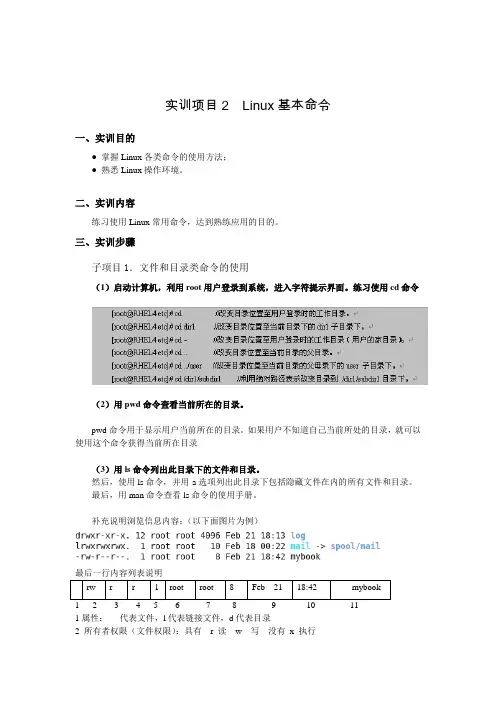
三、实训步骤子项目1.文件和目录类命令的使用(1)启动计算机,利用root用户登录到系统,进入字符提示界面。
练习使用cd命令(2)用pwd命令查看当前所在的目录。
pwd命令用于显示用户当前所在的目录。
如果用户不知道自己当前所处的目录,就可以使用这个命令获得当前所在目录(3)用ls命令列出此目录下的文件和目录。
然后,使用ls命令,并用-a选项列出此目录下包括隐藏文件在内的所有文件和目录。
最后,用man命令查看ls命令的使用手册。
补充说明浏览信息内容:(以下面图片为例)1 2 3 4 5 6 7 8 9 10 111属性:- 代表文件,l代表链接文件,d代表目录2 所有者权限(文件权限):具有r 读w 写没有x 执行3 同组用户权限(文件权限):只读r4 其他人权限(文件权限):只读r5 链接数:16 文件拥有者:root7 文件所属组:root8 文件大小:8字节9 创建或修改日期:2月21日10 创建或修改时间:18:4211 文件或目录名称(4)在当前目录下,创建测试目录test。
利用ls或ll命令列出文件和目录,确认test 目录创建成功。
然后进入test目录,利用pwd查看当前工作目录。
mkdir命令用于创建一个目录。
该命令的语法为:mkdir [参数] 目录名常用参数–p:如果父目录不存在,则同时创建该目录及该目录的父目录。
(5)利用cp命令复制系统文件/etc/profile到当前目录下。
# cp /etc/profile .(6)复制文件profile到一个新文件profile.bak,作为备份。
# cp profile profile.bak(7)用ll命令以长格形式列出当前目录下的所有文件,注意比较每个文件的长度和创建时间的不同。
linux 服务器常用操作命令
linux 服务器常用操作命令1.基本命令- pwd:查看当前所在目录- ls:列出当前目录下的文件和文件夹- cd:切换目录- touch:创建文件- mkdir:创建新的目录- rm:删除文件或目录- cp:复制文件或目录- mv:重命名文件或目录,或移动文件或目录到其他位置- cat:查看文件内容- grep:在文件中搜索指定的字符串- find:查找文件并执行相应操作- chmod:修改文件和目录的权限- chown:修改文件和目录的所有者- top:实时查看系统的资源使用情况- ps:显示当前正在运行的进程信息2.文件操作- echo:输出文本内容到终端或文件- head:显示文件的前几行- tail:显示文件的后几行- less:按页查看文件内容- wget:下载文件- tar:打包和解压文件- gzip:压缩文件- unzip:解压缩文件- file:查看文件类型- scp:在本地和远程服务器之间进行文件传输- sftp:通过SSH协议在本地和远程服务器之间进行文件传输3.网络相关- ifconfig:显示网络接口配置信息- ping:测试与指定主机的连通性- netstat:显示网络连接、路由表和网络接口信息- ssh:建立安全的远程登录连接- telnet:建立与远程主机的非安全连接- nslookup:域名解析工具- traceroute:显示数据包在网络上的传输路径- ifup/ifdown:启用/禁用网络接口- iptables:配置防火墙规则4.系统管理- uname:显示系统信息- whoami:显示当前用户- id:显示用户信息- date:显示系统日期和时间- uptime:显示系统的运行时间和平均负载- free:显示内存的使用情况- df:显示磁盘空间的使用情况- du:查看文件和目录的磁盘使用情况- kill:关闭指定进程- reboot:重启系统- shutdown:关闭系统5.用户和权限管理- useradd:创建用户- userdel:删除用户- passwd:修改用户密码- su:切换用户- sudo:以超级用户权限执行命令- visudo:配置sudo的访问权限- chattr:修改文件属性- addgroup:创建用户组- delgroup:删除用户组- chmod:修改文件和目录的权限- chown:修改文件和目录的所有者6.日志管理- tail:实时显示日志文件的最后几行内容- cat:显示整个日志文件的内容- grep:在日志文件中搜索指定的字符串- systemctl:管理系统服务- journalctl:查看系统日志7.进程管理- ps:显示当前正在运行的进程信息- top:实时查看当前系统进程的资源占用情况- kill:终止指定进程- nice:调整进程的优先级- nohup:在后台运行命令,不受终端断开影响- renice:修改进程的优先级这些是Linux服务器常用的操作命令,能够实现大部分日常操作和系统管理任务。
linux系统管理员常用命令
linux系统管理员常用命令Linux是一种开源的操作系统,广泛应用于服务器和个人电脑。
作为一名Linux系统管理员,熟悉并掌握常用的命令是必不可少的。
本文将介绍一些常用的Linux系统管理员命令,帮助管理员更好地管理和维护系统。
1. ls命令:ls命令用于列出当前目录下的文件和文件夹。
通过ls命令,管理员可以查看目录结构,了解文件的权限和属性。
2. cd命令:cd命令用于切换当前工作目录。
管理员可以使用cd命令进入不同的目录,方便进行文件操作和管理。
3. pwd命令:pwd命令用于显示当前工作目录的路径。
管理员可以使用pwd命令确认当前所在位置,避免操作错误。
4. mkdir命令:mkdir命令用于创建新的目录。
管理员可以使用mkdir命令创建新的文件夹,方便组织和管理文件。
5. rm命令:rm命令用于删除文件和目录。
管理员可以使用rm命令删除不再需要的文件和目录,释放存储空间。
6. cp命令:cp命令用于复制文件和目录。
管理员可以使用cp命令将文件和目录复制到指定位置,方便备份和迁移。
7. mv命令:mv命令用于移动文件和目录,也可以用于重命名文件和目录。
管理员可以使用mv命令将文件和目录移动到其他位置,或者修改文件和目录的名称。
8. cat命令:cat命令用于查看文件的内容。
管理员可以使用cat命令查看文件的文本内容,或者将多个文件合并成一个文件。
9. grep命令:grep命令用于在文件中搜索指定的字符串。
管理员可以使用grep命令快速定位文件中包含特定内容的行。
10. chmod命令:chmod命令用于修改文件和目录的权限。
管理员可以使用chmod命令设置文件和目录的读、写、执行权限,保护系统的安全性。
11. chown命令:chown命令用于修改文件和目录的所有者。
管理员可以使用chown命令将文件和目录的所有权转移给其他用户或用户组。
12. top命令:top命令用于实时监控系统的运行状态。
linux常用命令及示范
Linux常用命令及示范Linux是一种开源的操作系统,它具有高效、稳定、安全等优点,广泛应用于服务器、嵌入式设备、云计算等领域。
Linux系统提供了丰富的命令行工具,可以方便地对系统进行管理、配置、监控和调试。
本文将介绍Linux常用的一些命令,包括文件操作、目录操作、进程管理、网络管理、系统管理和其他实用的命令,并给出一些具体的示例,帮助读者掌握Linux命令的基本用法和技巧。
一、文件操作命令文件是Linux系统中最基本的单位,它可以是文本文件、二进制文件、设备文件等。
Linux系统提供了一些命令,可以对文件进行创建、删除、复制、移动、重命名、查看、编辑等操作。
下面介绍一些常用的文件操作命令。
1. touch命令touch命令的作用是创建一个空文件或者修改一个已有文件的时间戳。
它的基本语法是:touch [选项] 文件名其中,选项可以是:-a:只修改访问时间-c:如果文件不存在,不创建新文件-m:只修改修改时间-r:把指定文件的时间戳复制给另一个文件-t:指定修改时间,格式为[[CC]YY]MMDDhhmm[.ss]例如:# 创建一个空文件test.txttouch test.txt# 修改test.txt的访问时间和修改时间为当前时间touch test.txt# 修改test.txt的访问时间为2021年4月1日10:00:00touch -a -t 202104011000.00 test.txt# 把test.txt的时间戳复制给test2.txttouch -r test.txt test2.txt2. rm命令rm命令的作用是删除一个或多个文件或目录。
它的基本语法是:rm [选项] 文件或目录其中,选项可以是:-f:强制删除,忽略不存在的文件或目录,不提示确认-i:交互式删除,删除前提示确认-r:递归删除,删除目录及其子目录和文件例如:# 删除一个文件test.txtrm test.txt# 删除一个目录test,并提示确认rm -ir test# 强制删除一个目录test及其子目录和文件,不提示确认rm -rf test3. cp命令cp命令的作用是复制一个或多个文件或目录。
Linux实用教程-第4章

软链接
软链接也叫符号链接,这个文件包含了另一 个文件的路径名。可以是任意文件或目录, 可以链接不同文件系统的文件,和Windows 下的快捷方式相似。链接文件甚至可以链接 不存在的文件,这就产生一般称之为“断链” 的问题,链接文件甚至可以循环链接自己。
硬链接和软链接的区别
硬链接记录的是目标的inode,软链接记录的 是目标的路径。软链接就像是快捷方式,而 硬链接就像是备份。软链接可以做跨分区的 链接,而硬链接由于inode的缘故,只能在本 分区中做链接。所以软链接的使用频率要高 得多。
pwd:显示工作目录路径
显示当前用户所处的工作目录的绝对路径。
命令语法: pwd [选项]
cd:更改工作目录路径
使用cd命令可以更改用户的工作目录路径。 工作目录路径可以使用绝对路径名或相对路 径名,绝对路径从/(根)开始,然后循序到 所需的目录下,相对路径从当前目录开始。
命令语法: cd [选项] [目录]
1.普通文件 2.目录文件 3.设备文件 (1)块设备文件 (2)字符设备文件 4.管道文件 5.链接文件 (1)软链接文件 (2)硬链接文件
4.2 Linux目录结构
Linux系统都有根文件系统,它包含系统引导 和使其它文件系统得以挂载所必要的文件。
Linux系统的目录结构是分层的树形结构,都 是挂载在根文件系统“/”下。
mv:文件和目录改名、移动文件和目录路径
对文件和目录更改名称以及移动文件和目录 的路径。
命令语法: mv [选项] [源文件|目录] [目标文件|目录]
rm:删除文件或目录
删除系统中的文件或目录。
命令语法: rm [选项] [文件|目录]
wc:统计文件行数、单词数、字节数和字符数
linux-实验指导手册-常用命令
实验一Linux常用命令(一)1、Shell环境和Shell命令格式如果实验用计算机上Linux以图形方式启动,登录系统后打开终端窗口。
方法:桌面:右键菜单-Terminal(终端);或:主菜单-系统工具-Terminal(终端)。
命令格式:command [-option(s)] [option argument(s)] [command argument(s)]步骤1:使用who命令步骤2:使用date命令步骤3:使用上下健提取历史命令who,执行。
2、文件系统操作命令(1)改变目录命令:cd 目标目录路径步骤1:使用绝对路径依次进入Linux根目录下的所有子目录。
例如:cd /usr/bin步骤2:使用绝对路径依次进入用户目录。
步骤3:使用相对路径进入子目录1)使用绝对路径进入/lib目录2)使用相对路径进入/lib/i868目录3)使用相对路径退回到/lib目录(2)列出并观察目录中的文件步骤1:进入任意目录,使用无参数ls命令列出并观察其中所有文件;步骤2:进入任意目录,使用通配符列出其中部分文件;例如:cd /binls c*步骤3:使用-l选项,列出目录中文件的各种属性,并观察识别这些属性。
步骤4:直接列出子目录中的文件。
例如:ls i868步骤5:仅列出子目录本身(-d)步骤6:使用-F选项,显示文件类型标志。
步骤7:使用-a或-A选项,观察结果有什么变化。
步骤8:综合使用以上选项。
(3)目录的创建与删除步骤1:在用户目录中,使用相对路径创建一个任意名称的目录,如“tmp”。
mkdir tmp步骤2:删除该目录rmdir tmp步骤3:在根目录中,使用绝对路径在用户命令中创建一个子目录。
mkdir ~/tmp步骤4:删除该目录rmdir ~/tmp步骤5:使用-p参数一次创建多级目录。
如:mkdir ~/tmp/dir1步骤6:使用-p参数删除多级目录。
如:cd ~rmdir tmp/dir1(4)文件和目录拷贝命令:cp步骤1:从/usr/include目录中,任选一个文件拷贝到用户目录的tmp子目录中mkdir ~/tmpcp /usr/include/signal.h ~/tmp步骤2:从/usr/include目录中,任选一个文件拷贝到用户目录的tmp子目录中,并改变其文件名。
Linux基本命令及其应用
Linux基本命令及其应用Linux是一种类Unix操作系统,具有高度的开放性和灵活性。
作为一名Linux用户,我们需要熟悉Linux基本命令及其应用,以便能够很好地管理和维护系统。
本篇论文将介绍常用的Linux基本命令及其应用,包括文件与目录操作、用户和权限管理、进程和系统状态管理等。
一、文件与目录操作1. pwd:查看当前工作目录2. cd:切换目录3. ls:列出目录中的所有文件和子目录4. mkdir:创建新目录5. touch:创建空文件或改变文件的修改时间6. rm:删除指定的文件或目录7. cp:复制文件或目录8. mv:移动文件或目录二、用户和权限管理1. useradd:添加新用户2. userdel:删除用户3. passwd:更改用户密码4. groupadd:添加新用户组5. groupdel:删除用户组6. chown:更改文件或目录的所有者7. chmod:更改文件或目录的访问权限三、进程和系统状态管理1. top:监控进程和系统资源的使用情况2. ps:列出当前运行的进程3. kill:终止指定进程4. free:查看系统内存使用情况5. df:查看文件系统使用情况6. netstat:查看网络状态信息以上是常用的Linux基本命令及其应用,在实际应用中,还需要结合具体的环境和任务,进行深入的学习和应用。
下面将举例说明Linux基本命令的具体应用。
1.文件与目录操作在实际应用中,我们常常需要对文件进行复制、移动、重命名等操作,下面以复制文件为例进行说明。
假设当前目录下有一个文件test.txt,需要将其复制到/tmp目录中,可以使用cp命令:cp test.txt /tmp/如果需要复制整个目录,可以使用cp命令的-r选项:cp -r /home/user/test /tmp/2.用户和权限管理在实际应用中,我们需要为不同的用户分配不同的权限,以保护系统的安全性。
下面以创建新用户为例进行说明。
chap4-常用命令
4.4.2 shell的历史命令查询:history
• 输入history命令,可查看所有的历史命令。
• 输入!n,则执行历史命令列表中编号为n的命令。
• 按 Ctrl + R 快捷键可以对命令历史进行搜索,找到 需要的命令后,按回车键即可执行。。
如何快速重复执行上一条命令? • 有 4 种方法。
第4章 Linux的常用命令
主要内容
• • • • 4.1 Linux的目录结构 4.2 Linux的用户管理 4.3 常用的Shell命令 4.4 Shell命令的高级操作
4.1 Linux的目录结构
• 采用层级式的树状目录结构 • 最上层是根目录“/”,在根目录下再创建其他的目录
4.1 Linux的目录结构
4.4.1 shell的命令补全
使用 Tab键 可以实现shell的命令补全
• 先输入命令的前几个字母。 • 如果与输入字母仅有一个匹配的命令,单击Tab 键,系统将自动补全。 • 如果与输入字母有多个匹配的命令,双击Tab键, 则系统列出相同前缀的所有命令。用户接着输入 后面的字母,直到补全为止。
把上一个命令的结果交给”|”后面的命令处理
4.3.6 文件查找命令
grep 字符串 文件名
在文本文件中查询指定的字符串
find,查找文件或目录
-name 文件名 根据指定的文件名查找 -type 文件类型 查找指定类型的文件
l 链接 d 目录 f 普通文件 p 管道文件 b 块设备文件 c 字符设备文件
4.4.3 shell的重定向
输出重定向:“>” 和 “>>”
命令 > 文件,将命令执行结果写入指定文件中(覆盖写) 命令 >> 文件,将命令执行结果附加到指定文件中(追加)
linux版本常用命令
linux版本常用命令Linux版本常用命令Linux是一种开源的操作系统,具有强大的功能和灵活性。
在使用Linux时,熟悉一些常用命令是非常重要的。
本文将介绍一些常用的Linux版本命令,帮助读者更好地理解和使用Linux系统。
1. ls命令ls命令用于列出目录中的文件和子目录。
通过ls命令,可以查看当前目录下的文件和文件夹,并获取详细信息,如文件名、文件大小、文件权限等。
例如,输入“ls -l”命令可以显示当前目录下所有文件的详细信息。
2. cd命令cd命令用于更改当前工作目录。
通过cd命令,可以切换到其他目录,以便查看或操作其他文件。
例如,输入“cd /home”命令可以切换到“/home”目录。
3. pwd命令pwd命令用于显示当前工作目录的路径。
通过pwd命令,可以查看当前所处的目录位置。
例如,输入“pwd”命令可以显示当前所在的目录路径。
4. mkdir命令mkdir命令用于创建新目录。
通过mkdir命令,可以在当前目录下创建一个新的子目录。
例如,输入“mkdir test”命令可以在当前目录下创建一个名为“test”的目录。
5. touch命令touch命令用于创建新文件或更新已存在文件的访问时间。
通过touch命令,可以创建一个新文件,或者更新已存在文件的时间戳。
例如,输入“touch file.txt”命令可以创建一个名为“file.txt”的新文件。
6. cp命令cp命令用于复制文件或目录。
通过cp命令,可以将一个文件或目录复制到另一个位置。
例如,输入“cp file.txt /home”命令可以将当前目录下的“file.txt”文件复制到“/home”目录。
7. mv命令mv命令用于移动文件或重命名文件。
通过mv命令,可以将一个文件或目录移动到另一个位置,或者重命名一个文件。
例如,输入“mv file.txt /home”命令可以将当前目录下的“file.txt”文件移动到“/home”目录。
Linux常见命令使用方法
Linux常见命令使用方法Chapter 1 介绍Linux常见命令是指Linux操作系统中常用的一些命令,它们可以帮助用户在Linux系统上进行各种操作。
这些命令具有很强的专业性,对于Linux系统的管理者和开发人员来说是必不可少的工具。
本文将介绍一些常见的Linux命令及其使用方法,包括文件和目录操作、系统管理、软件安装和网络配置等方面的内容。
Chapter 2 文件和目录操作2.1 cd命令cd命令是Linux中进入目录的命令。
在Linux中,所有的文件和目录都是以根目录“/”为开始的。
如果想要进入某个目录,可以使用cd命令。
例如,如果想要进入主目录,可以使用以下命令:cd ~如果想要进入某个子目录,可以使用以下命令:cd 目录路径2.2 ls命令ls命令可以列出指定目录中的所有文件和子目录。
例如,如果要列出当前目录中的所有文件和子目录,可以使用以下命令:ls如果想要列出指定目录中的所有文件和子目录,可以使用以下命令:ls 目录路径2.3 mkdir命令mkdir命令可以创建新目录。
例如,如果想要在当前目录下创建一个名为“test”的目录,可以使用以下命令:mkdir test2.4 rm命令rm命令可以删除指定的文件或目录。
例如,如果要删除一个名为“example.txt”的文件,可以使用以下命令:rm example.txt如果想要删除整个目录及其子目录,可以使用以下命令:rm -rf 目录路径Chapter 3 系统管理3.1 su命令su命令可以用于切换用户,例如从普通用户切换到超级用户。
例如,如果要切换到超级用户,可以使用以下命令:su在输入密码后就可以切换到超级用户了。
3.2 sudo命令sudo命令可以用于在不切换用户的情况下执行超级用户身份的操作。
例如,如果要以超级用户身份执行apt-get install命令来安装软件,可以使用以下命令:sudo apt-get install 软件包名3.3 ps命令ps命令可以显示当前系统中正在运行的进程。