
[教程]MIUI7如何设置锁屏自动清理内存,自动清理垃圾?
[教程]MIUI7如何设置锁屏自动清理内存,自动清理垃圾?
>01
找到桌面的“安全中心”,并单击进入
>02
点击右上角的“设置”
>03
有一个选项“锁屏清理内存”
如果你原来选择的(系统默认的)是“从不”
>04
那么单击它
>05
选择锁屏自动清理的时间
即你关屏幕的几分钟以后系统会自动的帮你清理手机内存
等到你开屏的时候,手机会流畅一些
而且可以减少耗电量。
设置自动清理垃圾
>01
还是刚才的设置页面
我们点击“垃圾清理”
>02
点击“自动清理与提醒”
>03
进入“自动清理与提醒”的选项设置
>04
你可以在这里
设置“清理的时间”
>05
设置“清理的内容”,处理方式
>06
以及“清理时垃圾需要达到的指定大小”。
MIUI7精简列表
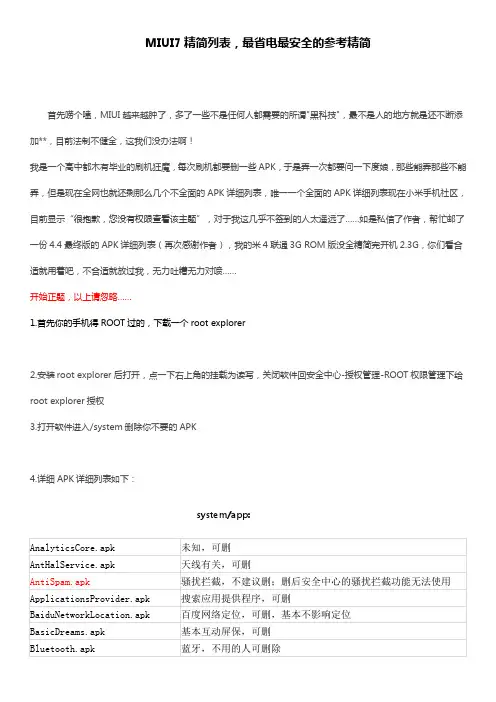
MIUI7精简列表,最省电最安全的参考精简首先唠个嗑,MIUI越来越肿了,多了一些不是任何人都需要的所谓"黑科技",最不是人的地方就是还不断添加**,目前法制不健全,这我们没办法啊!我是一个高中都木有毕业的刷机狂魔,每次刷机都要删一些APK,于是弄一次都要问一下度娘,那些能弄那些不能弄,但是现在全网也就还剩那么几个不全面的APK详细列表,唯一一个全面的APK详细列表现在小米手机社区,目前显示“很抱歉,您没有权限查看该主题”,对于我这几乎不签到的人太遥远了……如是私信了作者,帮忙邮了一份4.4最终版的APK详细列表(再次感谢作者),我的米4联通3G ROM版没全精简完开机2.3G,你们看合适就用着吧,不合适就放过我,无力吐糟无力对喷……开始正题,以上请忽略……1.首先你的手机得ROOT过的,下载一个root explorer2.安装root explorer后打开,点一下右上角的挂载为读写,关闭软件回安全中心-授权管理-ROOT权限管理下给root explorer授权3.打开软件进入/system删除你不要的APK4.详细APK详细列表如下:system/app:AnalyticsCore.apk未知,可删AntHalService.apk天线有关,可删AntiSpam.apk骚扰拦截,不建议删;删后安全中心的骚扰拦截功能无法使用ApplicationsProvider.apk搜索应用提供程序,可删BaiduNetworkLocation.apk百度网络定位,可删,基本不影响定位BasicDreams.apk基本互动屏保,可删Bluetooth.apk蓝牙,不用的人可删除BrowserProviderProxy.apk系统自带浏览器插件,可删除BugReport.apk用户反馈,可删除Calculator.apk计算器,可删除CellBroadcastReceiver.apk小区广播,可删除CertInstaller.apk证书安装器,可删除,国内很少用到Cit.apk硬件检测器,可删,删除后工程模式不可用CloudService.apk小米云服务,可删(耗电耗内存,不用云服务,强烈建议删)DeskClock.apk时钟,可删,很好用的时钟,没有人会删除的吧DMService.apk未知DocumentsUI.apk文档,可删,删除后没有影响DownloadProviderUi.apk下载管理,可删,删除之后下载管理器没有了,本人从来不用过Email.apk邮件,可删fastdormancy.apk快速休眠,可删FileExplorer.apk 文件管理器,可删,删除之后不能在桌面通过选择安装包重装系统FM.apk收音机,可删除Galaxy4.apk黑洞(动态壁纸),没有啥子用的,删除GameCenter.apk游戏中心,删除GPStestSvc.apk GPS卫星服务,不建议删除,删除后不能导航GuardProvider.apk 病毒扫描,可删(耗电耗内存,强烈建议删,对于还要用360的,只能呵呵)HoloSpiralWallpaper.apk动态光环壁纸,删除吧HTMLViewer.apk删除吧ims.apk未知InCallUI.apk来电界面,不能删除InterfacePermissions.apk未知,对于强迫症的人来,删除了也没有什么影响KeyChain.apk密码链,不可删除KingSoftCleaner.apk 金山清理器,可删(耗电耗内存,强烈建议删,没事不要老清理缓存)LiveWallpapers.apk动态壁纸,删,删LiveWallpapersPicker.apk动态壁纸,删,删MagicSmokeWallpapers.apk烟雾壁纸,删,删matcli.apk未知metok.apk未知,不建议删除MiAssistant.apk小米助手,删,删MiGalleryLockscreen.apk可以删MiLinkService.apk联播服务,删,删Mipay.apk钱包,删,删miui.apk MIUI SDK,不能删,会卡米(可冻结)MiuiCompass.apk指南针,可删MiuiSuperMarket.apk商店,不能删,卡米(耗电耗内存,必须得冻结)miuisystem.apk系统程序,不能删MiuiVideo.apk视频,可删MiWallpaper.apk小米壁纸,未知NetworkAssistant2.apk 网络助手,可删(想要省电,这个不能删,还要靠它来禁止程序后台联网)Nfc.apk NFC,删除NoiseField.apk泡泡壁纸,删,删Notes.apk便签,删除NVItem.apk未知PackageInstaller.apk软件安装器,不能删PacProcessor.apk未知PaymentService.apk米币支付,删除PhaseBeam.apk镭光壁纸,删,删PhotoTable.apk照片管理,可删除PicoTts.apk TTS语音,可删除PowerKeeper.apk MIUI7新的神隐模式,可删除(实测没有什么效果,当然未精简的人有用)PrintSpooler.apk打印服务,删除Provision.apk不建议删除,删除后双清之后会导致按键异常QComQMIPermissions.apk未知,对于强迫症的人来,删除了也没有什么影响qcrilmsgtunnel.apk未知QuickSearchBox.apk搜索引擎,删,删SecurityAdd.apk安全中心服务组件,安全月报相关,可以删除shutdownlistener.apk未知SoundRecorder.apk录音机,可删Stk.apk SIM工具包,可删除SVIService.apk未知SystemAdSolution.apk系统广告服务,删,删TelephonyProvider.apk系统程序,不能删ThemeManager.apk 主题(耗电耗内存,强烈建议冻结),注意删除之后不可以更换铃声,本人通过天天动听更改铃声,要更换铃声请重新安装这个程序软件即可。
win7系统怎么自动清理垃圾文件
win7系统怎么自动清理垃圾文件
新换win7系统,用久了也难免产生垃圾,那么大家知道win7系统怎么自动清理垃圾文件吗?店铺分享了win7系统自动清理垃圾文件的方法,希望对大家有所帮助。
win7系统自动清理垃圾文件方法
1、在桌面上单击鼠标右键新建一个文本文档,双击打开它,然后在里面输入“del 文件夹路径/q”,随后点击左上角“文件--另存为”,如下图所示:
2、在弹出的另存为窗口中,我们先单击“桌面”,接着在保存类型下拉框中选择“所有文件”,文件名取为“自动清理临时文件.bat”,然后点击“保存”按钮,如下图所示:
3、执行完上一步操作后,按组合键(Win键+R)打开运行窗口,输入“gpedit.msc”,回车确认。
在打开的本地组策略编辑器窗口中,我们依次点击“计算机配置--windows设置--脚本(启动/关机)”,然后在右边的面板中双击“关机”,如下图所示:
4、在关机属性窗口中,选择“脚本”栏,接着点击“添加”按钮,如下图所示:
5、接着在弹出的添加脚本窗口中点击“浏览”按钮,将桌面上的自动清理临时文件.bat可执行文件添加进去,然后点击“确定”按钮,如下图所示:
6、最后在关机属性窗口里,依次点击“应用--确定”按钮即可,如下图所示:
到此为止,让计算机系统自动清理垃圾文件的设置方法就跟大家介绍完了。
自动清理机制
自动清理机制1. 概述自动清理机制是一种通过编写程序或使用软件工具,实现自动化清理、整理和维护系统或数据的方法。
它可以帮助用户减少手动操作的工作量,提高工作效率,同时保证系统或数据的安全和可靠性。
在计算机领域,自动清理机制广泛应用于操作系统、数据库、存储系统、网络设备等各个层面。
它可以清理临时文件、垃圾文件、不再使用的资源,优化系统性能;清理过期数据、冗余数据,减少存储空间的占用;清理无效链接、错误配置,提高网络设备的稳定性等。
本文将重点介绍自动清理机制的原理、应用场景、实现方法以及相关注意事项。
2. 自动清理机制的原理自动清理机制的原理可以简单概括为以下几个步骤:•识别清理对象:根据设定的规则或条件,识别需要清理的对象。
这些对象可以是文件、数据、资源或配置项等。
•执行清理操作:根据清理对象的类型和特点,执行相应的清理操作。
例如,删除文件、清空数据库表、释放内存等。
•记录清理日志:记录清理操作的详细信息,包括清理的对象、清理的时间、清理的结果等。
这些日志可以用于后续的审计、故障排查和性能分析。
•定期执行清理任务:根据设定的时间间隔或触发条件,定期执行清理任务。
可以使用定时任务、触发器或事件驱动等方式实现。
3. 自动清理机制的应用场景自动清理机制在各个领域都有广泛的应用,以下是一些常见的应用场景:3.1 操作系统•清理临时文件:操作系统会产生各种临时文件,如日志文件、缓存文件等。
自动清理机制可以定期清理这些临时文件,释放存储空间,提高系统性能。
•优化系统性能:自动清理机制可以清理不再使用的资源,如无效的注册表项、过期的驱动程序等,从而减少系统的负担,提升系统的响应速度和稳定性。
3.2 数据库•清理过期数据:数据库中经常会有过期的数据,如日志数据、历史数据等。
自动清理机制可以定期清理这些过期数据,减少数据库的存储空间占用,提高查询和维护性能。
•优化数据库性能:自动清理机制可以清理冗余数据、优化索引、重新组织表等,从而提高数据库的查询和写入性能。
小米5内存占用解决方法
小米5内存占用解决方法
以下是一些小米5内存占用的解决方法:
1. 关闭不必要的后台应用程序:打开“设置”>“应用管理”,在“已安装应用”列表中选择要关闭的应用程序,并点击“强制停止”按钮。
2. 清除缓存:打开“设置”>“存储”,在“缓存数据”选项下点击“清除缓存”。
3. 禁用不必要的系统应用程序:打开“设置”>“应用管理”,在“已安装应用”列表中选择要禁用的应用程序,并点击“禁用”按钮。
4. 使用内存清理应用程序:在Google Play商店中搜索并下载一款内存清理应用程序,如Clean Master或CCleaner。
打开应用程序并进行一键清理。
5. 更新手机软件:打开“设置”>“关于手机”,在“系统更新”中检查是否有可用的更新。
更新可能包含优化和修复内存相关的问题。
6. 重启手机:有时候,重启手机可以清除内存中的垃圾文件和进程,从而释放内存空间。
7. 转移应用程序到SD卡:对于支持SD卡的应用程序,可以将其转移到SD卡上,从而释放手机内存空间。
请注意,这些方法可能会有所不同,具体取决于您使用的小米5的操作系统版本。
建议根据您的具体情况尝试这些方法,以找到最适合您的解决方案。
手机上设置自动清理缓存的方法

手机上设置自动清理缓存的方法随着智能手机的普及和功能的日益强大,手机上的应用程序也越来越多,而这些应用程序在使用过程中会产生大量的缓存文件。
这些缓存文件占据了手机的存储空间,导致手机运行缓慢,甚至影响到用户的使用体验。
为了解决这个问题,许多手机厂商和应用开发者都提供了自动清理缓存的功能。
本文将介绍几种常见的手机上设置自动清理缓存的方法。
一、使用系统自带的缓存清理功能大部分手机系统都提供了自带的缓存清理功能,用户可以通过以下步骤来设置自动清理缓存:1. 打开手机的设置界面,找到“存储”或“存储空间”选项。
2. 在存储界面中,找到“缓存数据”或“缓存清理”选项。
3. 点击“缓存数据”或“缓存清理”选项,系统会自动清理手机上的缓存文件。
4. 如果想要设置自动清理缓存,可以在存储界面中找到“自动清理”选项,并设置清理的时间间隔。
二、使用第三方清理工具除了系统自带的缓存清理功能,还有很多第三方的清理工具可以帮助用户自动清理手机上的缓存文件。
这些工具通常具有更加强大的清理功能,可以清理更多的缓存文件,提供更加细致的设置选项。
下面是使用第三方清理工具设置自动清理缓存的步骤:1. 在应用商店中搜索并下载一款可信赖的清理工具,如“Clean Master”或“360安全卫士”。
2. 打开清理工具,点击“一键清理”按钮,清理手机上的缓存文件。
3. 在清理工具的设置界面中,找到“自动清理”或“定时清理”选项。
4. 设置清理的时间间隔和清理的内容,如每天凌晨3点清理缓存文件。
5. 确定设置后,清理工具会按照设定的时间自动清理手机上的缓存文件。
三、使用应用自带的清理功能有些应用程序在设计时就考虑到了缓存文件的问题,并提供了自带的清理功能。
这些应用程序通常会在设置选项中提供清理缓存的选项。
下面是使用应用自带的清理功能设置自动清理缓存的步骤:1. 打开需要清理缓存的应用程序,进入应用的设置界面。
2. 在设置界面中找到“清理缓存”或“清理数据”选项。
如何防止手机存储空间不足定期清理无用的应用程序和文件
如何防止手机存储空间不足定期清理无用的应用程序和文件随着智能手机的普及,我们日常生活中对手机存储空间的需求也越来越大。
然而,随之而来的问题是,手机存储空间常常不够用。
当手机存储空间不足时,我们可能无法安装新的应用程序,无法拍摄照片或录制视频,甚至无法更新系统或软件。
所以,如何防止手机存储空间不足并定期清理无用的应用程序和文件成了一个非常重要的问题。
首先,我们需要了解手机存储空间的构成。
手机存储空间一般分为内部存储和外部存储两部分。
内部存储是手机自带的存储空间,用于存放操作系统、应用程序、照片、视频等文件。
而外部存储则是我们使用SD卡扩展的存储空间,可以用来存放照片、视频、音乐等。
其次,我们需要养成定期清理无用应用程序和文件的习惯。
在使用手机的过程中,我们会不知不觉地安装了许多应用程序,这些应用程序并不是每个都经常使用,有些甚至从未使用过。
这些无用的应用程序不仅占用了宝贵的存储空间,还可能占用了系统资源,导致手机运行变慢。
所以,定期清理无用的应用程序是释放手机存储空间的有效方法。
一种简单而快捷的方式是通过手机的应用管理功能来清理无用应用。
现在的智能手机大多都设置了应用管理功能,我们可以打开手机的设置菜单,找到应用管理,对每个应用程序进行管理。
通过查看每个应用程序的使用情况,我们可以判断哪些应用程序是经常使用的,哪些是无用的。
对于无用的应用程序,我们可以选择卸载或者禁用。
通过这种方式,我们可以定期清理无用的应用程序,释放存储空间。
除了清理应用程序,我们还应该清理无用的文件。
在使用手机的过程中,我们会产生许多临时文件、缓存文件、下载文件等。
这些文件往往占用了一定的存储空间,但经常是无用的。
所以,定期清理这些无用的文件也是释放手机存储空间的重要步骤。
同样,我们可以通过手机的文件管理功能来清理无用的文件。
打开手机的文件管理,我们可以查看手机内部存储和外部存储中的文件。
定期清理临时文件、缓存文件、下载文件等可以释放存储空间。
Win10系统设置储存感知自动清理临时文件和系统垃圾方法
Win10系统设置储存感知自动清理临时文件和系统垃圾方法我们在使用最新的Win10系统中加入了储存感知功能,当可用空间不足时则自动帮助你清理系统临时文件和系统垃圾,接下来我就分享一下方法,需要的可以一起来看吧。
Win10设置储存感知步骤如下:一、启用存储感知,自动删除不需要的文件释放空间1、右键点击系统桌面左下角的【开始】,在右键菜单中点击【设置】,打开Windows 设置窗口;2、在Windows 设置窗口中,我们点击【系统】-显示、声音、通知、电源;3、在系统设置窗口中,我们先点击窗口左侧的【存储】,在窗口右侧我们可以看到:存储感知的【开关】处于【关】的状态。
注意:存储感知可以通过删除不需要的文件自动释放空间。
点击使开关处于【开】的位置,这样就启用了存储感知,即可自动删除不需要的文件,自动释放空间。
二、配置存储感知1、点击【存储】下的配置存储感知或立即运行;2、在配置存储感知或立即运行窗口中,存储感知默认为;3、在可用磁盘空间不足时,存储感知将自动运行;4、我们也可以点击框中的小勾展开并设置为:每天、每周、每月。
临时文件默认的是:删除我的应用未在使用的临时文件。
如果回收站中的文件存在超过以下时长,请将其删除- 30天。
如果下载文件夹中的文件存在超过以下时长,请将其删除-30天。
我们可以点击框中的小勾展开并设置为:从不、1天、14天、30天、60天。
三、立即清理如果需要立即删除临时文件,我们可以在【立即释放空间】下点击:立即清理;清理以后,在立即清理旁显示一小勾,表示已清理了不需要的临时文件。
注意:【立即释放空间】下有一项删除以前版本的Windows ,如果不是空间不足而引起系统运行受阻,则最好别点击打勾,因为清理了以前版本的Windows后,如果更新的版本出现不稳定现象,电脑将无法退回到旧版本Windows。
且系统将在10天后自动删除旧版本的Windows(即:Windows.old文件)。
小米手机关闭这7个设置,可提升流畅度及安全性,红米手机通用
小米手机关闭这7个设置,可提升流畅度及安全性,红米手机通用一、开启应用敏感行为记录首先打开【设置】在设置中找到【隐私保护】接着打开【照明弹】在最下面把【应用敏感行为记录】开关打开!打开后只要我们的应用有涉及敏感的行为它就会自动提醒我们,让我们是否需要对这个应用授予权限!这样就可以保障我们的隐私不被随意泄露!二、关闭系统工具广告在设置中,点击【账号】打开【账号】接着选择【声明与条款】然后打开它,打开之后就会看到【系统广告】了我们点击【系统广告】把【系统工具广告】开关关闭!三、关闭个性化广告在设置里面选择【密码与安全】然后打开【系统安全】接着往下找到【广告服务】在【广告服务】里边,关闭【个性化广告推荐】接着返回去,把【发送诊断数据】跟【加入用户体验计划】也关闭四、打开伪基站防护开关同样在【系统安全】页面,找到【伪基站】打开【伪基站】选择【防连伪基站】把它开启即可!五、关闭锁屏画报很多时候系统自带的锁屏画报不仅很耗电,而且还非常占用我们的手机内存,因此呢会使我们手机使用卡顿,所以我们要关闭它!在设置页中,找到【锁屏与息屏】打开后,可以看到有个【锁屏画报】我们点开它,点开之后把【开启画报】开关关掉!六、全面屏模式设置桌面上滑为无如果您使用的是全面屏模式,那么我们在使用桌面上滑时候经常会触碰到其他应用程序,导致带来很多不必要的麻烦!因此呢我们将这个上滑设置为无!在设置中,找到【桌面】打开【桌面】后,选择【桌面模式】接着把【桌面上滑模式】选择为【无】如下图即可!七、设置锁屏后清理内存我们的手机在锁屏或者待机时候,都会有大量没有关闭的进程在后台运行!从而呢导致手机不流畅问题,因为内存占用过多,自然而然就卡了!因此我们要在锁屏时候设置自动清理内存,释放手机运行内存!同样在设置中找到【省电与电池】。
怎么设置win7自动清理内存
怎么设置win7自动清理内存
当我们电脑使用的时间久了之后,就会发现每次开机的时候都会变的比较缓慢,还有在使用过程中也会运行的速度很缓慢,这可能是由于内存的高速缓存没法刷新占用了内存的资源,所以就会导致开机以及运行缓慢了,虽然电脑能够有释放内存的方法,但是每次都要开机重启会比较麻烦吧,那么怎么设置win7自动清理内存呢?小编为大家分享了设置win7自动清理内存的方法,下面大家跟着店铺一起来了解一下吧。
设置win7自动清理内存方法如下:
百度搜索win7优化大师
下载安装,安装完成之后,更新。
然后会出现如下界面
点击功能大全
然后点击系统增强-魔方内存整理。
出现如下最关键的功能:
点击设置
然后设置当物理内存小雨60%或者70%时清理内存便可,也可以设置间隔多久清理一次
从安装到现在一直没出现卡顿。
win7电脑释放物理内存方法
点击开始进入运行,在运行框内输入msconfig,确定后跳出系统配置,你也可以windows加R键调出运行
在系统配置内进入后,点击引导,选择高级选项
进入高级选项后,将最大内存勾选掉,就是不要选择最大内存
4需要重启后才有效,这样就可以将大部分物理内存释放出来了。
如何设置计算机自动清理临时文件
如何设置计算机自动清理临时文件随着计算机使用的频率增加,临时文件逐渐积累在计算机的硬盘中,占据了宝贵的存储空间。
同时,这些临时文件也可能降低计算机的性能并影响系统稳定性。
因此,定期清理临时文件是保持计算机良好运行状态的关键之一。
为了解决这个问题,本文将介绍如何设置计算机自动清理临时文件。
I. 清理临时文件的重要性在开始介绍如何设置计算机自动清理临时文件之前,我们先来了解一下清理临时文件的重要性。
临时文件主要由操作系统和应用程序在运行过程中产生,用于临时存储数据或执行某些任务。
然而,这些临时文件往往没有实际的价值,并且会占据大量的硬盘空间。
如果不及时清理,临时文件会逐渐增加,导致硬盘空间不足并可能降低系统性能。
此外,存储过多的临时文件还可能导致应用程序运行缓慢,甚至引发系统崩溃的风险。
II. 设置计算机自动清理临时文件的步骤为了解决这个问题,我们可以利用计算机的自动任务功能,设置计算机定期清理临时文件。
以下是具体的设置步骤:1. 打开“任务计划程序”:在Windows操作系统中,我们可以利用内置的“任务计划程序”来设置计算机自动执行某些任务。
点击“开始”按钮,输入“任务计划程序”并打开该程序。
2. 创建新任务:在“任务计划程序”中,我们可以创建新任务来实现自动清理临时文件的功能。
点击界面上的“创建基本任务”链接,进入任务创建向导。
3. 命名任务:在任务创建向导中,首先需要给任务起一个名称,例如“自动清理临时文件”。
然后,可以选择性地为任务添加描述信息。
4. 设置触发器:接下来,我们需要设置触发器,即触发任务执行的条件。
可以选择“每天”、“每周”或“每月”等不同的触发频率,并设置具体的执行时间。
5. 选择操作:在任务创建向导的下一步中,我们需要选择要执行的操作。
点击“启动程序”选项,然后点击“浏览”按钮,找到计算机的临时文件夹路径。
6. 添加参数:在启动程序的设置中,我们需要添加一些参数来实现自动清理临时文件的功能。