
立体高低比例PPT饼图模板素材
商务风高端简约时尚模板
1 商务风高端简约时尚模板
商务风高端简约时尚模板
这是一个高端简约时尚的商务风模板。它将深灰和黄色巧妙地搭配在一起,强调了现代商务的力量和活力,同时也传达出一种非常简约和经济高效的感觉。这个模板非常适合用于商务演示、公司介绍和其他类似的场合。
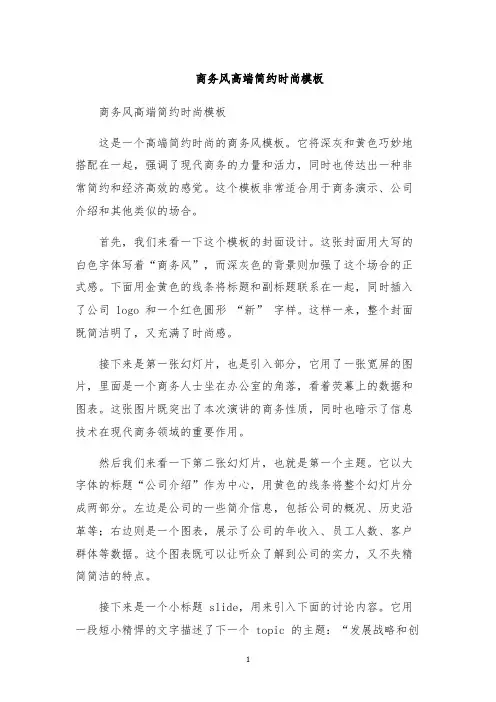
首先,我们来看一下这个模板的封面设计。这张封面用大写的白色字体写着“商务风”,而深灰色的背景则加强了这个场合的正式感。下面用金黄色的线条将标题和副标题联系在一起,同时插入了公司 logo 和一个红色圆形 “新” 字样。这样一来,整个封面既简洁明了,又充满了时尚感。
接下来是第一张幻灯片,也是引入部分,它用了一张宽屏的图片,里面是一个商务人士坐在办公室的角落,看着荧幕上的数据和图表。这张图片既突出了本次演讲的商务性质,同时也暗示了信息技术在现代商务领域的重要作用。
然后我们来看一下第二张幻灯片,也就是第一个主题。它以大字体的标题“公司介绍”作为中心,用黄色的线条将整个幻灯片分成两部分。左边是公司的一些简介信息,包括公司的概况、历史沿革等;右边则是一个图表,展示了公司的年收入、员工人数、客户群体等数据。这个图表既可以让听众了解到公司的实力,又不失精简简洁的特点。
接下来是一个小标题 slide,用来引入下面的讨论内容。它用一段短小精悍的文字描述了下一个 topic 的主题:“发展战略和创 2 新方法”。这样就可以让听众更好地理解将要谈及的内容,迅速从上一个主题切换到下一个主题。
第四张幻灯片用了一张图片作为背景,里面是一辆白色的城市风景车,行驶在灰色的城市道路上。这张图片既充满了时尚感,又表达了公司的创新能力和创造力。中心文字部分则是本主题的正文,以“创新方法的应用”为标题,详细介绍了公司的一些创新技术和应用案例,以及取得的成果和效益。
第五张幻灯片是关于市场营销的,以“市场营销策略”作为主题,用了一个充满时尚感的黄色背景和白色的图标。右侧是一个饼图,展示了市场占有率分布情况,下面分别是公司、竞争对手和其他品牌。这个饼图非常直接地展示了公司在市场中的地位和竞争优势。
英语作文饼状图模板

英语作文饼状图模板
英文回答:
Pie Chart Template。
A pie chart is a circular graph that is divided into
sectors, each of which represents a proportion of the whole.
Pie charts are used to visualize data that is divided into
different categories, and they can be useful for comparing
the relative sizes of different parts of a whole.
To create a pie chart, you will need to:
1. Gather your data. Pie charts can be created from any
type of data that can be divided into different categories.
The categories should be mutually exclusive, meaning that
each piece of data can only belong to one category.
2. Calculate the proportions of each category. The next
step is to calculate the proportion of the whole that each category represents. This can be done by dividing the
number of data points in each category by the total number
PPT如何在幻灯片中制作适合展示销售报告和销售数据的幻灯片
PPT如何在幻灯片中制作适合展示销售报告和销售数据的幻灯片
销售报告和销售数据是企业分析业绩和市场趋势的重要工具,而幻灯片则是展示报告和数据的常用形式之一。在PPT中制作适合展示销售报告和销售数据的幻灯片,可以帮助销售团队更好地传达信息、提升效果。本文将介绍一些关键技巧和最佳实践,以帮助您制作专业、简洁、有吸引力的幻灯片。
一、选择合适的模板
选择适合展示销售报告和销售数据的幻灯片模板是制作成功的第一步。您可以在PPT软件中的模板库中寻找相关模板,或者在互联网上查找专业的商业幻灯片模板。确保选择的模板风格简洁明了,注重数据可视化,同时能够突出销售数据的重要指标。
二、使用清晰的标题和副标题
在每一个幻灯片上加入清晰的标题和副标题,可以帮助观众快速了解每一页所要传达的信息。标题应该简明扼要,突出重点,而副标题可以提供更详细的说明和背景信息。通过合理使用标题和副标题,可以有效引导观众的注意力,使他们更容易理解幻灯片的内容。
三、简洁有效的图表展示
销售报告和销售数据常常需要使用图表来进行可视化展示。在制作幻灯片时,选择合适的图表可以更好地呈现数据,提高信息的传达效果。常用的图表类型包括柱状图、折线图、饼图等。确保图表简洁明了,标签清晰可读,并通过色彩搭配和字体大小的调整,使幻灯片的视觉效果更加美观。
四、重点突出与细节补充
销售报告和销售数据中的一些重要指标或关键信息,需要通过突出显示来吸引观众的注意力。在制作幻灯片时,可以使用字体加粗、颜色加亮等方式来突出重点内容。同时,为了方便观众的理解,还可以通过添加文字说明、解释性语句等方式对细节进行补充。细节的补充不仅能提高幻灯片的完整性,还可以帮助观众更好地理解数据和分析结果。
五、使用合适的动画效果和过渡效果
动画效果和过渡效果可以增加幻灯片的视觉吸引力,提高观众的参与度和注意力。在幻灯片制作过程中,可以适当使用一些简单的动画效果,如淡入淡出、平移、缩放等,使幻灯片的内容更生动。同时,过渡效果的选择也很重要,合适的过渡效果可以使幻灯片之间的切换更加流畅自然。
WPS功能介绍及应用技巧
WPS功能介绍及应用技巧
WPS是一款功能强大、操作简便的办公软件,它集文字处理、表格计算和幻灯演示于一体,能够满足用户日常办公所需。本文将介绍WPS的常用功能,并提供一些应用技巧,帮助读者更加高效地使用该软件。
一、文字处理功能
1. 模板应用
WPS提供了大量的内置模板,如简历、报告、合同等。用户可以根据自己的需求选择合适的模板,节省制作文档的时间。在打开WPS后,点击“新建文档”即可选择所需模板。
2. 字体样式调整
WPS提供了丰富的字体样式选择,用户可以根据文档风格的需要进行调整。在选中文字后,点击字体样式工具栏,即可看到常用的字体、字号和字形选择。
3. 文本格式化
WPS具备复制、粘贴、剪切和清除格式等基本文本编辑功能。此外,用户还可以调整段落格式,如对齐方式、缩进、行距等,使文档排版更加美观。
二、表格计算功能
1. 公式计算 WPS内置了强大的公式计算功能,用户可以通过输入公式,进行数值计算、统计分析等。在选中单元格后,键入等号即可开始计算。用户还可以使用函数,如SUM、AVERAGE等,对数据进行更复杂的运算。
2. 数据排序与筛选
WPS允许用户对表格中的数据进行排序和筛选,以便更好地分析和管理数据。在表格顶部的工具栏中,点击“排序和筛选”按钮,即可对指定列进行升序或降序排序,或者根据条件筛选特定数据。
3. 图表制作
WPS提供了丰富的图表类型供用户选择,如柱状图、折线图、饼图等。用户可以选择需要展示的数据范围,并通过简单的操作生成相应的图表。图表还支持自定义样式、标题和数据标签,以满足不同的需求。
三、幻灯演示功能
1. 幻灯片模板
WPS内置了多种幻灯片模板,用户可以根据演示内容选择合适的模板,并进行个性化调整。在创建幻灯片后,点击“幻灯片设计”即可选择所需模板。
2. 幻灯片切换与动画 WPS提供了多种幻灯片切换和动画效果,使演示更加生动有趣。用户可以在“切换”和“动画”选项卡中选择所需效果,并设置切换时间和动画顺序等。
PPT环形图表模板

PPT环形图表模板
篇一:PowerPoint 2003表格、图表制作
PowerPoint 2003表格、图表制作
1 制作表格
幻灯片上制作(插入)表格的方法:
⑴在新建幻灯片时,选定“标题和表格”版式。
⑵利用菜单或工具栏按钮命令在其他版式的幻灯片上插入表格。
⑶单击“表格与边框”工具栏上,“绘制表格”按钮后,在幻灯片上绘制。
⑷将Word、Excel等文件作为对象插入幻灯片。
在“插入对象”对话框上,既可以选择插入一个“新建”Word、Excel等文档,也可以选择插入“由文件创建”(插入一个已经存在的包含所需同表格的Word、Excel等文件)
提示:如果选择后一种,则更便捷方法是,在Excel、Word中制作、编辑好,然后,粘贴到幻灯片上。
此外,PowerPoint 2000中有的“插入”·“图片”·“Microsoft Word表格”的方法,在2002(XP)和2003版中,已经取消。
2 制作图表 在幻灯片上制作(插入)图表的方法,与在Excel、Word文档中制作图表一样,也是,调用图表专用程序graph来制作(在
Office工具中,2003中graph版本是:11)。
具体方法:
⑴在新建幻灯片时,选定“标题和图表”版式。
⑵利用菜单或工具栏按钮命令在其他版式的中插入图表。
⑶便捷途径是:将在Excel、Word中制作、编辑好的图表,粘贴到幻灯片中。
提示:实际上,也是将Excel、Word文件插入幻灯片。
Powerpoint插入图表
形象直观的图表与文字数据相比更容易让人理解,插入在幻灯片中的图表使幻灯片的显示效果更加清晰。PowerPoint 2003中附带了一种叫Microsoft Graph的图表生成工具,它能提供18种不同的图表来满足用户的需要,这使得制作图表的过程简便而且自动化。
在幻灯片中插入所需的图表,通常是通过在系统提供的样本数据表中输入自己的数据,由系统自动修改与数据相对应的作为样本的图表而得到的。插入图表一般有两种情况:一种是为有图表占位符的幻灯片添加图表,另一种是为无图表占位符的幻灯片添加图表。
图表作文英语模板圆饼图

图表作文英语模板圆饼图
Pie chart is a popular type of graph that is widely used in
presenting data. It is a circular statistical graphic which is divided
into slices to illustrate numerical proportion. In this article, we
will explore the structure, purpose, and tips for creating an
effective pie chart.
Structure of a Pie Chart
A typical pie chart consists of slices that represent different
categories or values. The size of each slice is proportional to the
value it represents. The slices are arranged in a circular manner,
with each slice being labeled to indicate the category or value it
represents. The entire chart is usually accompanied by a legend
or key to provide more information about the data.
Purpose of a Pie Chart
Pie charts are used to showcase the distribution or
proportion of different categories or values within a dataset.
英语饼图作文万能模板
图表类作文常用的句型
第一段:描述图表;
第二段:分析原因/解释现象;
第三段:总结。
一、 第一段①句常用句型(大致描述)
提供信息:The table provides information about… 该表提供了有关……的信息。
展示趋势:The table clearly shows / demonstrates / depicts that … 该表清楚地表明/证明/描述…
由表可知:We can see from the above chart that… 从上面的图表我们可以看出…
It can be seen (from the chart) that… 从图表中可以看出…
As is shown from the above chart,… 如上图所示,…
It is manifest from the graph that… 从图中可以看出…
According to the table, … 根据表格,…
[图表]替换词:table(表格); chart(图表); pie chart(饼图); curve chart(曲线图); bar chart(柱状图); line chart(折线图).
[表明/描述]替换词:show(表明); demonstrate(证明); depict(描述); portray(描绘);
manifest(表明).
[清晰地/明显地]替换词:clearly(清楚地); apparently(显然地); manifestly(明白地); obviously(明显地); explicitly(明确地).
二、第一段②③句常用句型(细致描述)
动态模板:
The bar chart above demonstrates a change of _____ from the year to _____ respectively.
According to the data given, we can easily notice that the number of _____ has a steady and
PPT模板制作技巧
PPT模板制作技巧
篇一:十个PowerPoint制作PPT模板的绝招 专业人士必看
十个PowerPoint制作PPT模板的绝招 专业人士必看什么样的PPT最具有说服力?什么样的PPT最能够打动客户?也许你是一个刚学会使用PowerPoint的新手,也许你已经设计过了无数套PPT模板。无论怎样此篇文章十个技巧绝对会给你带来一些帮助或者启发。
绝招一:文字是用来瞟的,不是读的
我们时不时听到这样的言论:“PPT很简单,就是把Word里的文字复制、粘贴呗。”这其实是对PPT的一种无知与亵渎。如果直接把文字复制粘贴就能达到演示的效果,PPT根本就没有存在的必要了。
PPT的本质在于可视化,就是要把原来看不见、摸不着、晦涩难懂的抽象文字转化为由图表、图片、动画及声音所构成的生动场景,以求通俗易懂、栩栩如生。
形象,至少能给你带来三方面的感受:
一是便于理解。
文字总是高度抽象的,人们需要默读、需要转换成自己的语言、需要上下联想、需要寻找其中的逻辑关系;但人们看电影就轻松许多,只需要跟着故事的发展顺理成章地享受其情节、体味其寓意就行了。PPT就是要把这些文字变得像电影一样生动。
二是放松身心。 如果把一本小说贴在墙上,相信你看半个小时就会腰酸背痛;如果把小说拍成电视剧,也许你看上一天也不觉得疲惫。就是这个道理。
三是容易记忆。
传统的PPT,你需要观众记住的是文字,这个难度太大了,即使记住了也很容易忘记;而形象化PPT,可以让观众轻松记住其中的图形、逻辑或结论,也许三五年后,人们仍然能够记忆犹新。
改变那种“复制、粘贴”的做法吧!把那些无关紧要的内容大胆删除,把长篇大论的文字尽量提炼,也许刚开始你不习惯,也许你做得还很粗糙,别放弃,总有一天你会让观众赞不绝口的。
有的领导会问:“如果PPT没有文字,你让我讲什么?”的确,演示习惯的改变不是一朝一夕的事情,这依赖于演示者对内容的熟悉程度和演示技巧的掌握程度,但有一点,带着观众读文字是演示的大忌,杜绝这一条,演示效果会逐步得到提升。
制作PPT方法和技巧
Powerpoint演示幻灯片。
一、保持简单
PowerPoint幻灯片本身从来不是演示的主角,听众才是主角。幻灯片仅仅是人们用来帮助倾听、感受或接受您传达的信息,所以不要让幻灯片喧宾夺主,不要制作得过于繁杂或充满图表垃圾”,应该力求简洁。
幻灯片应该留有大量的空白空间,或实体周围的空间。不要被迫用妨碍理解的标识或其它不必要的图形或文本框来填充这些空白区域。幻灯片上的混乱越少,它提供的视觉信息就越直观。
二、限制要点与文本数量
演示的对象是观众。但用一条又一条的要点令观众生厌可没有好处。应用文本也要遵循这一原则。最优秀的幻灯片可能根本没有文本。由于今天人们过于依赖文本型幻灯片,这听起来可能有些荒唐,但如果没有演示者的解说,再优秀的PowerPoint幻灯片也几乎没有什么意义。记住,幻灯片的目的在于支持解说者的叙述,而不是使解说者成为多余的人。
经常听到有人这样说:“对不起,我没有看到您的幻灯片。听说它很不错,您可以把您的PowerPoint幻灯片发给我吗?”但如果它们是不错的幻灯片,没有您的解说,它们就没有多大用处。
所以除了PowerPoint幻灯片以外,最好还要准备一份书面资料,强调并详细说明演示中的内容。向观众发送说明幻灯片的详细书面宣传材料,比仅用 PowerPoint幻灯片,更利于观众理解演示的内容。在演示完成以后,再向观众发放一份详细的宣传材料或印刷物,您就不必用大量文本来填充 PowerPoint幻灯片。
我们将在下面的交付部分说明更多细节,但只要涉及到文本,请记住一点,绝不能将背朝向观众,逐字阅读幻灯片上的文字。
这帧幻灯片很普通,但这样的配色和拥挤的排版让人觉得它更像是一个视力检查表。
文字过多,让人昏昏入睡
推荐使用上面这类针对性强的幻灯片
这样的效果也许更能突出主题
三、限制过渡与动画
制作Powerpoint演示的时候加入一些动画当然不错,但应坚持使用最精致、专业的动画。应该谨慎使用动画与幻灯片过渡,仅仅突出要点就可以了。
饼状图英语二作文模板
饼状图英语二作文模板
英文回答:
Pie Chart Essay Template。
Introduction。
Begin with a brief statement about the purpose of the
pie chart.
State the topic being represented in the chart.
Example: "This pie chart illustrates the distribution
of employee turnover rates across different departments in
the company."
Body Paragraphs。
Divide the chart into logical sections or categories.
Describe the size and percentage of each section.
Use specific data points and labels to support your
analysis.
Highlight key trends or patterns within the data.
Example: "The largest segment of the pie chart,
representing 35%, corresponds to the customer service
department. This suggests that the company may need to
focus additional resources on improving employee retention
in this area."