
浅析SQL Server连接失败的原因及解决对策
。
本文详述 了常 见的s L S re 连接 失 q ev r
实例有效服务器标 识可 是 :本机 的计算 机名称 实例名、本机 I 地址 \实例名 , P () 3连接其他 电脑上的 S L如果 p < 务器 I mg N P地址>成功 ,而
后而 。
数 库: s 据 s 耻 e ; 连接 走赃 ; 叶策
( 4)服 务器端 网络 配置有误
引言
随 着删络 技术 的不断 深八 ,数据 库 应 用的普及 ,微软 公司推 出的 关系数 据 库s L S le 以其丰 富的功能及优越的i Q e l  ̄ 生
能 占据了很 大的 市场 份额 ,很 多数姑 库
12 2检查S L S re  ̄务是 否启动 .. Q vr e 从 _irsf Q ev r M coo t L S re 菜单 中选择 S 服务管理器 ,启动服务管理器 ,确认服务 已经启动 .如未启动 .请点击 “ 启动 按
钮启动 s S r e 服务 。 Qk e v r 12 3确认S L Sl ̄ 的服务器机器 ., Q sr e e
系统都是以 S L B re 作为后台数据库, Q e r v 因而绝大多数计算机专业 及其 相关 专业 都
开设 了 《 系数据库 s S 关 QL ERVER *
如果 p < 啦 眼务器r地址> 不成功, P | 兑明物 理连 接有问题 , 选时候要 检查 硬 件 设备 ,如网 卡 、H u B 、路 由器等 。 还有一种可能是由于客户端和 服务器之 间 安装 有防火墙 软件造成 的 .比如 l SA SerVer 防火 墙软 件可 能会 屏蔽 对
一
() 1 连接本机 上的 S L S r e Q ev r附默认 实例有效服务器标 可以是 ;本机 的计算 只
机名称 ; () 2连接本机 上的 S L S r e Q e v r的命名
接问题 的时 候.我 们要先把 防火墙 软件
暂时 关 闭 . 或者 打 开 所 有被 封 闭的 端
1 1引起该连接错误的厨固有 以下 几 . 种可能性 《 I)网络 物理 连接 问题 ( )S L e v r服务没有启动 2 Q S r e ( )S L S y e 名称或 『 地址拼 写 3 Q evr P
有惧
添加一条 l P地址 与服 务器名称的对应记 录,如:7 .6 .0 2 sre 。 12 18 1 .4 my ev r ( )或在 S e v r的客 户端 网 2 QL S r e 络 实用 工具 里面 进行配 置 .详细1 兑明在
维普资讯
中 国科技信 息 20 年 第 7 07 期 CI 。 H A 9 心炷 A D TC N G N0 ̄A I p 2o N N EH I Y I: I O A t 0 7 XO P T N
浅析 S e v r QL S r e
( 5)客 户端 网络配 置有 误 t2解决对策 . 要解决这个问题 , 我们—股要遵循以 下 的 步骤 来一步步找 出导致错误的 甄因。
12 1 . .橙查 网络物理连接 pI <服务器讲地址 / ig 1 服务器名种 》
( 注:如果连接本机 S L S r e 实 Q ev r 例 .可 币 用考 虑网 络问 题 )
1S LSre O e r不存在或访问被 拒绝 v
S e v r 不存在或访问被拒绝 . QL S r e 这也 许是 S L S r e 使用者最熟悉的问 Q evr
p n < ̄务器名称>失败 。则说 明名字 解 ig
析有问题,这时候要检查 DN 服 务是 默 认实 例有 效服 务器标识 可以是 :服务 器 S
题 。在 使 用企业 管 理器 、查 询分 析 器
各娄工具 和应用软 件的时 候 .只 要关系
到连接 S L S r e 数据库的时候 ,都有 Q vr e 可能 当碰到 此问题 , 引起 此错 误发生 的
否正常 有时 缕客 户端 和服 务器不 在同 的计算机 名称 、服务器的 I P地址 } 个局域 嘲里 面,速时 候很 可能 无法直 c) 4连接其他 电瞄上的 S L S re Q ev r的 接 使用 服务器 名称来标 识该 9 务器 .这 命 名实例有效服 务器标识可以是 服务 器 旺 时候我 们可以使用 HO T S S文 悻来进行 名 的计算机 名称 \实例名、服务器的 I 地址 P 字 解析 。具体的 方陆是( 赶客 户端 进行操 \实例 名
S re v e r的共琏 。
原 因比较多 ,下面 详细分 析引起 此问题 的原 因以及解决 对 策
作) :
( 】使用记事本打开 HOSTS文件 1
( 位 于
‰S se o 【 s s m3 \ rv r\ t ) yt mro %\y t e 2 d i es ec ,
连接失败的原 因及解决对 策
徐照 兴 江西服 装 职 业技 术 学院 计算 机 经贸 系 30 0 3 2
糯嘲圄磁翻隧缓凝繇翰翳
文中详 递 7使用 SL S VP 程 中常 见 S L Q  ̄ O过 p 两 Q Spe连接 失败曲 暴 国覆解丧 对簟 ,正确理 韩 e r v
与掌 握 霞知 识是 进 一 步举 ^ 学 习 使 蝌 s q L
pn i g、 ̄ l e 等的响应 ,因此在检查连 en t
名或 I P地址拼错无误 s r e 服务器名称( qL S v r e 标识】 的格式
说 明如 下 :
这 ・ 门瀑程 , 以适应 社会发展的需求 .除 此之外 也是一 个要从 事程序 开发 ,数 据 库管理的 人员必须学习掌握的 一门课程。 然而在学习使用 S ev r的过程 中 QL S r e 学习使用者遇到的最 多的 问题莫过于连接 失败了.这 是学 习使 用者最头疼的问题之
SQLServe数据源连接失败问题总结

SQL Server ODBC数据源连接失败问题总结本文针对SQL Server 不存在或是访问被拒绝、[Microsoft][ODBC Sql Server Driver]无效的连接、SQLSERVER错误:18452三种常见的连接错误问题,提出了解决的方法,并且亲身实践。
在提出问题之前,首先要检查防火墙和杀毒软件是否关闭,接着,在建立连接的时候,要保证SQL Server 服务器是打开的。
以上都做到后,请参考下文的出错情况以及解决方法。
一、错误1:SQL Server 不存在或是访问被拒绝SQLState:01000SQL Server 错误: 64[Microsoft][ODBC SQL Server Driver][DBNETLIB] ConnectionOpen (Connect()) 连接失败SQLState:08001SQL Server 错误: 17[Microsoft][ODBC SQL Server Driver][DBNETLIB] SQL Server 不存在或是访问被拒绝检查1433端口是否打开没有找到1433端口说明1433端口没有打开。
打开1433端口的方法:1.针对我安装的系统SP3,安装的SQL2005默认TCP/IP的状态是禁止的,因此:选择SQL Server Configuration Manager,然后分别打开SQL Server 2005 Services 和SQL Server 2005 Client Configuration,并把TCP/IP和Nameed Pipes的状态设置为Enabled;2.如果不行,就需要更新系统更新后,一定要重启电脑。
.重新检查1433端口,如下图所示,发现1433已经打开。
二、错误2:[Microsoft][ODBC Sql Server Driver]无效的连接再次打开ODBC,进行到第二步时,又出错了,不过这次的错误如图所示,显示的无效的连接,和之前的错误不同。
SQLserver无法连接到服务器怎么办
SQL server无法连接到服务器怎么办
刚刚开始学习SQL server的朋友一定会遇到很多的问题,比如客户端无法登陆服务器的问题,SQL server无法连接到服务器的解决方法其实很简单,下面由店铺告诉你!
SQL server无法连接到服务器的解决方法
当我们在做实验的时候,两台局域网中的计算机无法连接原因有很多。
首先我们要通过ping命令互相拼一下看是否能能够ping通。
通过后再看下面的。
如果你想要两台计算机通过 windows身份验证的方式进行登录的话可能会出现错误,原因是因为win7系统有很强的的网络保护性,所以很难连通。
打开控制面板——系统安全——windows防火墙。
将其关闭即可。
两台连接的计算机登录的密码必须是一样的,没有密码也是不行的,必须设置计算机管理员的密码才可以。
控制面板——用户账户和家庭安全——用户账户——创建密码。
SQL Server数据库连接失败错误及解决方法
SQL Server数据库连接失败错误及解决方法在使用SQL Server 的过程中,用户遇到的最多的问题莫过于连接失败了。
一般而言,有以下两种连接SQL Server 的方式,一是利用SQL Server 自带的客户端工具,如企业管理器、查询分析器、事务探查器等;二是利用用户自己开发的客户端程序,如ASP 脚本、VB程序等,客户端程序中又是利用ODBC 或者OLE DB 等连接SQL Server。
下面,我们将就这两种连接方式,具体谈谈如何来解决连接失败的问题。
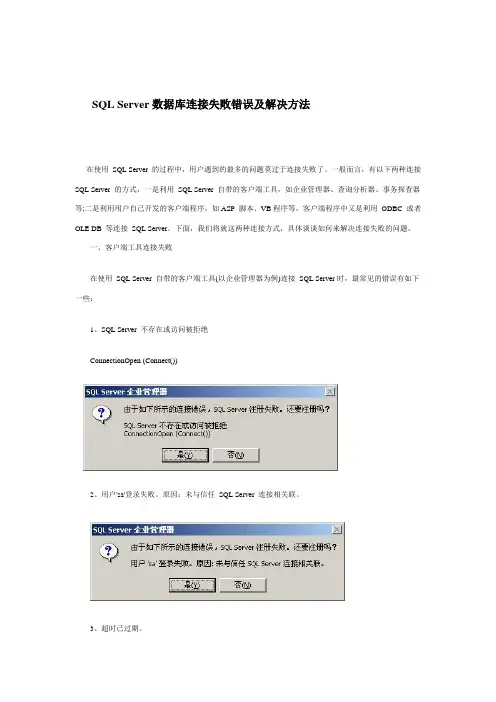
一、客户端工具连接失败在使用SQL Server 自带的客户端工具(以企业管理器为例)连接SQL Server时,最常见的错误有如下一些:1、SQL Server 不存在或访问被拒绝ConnectionOpen (Connect())2、用户'sa'登录失败。
原因:未与信任SQL Server 连接相关联。
3、超时已过期。
下面我们依次介绍如何来解决这三个最常见的连接错误。
第一个错误"SQL Server 不存在或访问被拒绝"通常是最复杂的,错误发生的原因比较多,需要检查的方面也比较多。
一般说来,有以下几种可能性:1、SQL Server名称或IP地址拼写有误;2、服务器端网络配置有误;3、客户端网络配置有误。
要解决这个问题,我们一般要遵循以下的步骤来一步步找出导致错误的原因。
首先,检查网络物理连接:ping <服务器IP地址>或者ping <服务器名称>如果ping <服务器IP地址> 失败,说明物理连接有问题,这时候要检查硬件设备,如网卡、HUB、路由器等。
还有一种可能是由于客户端和服务器之间安装有防火墙软件造成的,比如ISA Server。
防火墙软件可能会屏蔽对ping、telnet 等的响应,因此在检查连接问题的时候,我们要先把防火墙软件暂时关闭,或者打开所有被封闭的端口。
sqlserverexception connection reset

"sqlserverexception connection reset" 是一个常见的错误,通常表示在尝试与SQL Server 数据库建立连接时出现了问题。
这个错误可能由多种原因引起,以下是一些可能的原因和解决方法:1. 连接超时:如果连接请求没有在规定的时间内完成,可能会触发此错误。
解决方法:检查网络连接,确保网络稳定。
如果可能,增加连接超时的时间。
2. 服务器繁忙或宕机:如果服务器正在处理大量请求或由于某种原因无法响应,可能会出现此错误。
解决方法:检查服务器的负载和状态,确保服务器正常运行。
3. 客户端与服务器之间的网络问题:网络中断或其他网络问题可能导致此错误。
解决方法:检查网络连接,确保客户端和服务器之间的网络稳定。
4. 连接字符串配置问题:连接字符串中的参数(如端口、主机名等)可能有误。
解决方法:检查并确保连接字符串中的所有参数都是正确的。
5. 驱动程序或客户端问题:使用的驱动程序或客户端可能与SQL Server 不兼容。
解决方法:确保使用的驱动程序或客户端与SQL Server 版本兼容。
6. SQL Server 配置问题:SQL Server 的配置可能不正确,导致无法建立连接。
解决方法:检查SQL Server 的配置,确保它可以接受来自客户端的连接。
7. 防火墙或安全组规则:防火墙或安全组规则可能阻止了连接请求。
解决方法:检查并调整防火墙或安全组规则,确保允许从客户端到服务器的连接。
8. 数据库引擎问题:数据库引擎可能遇到问题,无法处理连接请求。
解决方法:检查数据库引擎的状态和日志,查找并解决潜在的问题。
在尝试解决此问题时,查看详细的错误消息和日志文件通常会提供更多关于问题的线索。
根据具体的错误消息和日志内容,可能还需要进行更深入的调查和调试。
解决SQLSERVER服务不能正常启动

解决SQLSERVER服务不能正常启动SQL Server服务无法正常启动的原因有很多,可能是由于数据库损坏、服务未正确安装、服务配置问题、端口冲突等等。
下面是一些可能的解决方案:1. 检查数据库文件是否损坏:若数据库文件损坏,也可能导致SQL Server服务无法正常启动。
可以尝试通过运行SQL Server Repair工具修复数据库文件。
2. 确保SQL Server服务已正确安装:确认SQL Server服务是否已正确安装。
可以尝试重新安装SQL Server服务,确保使用正确的版本和正确的安装步骤。
3. 确保SQL Server服务配置正确:检查SQL Server服务的配置文件,确保各项参数设置正确,例如数据库文件路径、日志文件路径、端口号等。
4. 检查服务是否已启动:通过控制面板中的“服务”功能,查看SQL Server服务是否已启动。
如果未启动,可以尝试手动启动服务。
5. 检查端口是否被其他程序占用:可能是由于SQL Server服务所需的端口被其他程序占用而无法启动。
可以使用netstat命令或者网络工具检查端口占用情况,并确保SQL Server所需端口未被其他程序使用。
6. 检查防火墙设置:防火墙设置可能会阻止SQL Server服务的正常启动。
可以尝试临时关闭防火墙,然后再次尝试启动SQL Server服务。
7. 检查服务权限设置:确保SQL Server服务的运行账户具有足够的权限。
可以尝试修改服务的运行账户,并为其分配必要的权限。
8. 检查事件日志:查看Windows事件日志,可能会提供有关SQL Server服务启动失败的更多信息。
根据事件日志中的提示,尝试解决问题。
9. 使用SQL Server配置管理器:使用SQL Server配置管理器检查SQL Server实例的配置,包括网络配置、登录配置等。
确保配置正确,并尝试重新启动服务。
10. 尝试使用修复工具:根据具体情况,在Microsoft官方网站上可以找到一些专门用于修复SQL Server服务启动问题的工具,可以尝试使用这些工具进行修复。
「SQLServer不存在或拒绝访问-解决办法」

SQLserver2000,打开服务管理器时出现错误:〔Microsoft][ODBC SQL Server Driver][DBNETLIB]SQL Server不存在或访问被拒绝"[I]ﻫ(一台机器即作服务器又作客户机,软件连接中出现:[DBNETLIB][ConnectionOpen(connect()).]SQLServer 不存在或拒绝访问。
现从网上查阅问题解决办法有如下几种:ﻫ(A)1:你如果是独立上网的请把21端口打开.局域网把1433端口打开就可以了.2;关闭防火墙!(B)把数据库连接的SqlLocalName="(local)" 的(local) 改成IP试试。
可以把(local)该成127.0.0.1,或者改成外网IP ﻫ(C)打开服务,暂停全文检索及sqlserver服务开启sqlserver服务再开启全文检索服务ﻫ(D)SQL Server 右键属性==>安全选项中的“所有权链接:”“允许跨数据库所有权链接”前面的勾要勾上(此操作需要重起SQL Server)。
[II]1、先保证ping通蔻网网址之家2、在dos下写入telnet ip 1433不会报错3、用ip连如企业管理器: ﻫ企业管理器-->右键SQlserver组-->新建sqlserver注册-->下一步-->写入远程实例名(IP,机器名)-->下一步-->选Sqlserver登陆-->下一步-->写入登陆名与密码(sa,pass)-->下一步-->下一步-->完成4、如果还不行: ﻫsqlserver服务器-->开始菜单-->SQLserver-->服务器网络实用工具-->启用WinSock代理-->代理地址:(sqlserver服务器IP)-->代理端口-->1433-->OK了5、如果还不行:sqlserver客户端-->开始菜单-->SQLserver-->客户端网络实用工具-->别名-->添加-->写入别名如"大力"-->"网络库"选tcp/ip-->服务器名称写入远程ip或实例名-->OK了ﻫ[III]选中Microsoft SQL Servers-->工具栏,工具-->选项-->高级-->查询超时-->改为0別人告訴我在c:\winnt\system32\driver\etc\下的hosts文件中加入ipcomputername就可以了,我試了也的確可以了,我百思不得其改,為什麼要那樣呢,sqlserver7.0都不要那樣呀,為什麼sqlserver2000ﻫ要這樣呀ﻫ效果就相当于如下操作:sqlserver客户端-->开始菜单-->SQLserver-->客户端网络实用工具-->别名-->添加-->写入别名如"大力"-->"网络库"选tcp/ip-->服务器名称写入远程ip或实例名-->OK了ﻫ[IV]摘要:这篇文章主要针对Win2003系统安装SQLSever2000后1433端口未开放,如何打开1433端口的解决方法。
SQLServer请求失败问题的解决方案
SQLServer请求失败问题的解决方案SQL 无法启动SQL Server 请求失败或服务未及时响应停用“VIA协议”问题解决"VIA协议"停用方法开始>程序 >Microsoft SQL Server >配置工具 >SQL Server Configuration Manager >打开后找到"SQL Server 网络配置" >MSSQLSERVER 属性的协议在右边的属性框中把“VIA协议”禁用即可!为什么启动sql server 配置管理器出现请求失败或服务未及时响应解决方案停用“VIA协议”问题解决"VIA协议"停用方法开始>程序 >Microsoft SQL Server >配置工具 >SQL Server Configuration Manager >打开后找到"SQL Server 网络配置" >MSSQLSERVER 属性的协议在右边的属性框中把“VIA协议”禁用即可!你查看它的日志看看是否中间存在这样的一句类似的话文件"C:Program FilesMicrosoft SQL ServerMSSQL MSSQLDATAmastlog ldf" 已压缩但未驻留在只读数据库或文件组中必须将此文件解压缩如果是的话你将sql的文件夹右键属性选择高级在出现的界面里“压缩内容以便节省磁盘空间”的选项确定就行了解决SQL Server不允许进行远程连接问题刚刚安装的数据库系统按照默认安装的话很可能在进行远程连接时报错通常是错误:"在连接到SQL Server 时在默认的设置下SQL Server 不允许进行远程连接可能会导致此失败 (provider: 命名管道提供程序 error: 无法打开到 SQL Server的连接) " 现在针对此问题总结如下明白了SQL Server是个网络数据库就可迎刃而解了简单的分为下面的几种情况◆ 数据库引擎没有启动有两种启动方式:( )开始 >程序 >Microsoft SQL Server >SQL Server 外围应用配置器在打开的界面单击"服务的连接的外围应用配置器" 在打开的界面中找到Database Engine 单击"服务" 在右侧查看是否已启动如果没有启动可单击"启动" 并确保"启动类型"为自动不要为手动否则下次开机时又要手动启动;( )可打开:开始 >程序 >Microsoft SQL Server >配置工具 >SQL Server Configuration Manager 选中SQL Server 服务中SQL Server(MSSQLSERVER) 并单击工具栏中的"启动服务"按钮把服务状态改为启动;使用上面两种方式时有时候在启动的时候可能会出现错误不能启动这时就要查看"SQL Server 配置管理器"中的SQL Server 网络配置>MSSQLSERVER协议中的VIA是否已启用如果已启用则把它禁止然后再执行上述一种方式操作就可以了◆ 是否已经允许远程连接这个部分可以简单的分为个方面分别是在SQL Server上启用远程连接启用SQL Server 浏览服务在Windows 防火墙中为SQL Server 创建例外和在Windows 防火墙中为“SQLBrowser”创建例外下面是几个具体的操作方式在SQLServer 实例上启用远程连接◆ 指向“开始 >程序 >Microsoft SQL Server >配置工具 >SQL Server 外围应用配置器”◆ 在“SQL Server 外围应用配置器”页单击“服务和连接的外围应用配置器”◆ 然后单击展开“数据库引擎” 选中“远程连接” 在右边选中“本地连接和远程连接”再选择要使用的协议 ( 这个地方应当启用TCP/IP 和命名管道服务!)单击“应用” 您会看到下消息“直到重新启动数据库引擎服务后对连接设置所做的更改才会生效” 单击“确定”按钮返回◆ 展开“数据库引擎” 选中“服务” 在右边单击“停止” 等到MSSQLSERVER 服务停止然后单击“启动” 重新启动MSSQLSERVER 服务启用SQLServer 浏览器服务◆ 指向“开始 >程序 >Microsoft SQL Server >配置工具 >SQL Server 外围应用配置器”◆ 在“SQL Server 外围应用配置器”页单击“服务和连接的外围应用配置器”◆ 然后单击展开“SQL Server Browser” 选中“服务” 在右边“启动类型”选择“自动”再单击“启动” 单击“确定”按钮返回在Windows 防火墙中为“SQL Server ”创建例外◆ 在 Windows 防火墙设置界面中选择“ 例外” 选项卡然后单击“添加程序”◆ 在“添加程序窗口”中单击“浏览”◆ 然后找到“C:ProgramFilesMicrosoft FilesMicrosoft SQL Server MSSQL MSSQLBinnsqlservr exe”单击“确定”返回注意路径可能会根据 SQL Server 安装不同而不同 MSSQL 是占位符对应数据库实例ID◆ 对每个需要打开远程访问的SQL Server 实例重复步骤至在Windows 防火墙中为“SQLBrowser”创建例外◆ 在 Windows 防火墙设置界面中选择“ 例外” 选项卡然后单击“添加程序”◆ 在“添加程序窗口”中单击“浏览”◆ 然后找到“C:ProgramFilesMicrosoft FilesMicrosoft SQL Server Sharedsqlbrowser exe”单击“确定”返回注意路径可能会根据 SQL Server 安装不同而不同在使用 NET开发进行时会遇到使用连接字符串连接SQL Server 数据库使用机器名称和localhost都能连接但是使用IP地址却不能连接的问题解决的办法是在SQL Server实例上启用本地和远程连接并且在选择协议的时候使用TCP/IP和命名管道服务即可解决在尝试从远程计算机连接到 Microsoft SQL Server 实例时可能会接收到错误消息在使用任何程序连接到SQL Server 时都可能会发生此问题例如在使用 SQLCMD 实用工具连接到 SQL Server 时收到以下错误消息Sqlcmd:错误:Microsoft SQL Native Client:建立到服务器的连接时发生错误连接到 SQL Server 时默认设置 SQL Server 不允许远程连接这个事实可能会导致失败如果没有将SQL Server 配置为接受远程连接则可能会发生此问题默认情况下 SQL Server Express Edition 和 SQL Server Developer Edition 不允许远程连接若要配置 SQL Server 以允许远程连接请完成以下所有步骤· 在您要从远程计算机连接到的 SQL Server 实例上启用远程连接· 打开 SQL Server Browser 服务· 配置防火墙以允许与 SQL Server 和 SQL Server Browser 服务相关的网络通讯本文介绍如何完成这些步骤中的每一步若要在SQL Server 实例上启用远程连接并打开SQL Server Browser 服务请使用SQL Server 外围应用配置器工具在安装SQL Server 时会安装外围应用配置器工具为 SQL Server Express Edition 或 SQL Server Developer Edition 启用远程连接必须为要从远程计算机连接到的每个 SQL Server 实例启用远程连接为此请按照下列步骤操作单击“开始” 依次指向“程序” “Microsoft SQL Server ”和“配置工具” 然后单击“SQL Server 外围应用配置器”在“SQL Server 外围应用配置器”页上单击“服务和连接的外围应用配置器”在“服务和连接的外围应用配置器”页上展开“数据库引擎” 依次单击“远程连接”和“本地连接和远程连接” 单击适用于您的环境的相应协议然后单击“应用”注意请在接收到以下消息时单击“确定”直到重新启动数据库引擎服务后对连接设置所做的更改才会生效在“服务和连接的外围应用配置器”页上展开“数据库引擎” 依次单击“服务”和“停止” 等待 MSSQLSERVER 服务停止然后单击“启动”以重新启动 MSSQLSERVER 服务启用 SQL Server Browser 服务如果您是通过使用实例名称来运行 SQL Server 并且在连接字符串中没有使用特定的 TCP/IP 端口号则必须启用 SQL Server Browser 服务以允许远程连接例如使用 <计算机名>SQLEXPRESS 的默认实例名称安装的 SQL Server Express 不管您正在运行多少个 SQL Server 实例只需要启用一次 SQL Server Browser 服务若要启用 SQL Server Browser 服务请执行以下步骤在连接到 SQL Server 时在默认的设置下 SQL Server 不允许进行远程连接可能会导致此失败 (provider: 命名管道提供程序 error: 无法打开到 SQL Server 的连接)SQL Server 不允许远程连接解决方法做课程设计时很多学生都遇到这个问题把解决方法写在这儿供参考刚刚安装的数据库系统按照默认安装的话很可能在进行远程连接时报错通常是错误:“在连接到SQL Server 时在默认的设置下SQL Server 不允许进行远程连接可能会导致此失败 (provider: 命名管道提供程序 error: 无法打开到 SQL Server 的连接) “搜MSDN 上面有一片机器翻译的文章是在让人难以明白现在总结如下明白了SQL Server是个网络数据库就可迎刃而解了简单的分为下面的集中情况数据库引擎没有启动有两种启动方式:( )开始 >程序 >Microsoft SQL Server >SQL Server 外围应用配置器在打开的界面单击“服务的连接的外围应用配置器“ 在打开的界面中找到Database Engine 单击“服务“ 在右侧查看是否已启动如果没有启动可单击“启动“ 并确保“启动类型“为自动不要为手动否则下次开机时又要手动启动;( )可打开:开始 >程序 >Microsoft SQL Server >配置工具 >SQL Server Configuration Manager 选中SQL Server 服务中SQL Server(MSSQLSERVER) 并单击工具栏中的“启动服务“按钮把服务状态改为启动;使用上面两种方式时有时候在启动的时候可能会出现错误不能启动这时就要查看“SQL Server 配置管理器“中的SQL Server 网络配置>MSSQLSERVER协议中的VIA是否已启用如果已启用则把它禁止然后再执行上述一种方式操作就可以了是否已经允许远程连接这个部分可以简单的分为个方面分别是在 SQL Server上启用远程连接启用SQL Server 浏览服务在Windows 防火墙中为SQL Server 创建例外和在Windows 防火墙中为“SQLBrowser”创建例外下面是几个具体的操作方式摘自MSDN 个人觉得文章的黑体部分应当特别的一起我们的注意在SQLServer 实例上启用远程连接指向“开始>程序>Microsoft SQL Server >配置工具>SQL Server 外围应用配置器”在“SQL Server 外围应用配置器”页单击“服务和连接的外围应用配置器”然后单击展开“数据库引擎” 选中“远程连接” 在右边选中“本地连接和远程连接”再选择要使用的协议 ( 这个地方应当启用TCP/IP 和命名管道服务!)单击“应用” 您会看到下消息“直到重新启动数据库引擎服务后对连接设置所做的更改才会生效” 单击“确定”按钮返回展开“数据库引擎” 选中“服务” 在右边单击“停止” 等到MSSQLSERVER 服务停止然后单击“启动” 重新启动MSSQLSERVER 服务启用 SQLServer 浏览器服务指向“开始>程序>Microsoft SQL Server >配置工具>SQLServer 外围应用配置器”在“SQL Server 外围应用配置器”页单击“服务和连接的外围应用配置器”然后单击展开“SQL Server Browser” 选中“服务” 在右边“启动类型”选择“自动”再单击“启动” 单击“确定”按钮返回在Windows 防火墙中为“SQL Server ”创建例外在 Windows 防火墙设置界面中选择“ 例外” 选项卡然后单击“添加程序”在“添加程序窗口”中单击“浏览”lishixinzhi/Article/program/SQLServer/201311/22287。
sql server服务停止的处理方法
SQL Server服务停止的处理方法一、概述1. SQL Server是一种关系型数据库管理系统,广泛应用于企业级数据处理和管理。
然而,在实际应用中,由于各种原因,SQL Server服务有可能会出现停止运行的情况,给数据处理和管理带来一定的困扰。
2. 本文将介绍SQL Server服务停止的常见原因和处理方法,帮助用户快速有效地解决SQL Server服务停止的问题,确保数据的正常运行。
二、SQL Server服务停止的常见原因1. 服务器故障:包括硬件故障、操作系统故障等,导致SQL Server服务停止运行。
2. 服务崩溃:由于未知原因,SQL Server服务发生崩溃,导致服务停止。
3. 系统资源不足:服务器资源不足,如内存、硬盘空间等,导致SQL Server服务停止。
4. 网络问题:网络故障、防火墙设置等导致SQL Server无法正常运行。
5. 人为操作失误:误操作或者不当设置也可能导致SQL Server服务停止。
三、SQL Server服务停止的处理方法1. 检查系统日志(1)在Windows系统中,按下Win+R键打开运行窗口,输入eventvwr命令,打开系统事件查看器。
(2)在系统事件查看器中,选择“Windows日志”->“应用程序”,查看SQL Server的相关日志,寻找服务停止的原因。
(3)根据系统日志中的信息,分析服务停止的原因,进行相应的处理和调整。
2. 重新启动SQL Server服务(1)在Windows系统中,按下Win+R键打开运行窗口,输入services.msc命令,打开服务管理器。
(2)在服务管理器中,找到SQL Server相关的服务,右键点击选择“重启”或“启动”选项,重新启动SQL Server服务。
3. 检查系统资源(1)使用任务管理器等工具,检查服务器的CPU、内存、硬盘等资源使用情况,确保系统资源充足。
(2)根据资源检查结果,进行相应的优化和调整,释放系统资源,确保SQL Server服务能够正常运行。
关于软件连接不上SQLSERVER数据库的排查方法
关于软件连接不上SQLSERVER数据库的排查方法当软件无法连接SQL Server数据库时,可以采取以下方法进行排查: 1.检查网络连接:-确保客户端和服务器在同一网络中,并且网络连接正常。
-检查防火墙设置,确保客户端可以访问数据库服务器的端口(默认为1433)。
- 使用 ping 命令测试客户端是否可以访问数据库服务器。
2. 检查SQL Server服务是否运行:- 打开SQL Server Configuration Manager,检查SQL Server服务是否已启动。
- 检查SQL Server的错误日志,查看是否有启动错误或其他错误信息。
3. 检查SQL Server实例名称和用户名/密码:- 确保软件连接字符串中指定的SQL Server实例名称正确。
-检查连接字符串中的用户名和密码是否正确,确保具有访问数据库的权限。
4.检查数据库实例是否允许远程连接:- 在SQL Server Management Studio中,找到数据库实例,右键单击选择“属性”。
-在“连接”选项卡中,确保“允许远程连接到此服务器”选项已启用。
5.检查数据库的权限和登录:-确保登录用户具有足够的权限来访问所需的数据库。
- 使用SQL Server Management Studio登录到数据库,检查登录用户的权限和角色。
6. 检查SQL Server配置参数:- 检查SQL Server配置参数,如最大连接数和最大内存限制。
-可能需要调整这些参数以提高连接性能。
7. 检查SQL Server错误日志:- 在SQL Server Management Studio中,打开“管理”节点,然后展开“SQL Server错误日志”。
-检查日志寻找与连接问题相关的错误消息。
根据错误消息进行相应的调整。
8.检查网络传输协议:- 在SQL Server Configuration Manager中,选择SQL Server网络配置。
SQLServer安装使用报错及解决方案
SQLServer安装使用报错及解决方案在SQLServer的安装和使用过程中,可能会遇到一些报错信息,这些问题需要及时解决才能顺利进行数据库的操作。
本文将介绍一些常见的SQLServer安装使用报错,并提供相应的解决方案,帮助读者更好地应对这些问题。
一、无法安装SQLServer在安装SQLServer过程中,有时会出现无法继续安装的情况。
这可能是由于操作系统版本不兼容、安装文件损坏或其他原因引起的。
解决此问题的方案如下:1.检查操作系统版本:确保所使用的操作系统版本与SQLServer的系统要求相匹配。
2.重新下载安装文件:如果安装文件损坏,可尝试重新下载安装文件,并确保下载的文件完整可用。
3.运行安装程序时使用管理员权限:右键点击安装程序,选择“以管理员身份运行”以确保安装过程中拥有足够的权限。
二、无法连接到SQLServer在使用SQLServer时,可能会遇到无法连接到数据库的问题。
这可能是由于网络配置、服务未启动或防火墙设置等原因引起的。
以下是解决此问题的一些常见方法:1.检查网络配置:确保网络连接正常,数据库服务器所在的IP地址、端口号、实例名等配置信息正确。
2.确保SQLServer服务已启动:在Windows服务中,找到SQL Server服务并确认其状态为“运行中”。
3.检查防火墙设置:确保防火墙未阻止数据库连接请求,可在防火墙设置中配置允许使用的端口。
三、数据库文件损坏有时,在使用SQLServer时,数据库文件可能会损坏,导致无法正常读取或写入数据。
以下是一些解决此问题的方法:1.运行数据库维护工具:SQLServer提供了一些内置的维护工具,如SQL Server Management Studio,可用于修复损坏的数据库文件。
2.还原备份文件:如果有可用的备份文件,可以使用SQLServer的还原功能将备份文件还原到正常状态。
3.使用修复命令:SQLServer提供了一些修复命令,如DBCC CHECKDB,可用于检查和修复损坏的数据库文件。