
完全解决软件注册表卸载不干净导致的autocad2010无法安装问题
解决软件注册表卸载不干净导致的autocad2010无法安装问题
前些天安装AutoCAD2010。
结果一步弄错,卸载重新安装呗……结果悲剧了……发现重新安装时显示“已经安装高级版本”无奈的退出了……
当初是正常卸载的。
用控制面板找卸载程序找不到,windows优化大师优化后也找不到注册表冗余……明明就是注册表的一部分残余没有清干净。
在卸载了,也用强力卸载软件下载无效后,最后结合网上资料整理出解决办法。
win+R键,打开运行命令提示框→输入“regedi”→打开注册表,找到目录HKEY_LOCAL_MACHINE\SOFTWARE\Classes\Installer\Products\...
如图所示,我任选了一项
其中
方框1是我们要找的products文件目录,
方框2是该文件目录下所有的已经安装的注册表键值,Ps:其实就代表着我们安装的软件所有软件都可以在这里找到。
方框3是ProductName。
就是说这个是什么软件,如图所示我们找到的是office软件的一项注册表键值。
方框4是总体路径。
我们接着方框2所在的目录,一项一项向下找,同时观看右边的ProductName,最终我们找到了两个对应的键值。
删除AutoCAD这个文件夹,然后手工,重新安装即可。
如果找不到AutoCAD这个文件夹说明它已经被强力卸载软件清理掉了。
其实很多软件重新安装失败的注册表残余就在HKEY_LOCAL_MACHINE\SOFTWARE\Classes\Installer\Products\...目录下,其他的不要管,先卸载了,在到这个目录下把对应的键值删除,就可以安装了。
这里要记住的技巧是不要一成不变,系统不一样,本人32为win7旗舰版系统,而且安装在不同盘符的同一软件在注册表中的子目录不一样。
我这个是安装在D盘的。
就是
7D2F387510084080002000060BECB6AB和7D2F387510084080012000060BECB6AB两个目录,安装在C盘的子目录是有变化的,解决的方法就是找到正确的ProductName,然后甭管子目录能否对上,直接删了即可,当然我推荐用的人最好先备份注册表,有错误可以恢复不是,备份的方法是
文件→导出→桌面(随便打一个文件名,就行)然后想恢复时直接双击桌面上的你备份的注册表就行。
这个办法对付所有因为下载不干净重新安装失败的软件都有效,只要找到对应的HKEY_LOCAL_MACHINE\SOFTWARE\Classes\Installer\Products\...目录下对应的软件名并将其对应的子目录删除就行。
毋意,毋必,毋固,毋我。
____《论语·子罕篇》
君子有九思:视思明,听思聪,色思温,貌思恭,言思忠,事思敬,疑思问,忿思难,见得思义。
____《论语·季氏篇》
君子不器。
____《论语·为政篇》
成事不说,遂事不谏,既往不咎。
____《论语·八佾篇》
见贤思齐焉,见不贤而内自省也。
____《论语·里仁篇》
往者不可谏,来者犹可追。
____《论语·微子篇》
巧笑倩兮,美目盼兮,素以为绚兮。
____《论语·八佾篇》
父母在,不远游,游必有方。
____《论语·里仁篇》
君子泰而不骄,小人骄而不泰。
____《论语·子路篇》
我非生而知之者,好古,敏以求之者也。
____《论语·述而篇》
可与言而不与之言,失人;不可与言而与之言,失言。
知者不失人亦不失言。
____《论语·卫灵公篇》
不患无位,患所以立。
不患莫己知,求为可知也。
____《论语·里仁篇》
中人以上,可以语上也;中人以下,不可以语上也。
____《论语·雍也篇》
德不孤,必有邻。
____《论语·里仁篇》
君子欲讷于言而敏于行。
____《论语·里仁篇》
知者乐水,仁者乐山。
知者动,仁者静。
知者乐,仁者寿。
____《论语·雍也篇》
吾十有五而志于学,三十而立,四十而不惑,五十而知天命,六十而耳顺,七十而从心所欲不逾矩。
____《论语·为政篇》
名不正,则言不顺;言不顺,则事不成____《论语·子路篇》
未知生,焉知死?____《论语·先进篇》
父母之年,不可不知也。
一则以喜,一则以惧。
____《论语·里仁篇》
人而无信,不知其可也。
大车无輗,小车无軏,其何以行之哉?____《论语·为政篇》
己所不欲,勿施于人。
____《论语·颜渊篇》
志于道,据于德,依于仁,游于艺。
____《论语·述而篇》
益者三友,损者三友。
友直、友谅、友多闻,益矣;友便辟、友善柔、友便佞,损矣。
____《论语·季氏篇》
敏而好学,不耻下问,是以谓之文也。
____《论语·公冶长篇》
从心所欲不逾矩。
____《论语·为政篇》
投之亡地然后存,陷之死地然后生。
____《孙子兵法·九地篇》
今之孝者,是谓能养。
至于犬马皆能有养;不敬,何以别乎?____《论语·为政篇》
忠告而善道之,不可则止,毋自辱焉。
____《论语·颜渊篇》
视其所以,观其所由,察其所安,人焉廋哉!人焉廋哉!____《论语·为政篇》
欲速则不达。
____《论语·子路篇》
朝闻道,夕死可矣。
____《论语·里仁篇》
逝者如斯夫!不舍昼夜。
____《论语·子罕篇》
吾日三省吾身:为人谋而不忠乎?与朋友交而不信乎?传不习乎?____《论语·学而篇》温故而知新,可以为师矣。
____《论语·为政篇》
不在其位,不谋其政。
____《论语·泰伯篇》
君子和而不同,小人同而不和。
____《论语·子路篇》
学而不思则罔,思而不学则殆。
____《论语·为政篇》。
autocad安装注意事项和部分问题的解决方案

autocad安装注意事项和部分问题的解决⽅案今天重装了系统,然后需要重新安装autocad……简直要装吐了……折腾了快两个⼩时……卸了⼜装,装了⼜卸……⼤概是这样的:试了⼀下之前安装的cad,打不开,然后删掉,重新安装,安装好之后,弹出⼀个⽩框,⽆响应,⽆法操作。
然后尝试管理员⾝份启动,也没⽤然后……直接把安装⽬录给删了。
然后再安装就出现各式各样的问题。
下⾯的总结包括了刚刚的经历和在⽹上找解决⽅案时知道的⼀些信息注意事项如果你要卸载autocad不要直接删安装⽬录!要在控制⾯板⾥找到卸载软件的地⽅,从上到下,把带有autocad 和 autodesk字样的软件⼀个⼀个卸载。
这个过程中,你会发现autodesk genuine service怎么都卸载不掉,会提⽰please wait while windows configure,这个时候,去你的安装⽬录,或者你解压好的安装包,在⾥⾯搜索到⼀个叫Autodesk Genuine Service.msi的软件,在⾥⾯选最后⼀项remove,然后⼀路点下去就可以把这个东西卸载掉。
卸载完之后再继续把后⾯的都卸掉。
如果你已经直接删了安装⽬录:那么由于autocad并没有卸载⼲净,你再次安装的时候会发现显⽰autocad已安装,再次安装根本不能点击安装。
这个时候⾸先按照上⾯正确的卸载⽅法做⼀遍,然后再win+R 输⼊regedit打开注册表找到HKEY_CURRENT_USER\SOFTWARE\Classes\lnstaller\products,简单粗暴⼀点的⽅法就是⼀个⼀个的把这个⽬录下的⽂件夹点开,如果在右边能看到带autocad或者autodesk字样的,全都删除.这个时候就可以重新安装了其他不要随意更改autocad安装⽬录的名字,如果改了,打开autocad时可能会打不开,弹出Problem loading acadres.dll resource file。
安装autocad2010提示错误1606无法访问网络位置setup

HKEY_LOCAL_MACHINE\SOFTWARE\Microsoft\Windows\CurrentVersion\Explorer\U ser Shell Folders],卸载或安装程序时如果这个位置的参数设置不正确,就可能出现"无法访问网络位置"的提示.要找到准确的位置,得用注册表定位,就是将出现的提示信息用注册表搜索到,就是在[HKEY_LOCAL_MACHINE\SOFTWARE\Microsoft\Windows\CurrentVersion\Explorer\ User Shell Folders]里面的,然后找到相应字符串,将其修改为正确的即可正常卸载或安装程序.参考资料1. 单击“开始”,单击“运行”,键入Regedit.exe,然后单击“确定”。
2. 找到并单击下面的注册表子项:HKEY_CURRENT_USER\Software\Microsoft\Windows\CurentVersion\Explorer\User Shell Folders3. 在右窗格中,验证其中的值是否与下表中的值相同。
如果所有值都与下表匹配,则转到步骤7。
数值名称类型数值数据AppData REG_EXPAND_SZ %USERPROFILE%\Application DataCache REG_EXPAND_SZ %USERPROFILE%\Local Settings\Temporary Internet Files Cookies REG_EXPAND_SZ %USERPROFILE%\CookiesDesktop REG_EXPAND_SZ %USERPROFILE%\桌面Favorites REG_EXPAND_SZ %USERPROFILE%\FavoritesHistory REG_EXPAND_SZ %USERPROFILE%\Local Settings\HistoryLocalAppData REG_EXPAND_SZ %USERPROFILE%\Local Settings\Application Data Local Settings REG_EXPAND_SZ %USERPROFILE%\Local SettingsMy Pictures REG_EXPAND_SZ %USERPROFILE%\My Documents\My Pictures NetHood REG_EXPAND_SZ %USERPROFILE%\NetHoodPersonal REG_EXPAND_SZ %USERPROFILE%\My DocumentsPrintHood REG_EXPAND_SZ %USERPROFILE%\PrintHoodPrograms REG_EXPAND_SZ %USERPROFILE%\「开始」菜单\程序Recent REG_EXPAND_SZ %USERPROFILE%\RecentSendTo REG_EXPAND_SZ %USERPROFILE%\SendToStart Menu REG_EXPAND_SZ %USERPROFILE%\「开始」菜单Startup REG_EXPAND_SZ %USERPROFILE%\「开始」菜单\程序\启动Templates REG_EXPAND_SZ %USERPROFILE%\Templates4. 如果有任何名称、类型或值与步骤3 中的表不匹配,则右键单击该值名称,然后单击“删除”。
安装AutoCAD2010总是弹出1719窗口报错然后退出安装

安装AutoCAD2010总是弹出1719窗口报错然后退出安装AutoCAD2010安装弹出1719错误我在安装AutoCAD2010的时候会弹出提示:错误1719无法访问Windws Installer服务,没有正确安装,我的系统是windows XP。
安装出错1719解决方法:1、开始-运行输入 services.msc 回车依次找到Windws Installer 检查Windws Installer的状态,若是禁用的将其启用,若是启用的重启动服务一般都能解决问题停止为灰色,2、退出安装,按如下运行如果安装程序错误仍然出现,Windows installer 在Windows 系统中可能注册不当。
执行下列操作步骤点击“开始” 、“运行” ,然后在“打开”字段中输入:msiexec /unreg 点击“开始” 、“运行” ,然后在“打开”字段中输入:msiexec /regserver 各1秒钟这时的windows Installer为已停止,不用管,直接重新安装软件。
输入:序列号: 356-72378422KEY: 001B1完成如果错误仍然出现,请下载安装 Microsoft 最新的 Windows Installer 软件包(MSI 软件包)激活方法(需先下载注册机):1、启动AutoCAD2010 ,在“[Autodesk 产品] 产品激活”向导中,选择“激活产品”,单击“下一步”。
2、在“现在注册”的“激活”页面上,先在序列号或编组ID下的文本框中输入:356-72378422,产品密钥一律为001B1复制申请码,打开注册机,粘贴申请码,点击“mem patch”,提示成功后,多点几次“Generate”生成激活码。
然后复制和粘贴激活码,完成.3、然后启动注册机,一定要记得右击注册机“以管理员方式运行”!(Vista、win7系统的话)。
在注册机“申请码”下框中粘贴(Ctrl+v)刚才记下的申请码,先点击注册机\"Mem Patch\",再点击“Generate”按钮,这时将会在“激活码”下框中得出激活码。
cad2010卸载不干净,导致无法安装

cad2010卸载不干净,导致无法安装
开始》运行》输入“REGEDIT”,找到下面的注册表路径:HKEY_LOCAL_MACHINE\SOFTWARE\Classes\Installer\Pro ducts
删除“7D2F3875”开头的键值。
(谨慎起见可以先备份注册表然后点开看看是否有CAD的键值)
这记录的是Autocad的安装源路径,点击这个键值你可以看到右边显示的信息正是Autocad的安装信息,删除掉整个键值后,就可以重新安装了!
不要忘了删除此键值之前先把其他残余文件也删除了,同时包括HKEY_LOCAL_MACHINE\SOFTWARE\Autodesk\AutoCAD 和HKEY_LOCAL_user\SOFTWARE\Autodesk\AutoCAD
此方法还可以应用于其他卸载不干净的软件:先删除machine 和user中相关的键值再删除
HKEY_LOCAL_MACHINE\SOFTWARE\Classes\Installer\Pro ducts里面相关的键值,点击相关键值可以查看该键值对应的程序名称,点击后用上下的方向键就可以快速查看该键值信息。
CAD2010安装错误1402的解决方法
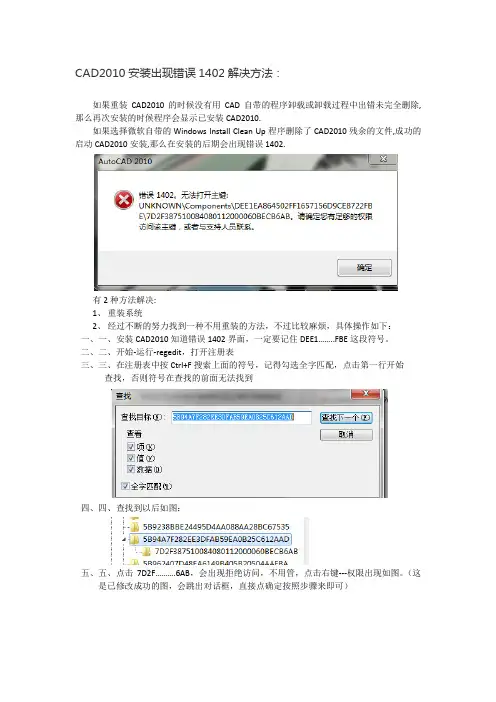
CAD2010安装出现错误1402解决方法:
如果重装CAD2010的时候没有用CAD自带的程序卸载或卸载过程中出错未完全删除,那么再次安装的时候程序会显示已安装CAD2010.
如果选择微软自带的Windows Install Clean Up程序删除了CAD2010残余的文件,成功的启动CAD2010安装,那么在安装的后期会出现错误1402.
有2种方法解决:
1、重装系统
2、经过不断的努力找到一种不用重装的方法,不过比较麻烦,具体操作如下:
一、一、安装CAD2010知道错误1402界面,一定要记住DEE1……..FBE这段符号。
二、二、开始-运行-regedit,打开注册表
三、三、在注册表中按Ctrl+F搜索上面的符号,记得勾选全字匹配,点击第一行开始
查找,否则符号在查找的前面无法找到
四、四、查找到以后如图:
五、五、点击7D2F……….6AB,会出现拒绝访问,不用管,点击右键---权限出现如图。
(这
是已修改成功的图,会跳出对话框,直接点确定按照步骤来即可)
六、六、关键来了,点击高级----选择所有者
七、七、选择此时登录的帐号,然后点确定,回到界面
八、八、点击添加,在输入对象名称下输入Everyone,点击确定
九、勾选完全控制,点击确定即可,会发现主键神奇的回来了。
总结:用这种方法成功安装,操作过程不麻烦,麻烦在于必须不停的安装CAD2010以获得错误1402后面的符号,本人大概操作了8次左右才把所有的错误改正。
解决软件注册表卸载不干净导致的autocad2010无法安装问题。
解决软件注册表卸载不干净导致的autocad2010无法安装问题。
2010-10-04 19:22前些天安装AutoCAD2010。
结果一步弄错,卸载重新安装呗……结果悲剧了……发现重新安装时显示“已经安装高级版本”无奈的退出了……当初是正常卸载的。
用控制面板找卸载程序找不到,windows优化大师优化后也找不到注册表冗余……明明就是注册表的一部分残余没有清干净。
在卸载了,也用强力卸载软件下载无效后,最后结合网上资料整理出解决办法。
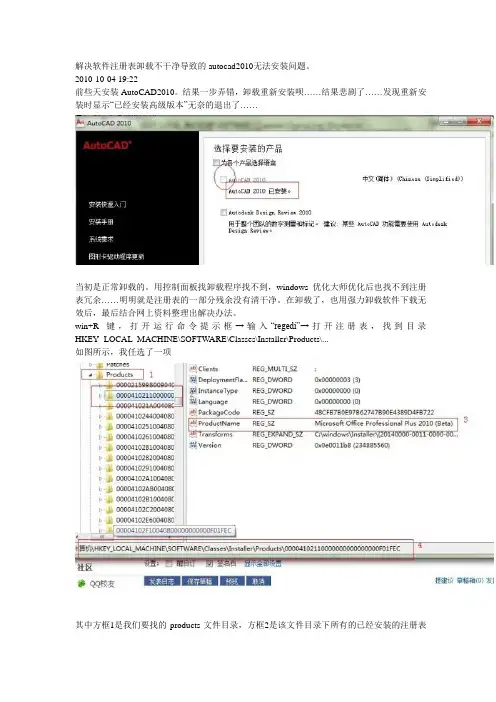
win+R键,打开运行命令提示框→输入“regedi”→打开注册表,找到目录HKEY_LOCAL_MACHINE\SOFTWARE\Classes\Installer\Products\...如图所示,我任选了一项其中方框1是我们要找的products文件目录,方框2是该文件目录下所有的已经安装的注册表键值,Ps:其实就代表着我们安装的软件所有软件都可以在这里找到。
方框3是ProductName。
就是说这个是什么软件,如图所示我们找到的是office软件的一项注册表键值。
方框4是总体路径。
我们接着方框2所在的目录,一项一项向下找,同时观看右边的ProductName,最终我们找到了两个对应的键值。
和它下面的紧挨着它的那个文件接下来我们要做的就是删除键值所在的子目录7D2F387510084080002000060BECB6AB和7D2F387510084080012000060BECB6AB还有最后一步,就是找到目录HKEY_LOCAL_MACHINE\SOFTWARE\Autodesk\AutoCAD和HKEY_LOCAL_user\SOFTWARE\...下的软件文件名,AutoCad2010的文件名是Autodesk我们可以在这个目录下找到删除AutoCAD这个文件夹,然后手工,重新安装即可。
如果找不到AutoCAD这个文件夹说明它已经被强力卸载软件清理掉了。
其实很多软件重新安装失败的注册表残余就在HKEY_LOCAL_MACHINE\SOFTWARE\Classes\Installer\Products\...目录下,其他的不要管,先卸载了,在到这个目录下把对应的键值删除,就可以安装了。
CAD安装使用过程常遇问题解答(卸载后重新安装问题、激活失败问题)
CAD安装使用过程中常遇到的问题解答(特别感谢热心网友、大神网友的热心解答,感激涕零,特将经验在此分享!!!!)1、2010CAD激活错误,如何搞定?(同样适合2012)CAD2010注册机必须在本机运行方能激活成功,不能激活主要是你的注册激活方法不对(序列号:356-72378422 ,密钥:001B1)。
具体安装激活方法如下:1.安装(win7系统须右键点击“以管理员身份运行”)和启动AutoCAD2010~2012产品2.点击激活:在点击激活前先断网然后再点激活或直接点击激活(强烈建议断网激活!!!!以免出现其他问题),如果提示你的序列号是错误的,关闭提示界面返回上一级再点激活或关闭CAD2010~2012 再运行CAD2010~2012(注意此时不能再填序列号)3.选择选择“我具有Autodesk提供的激活码”(I have an activation code from Autodesk)4..运行注册机(Win7系统右键----以管理员身份运行,这一步很重要,不然会出错,同时最好把注册机复制到安装目录下运行)5.从激活界面复制申请码粘贴到注册机的"Request"栏中,点击“Mem Patch”,出现“succeed Pade”字样表示成功,再点击“Generate”生成激活码。
6.从注册机“Activation”栏中复制激活码粘贴到软件激活界面的输入框中,点击“下一步”,完成激活。
(复制与粘贴使用Ctrl+C与Ctrl+V)注意:有些防、杀毒软件会报毒且会禁用注册机,造成无法运行注册机,所以在下载、解压、运行注册机时先把防杀毒软件暂时关闭。
另外win7系统一定要右键点击——以管理员身份运行,否则无法正常运行注册机。
同时要注意注册机也有32位与64位之分。
如果之前激活失败,把C:\ProgramData\FLEXnet文件夹里面的adskflex_00691b00_tsf.data 与adskflex_00691b00_tsf.data_backup.001 两个文件删除,再运行CAD按照激活方法步骤再次激活看看。
CAD卸载后无法重新安装的解决方法
CAD卸载后无法重新安装的解决方法
计算机辅助设计(Computer Aided Design)指利用计算机及其图形设备帮助设计人员进行设计工作。
那么你知道CAD卸载后无法重新安装的解决方法么?接下来是小编为大家收集的CAD卸载后无法重新安装的解决方法,欢迎大家阅读:
CAD卸载后无法重新安装的解决方法
1、鼠标点击win7系统“开始”菜单,选择“运行”选项;
2、在打开的“运行”对话框中输入“regedit”字符命令,按确定键;
3、在打开的注册表编辑器左侧依次展开:
“HKEY_LOCAL_MACHINESOFTWAREAutodeskAutoCADR18 .0”选项;
4、鼠标右键点击R18.0选项,点击删除整个项,包括其下的键值;
5、展开:HKEY_CORRENT_userSOFTWAREAutodeskAutoCADR18.0选项,鼠标右击删除R18.0选项;
6、展开:HKEY_LOCAL_MACHINESOFTWAREClassesInstallerProducts选项;
7、在Products选项下找到7D2F38751008xxxxx选项,鼠标右击删除该项,再重新安装即可!
看了“CAD卸载后无法重新安装的解决方法”还想看:。
cad2010注册表删除方法
1.开始》运行》输入“regedit”,打开注册表,找到下面的注册表路径:HKEY_LOCAL_MACHINE\SOFTWARE\Autodesk\AutoCAD\R18.0右击鼠标删除R18.0整个键值,特别注意:还有一个R16.0是CAD2004版本的键值,千万不要删除。
2,找到下面的注册表路径:HKEY_CORRENT_user\SOFTW ARE\Autodesk\AutoCAD\R18.0 右击鼠标删除R18.0整个键值,3,最后一步,也是最重要的,找到下面的注册表路径:HKEY_LOCAL_MACHINE\SOFTWARE\Classes\installer\Products 的下面,右击鼠标删除“7D2F38751008某某某”开头的键值,总共有3个“7D2F3875””开头的键值,2个是“7D2F38751008某某某”开头的,还有一个是“7D2F38751020某某某”,这个“7D2F38751020某某某”是因为你安装了CAD2004版本,这个“7D2F38751020某某某”开头的键值千万不要删除,一定要注意“1008”和“1020”的区别,具体可以点击一下各自的键值,在右边的窗口你会发现有“AutoCAD2010”和“AutoCAD2004”的文字,这就是它们各自对应的版本区别。
这里记录的是Autocad的安装源路径,点击这些键值你可以看到右边显示的信息正是Autocad的安装信息,删除掉整个键值后,就可以重新安装了!文案编辑词条B 添加义项?文案,原指放书的桌子,后来指在桌子上写字的人。
现在指的是公司或企业中从事文字工作的职位,就是以文字来表现已经制定的创意策略。
文案它不同于设计师用画面或其他手段的表现手法,它是一个与广告创意先后相继的表现的过程、发展的过程、深化的过程,多存在于广告公司,企业宣传,新闻策划等。
基本信息中文名称文案外文名称Copy目录1发展历程2主要工作3分类构成4基本要求5工作范围6文案写法7实际应用折叠编辑本段发展历程汉字"文案"(wén àn)是指古代官衙中掌管档案、负责起草文书的幕友,亦指官署中的公文、书信等;在现代,文案的称呼主要用在商业领域,其意义与中国古代所说的文案是有区别的。
cad2010破解版安装教程
cad2010破解版安装教程
CAD2010破解版安装教程
1. 首先,下载CAD2010破解版的安装包,并解压到任意文件
夹中。
2. 进入解压后的文件夹,找到“setup.exe”文件,右键点击选择“以管理员身份运行”。
3. 在安装程序界面上,点击“安装”按钮,开始安装CAD2010。
4. 在安装过程中,会弹出一个“产品注册信息”窗口。
在窗口中选择“安装产品”,然后点击“继续”。
5. 在接下来的界面上,选择“我已经有了安装码”,然后点击“下一步”。
6. 输入以下序列号:666-69696969,然后点击“下一步”。
7. 在注册信息界面上填写任意信息,可以随意填写姓名、单位等信息,然后点击“下一步”。
8. 在激活界面上,选择“请求一个激活码”,然后点击“下一步”。
9. 在激活界面上会显示一个“请求代码”,将其复制到剪贴板中。
10. 打开破解工具,找到“keygen.exe”文件,右键点击选择“以
管理员身份运行”。
11. 在破解工具的界面上,点击“patch”按钮,然后找到
CAD2010的安装目录,选择“acad.exe”文件。
12. 点击“generate”按钮,生成一个激活码。
13. 将激活码复制到CAD2010的激活界面中的“激活码”栏目中,然后点击“下一步”。
14. 完成以上步骤后,CAD2010破解版的安装就完成了。
现在,您可以根据需要进行使用。
请注意,破解软件相关行为可能违反法律,请在遵循当地法律的前提下使用此教程。