
Windows7中的调整盘符方法图解
Windows7中的调整盘符方法图解
湖北宜昌张梁桂
在Windows7系统中,硬盘是按C、D、E……排列的,如果你想玩点个性,根据自己的意愿调整盘符,或者新增了硬盘或新增分区,盘符被搞乱了,怎么办呢?其实,Windows7系统可以根据用户的意愿调整错乱的盘符,下面就介绍这项功能。
第一步:单击“开始→运行”,弹出“运行”窗口,在文本框中输入“diskmgmt.msc”(不含双引号),单击“确定”按钮(如图1),打开“磁盘管理”窗口。
▲图1 打开“磁盘管理”
第二步:打开“磁盘管理”窗口后,所有硬盘分区会在窗口中列出,将鼠标指针移动到需要调整盘符的分区上,单击鼠标右键,在弹出的快捷菜单中选择“更改驱动器号和路径”(如图2),弹出“更改驱动器号和路径”窗口。
▲图2 右击要更改的盘符
第三步:在“更改驱动器号和路径”窗口中,单击“更改”,在弹出新窗口中打开“分配以下驱动器号”右侧下拉框,从下拉列表中选择一个可用的驱动器号(如图3)。
▲图3 选择驱动器号(盘符)
第四步:单击“确定”按钮,Windows7弹出提示框,提醒用户如果更改盘符,某些依赖驱动器号的程序可能无法正确运行,单击“是”(如图4),即可完成盘符的修改。
▲图4 确认修改盘符。
win7修改磁盘名称的方法步骤图解

win7修改磁盘名称的方法步骤图解
电脑硬盘名称显示的名称都不对,而且没办法修改,影响正常操作管理,那么win7如何修改磁盘名称呢?店铺分享了win7修改磁盘名称的方法,希望对大家有所帮助。
win7修改磁盘名称方法
第一步、进入win7系统后,我们首先可以在“计算机”右键菜单,并点击“管理”选项。
第二步、然后可以点击“存储-磁盘管理”,并在磁盘列表中,打开目标分区右键菜单,直接选择“更改驱动器号和路径”选项。
win7修改磁盘名称方法图2
第三步、接着可以在“设置”窗口中,直接点击“更改”选项。
win7修改磁盘名称方法图3
最后就可以在“驱动器号”下拉列表中,直接选择一个字母作为新盘符,并点击“确定”保存。
win7修改磁盘名称方法图4
有一用户在Win7下修改硬盘名称时,出现了需要管理员权限的问题,但明明是以管理员身份登录的系统啊,怎么回事?需要怎样修改硬盘名称呢?继续看下去吧
win7修改磁盘名称方法图5
按照网友所作的问题描述,小编总结出以下几种可能性与应对措施。
一、
现象分析:该网友确实是以Administrator的身份运行计算机。
解决方法:直接通过在弹出的提示窗口中点击“确定”或“继续”
按钮,即可完成Windows7硬盘改名的操作。
二、
现象分析:该网友可能是另外创建了一个用户帐户,而该用户帐户并没有被赋予管理员权限。
解决方法:对该账户进行管理员权限赋予操作,或是进入Administrator用户帐户,进行Windows7硬盘改名操作。
使用Windows7系统自带磁盘管理工具调整硬盘分区大小
使用Windows7系统自带磁盘管理工具调整硬盘分区大小Windows 7操作系统本身就自带了很多系统管理配置工具,例如对硬盘分区进行调整的磁盘管理器。
在Windows XP时候我们需要使用一些第三方软件来对硬盘分区进行管理,如新建分区、格式化、调整分区大小、合并分区等多种操作。
所以现在购买了一台新电脑,在安装Windows 7系统时我们不必在意如何分区,分区的硬盘大小调整操作都可以放到系统安装完成后进行。
本例中我们看一下如何在已安装Windows 7的电脑上调整硬盘分区大小的。
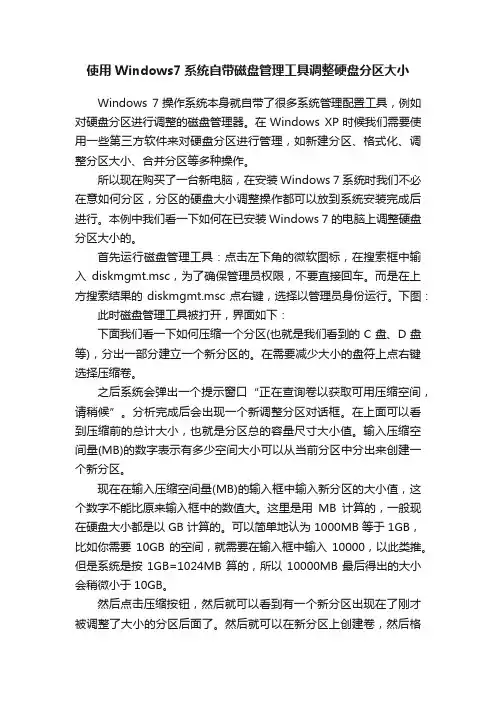
首先运行磁盘管理工具:点击左下角的微软图标,在搜索框中输入diskmgmt.msc,为了确保管理员权限,不要直接回车。
而是在上方搜索结果的diskmgmt.msc点右键,选择以管理员身份运行。
下图:此时磁盘管理工具被打开,界面如下:下面我们看一下如何压缩一个分区(也就是我们看到的C盘、D盘等),分出一部分建立一个新分区的。
在需要减少大小的盘符上点右键选择压缩卷。
之后系统会弹出一个提示窗口“正在查询卷以获取可用压缩空间,请稍候”。
分析完成后会出现一个新调整分区对话框。
在上面可以看到压缩前的总计大小,也就是分区总的容量尺寸大小值。
输入压缩空间量(MB)的数字表示有多少空间大小可以从当前分区中分出来创建一个新分区。
现在在输入压缩空间量(MB)的输入框中输入新分区的大小值,这个数字不能比原来输入框中的数值大。
这里是用MB计算的,一般现在硬盘大小都是以GB计算的。
可以简单地认为1000MB等于1GB,比如你需要10GB的空间,就需要在输入框中输入10000,以此类推。
但是系统是按1GB=1024MB算的,所以10000MB最后得出的大小会稍微小于10GB。
然后点击压缩按钮,然后就可以看到有一个新分区出现在了刚才被调整了大小的分区后面了。
然后就可以在新分区上创建卷,然后格式化就可以使用新了。
可以看出微软自带的系统工具已经足够强大了,而且因为它是系统自带的工具,所以稳定性相对第三方的工具要高不少。
Windows7中如何进行磁盘分区及撤销恢复磁盘
本文主要讲解如何在Windows7中进行磁盘分区,及撤销分区。
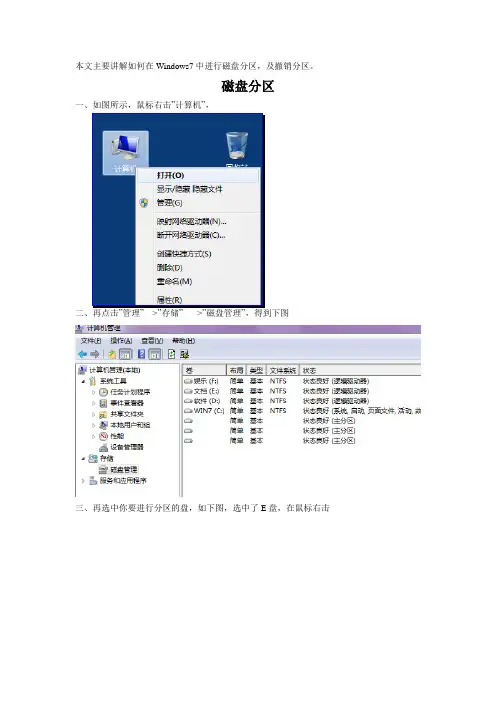
磁盘分区一、如图所示,鼠标右击”计算机”,二、再点击”管理”--->”存储”----->”磁盘管理”,得到下图三、再选中你要进行分区的盘,如下图,选中了E盘,在鼠标右击四、点击”压缩卷”,稍等一会儿,如下图所示五、图中显示”可用压缩空间大小”还有42950M,要你输入要压缩多少,一般情况下你想要分出多少你就压缩多少,不然你全部压缩最后还得删掉。
这里我后来填了2024M即2G 六、点击”压缩”,如图所示,多了2G可用空间七、再”2G可用空间”上鼠标右击,如图所示八、点击”新建简单卷”,如图所示,九、点击”下一步”,得到下图,在这里你填写”简单卷大小”,将决定你的分区的容量,这里我填了1024M即1G,说明我还有1G可用空间,因为我刚才压缩了2G十、点击”下一步”,得到如图,你可以选择你的分区的磁盘符,如图所示下拉的十一、点击”下一步”,得到下图,在这里你可以修改新建分区的名字,就是”卷标”,”执行快速格式化”打上勾十二、点击下一步,得到下图十三、点击”完成”,得到下图,图中我们可以看到,得到了一个”新加卷”磁盘,还有1G的可用空间,接下来叫你怎么还原。
磁盘撤销还原一、在上图的”新加卷”磁盘上鼠标右击,如下图所示,然后选择”扩展卷”,这1G的可用空间就会添加到新加卷中,所以新加卷就会变成2G,当然你也可以把这1G可用空间扩展到别的磁盘,但是有点磁盘不允许扩展了,你可以尝试一下,所以前面说了,你要多少就压缩多少,不要压缩太多。
二、点击”扩展卷”,然后一直点击”下一步”就得到下图,最后点击”完成”就行,然后鼠标右击”新加卷”,点击”删除卷”,,又会得到”可用空间’,这时只要右击一个磁盘,点击”扩展卷”(中途让你格式化,就执行格式化),最后又还原了磁盘。
最后得到如下图,与原来一样。
不用重装系统就可以以进行磁盘分区的方法

不用重装系统的磁盘分区与合并的方法在win7系统中:1鼠标右键单击计算机,选“管理”那一项。
然后会出现如下图。
2然后单击里面“磁盘管理”那一项。
出现下图:每个电脑上磁盘分为两种:主分区和逻辑分区。
该“磁盘管理”功能职能合并或者压缩种类相同的分区。
一、下面先介绍种类相同的分区合并方法。
右单击你想进行压缩的分卷。
选择“压缩卷”这一项。
然后按照提示即可。
如果想扩大分卷内存,win7自带的功能只支持“连续的分卷合并”。
必须先从一个盘符里压缩出一部分“未分配空间”,然后才能进行合并。
二、主分区和逻辑分区的合并方法如果你想在不重装系统的情况下把系统盘扩容,大概要借助一款软件了。
先用该软件的“option”》“convert to logical”(或者是“convert to primary”)【这要看你想该成怎样的分区了】改过之后,马上就可以用win7里的“磁盘分区”功能进行修改了。
软件的具体使用方法如下:2010-6-28 12:18:16 编辑:软媒- 笨笨人气:125312次评论(208)分享到:QQ空间QQ微博新浪微博开心网人人网安全,稳健,可靠,所以,软媒小编一直很推崇这款软件。
至于有些人在上文的文章评论中说什么只用PM的漂过,小编实在无力和他争辩什么,熟悉Acronis和PM区别的肯定都一笑而过了。
原本是在周六就要把这个Acronis Disk Dircector 的中文使用指南整理出来的,但是因为小编那天实在太忙,最近的文章更新量实在不少,所以,推迟到今天才整理,请大家莫怪。
本中文指南主要面向对象是不习惯E文软件的朋友,高手朋友们请漂过,或者给本文提出更好的建议或帮忙指正,不胜感激。
一、Acronis Disk Director 11 Home 家庭版的安装Acronis Disk Director 11 的安装程序包是需要管理员权限的,初次运行下载的原版安装包ADD11H_trial_en-US.exe 的时候,开启着UAC的朋友们会遇到一个确认对话框,点击“是”即可。
修改系统或启动盘符的方法
修改系统或启动盘符的方法方法一:使用磁盘管理工具1. 打开磁盘管理工具。
在Windows系统中,你可以通过按下Win + X键,然后选择"磁盘管理"来打开磁盘管理工具。
2.在磁盘管理工具中,找到你要修改的盘符。
右键点击该盘符,然后选择"更改驱动器号和路径"。
3.在弹出的"更改驱动器号和路径"对话框中,点击"更改"按钮。
4.在下拉菜单中选择你想要的新盘符。
5.点击"确定"按钮来确认修改。
系统会提示你重新启动计算机,以使修改生效。
方法二:使用命令提示符1. 打开命令提示符。
在Windows系统中,你可以按下Win + X键,然后选择"命令提示符"来打开命令提示符。
2. 在命令提示符窗口中,输入以下命令来查看当前的盘符列表:`diskpart`,然后输入`list volume`。
3.找到你要修改的盘符,记下它的卷号。
4. 输入以下命令来修改盘符:`select volume <卷号>`,其中`<卷号>`是你要修改的盘符的卷号。
5. 输入以下命令来修改盘符:`assign letter=<新盘符>`,其中`<新盘符>`是你想要的新盘符。
6. 输入`exit`命令来退出diskpart。
方法三:使用第三方工具除了使用系统内置的磁盘管理工具之外,你还可以使用一些第三方工具来修改系统或启动盘符。
2.打开磁盘管理工具,找到你要修改的盘符。
3.根据软件的操作指引,选择修改盘符的选项,然后输入你想要的新盘符。
4.确认修改,等待工具完成操作。
无论使用哪种方法,修改系统或启动盘符都是一个高风险的操作,可能会导致系统不稳定或数据丢失。
因此,在实施修改之前请谨慎考虑并备份重要的数据。
如果你不确定如何操作,建议寻求专业人员的帮助。
win7更改移动硬盘盘符
移动存储设备会由于插入的先后顺序来确定其的盘符,因此在某些时候,比如将下载文件下载至移动设备的过程中,盘符发生了变化,所以导致下载不能继续进行。
将盘符更改后,即可解决这一问题。
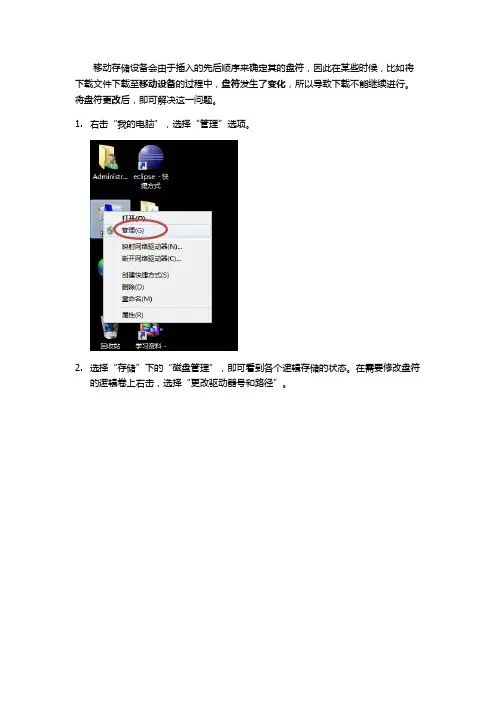
1.右击“我的电脑”,选择“管理”选项。
2.选择“存储”下的“磁盘管理”,即可看到各个逻辑存储的状态。
在需要修改盘符
的逻辑卷上右击,选择“更改驱动器号和路径”。
项。
、
4.在接下来弹出的对话框中,即可选择你所期望的盘符了。
选择第一项“分配以下驱
动器号”,“装入一下空白NTFS文件夹中”这个选项我不知道是什么意思,所以就不去选了吧。
5.选择完毕后,系统将会提示一些警告,大致意思就是说因为更改了盘符,依赖盘符
的一些应用程序可能会受到影响,由于更改的是移动设备,一般也不会有应用程序安装在其上面,故影响不大,直接确认。
6.最后重启一下与盘符依赖有关的应用程序(如迅雷),就可以了。
windows7怎么格式化d盘
windows7怎么格式化d盘
windows7格式化d盘方法
1、打开计算机(我的电脑);
2、在d盘单击鼠标右键,弹出图示窗口;
3、点击格式化,弹出图示窗口;
4、点击开始。
win7系统不能格式化d盘的解决方法
1、可以运行-cmd format d: -u 强行格式化d盘。
2、右击我的电--属性--高级--性能设置--高级--虚拟内存更改,在驱动器列表中选选择虚拟内存存放的分区(d)后点击“无页面文件”,单击“设置”后点击“确定”
3、然后在开始菜单中选择“运行并输入format d:/,等待系统格式化。
4、还可以开机按住f8进安全模式,在安全模式下试试能否格式化。
5、或者放入系统盘进入安装界面选中d盘,再按d删除此分区--按l确认删除后再创建一个分区试试。
知识点:低级格式化被用于指代对磁盘进行划分柱面、磁道、扇区的操作。
现今,随着软盘的逐渐退出日常应用,应用新的编址方法和接口的磁盘的出现,这个词已经失去了原本的含义,大多数的硬盘制造商将低级格式化(low-level formatting)定义为
创建硬盘扇区(sector)使硬盘具备存储能力的操作。
现在,人们对低级格式化存在一定的误解,多数情况下,提及低级格式化,往往是指硬盘的填零操作。
修改系统或启动盘符的方法
修改系统或启动盘符的方法-CAL-FENGHAI.-(YICAI)-Company One1修改本地系统盘符提示:“Windows 无法修改系统卷或启动卷的驱动器号。
”1、解决方法:修改以下文本内容中的d:为要更改的盘符n:为更改后的盘符。
保存为批处理文件运行。
@echo offfor /f %%i in ('mountvol d: /L') do (mountvol d: /d && mountvol n: %%i)pause>nul 2、警告:在驱动器号未更改的计算机中,不要使用本文介绍的过程。
否则,可能无法启动操作系统。
仅当需要从驱动器号更改中恢复时才执行本文中描述的过程,而不能使用该过程来更改现有的计算机驱动器。
进行此更改之前,请先备份注册表项。
有关更多信息,请单击下面的文章编号,以查看 Microsoft 知识库中相应的文章:249321 ) 如启动分区驱动器号已更改则无法登录本文介绍如何在Windows 中更改系统驱动器或启动驱动器号。
多数情况下,我们不建议这样做,特别是在驱动器号与安装Windows 时相同的情况下。
唯一可能需要这样做的情况是,驱动器号在没有用户干预的情况下被更改。
在将一个镜像卷分开或进行了驱动器配置更改时,可能会出现这一情况。
这种情况很少出现,如果出现了,您应将驱动器号改回原值以便与最初的安装匹配。
要更改或调换无法使用“磁盘管理”管理单元更改的卷的驱动器号,请按照下列步骤操作。
注意:在这些步骤中,驱动器 D 指分配给某一卷的(错误)驱动器号,驱动器C 指您希望将该卷更改到或分配给该卷的(新)驱动器号。
此过程将调换驱动器 C 和 D 的驱动器号。
如果您不需要调换驱动器号,则只需将 \DosDevice\letter:值更改为任何尚未使用的新驱动器号即可。
回到顶端更改系统/启动驱动器号警告:注册表编辑器或其他方法使用不当可能导致严重问题。
WINDOW命令行修改盘符
WINDOW命令行修改盘符
1.windows7下操作方法
打开windows开始菜单,在运行栏中输入:cmd,回车,打开windows命令窗口
在命令窗口中键入:diskpart,回车,启动该程序,可能在vista 或7中还会询问权限之类的,只管点是就好,打开diskpart窗口当光标前面变成DISKPART>后,键入select disk 0 回车(此步即选择你安装雪豹的那个硬盘,如果是单硬盘的话,一般都是disk 0,注意disk和0之间有空格!!)
窗口提示:磁盘0是所选磁盘,再键入list partition 回车,屏幕显示硬盘上的各个分区
找到你想更改ID的6.3G的分区,记住分区号,这里假设是x分区
键入:select partition x,回车,屏幕提示:分区x是所选分区
键入:set ID=AF 回车,屏幕提示:diskpart已成功更改分区ID 这样重启,变色龙或bootthink就可以看到安装盘了。
通过注册表修改Windows系统盘符
通过注册表修改Windows系统盘符安装软件越来越多,导致Windows7的系统盘空间急剧紧张,大家都在指控WindowsInstaller把安装程序拷贝到%SystemRoot%Installer(你可以在运行对话框中输入这个打开Installer文件夹)目录但没有做及时清理。
好吧,我承认,我的系统已经被它占用掉5.80GB。
大师们还给出警告,这里的文件不要直接删除,一旦那样做会导致什么呢?算了,还是想办法把系统盘分区调大吧。
如你所见,我把属于E盘的4.9GB空间调整到Win7系统盘G上,这下Win7又爽了。
可是,事情往往不会这么简单。
请注意这个盘符设置:C:启动盘、WindowsXP系统盘D:E:F:本地磁盘G:Windows7系统盘调整方案,在E:盘尾部分出4.9GB空闲空间,F:盘大小不变,直接前移,将4.9GB的空闲空间移到F:盘之后,G:盘之前的位置,然后将空闲空间分配到G:盘里。
我的分区软件是在XP系统上运行的。
重启几次电脑之后,分区调整完成。
再次重新启动,进入Win7系统,在登录界面上滞留很久,并告诉你是配置临时桌面环境,进入桌面后,如果手动“运行”Explorer程序,初始化桌面后可以见到可怜的两个图标。
现在,Win7将系统必要文件映射到G:盘,而此时G:盘挂载的却是原本F:盘的分区。
就是说F:与G:盘的分区被调换了。
那么,系统启动后,注册表中保存的大多是指向盘符的路径信息,导致系统无法正常运行。
要做的很简单,把分区挂载盘符修改回来就可以。
但是系统失败,导致大部分程序无法正确运行。
万幸注册表编辑器regedit.exe还可以正确执行。
Ctrl+Shift+Esc打开任务管理器,执行“文件”-“新建任务”,输入regedit或者输入全路径名。
电脑技巧 实用的电脑技巧,绿色、破解实用软件下载找到HKMLSYSTEMMountedDevices,将右侧的DosDevicesG:重命名一个空闲盘符如DosDevicesK:,将DosDevicesF:重命名为DosDevicesG:,再将DosDevicesK:重命名为DosDevicesF:这样,F:和G:的挂载信息就被对调回来。