
Linux基础命令的使用
3)ls命令 查看目录的内容,即英文单词的list ls –选项 4)cat命令 显示整个文件的内容
5)mkdir命令 用于创建目录 Mkdir<目录名> 6)rmdir 命令 用于删除一个目录,但目录必须是空的,不是非 空的目录,可以加参数 rm –r 可以删除非空 的目录 rmdir <目录名>
Linux系统 常用命令
本章的目标:
1、了解Linux中的命令行操作界面 2、学会使用Linux中的基础命令 3、能比较灵活地对不同的操作采用不同的命 令
虚拟控制台
文本界面下: Alt+F1~F6切换到字符虚拟控制台, Alt+F7 切换到图形界面。 图形界面下: Alt+Ctrl+F1~F6切换到字符虚拟控制台, Alt+Ctrl+F7切换到图形界面。
7)touch命令 用于创建文件 touch <文件名> 8)rm 命令 用来删除文件 rm –i rm -r rm <目标> 10)ln 命令 为某一文件在另一个位置建立链接 ln <源> -s <目标>(复制和链接的比较)
11)mv命令 可以为文件或者目录改名 或者是将一个目录移动到另一个目录 mv [选项] 源文件或目录 目标文件或目录
3)info命令 功能:获取相关命令的详细使用方法 用法:info 命令
注:退出 man 或 info 按 q 即可
4)whatis命令 功能:解释命令的功能 格式: whatis 命令
5)whereis命令 功能:查询命令的位置 格式: whereis 命令
6)which命令 功能:显示可执行命令的路径和别名。 格式: which 命令
3、线上查询命令
1) help命令 功能:获取相关命令的帮助信息 用法: 命令 --help 例: mkdir --help
2) man命令 功能:获取相关命令的帮助信息 用法: man 命令 例:man umask -s:显示被查询命令的简短语法描述。 显示结果中,输入:/单词,可以找到需要的 内容
5)cal命令 显示月历和年历 cal 显示系统的月历和年历 cal 年份 显示具体某一年的时间 cal 月份 年份显示当年某月的月历
2、管理文件目录的命令
1)pwd命令 显示文件的当前目录信息或路径信息 绝对路径和相对路径的概念 2)cd命令 改变当前用户所在的目录 如cd / cd .. cd ~直接回到根目录下
本章总结
本章主要介绍Linux操作系统常用的命令,主要内 容包括关机和查看系统信息、管理文件和目录的命 令、有关帮助的命令、有关磁盘空间的命令 通过有关Linux操作系统常用的命令的理解和上机 练习,可以为使用Linux打下坚实的基础
Linux中的命令行的格式
用户登录时,实际进入了shell,它遵循一定的 语法将输入的命令加以解释并传给系统。命令 行中输入的第一个字必须是一个命令的名字, 第二个字是命令的选项或参数,命令行中的每 个字必须由空格或TAB隔开,格式如下: $ Command Option Arguments
选项和参数(续)
选项可用于改变命令执行的动作的类型 参数是在命令行中的选项之后键入的一 个或多个单词 选项是包括一个或多个字母的代码,多 个选项可用一个“-” 连起来,如 ls -l -a 与 ls –la 相同。
1、关机和查看系统信息的命令
1)shutdown命令 正常关机,要使用该命令必须是根用户,如果 不是根用户可以用“su”命令改为根用户 Shutdown -选项
2)reboot命令 Reboot是一个重启计算机的命令,可不加任 何的参数,但是不把缓冲区里的东西写回内存
3)ps命令 查看计算机系统中有哪些程序正在执行及执行 的情况 Ps –选项
4)date命令 用来设定和修改现在的时间 Date –选项 显示时间格式(以+开头,后边加 格式)
在Linux中一切即文件,无论是外部硬件设备 还是系统信息都看成是文件 因此如果要使用一个外部设备,首先要进行挂 载
1)mount 命令 挂载文件系统 mount –t 设备类型 存放目录 2)unmount 卸载文件系统的命令 umount 已挂上的目录或者是设备
df命令 查看硬盘分区的使用情况 df -(选项) du 命令 查看文件 目录的大小 du -(选项)
4、有关磁盘空间的命令
补:linux中的分区和格式化 分区的原理:将一块磁盘分成不同 大小或者相同的大小的区域,便于 分类和管理一块硬盘可以分为主分 区和扩展分区 在扩展分区中可以继续分逻辑分区 注:一块硬盘最多可以分为4个分区
分区与格式化(续)
格式化原理:定义磁盘上数据存储的格式 思考:先分区再格式化还是先格式在分区?
linux的使用方法
linux的使用方法Linux是一个开源的操作系统,它提供了丰富的功能和灵活性。
以下是一些基本的Linux使用方法:1. 基本命令行操作:- 打开终端:在Linux系统中,可以通过键盘上的快捷键组合(通常是Ctrl+Alt+T)或者在应用程序菜单中找到终端应用来打开命令行终端。
- 文件和目录操作:可以使用命令如`ls`(列出文件和目录)、`cd`(改变当前目录)、`pwd`(显示当前目录)、`mkdir`(创建目录)、`cp`(复制文件或目录)、`rm`(删除文件或目录)等来操作文件和目录。
- 文本编辑器:Linux中有许多文本编辑器可供选择,比如Vim、Emacs、Nano等。
可以通过命令行打开文件进行编辑,例如`vim filename`。
2. 包管理器:- 大多数Linux发行版都提供了包管理器来简化软件的安装和升级过程。
比如Debian系列的APT、Red Hat系列的YUM/DNF、Arch 系列的Pacman等。
可以使用适合自己发行版的包管理器命令来搜索、安装、更新和删除软件包。
3. 用户和权限管理:- Linux是一个多用户系统,每个用户都有自己的账户和权限。
可以使用`useradd`和`userdel`命令来创建和删除用户账户,使用`passwd`命令设置用户密码。
使用`sudo`命令可以给用户授权执行特定的命令或操作。
4. 网络配置:- Linux提供了各种命令和工具来配置网络连接。
使用`ifconfig`或者`ip addr`命令来查看和配置网络接口。
使用`ping`命令来测试网络连通性,使用`nslookup`或`dig`命令来查询域名解析。
可以编辑`/etc/network/interfaces`文件或者使用网络管理工具如NetworkManager来配置网络。
5. 软件编译和安装:- 有些软件可能无法通过包管理器直接安装,需要先下载源代码,然后编译和安装。
一般的步骤包括解压源码包、运行`configure`脚本、运行`make`命令进行编译,最后使用`make install`命令安装。
linux基本命令实验报告
linux基本命令实验报告Linux基本命令实验报告一、引言在计算机科学领域,Linux操作系统是一种常见的开源操作系统。
它以其稳定性、安全性和灵活性而闻名,并被广泛应用于服务器和个人计算机。
本实验报告旨在介绍一些常用的Linux基本命令,并通过实验来验证其功能和用法。
二、实验目的1. 熟悉Linux操作系统的基本命令;2. 掌握Linux命令的用法和参数;3. 通过实验验证Linux命令的功能。
三、实验内容1. 文件和目录操作命令1.1 ls命令:用于列出当前目录下的文件和目录。
1.2 cd命令:用于切换当前工作目录。
1.3 mkdir命令:用于创建新目录。
1.4 touch命令:用于创建新文件。
1.5 cp命令:用于复制文件或目录。
1.6 mv命令:用于移动文件或目录。
1.7 rm命令:用于删除文件或目录。
2. 文本处理命令2.1 cat命令:用于查看文件内容。
2.2 grep命令:用于在文件中搜索指定的字符串。
2.3 sed命令:用于对文件进行文本替换和编辑操作。
2.4 awk命令:用于处理和分析文本数据。
3. 系统管理命令3.1 ps命令:用于查看当前系统进程。
3.2 top命令:用于实时监控系统资源占用情况。
3.3 kill命令:用于终止指定的进程。
3.4 ifconfig命令:用于查看和配置网络接口。
3.5 ping命令:用于测试网络连接。
四、实验结果与分析1. 文件和目录操作命令实验结果:通过实验,我们成功地使用了ls命令列出了当前目录下的文件和目录,并使用cd命令切换了工作目录。
我们还创建了新目录和新文件,并使用cp命令和mv 命令进行了文件和目录的复制和移动。
最后,我们使用rm命令成功地删除了文件和目录。
2. 文本处理命令实验结果:我们使用cat命令查看了文件的内容,并使用grep命令在文件中搜索了指定的字符串。
我们还使用sed命令对文件进行了文本替换和编辑操作,并使用awk 命令对文本数据进行了处理和分析。
linux命令操作手册

linux命令操作手册一、文件操作1.1 创建文件:使用touch命令可以创建一个空文件,语法为“touch 文件名”。
1.2 编辑文件:使用文本编辑器(如vi、nano等)可以编辑文件,语法为“编辑器文件名”。
1.3 复制文件:使用cp命令可以复制文件,语法为“cp 源文件目标文件”。
1.4 移动文件:使用mv命令可以移动文件,语法为“mv 源文件目标目录”。
1.5 删除文件:使用rm命令可以删除文件,语法为“rm 文件名”。
二、目录操作2.1 创建目录:使用mkdir命令可以创建目录,语法为“mkdir 目录名”。
2.2 删除目录:使用rmdir命令可以删除目录,语法为“rmdir 目录名”。
2.3 移动目录:使用mv命令可以移动目录,语法为“mv 目录名目标目录”。
2.4 复制目录:使用cp命令可以复制目录,语法为“cp -r 源目录目标目录”。
三、文本操作3.1 查看文件内容:使用cat命令可以查看文件内容,语法为“cat 文件名”。
3.2 编辑文件内容:使用文本编辑器(如vi、nano等)可以编辑文件内容。
3.3 查找文本:使用grep命令可以查找文本,语法为“grep '查找内容' 文件名”。
3.4 替换文本:使用sed命令可以替换文本,语法为“sed 's/查找内容/替换内容/g' 文件名”。
四、压缩与解压4.1 压缩文件:使用tar命令可以压缩文件,语法为“tar -czvf 压缩文件名.tar.gz 源文件或目录名”。
4.2 解压文件:使用tar命令可以解压文件,语法为“tar -xzf 压缩文件名.tar.gz”。
五、文件查找5.1 查找文件:使用find命令可以查找文件,语法为“find 查找路径-name '文件名'”。
5.2 查找目录:使用find命令可以查找目录,语法为“find 查找路径-type d -name '目录名'”。
Linux基础命令vim(底行模式)
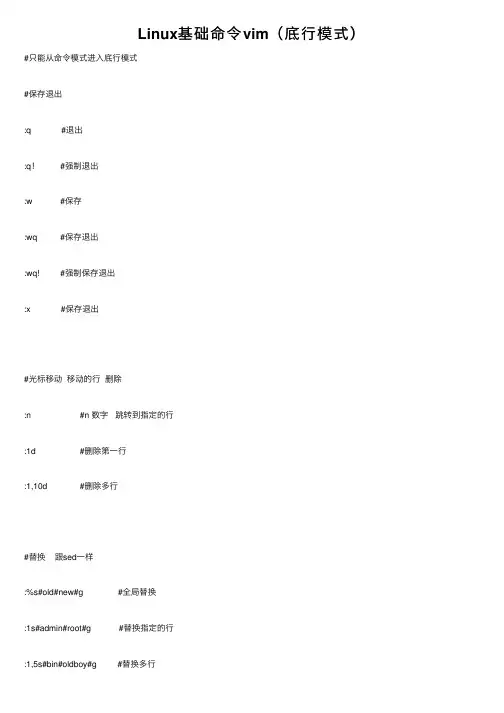
Linux基础命令vim(底⾏模式)#只能从命令模式进⼊底⾏模式
#保存退出
:q #退出
:q! #强制退出
:w #保存
:wq #保存退出
:wq! #强制保存退出
:x #保存退出
#光标移动移动的⾏删除
:n #n 数字跳转到指定的⾏
:1d #删除第⼀⾏
:1,10d #删除多⾏
#替换跟sed⼀样
:%s#old#new#g #全局替换
:1s#admin#root#g #替换指定的⾏
:1,5s#bin#oldboy#g #替换多⾏
# ⽂件另存为
:w new1.txt #将⽂件的内容另存为⼀个新⽂件
:1,10w new2.txt #将⽂件的第⼀⾏到第⼗⾏内容另存为⼀个新⽂件
#导⼊其他⽂件内容进⼊这个⽂件
:$r /etc/hosts #导⼊/etc/hosts⽂件中的内容到此⽂件的结尾:0r /etc/hosts #导⼊/etc/hosts⽂件中的内容到此⽂件的⾏⾸
#搜索
/root #搜索root的字符串
n #向下查找
N #向上查找
/root\c #搜索的时候,忽略⼤⼩写
:noh #取消⾼亮。
linux实验系统实验报告

linux实验系统实验报告Linux实验系统实验报告一、引言Linux实验系统是一个基于Linux操作系统的实验平台,旨在提供一个实践学习的环境,帮助学生深入了解Linux操作系统的原理和应用。
本实验报告旨在总结和分析我在使用Linux实验系统进行实验时的经验和收获。
二、实验环境1. 硬件环境:我使用的是一台配备Intel Core i5处理器和8GB内存的个人电脑。
2. 软件环境:我下载并安装了Linux实验系统的最新版本,该版本基于Ubuntu操作系统,并预装了一系列常用的开发工具和软件包。
三、实验内容1. 实验一:Linux基础命令的使用在这个实验中,我通过终端窗口使用了一些常用的Linux命令,如ls、cd、mkdir、rm等。
通过实际操作,我熟悉了Linux文件系统的结构和基本操作,掌握了如何在Linux中创建、删除和移动文件夹,以及如何查看文件和文件夹的属性。
2. 实验二:Shell脚本编程这个实验要求我们使用Shell脚本编写一个简单的程序,实现对指定文件夹中所有文件进行备份的功能。
通过这个实验,我学会了如何使用Shell编程语言,掌握了一些基本的语法和命令,比如if语句、for循环和cp命令。
我还学会了如何将Shell脚本保存为可执行文件,并在终端中运行。
3. 实验三:网络配置与管理这个实验主要涉及Linux系统的网络配置和管理。
我学会了如何配置网络接口,包括设置IP地址、子网掩码和网关。
我还学会了如何使用ping命令测试网络连接,以及如何使用ifconfig命令查看和管理网络接口的状态。
通过这个实验,我对Linux系统的网络配置有了更深入的了解。
四、实验收获通过使用Linux实验系统进行实验,我获得了以下收获:1. 对Linux操作系统有了更深入的了解:通过实际操作,我对Linux操作系统的基本原理和文件系统有了更深入的了解。
我学会了如何在Linux中进行文件和文件夹的管理,以及如何使用命令行界面进行各种操作。
openwrt lunix 基础命令

openwrt lunix 基础命令OpenWrt是一个开源的Linux操作系统,专门用于无线路由器和嵌入式设备。
作为一个Linux系统,OpenWrt也具有一些基础命令,本文将介绍一些常用的OpenWrt Linux基础命令。
1. ls命令:ls命令用于列出当前目录下的文件和文件夹。
可以使用ls命令加上不同的选项来获取不同的信息,例如使用ls -l可以显示文件的详细信息,包括权限、所有者、大小等。
2. cd命令:cd命令用于切换当前工作目录。
可以使用cd命令后面跟上目录的路径来切换到指定的目录,例如cd /root可以切换到根目录。
3. pwd命令:pwd命令用于显示当前所在的工作目录的路径。
使用pwd命令可以方便地查看当前所在的位置。
4. cp命令:cp命令用于复制文件或者目录。
可以使用cp命令后面跟上源文件路径和目标文件路径来进行复制操作,例如cp /root/file.txt /home/user可以将/root目录下的file.txt文件复制到/home/user目录下。
5. mv命令:mv命令用于移动文件或者目录,也可以用于重命名文件或者目录。
可以使用mv命令后面跟上源文件路径和目标文件路径来进行移动或者重命名操作,例如mv /root/file.txt /home/user 可以将/root目录下的file.txt文件移动到/home/user目录下。
6. rm命令:rm命令用于删除文件或者目录。
可以使用rm命令后面跟上文件或者目录的路径来进行删除操作,例如rm /root/file.txt可以删除/root目录下的file.txt文件。
7. mkdir命令:mkdir命令用于创建目录。
可以使用mkdir命令后面跟上目录的路径来创建指定的目录,例如mkdir /home/user可以在/home目录下创建一个名为user的目录。
8. rmdir命令:rmdir命令用于删除空目录。
可以使用rmdir命令后面跟上目录的路径来删除指定的空目录,例如rmdir /home/user 可以删除/home目录下的user目录。
linux上机实验
实验名称:Linux 基本命令的使用实验时间:2学时实验目的:熟练使用Linux字符界面、窗口系统的常用命令。
实验内容(一)Linux操作基础1.重新启动linux或关机(poweroff,shutdown,reboot,init 0,init 6)2.显示系统信息(uname),显示系统日期与时间,查看2014年日历(date,cal)3.使用帮助命令(man,help)4.查看当前登陆用户列表(who),显示当前用户(whoami)5.建立一个新用户mytest,设定密码(useradd,passwd)6.用mytest登录,用户注销或退出(logout, exit)7.转换用户身份(su)(二)文件操作命令8.显示当前工作目录,显示当前目录下的内容,列出所有文件和目录(包括隐含文件)(pwd,dir, ls)9.建立一个新目录test,并建立其子目录t1,t2和t3,进入t1子目录(mkdir, cd)10.在t1目录下,建立一个空文件aa(touch)11.用vi编辑器建立一个源文件bb,输入3到5行文字,然后保存并退出12.将aa和bb复制到t2目录下,将t2目录的bb文件移动到t3子目录下并改名13.显示aa文件和bb文件的内容(cat)14.分页显示一个大文件(more, less)15.在文件bb中查找某个特定的字符串(grep)16.查找某个特定文件(find)17.练习history命令,并执行其中一条历史命令;快速重复执行上一条命令18.将ls显示文件的结果,分别覆盖写和追加写到一个新文件中(> 和>>)19.练习压缩命令和解压缩命令(gzip 和gunzip)20.删除一个文件(rm命令)21.删除一个目录,如test/t11/t3子目录22.删除一个用户mytest及其主目录中的内容(userdel)实验名称:Vi编辑器的使用实验时间:2学时实验目的:熟练掌握Vi编辑器的基本使用方法。
Linux命令行中的文件和同步技巧
Linux命令行中的文件和同步技巧Linux操作系统以其稳定性和灵活性而闻名,而在Linux命令行中,文件和同步技巧是使用Linux的关键。
本文将介绍一些常用的Linux命令行中的文件和同步技巧,帮助您更好地管理和同步文件。
一、文件基础操作在Linux命令行中,可以使用一些基本的命令来管理文件。
1. ls命令:用于列出当前目录中的文件和目录。
可以通过添加参数来调整结果显示的方式,如使用“ls -l”可以以详细列表的方式显示。
2. cd命令:用于切换目录。
例如,使用“cd /home/user”可以切换到用户的主目录。
3. pwd命令:用于显示当前所在的目录路径。
例如,使用“pwd”命令可以显示出当前所在目录的路径。
4. cp命令:用于复制文件或目录。
例如,使用“cp file1 file2”可以将file1复制到file2。
5. mv命令:用于移动文件或目录。
例如,使用“mv file1 file2”可以将file1移动到file2。
6. rm命令:用于删除文件。
例如,使用“rm file”可以删除file这个文件。
二、文件同步技巧在Linux命令行中,可以使用一些技巧来同步文件。
1. scp命令:用于通过SSH安全地复制文件。
例如,使用“scp file user@host:directory”可以将file复制到远程主机的指定目录中。
2. rsync命令:用于快速同步文件和目录。
例如,使用“rsync -avz source destination”可以将source目录中的文件和目录同步到destination 目录中。
3. wget命令:用于从Web下载文件。
例如,使用“wget URL”可以下载指定URL的文件。
4. curl命令:用于通过URL传输数据。
例如,使用“curl -O URL”可以下载指定URL的文件。
5. diff命令:用于比较文件之间的差异。
例如,使用“diff file1 file2”可以比较file1和file2之间的差异。
Linux常见命令使用方法
Linux常见命令使用方法Chapter 1 介绍Linux常见命令是指Linux操作系统中常用的一些命令,它们可以帮助用户在Linux系统上进行各种操作。
这些命令具有很强的专业性,对于Linux系统的管理者和开发人员来说是必不可少的工具。
本文将介绍一些常见的Linux命令及其使用方法,包括文件和目录操作、系统管理、软件安装和网络配置等方面的内容。
Chapter 2 文件和目录操作2.1 cd命令cd命令是Linux中进入目录的命令。
在Linux中,所有的文件和目录都是以根目录“/”为开始的。
如果想要进入某个目录,可以使用cd命令。
例如,如果想要进入主目录,可以使用以下命令:cd ~如果想要进入某个子目录,可以使用以下命令:cd 目录路径2.2 ls命令ls命令可以列出指定目录中的所有文件和子目录。
例如,如果要列出当前目录中的所有文件和子目录,可以使用以下命令:ls如果想要列出指定目录中的所有文件和子目录,可以使用以下命令:ls 目录路径2.3 mkdir命令mkdir命令可以创建新目录。
例如,如果想要在当前目录下创建一个名为“test”的目录,可以使用以下命令:mkdir test2.4 rm命令rm命令可以删除指定的文件或目录。
例如,如果要删除一个名为“example.txt”的文件,可以使用以下命令:rm example.txt如果想要删除整个目录及其子目录,可以使用以下命令:rm -rf 目录路径Chapter 3 系统管理3.1 su命令su命令可以用于切换用户,例如从普通用户切换到超级用户。
例如,如果要切换到超级用户,可以使用以下命令:su在输入密码后就可以切换到超级用户了。
3.2 sudo命令sudo命令可以用于在不切换用户的情况下执行超级用户身份的操作。
例如,如果要以超级用户身份执行apt-get install命令来安装软件,可以使用以下命令:sudo apt-get install 软件包名3.3 ps命令ps命令可以显示当前系统中正在运行的进程。
Linux基础命令以及VIM文本编辑器的基本使用
常用命令目录方面命令:ls,dir,cd,clear,mkdir文件方面命令:cp,mv,rm,ln帮助方面命令:man,help,info,wiki,doc,blog显示方面命令:cat,tac,head,tail,more,less权限方面命令:chmod,chown,chgrp压缩方面命令:tar,gzip,bzip2关机重启命令:reboot,shutdown,poweroff,halt,init磁盘管理命令:df,du,fdisk,mount,nomount进程管理命令:ps,pstree,kill,killall用户方面命令:w,who,su,sudo,passwd******************************************************************** 目录方面命令:ls,dir,cd,clear,mkdir******************************************************************** ls 显示指定目录的文件和目录ls -a 列出目录下的所有文件,包括以. 开头的隐藏文件ls -l 显示指定目录的详细列表ls -R 列出所有子目录下的文件ls -F 在每个文件名后附上一个字符以说明该文件的类型/ 表示目录文件* 表示执行文件@ 表示符号链接文件= scoket文件| 管道文件-----------------------------------------------------------------------------dir = ls 也是显示指定目录的文件和目录,单很少使用,一般使用ls-----------------------------------------------------------------------------cd 切换目录cd ~ = cd 切换到当前用户的工作目录。