
tekla 高级选项
使用高级选项可配置 Tekla Structures ,使之适合您的工作方式,或者符合特定的工程要求 或行业标准。只能在 高级选项 对话框中更改高级选项。 高级选项 对话框中的设置将会覆盖任 何其他初始化文件中的设置。
由高级选项定义的设置 高级选项可能特定于用户、模型、系统或角色:
•特定于任务的系统设置 是从环境文件夹中的 role_<role>.ini 中读取。这些设置会覆盖 env_global_default.ini 和 env_<environment>.ini 中全局级别和环境级别定义的任何设置。
•公司级别特定于系统的系统设置 将覆盖所有其它的特定于系统的高级选项。通过为高级选项 XS_FIRM 和 XS_ROJECT 设置文件夹,可以将这些设置保存在公司或工程文件夹中。 •SYSTEM(ROLE) 选项通常特定于角色。设置从 .ini 文件读取,并且不保存到数据库。发生更改或 者类型改变时,该选项会变成特定于模型,并保存到数据库。 MODEL/DRAWING(ROLE) 选项是类 型和/或设置已更改的 SYSTEM(ROLE) 选项。当您要将 SYSTEM(ROLE) 选项与模型一起保存到模型 文件夹下的 options_model.db 和 options_drawings.db 时,将使用更改后的选项。这些设置可以 设置回 SYSTEM(ROLE) ,随后将采用默认值。
将荷载分组到一起。 Tekla Structures 模型中的每个荷载都必须属于某个 荷载组 。荷载组是由同一作用导致的、您要 统称的一组荷载。属于同一荷载组的荷载在荷载组合过程中按同样的方式进行处理。 Tekla Structures 假定荷载组中的所有荷载: •具有相同的局部安全系数和其他组合系数 •具有相同的作用方向 •在同一时间同时出现 您可以在荷载组中包含任意多的、任意类型的荷载。 您需要创建荷载组,因为 Tekla Structures 将根据荷载组创建荷载组合。我们建议您在创建荷载 之前定义荷载组。
tekla 执行以下操作以便生成分析模型 1、创建物理零件的节点、分析构建和元素 2、确定节点的支撑条件 3、确定 构建和节点之间的链接方式 4、将荷载分布到构建和元素上
构件:您选择添加到分析模型中的每个物理零件(梁或柱)都会生成一个或多个分析构件。如 果一个零件与其它零件交叉,则此物理零件会生成多个构件。 构件 轴的交叉点处拆分零件 元素:根据板、厚板和面板的分析属性以及与其连接的零件 ,将这些 添加到分析模型中的构建 划分为分析元素 节点:链接分析构件和元素
•特定于系统的高级选项 对于 Tekla Structures 的所有会话是通用的,这些选项按指定方式作用于所有用户和所有 模型。在 高级选项 对话框中,类型为 SYSTEM 。通过单击选项旁边的 SYSTEM 并将其更改为 MODEL(SYSTEM) ,可 以将特定于系统的高级选项存储到模型文件夹下的 options.ini 。请注意,所更改的值仅适用于当前模型。通过将 选项更改为 SYSTEM ,可将 MODEL(SYSTEM) 高级选项更改回 SYSTEM ,在此情况下,将会从模型文件夹下的 options.ini 文件删除该选项。某些特定于系统的高级选项需要在更改值之后重新启动 Tekla Structures 。
•特定于用户的高级选项 保存在本地 options.bin 文件中,默认情况下位于 C:\Users\<user>\AppData\Local\Tekla Structures\<version>\UserSettings 中,并且在您拥有的所有模型中以指定方式工作。可以使用高级选项 XS_USER_SETTINGS_DIRECTORY 来更改文件夹。在 高级选项 对话框中,类型为 USER 。某些特定于用户的高级选项 需要在更改值之后重新启动 Tekla Structures 。 •特定于模型的高级选项 仅在当前模型中按指定方式起作用。它们保存到模型文件夹下的 options_model.db 和 options_drawings.db 。在 高级选项 对话框中,类型为 MODEL 或 DRAWING 。 高级选项 对话框中未显示的某些特 殊的特定于模型的选项可从模型文件夹下的 options.ini 文件中进行更改。
a.在 另存为 按钮旁边的框中输入名称。 b.单击 另存为 。
Tekla Structures 会以文件扩展名 .opt 将设置保存在当前模型文件夹下的 \attributes 文件夹中。
要在以后使用已保存的设置,请从 加载 列表中选择设置的名称,然后单击 加载 。 5.单击 确认 。 Note: 请勿在工程中更改这些设置。如果您更改这些设置,则还需要更改荷载组类型并检查荷载组合。
使用非标准荷载组合系数 如有必要,您可以更改特定于构建规范的荷载组合系数的值并创建要在荷载组合中使用的自定义设置。 1.在 文件 菜单上,单击 设置 > 选项 ,然后转到 荷载建模 设置。 2.在 当前规范 选项卡上,从 荷载建模规范 列表中选择最适合您需要的规范。 3.在相应的选项卡上更改荷载组合系数。 4.使用新名称保存设置。
设置当前荷载组 您可以将一个荷载组定义为当前荷载组。 Tekla Structures 会将您创建的所有新荷载添加到当前荷 载组中。 开始之前,请创建至少一个荷载组。
1.在 分析和设计 选项卡上,单击 荷载组 。 2.在 荷载组 对话框中:
16.将分析结果输入到 Tekla Structures , 检查 并使用它们,例如,在节点设计方面。
17.如果需要在零件截面中更改分析结果,则将更改输入到 Tekla Structures 中。
创建和分组荷载 要确保正确的荷载分析,应对地板的荷载使用面荷载和均布荷载。例如,当梁的布局发生改变时, Tekla Structures 会重新计算梁的荷载。如果在各个梁上使用点或线荷载,则不会重新计算。如果点或线荷载作用于 具有开口的零件上, Tekla Structures 还会自动分配区域和均布荷载。
为了创建复杂物理模型的精确分析模型,您 可能需要尝试各种不同的建模方法和分析模型属性。
关于分析软件 分析软件 是与 Tekla Structures 一起用于分析和设计结构的外部分析和设计软件。 分析软件计算结构上的力、力矩和应力。它还计算对象在各种荷载条件下的位移、挠度、旋 转和扭曲。 Tekla Structures 与很多分析软件链接,还支持用这些软件进行多种格式的输出。用于运行结 构分析的分析软件使用 Tekla Structures 分析模型中的数据生成分析结果。 要使用分析软件分析 Tekla Structures 分析模型,您需要在 Tekla Structures 和分析软件之间安 装直接链接
10.如果需要, 修改分析模型 或 分析零件 或其属性。例如,您可以: •为分析零件以及节点(如果有) 定义支撑条件 。 •定义各个分析零件的其他分析属性。 •定义设计属性。 •添加 、移动和 合并 分析节点。 •创建刚性连接 。 •添加 或 删除 零件和/或荷载。 11.如果需要,创建替代或子分析模型。 12.创建荷载组合 。 13.将分析模型输出 到分析软件并运行分析。 14.如果需要,在分析软件中添加特殊荷载和其他必需的设置。 15.如果需要,使用分析软件对分析模型或分析结果进行后处理。例如,您可以更改零件截面。
链接 Tekla Structures 和分析软件 要对 Tekla Structures 分析模型使用外部分析软件,您需要在 Tekla Structures 和分析软件之间安装直接链接。
开始之前,请确保具有: •到 Tekla 用户帮助服务的访问权限 •计算机的管理员权限 1.以管理员身份登录到您的计算机。 2.安装 Tekla Structures (如果尚未安装)。 3.安装分析软件(如果尚未安装)。 4.登录至 Tekla User Assistance ,在 支持文章 > 分析和设计 中查看安装说明的链接。 5.单击相应的文章,例如 链接 Tekla Structures 与 SAP2000 。 6.请按照支持文章中的说明下载分析软件的链接。 7.如果需要,按照支持文章中的建议安装 IFC 和 CIS/2 格式。
设置荷载建模规范 荷载建模规范设置确定 Tekla Structures 在荷载组合过程中使用的构建规范、安全系数和荷载组类型。 要设置荷载建模规范并使用特定于标准构建规范的荷载组合系数,请执行以下操作: 1.在 文件 菜单上,单击 设置 > 选项 ,然后转到 荷载建模 设置。 (在当前规范中进行选择) 2.在 当前规范 选项卡上,从 荷载建模规范 列表中选择一个规范。 3.在相应的选项卡上检查荷载组合系数。 4.如果使用 Eurocode,则输入可靠性等级系数并在 Eurocode 选项卡上选择要使用的公式。 5.单击 确认 。 Note: 请勿在工程中更改这些设置。如果您更改这些设置,则还需要更改荷载组类型并检查荷载组合。
创建节点的位置: 构件端部、构件轴的交点、元素的角点
影响节点的准确位置: 零件截面,如中轴线和方向 零件参考线 构件轴的位置 元素的位置和形状 节点定义方法
强制构件在分析模型中相遇的方法:合并节点、平移或者延伸构件、创建节点间的刚性链接、忽略 次要构件 用于窗机爱你物理模型的方法会影响分析模型。一次,为了创建复杂物理模型的精确分析模型,您 可能需要尝试各种不同的建模方法和分析模型属性。
特定于系统的高级选项将从环境 .ini 文件来读取: •从 ..\ProgramData\Tekla Structures\<version>\environments\common\ 中的通用 env_global_default.ini 读取 全局系统设置 。这些设置用于所有环境中。 •从环境文件夹中的 env_<environment>.ini 读取 特定于环境的系统设置 。这些设置会覆盖 env_global_default.ini 中全局级别上定义的任何设置。
TEKLA背景颜色设置

例如帮助里有:)wD/<7;
]e"!ZR?XJ
白色srO>l ;Vf/
SVd@- '-K
~$[fG}
红色vpห้องสมุดไป่ตู้F6ZwO
CP%^)LX *
v_ /<f&r
绿色<BZC5b6
_JNYvng m
n4+q7
蓝色:@-yK8q's
u'_}4qhCC;
</
黄色,>kVV pu
P\6:euI
Zxqlhq/)
'PFjZGaKR
XS_GRID_COLOR=<value for red> <value for green> <value for blue>.E11C@%
ir{4k
用空格将值分开。用0到1范围内的数字定义值。关闭并重新打开视图以使更改生效。Hme
具体颜色多少数值不清楚,以前有个帖子列出过,可以找找。0QfDgDX
g<0K i^#
to&,d`k=-
revisedbypetrelat2021revisedbypetrelat2021tekla背景颜色设置工具选项高级选项模型视图下图上一个红圈改背景颜色4个角的颜色之间自动过渡下一个红圈改轴线颜色都是使用rgb值定义颜色
TEKLA背景颜色设置
工具---选项---高级选项---模型视图,下图上一个红圈改背景颜色,4个角的颜色,之间自动过渡,下一个红圈改轴线颜色,都是使用RGB值定义颜色:
Tekla(XSTEEL)建模软件教程菜单图解大全
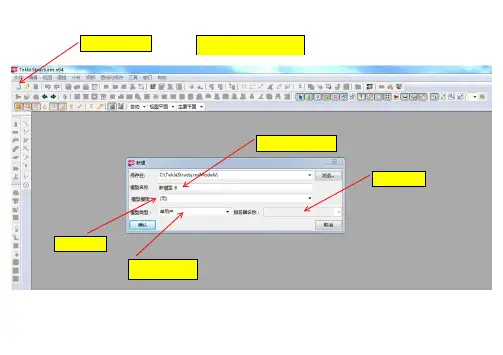
切换坐标对应工作视 图 常用到第二个按钮 当创建或者转换到一 个新视图中 往往需要 点击次按钮设置XY坐 标平行于当前视图
创建不同标高的 平面视图
两点剖视创建平 面视图
框选创建局部视图 可以放大视图同时 避免不相关的杆件 影响
从左至右依次为新建、打 开、保存、撤销按钮
复制移动按钮基本 可用鼠标右键代替
建模时常用功能 在任意杆件上使 用3点定位可以创 建该杆件的定位 XY面平面视图 。 也可以创建零件 的前、后、顶、 底面视图
对于编辑超大模型中 的局部区域时 可缩小或限定编辑可 视区域 。避免不相关 的杆件产生干扰
建模时常用2点 去创建一个剖视 图或者使用3点直 接针对某个杆件 创建一个视图平 面
查找数据库节点 快捷按钮 可用节 点编号或者中文 查找
对于刚刚应用过的 节点 但忘记是哪个 的情况下,可以使用 此快捷键调取
创建报告 可以创建 零件清单、构件清 单方便预购材料
模型出图后的图纸列 表快捷查看编辑按钮 锁定和冻结经常用
视图管理器
创建切割面 ,可以在任 意平水和高度编辑模型 减少不相关的杆件干扰
模型零件搭好后 需要组合成不同编号的构件 这时需 要把不同构件中的零件对应构件号焊接成整体 。焊 接时注意需要注意主次构件之分 主构件一般选择截面最大的 和平整的零件。注意焊接顺序先要点击主零件 然后点击次零件
软件视图上显示的快 捷工具栏在这里勾选
常用的查询菜单 可查询构件或者零件 的编号或重量、起吊重心、构件中的零 件焊接状态是否遗漏和主次零件区分
第一个箭头代表选择全部。后面的按钮代表选 择不同的事物 比如节点、零件、切割线、焊缝 符号等。可以根据选定对象需要选择性的打开 和关闭
针对系统节点编辑 第一个是选择节点全部 第二个是选择节点中的 零件
Tekla高级置设

2019年9月30日星期一
春风化雨
12
常用节点
十字柱(板材)S33,十字柱(H型钢+2*T型钢)S32
缀板(双角钢中间连扳)S85 1046(门钢)
楼梯S71 S74
花篮螺栓126 檩条檩托隅撑126(门钢)
栓钉STUD
支撑11 20 22 23 144(门钢)
圆钢柱(箱型柱·方管)内隔板1059
契形梁S45(组合)S98
T形支撑柱端板25(柱脚斜支撑)
契形柱S44(组合)S99
挑梁104
变截面框架S53
管线切割TUDE
契形梁与柱197契形柱与梁199契形梁与梁200
门式钢架摩擦板节点106 200 144
门钢门窗竖撑与横梁节点141
梁开孔1033
29号节点是阵列节点
扶手圆切割23
或双击tekla_dstv2dxf_conversion_Japan.bat选取模 型里生成的NC1文件,将NC1文件转换成DXF文件。
再将转换成DXF文件剪切回原模型NCFiles-DEMOO文
件里。
2019年9月30日星期一
春风化雨
11
材料报告
材料清单materiai list c 构件清单assemdly list c 构件零件清单assemdly part list c 螺栓清单dolt list c Excel文件后缀.xls.rpt
2019年9月30日星期一
春风化雨
54
零件图展开设置
选Wrap-tp 展开 工厂 可以輸出IFC檔
在Tekla BIMsight開啟IFC檔 就可使用
2019年9月30日星期一
Tekla高级置设【通用】.ppt

..........
1
模型模板设置
❖ 将模型模板存在Tekla Structures——16.1— —environments——china—— model_templates目录下
❖ 用记事本打开模型模板中 TeklaStructuresModel.xml文件
❖ 将china</Environment><IsTemplate>FALS 中FALS改成TRUE
49
孔洞与吊环
❖ 1032 1033 1031
节点
..........
50
❖ 1013 1040 1048 1049
节点
细部支座
..........
51
帽板与支撑板和双截面连接板
❖ 1044 1002 1046 节点
..........
52
构件图纸模板
❖ 材料表ch-assemdly-meterials list X-0 Y-30 ❖ 标题栏ch-tite X-0 Y-0 ❖ 构件位置ch-assemdly-localization X- -140
..........
18
添加螺栓
❖ 细部——螺栓——螺栓对话框——定义螺栓 参数——添加
..........
19
十字柱- 箱型柱-契形梁
..........
20
契形柱
..........
21
契形柱S99参数
..........
22
契形柱与契形梁连接节点
..........
23
契形柱节点S93
在Tekla BIMsight開啟IFC檔 就可使用
..........
Tekla高级置设

13
图纸刷号宏
❖ 将文件复制到Tekla Structures\17.0\environments\common\macr os\modeling
❖ 把宏放到这里 Tekla Structures\17.0\environments\commo n\macros\modeling
❖
2020年2月29日星期六
❖ 材料表ch-assemdly-meterials list X-0 Y-30 ❖ 标题栏ch-tite X-0 Y-0 ❖ 构件位置ch-assemdly-localization X- -140
Y- -30 ❖ 图框ch-revision
2020年2月29日星期六
春风化雨
53
零件图图纸模板
❖ 零件表ch-materials-list-single.tpl ❖ 标题栏模板ch-title.tpl ❖ 零件归属ch-sihgle-localization.tpl
2020年2月29日星期六
春风化雨
46
❖ 23 128 31 节点
焊接梁与柱
2020年2月29日星期六
春风化雨
47
细部底座板
❖ 1047 1042 1052 1053
节点
2020年2月29日星期六
春风化雨
48
❖ 1003 1041 1017 1030 1006
节点
加劲肋
2020年2月29日星期六
2020年2月29日星期六
春风化雨
34
❖ 181节点
栓接支撑181
2020年2月29日星期六
春风化雨
35
栓接支撑182
❖ 182节点
2020年2月29日星期六
tekla使用技巧

tekla使用技巧一、Tekla是什么?Tekla Structures是一款建筑信息建模(BIM)软件,由芬兰的Tekla Corporation开发。
它可以在建筑设计、制造和施工等各个阶段应用,包括结构分析、设计和详细制图。
二、基本操作技巧1. 快捷键熟练掌握Tekla的快捷键可以大大提高工作效率。
例如,Ctrl + S用于保存模型,Ctrl + Z用于撤销上一步操作,Ctrl + C用于复制选定对象等。
2. 鼠标操作鼠标的使用也是非常重要的。
左键拖动可选择对象,在选中状态下左键单击可编辑对象属性,在未选中状态下右键单击可进行快捷操作等。
3. 视图控制在模型中使用鼠标滚轮可以进行缩放操作,按住鼠标滚轮并移动可以进行平移操作。
同时还可以使用快捷键Ctrl + 1~9来切换不同视图。
4. 属性编辑器属性编辑器是Tekla中非常重要的一个工具。
通过它可以对选定对象进行属性设置和修改,例如材料、尺寸、颜色等。
同时还可以通过属性过滤器来筛选出符合条件的对象。
三、高级技巧1. 自定义组件库Tekla自带了大量的组件库,但是在实际工作中,我们可能需要自己创建一些特定的组件。
此时可以通过自定义组件库来实现。
首先需要创建一个新的组件库,然后将需要的对象复制到该库中即可。
2. 宏录制宏录制是一种非常方便的工具,可以将一系列操作记录下来并保存为宏文件。
在以后需要进行相同操作时,只需打开该宏文件即可自动执行这些操作。
3. 常用命令Tekla中有很多常用命令可以帮助我们快速完成工作,例如:(1)Create beam:创建梁;(2)Create column:创建柱子;(3)Create plate:创建板材。
熟练掌握这些命令可以大大提高工作效率。
4. 高级选项除了基本操作外,Tekla还有一些高级选项可以帮助我们更好地完成工作。
例如:(1)Modeling aid:建模辅助功能,包括网格线、坐标系、对齐等功能;(2)Clash check:冲突检测,用于检查模型中是否存在冲突;(3)Assembly drawing:装配图纸生成器,用于生成装配图纸等。
Tekla高级置设
檩条开孔1032
❖ 吊车梁加劲板(多重加劲板)1064
❖ V形系杆114
系杆105 (门钢)
❖ 梁梁连接(舌头)185
❖ 梁切割76 两侧榫状支座76 楼梯立柱S76
❖ 柱与梁连接翼板梯形182
❖ 箱型梁S13(四块板)
❖ 梁S99 S44 S98 S45(三块板型钢)
2020/5/23
a
13
图纸刷号宏
2020/5/23
a
18
添加螺栓
❖ 细部——螺栓——螺栓对话框——定义螺栓 参数——添加
2020/5/23
a
19
十字柱- 箱型柱-契形梁
2020/5/23
a
20
契形柱
2020/5/23
a
21
契形柱S99参数
2020/5/23
a
22
契形柱与契形梁连接节点
2020/5/23
a
23
契形柱节点S93
2020/5/23
a
2
模型视图背景色设置
❖ 选工具— —高级选 项——模 型视图更 改图中参 数
2020/5/23
a
3
❖ 选工具— —高级选 项——模 型视图更 改图中参 数
设置轴线颜色
2020/5/23
a
4
渲染视图尺寸线颜色设置
❖ 选工具— —高级选 项——模 型视图更 改图中参 数
❖ 圆弧轴宏 (Radialgr id)
a
29
❖ 抗风支撑
抗风支撑
2020/5/23
a
30
抗风支撑定义
❖ 抗风支撑
2020/5/23
a
31
❖ 抗风支 撑110
tekla建模前高级选项设置 版本
tekla建模前高级选项设置本设置在19.0版本测试,其他版本参照本设置高级选项路径:在菜单栏【工具】——【选项】——【高级选项】中设置1、渲染视图下模型背景颜色调成黑色把【模型视图】中:XS_BACKGROUND_COLOR1设置为0.0. 0.0. 0.0XS_BACKGROUND_COLOR2设置为0.0. 0.0. 0.0XS_BACKGROUND_COLOR3设置为0.0. 0.0. 0.0XS_BACKGROUND_COLOR4设置为0.0. 0.0. 0.02、模型中字体设置为romsim(便于打印出图字体转换)把【模型视图】中:XS_DEFAULT_FONT设置为romsim(注意小写)3、切割面设置成与零部件相同颜色把【模型视图】中:XS_DRAW_CUT_FACES_WITH_RED_COLOR设置为FALSE 4、在窗口中建模时调出线框模式把【模型视图】中:XS_ENABLE_WIRE_FRAME设置为TRUE5、定义渲染模式下轴线为灰白色把【模型视图】中:XS_GRID_COLOR设置为1.0 0.98 0.986、隐藏模型视图中的工作区框框(用于截图使用)把【模型视图】中:XS _HIDE_WORKAREA设置为TRUE7、定义渲染模式下测量尺寸线的颜色调整为灰白色把【模型视图】中:XS_VIEW_DIM_LINE_COLOR设置为1.0 0.98 0.988、渲染模式下测量尺寸文字标注的颜色调整为灰白色把【模型视图】中:XS_VIEW_DIM_TEXT_COLOR设置为1.0 0.98 0.989、定义在使用表示选项快速时渲染视图中的螺栓颜色为灰白色把【模型视图】中:XS_VIEW_FAST_BOLT_COLOR设置为1.0 0.98 0.98 10、定义视图的默认高度。
以像素为单位输入值。
查电脑的显卡设置(1920*1080)把【模型视图】中:XS_VIEW_HEIGHT设置为108011、定义视图的默认宽度。
05-Tekla建模注意事项
模型自动生产的图纸,其中的两个视图:顶视图和前视图,其中前视图相当于右视图,即顶视图从右向左看得到;
标记剖面图是从哪个视图得到的(视图方向标记):双击剖面图弹出,视图属性对话框→标签→视图方向标记,显示符号和标签;
创建多图:首先,打开图纸列表,图纸和报告→创建多构件图→空图纸,打开多件空图纸,选择要合并的多X图纸,右击,选择“连接图纸视图”或“用布置连接图纸视图”,被连接的多X图纸,选择属性,改成与多图详图的名称,以进行标记;
在图纸调整过程中,对于“图纸属性对话框”不能调没的构件、零件标记,可以图纸属性→其他→过滤,在其中进行过滤调节;
短柱类节点(133),带有现场焊接槽口的节点,遇到调整不出焊接衬板的情况,在节点窗口内,“梁切割”选项卡,将“槽口”的默认,更改为非默认即可;
在一个模型中,新建的比较全面的截面库(螺栓库等),可以进行输出,建模→截面型材→截面库,进行截面的输出,再另外的模型中,可以对该截面库进行输入,方便使用;
构件的主部件设置,设置构件中较大的为主部件,并在模型中统一一样,否则会对图纸产生不利影响;
在生成的图纸中,可以通过点击视图框,弹出“视图属性对话框”→属性1→视图→尺寸:调整向下深度、向上深度,来改变图中所显示的构件(其可见性);
创建一X屋面构件的布置图,可以再创建空的布置图,再对已创建的布置图进行复制,即代开空图,选择已创建调整完的图纸,右击,选择复制图纸视图,随后进行构件过滤,出另一种构件的布置图,减少调整图纸属性时间;
建模初始设置:选项→通用性→隐藏线→全部加点的部件;
建模初始设置:高级选项→模型视图→(开启视图类型:渲染、线框模式)XS_ENABLE_WIRE_FRAME→TRUE;
tekla 高级选项
链接 Tekla Structures 和分析软件 要对 Tekla Structures 分析模型使用外部分析软件,您需要在 Tekla Structures 和分析软件之间安装直接链接。
开始之前,请确保具有: •到 Tekla 用户帮助服务的访问权限 •计算机的管理员权限 1.以管理员身份登录到您的计算机。 2.安装 Tekla Structures (如果尚未安装)。 3.安装分析软件(如果尚未安装)。 4.登录至 Tekla User Assistance ,在 支持文章 > 分析和设计 中查看安装说明的链接。 5.单击相应的文章,例如 链接 Tekla Structures 与 SAP2000 。 6.请按照支持文章中的说明下载分析软件的链接。 7.如果需要,按照支持文章中的建议安装 IFC 和 CIS/2 格式。
16.将分析结果输入到 Tekla Structures , 检查 并使用它们,例如,在节点设计方面。
17.如果需要在零件截面中更改分析结果,则将更改输入到 Tekla Structures 中。
创建和分组荷载 要确保正确的荷载分析,应对地板的荷载使用面荷载和均布荷载。例如,当梁的布局发生改变时, Tekla Structures 会重新计算梁的荷载。如果在各个梁上使用点或线荷载,则不会重新计算。如果点或线荷载作用于 具有开口的零件上, Tekla Structures 还会自动分配区域和均布荷载。
设置当前荷载组 您可以将一个荷载组定义为当前荷载组。 Tekla Structures 会将您创建的所有新荷载添加到当前荷 载组中。 开始之前,请创建至少一个荷载组。
1.在 分析和设计 选项卡上,单击 荷载组 。 2.在 荷载组 对话框中:
当您要将systemrole选项与模型一起保存到模型文件夹下的optionsmodeldb和optionsdrawingsdb时将使用更改tekla执行以下操作以便生成分析模型1创建物理零件的节点分析构建和元素2确定节点的支撑条件3确定构建和节点之间的链接方式4将荷载分布到构建和元素上构件