
Android Studio开发环境搭建及使用
目录
一、环境搭建 (1)
1、开发工具 (1)
2、环境变量配置 (1)
3、Win7-32b下安装Android Studio (1)
二、开发工具的使用 (2)
1、工程目录结构的了解 (2)
2、AVD调试 (2)
3、真机调试 (2)
4、SDK更新方法 (3)
三、创建第一个应用程序 (4)
1、设置SDK路径 (4)
2、新建工程,直接next就行,也可以自己去修改工程名字 (4)
3、完成工程创建 (5)
4、打开AVD (5)
5、创建AVD (6)
6、启动AVD (6)
7、运行工程,选择调试设备 (6)
8、显示结果 (7)
一、环境搭建
1、开发工具
Android studio、JDK、SDK
2、环境变量配置
(1) JDK环境变量配置
在系统变量里点击新建,变量名填写JAVA_HOME,变量值填写JDK的安装路径,在这里就填写“C:\Program Files\Java\jdk1.7.0_21”了;
在系统变量里点击新建变量名填写CLASSPATH,变量值填写“.;%JAVA_HOME%\lib;%JAVA_HOME%\lib\tools.jar”。
注意不要忘记前面的点和中间的分号。
在系统变量里找到Path变量,这是系统自带的,不用新建。
双击Path,由于原来的变量值已经存在,故应在已有的变量后加上“; C:\Program Files\Java\jdk1.7.0_21\bin注意前面的分号
(2) SDK环境变量配置
添加系统变量ANDROID_SDK_HOME存放D:\android-Studio\SDK\adt-bundle-windows-x86_64-20140702\sdk
在环境变量Path里加入SDK中platform-tools和tools的目录,这里我的是E:\android-sdk_r20.0.3-windows\android-sdk-windows\platform-tool和E:\adt-bundle-windows-x86_64-20130729\sdk\tools。
在windows运行符上运行adb,可以允许则配置SDK成功。
3、Win7-32b下安装Android Studio
(1).在安装目录中找到bin下的studio.bat,用编辑打开studio.bat,第25到
28行:
SET JRE=%JDK%
IF EXIST "%JRE%\jre" SET JRE=%JDK%\jre
SET BITS=
IF EXIST "%JRE%\lib\amd64" SET BITS=64
(2).可以看到里面设置软件支持系统位数是64位,而我自己所用电脑是32位的
jre/lib目录下只有i386文件,尝试把
IF EXIST "%JRE%\lib\amd64" SET BITS=64
改为
IF EXIST "%JRE%\lib\i386" SET BITS=32
二、开发工具的使用
1、工程目录结构的了解
界面布局设计:res –> layout -> *.xml
Java代码编写:java -> 包 -> *.java
2、AVD调试
启动sdkmanager点击tools -> manages AVDS ->create:创建虚拟设备并启动。
(SDK需要下载更新)
3、真机调试
/lanxuezaipiao/archive/2013/03/11/2953564.html
1、首先将手机设置为调试模式
方法:设置——应用程序——开发——USB调试,打上√即可
2、用数据线连接至电脑,在电脑上安装豌豆荚,此时豌豆荚会帮你安装驱动,安装好后豌豆荚就可以连接上手机了(我调试的时候缺省也可以)
3、用adb命令测试是否有装置已连接
命令:adb devices
有的时候可能会出现下面的错误:
adb server is out of date. killing...
ADB server didn't ACK *
failed to start daemon *
究其源就是adb server没启动
到stackoverflow上查了一下 经过分析整理如下:
原来adb server 端口绑定失败
继续查看到底是哪个程序给占用了
C:\Users\xxxxxx>netstat -ano | findstr "5037"
TCP 127.0.0.1:5037 0.0.0.0:0 LISTENING 4236
TCP 127.0.0.1:5037 127.0.0.1:49422 ESTABLISHED 4236
TCP 127.0.0.1:49422 127.0.0.1:5037 ESTABLISHED 3840
打开任务管理器kill掉PID为4236 的这个进程。
ok,至此问题解决了
4、开始调试
4、SDK更新方法
1、获取更新列表
Tools – Settings
2、更新SDK方法
第一步:修改hosts文件(C:\Windows\System32\drivers\etc)
修改后的hosts 文件内容为:
127.0.0.1 localhost
#Google主页
203.208.46.146
#这行是为了方便打开Android开发官网 现在好像不VPN也可以打开
74.125.113.121
#更新的内容从以下地址下载
203.208.46.146
203.208.46.146
****************************************
三、创建第一个应用程序
1、设置SDK路径
Configure – project default – project Struct
2、新建工程,直接next就行,也可以自己去修改工程名字
3、完成工程创建
4、打开AVD
运行SDK manager点击Tools – manage AVDS..
5、创建AVD
6、启动AVD
7、运行工程,选择调试设备
8、显示结果。
Android开发环境搭建教程
Android开发环境搭建教程全⽂转载于,只做存储,便于查阅!侵权即删。
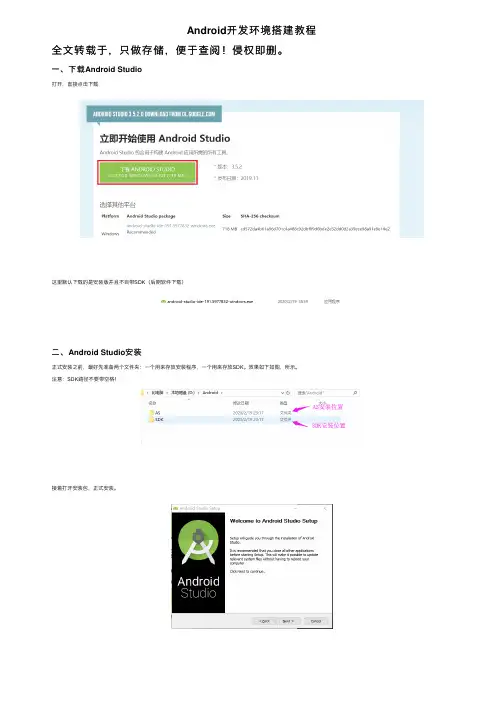
⼀、下载Android Studio打开,直接点击下载这⾥默认下载的是安装版并且不⾃带SDK(后期软件下载)⼆、Android Studio安装正式安装之前,最好先准备两个⽂件夹:⼀个⽤来存放安装程序,⼀个⽤来存放SDK。
效果如下如图,所⽰。
注意:SDK路径不要带空格!接着打开安装包,正式安装。
耐⼼等待安装完成,⼤约2min…取消打开AS的对勾,切记!三、Android Studio路径配置添加如下内容(注意路径的斜杠⽅向!)如果不改默认安装在C盘idea.config.path=D:/Android/.AndroidStudio/configidea.system.path=D:/Android/.AndroidStudio/system四、打开软件安装SDK 在开始菜单选择cancel⾃⾏设置SDK路径接着选择SDK路径为之前简历的⽂件夹!这⾥如果⽹速好的,速度可以稍微快⼀点~时间不⼀,耐⼼等待…我的⼤概10min这⾥先不要急着创建⼯程,可以查看⼀下SDK版本这⾥默认安装了10版本的SDK五、配置Gradle设置gradle路径为:D:/Android/.gradle六、换源默认使⽤官⽅⾕歌源,这样构建⼯程的时候回特别慢,这⾥选择国内阿⾥源在如图所⽰路径的⽂件中对应位置加⼊以下代码maven { url'https:///repository/public/' }maven { url'https:///repository/google/' }maven { url'https:///repository/jcenter/' }maven { url'https:///repository/central/' }七、新建⼯程为了⽅便管理,同样在如图所⽰路径下,建⽴⼀个workspace配置如下打开⼯程后,若出现错误提⽰ERROR: Could not install Gradle distribution from 'https:///distributions/gradle-这个时候,可以在该<>,下载对应的gradle包,移动到相应的⽂件夹。
Java的AndroidStudio打造高效的开发环境
Java的AndroidStudio打造高效的开发环境Java语言在移动应用开发领域扮演着重要的角色,而AndroidStudio作为一款强大的开发工具,可以帮助开发人员打造高效的开发环境。
本文将介绍如何利用AndroidStudio进行Java开发,提升开发效率和质量。
一、安装与配置1. 下载AndroidStudio首先,从官方网站下载最新版本的AndroidStudio安装包,并按照提示完成安装。
2. 配置Java开发环境在AndroidStudio中进行Java开发,需要配置Java开发环境。
打开AndroidStudio后,点击"Configure",再选择"Project Defaults",进入"Project Structure"界面。
在"Project SDK"选项中选择安装的Java开发工具包(JDK),并设置Java版本。
3. 创建Java项目在AndroidStudio中,选择"New Project",然后选择Java项目模板。
填写项目名称、存储路径等信息,点击"Finish"完成项目创建。
二、设置代码编辑器1. 自动导入包在编写Java代码时,经常需要导入各种类库。
为了提高效率,可以在AndroidStudio中设置自动导入包。
打开"Preferences",选择"Editor",再选中"Auto Import"。
勾选"Add unambiguous imports on the fly"和"Optimize imports on the fly"选项,确保自动导入功能开启。
2. 代码补全和快捷键AndroidStudio提供了丰富的代码补全和快捷键功能,可以大大加快编码速度。
android studio安装教程及其环境配置

android studio安装教程及其环境配置Android Studio 是Google官方推出的集成开发环境(IDE),用于开发Android应用程序。
它提供了多种功能,如代码编辑器、调试工具、性能监测器等,方便开发者进行Android应用程序的开发和调试。
本文将介绍Android Studio的安装教程及其环境配置。
首先,我们需要下载Android Studio的安装包。
可以在Google 官方网站上找到Android Studio的最新版本,并下载适用于操作系统的安装包。
目前Android Studio支持Windows、Mac和Linux三种操作系统。
下载完成后,双击安装包进行安装。
安装向导将引导您完成安装过程。
您可以选择安装路径和其他自定义选项。
建议选择默认选项,除非您具有特殊的需求。
安装完成后,启动Android Studio。
首次启动可能需要一些时间来初始化和更新组件。
请确保您的计算机已连接到互联网。
如果安装过程中遇到问题,请参考官方文档和支持论坛。
启动Android Studio后,开始配置环境。
首先,选择“Configure”选项,然后选择“SDK Manager”。
SDK Manager用于下载和管理Android SDK。
Android SDK包含开发Android 应用所需的工具和API。
在SDK Manager中,可以选择所需的Android SDK版本和其他支持库。
您可以根据项目的要求选择不同版本的SDK。
选择所需的选项后,点击“Apply”按钮进行下载和安装。
安装完成后,返回到Android Studio的主界面。
现在,可以开始开发Android应用程序了。
可以创建一个新项目或导入现有项目。
创建新项目时,需要提供一些基本信息,如项目名称、包名、存储位置等。
还可以选择所需的设备类型和最低Android版本。
然后,Android Studio将自动生成项目结构和初始代码。
如何使用Android Studio进行布局设计和界面编写(十)
如何使用Android Studio进行布局设计和界面编写Android Studio是一款专门用于Android应用开发的集成开发环境(IDE),它提供了许多强大的工具和功能,使开发者可以更轻松地设计应用程序的布局和界面。
本文将介绍如何使用Android Studio进行布局设计和界面编写的步骤和技巧。
一、创建新的布局文件在Android Studio中,可以使用XML文件来定义应用程序的布局。
首先,我们需要创建一个新的布局文件。
在项目视图中,右键单击“res”文件夹,选择“New” -> “Android resource file”。
在弹出的对话框中,填写文件名和文件类型(在这里我们选择“layout”类型),然后点击确定。
二、使用布局编辑器进行设计创建好布局文件后,我们可以使用布局编辑器来设计应用程序的界面。
点击“Design”选项卡,即可进入布局编辑模式。
接下来,我们将介绍布局编辑器中的一些常用功能。
1. 布局容器布局容器用于定义和管理界面上的视图组件的排列方式。
Android Studio提供了各种类型的布局容器,如线性布局(LinearLayout)、相对布局(RelativeLayout)和帧布局(FrameLayout)等。
通过拖拽和调整组件的位置和大小,我们可以在布局容器中创建所需的布局结构。
2. 视图组件视图组件是应用程序界面的基本单元,如按钮、文本框和图片等。
在布局编辑器中,我们可以从左侧的“Palette”面板中选择不同类型的视图组件,并在布局容器中进行布局设置。
3. 属性面板属性面板用于编辑和设置视图组件的属性。
在布局编辑器中,选中一个视图组件后,右侧的属性面板将显示该组件的属性列表。
我们可以通过修改属性值,调整组件的外观和行为。
三、编写界面逻辑和事件处理设计好界面的布局后,我们需要为视图组件添加逻辑和事件处理。
在Android Studio中,可以通过编写Java代码来实现这些功能。
AndroidStudio开发环境搭建

三、安装过程中遇到的问题
解决方法
如 果 想 跳 过 这一 步 , 可 以 进行 如 下 操 作 :在 Android Studio 安 装 目录下 的 bin 目 录 下 , 找 到 idea.properties 文 件 , 在 文 件 最 后 追 加 disable.android.first.run=true 。
相比Eclipse,Android Studio IDE有自己的特点:
对UI界面设计和编写代码有更好地支持,可以方便地调整设备上的多种分辨率。 同样支持ProGuard工具和应用签名。 不过,目前版本的Android Studio不能在同一窗口中管理多个项目。每个项目都会打
开一个新窗口。我猜这是借鉴了Intellij IDEA的行为,而且Google近期不会对此做出 调整。 支持Gradle自动化构建工具,这真是极好的,但对于刚从Eclipse平台转移过来的开发 者来说还需要一段时间去学习和适应。
筹办航空事宜
处
三、从驿传到邮政 1.邮政 (1)初办邮政: 1896年成立“大清邮政局”,此后又设 , 邮传邮正传式部脱离海关。 (2)进一步发展:1913年,北洋政府宣布裁撤全部驿站; 1920年,中国首次参加 万国。邮联大会
2.电讯 (1)开端:1877年,福建巡抚在 架台设湾第一条电报线,成为中国自 办电报的开端。
JDK是Java的核心,包含了Java的运行环境(Java Runtime Environment),一堆Java 工具和给开发者开发应用程序时调用的Java类库。
我们可以打开jdk的安装目录下的Bin目录,里面有许多后缀名为exe的可执行程序, 如下图所示:
二、下载和安装相关的软件
这些都是JDK包含的工具,通过配置JDK的变量环境,我们可以方便地调用这些工具及 它们的命令。
如何使用Android Studio进行布局设计和界面编写(二)
I. 简介在移动应用开发中,界面设计与布局是非常重要的环节。
使用Android Studio作为开发工具,可以轻松实现布局设计和界面编写。
本文将介绍如何使用Android Studio进行布局设计和界面编写的一些基本步骤和技巧。
II. 安装和设置首先,确保你已经在计算机上成功安装了Android Studio。
安装完成后,打开Android Studio,并选择新建项目。
接下来,选择适合你项目的最低API级别和目标API级别。
一般情况下,选择较高的最低API级别可以兼容更多的设备。
III. 布局设计在Android Studio中,布局设计使用的是XML语言来描述界面的结构和样式。
最常用的布局类型是LinearLayout和RelativeLayout,它们可以实现不同的屏幕布局。
布局文件可以通过拖拽和预览的方式进行设计。
1. 创建布局文件在项目的res目录下找到layout文件夹,右键点击选择“New -> Layout resource file”,然后命名文件并选择布局类型。
创建完成后,就可以在布局文件中添加和编辑各种视图组件。
2. 添加组件在布局文件中,可以通过在XML中添加组件来构建界面。
例如,可以使用TextView显示文本内容,使用Button添加按钮操作,使用ImageView显示图像等。
在XML中为每个组件设置ID和属性,以定义其在界面布局中的样式和位置。
3. 约束布局Android Studio还支持约束布局,它可以更灵活地定位和调整视图组件的位置。
通过拖拽和连接各个视图组件之间的边界和约束,可以进行更自由的布局。
约束布局的使用需要一些练习和对视图关系的理解。
IV. 界面编写在完成布局设计后,需要对界面进行编写,即为各个组件添加相应的功能和逻辑。
界面编写主要使用Java语言来实现。
1. 创建活动在项目的Java目录下,找到包名,右键点击选择“New -> Activity -> Empty Activity”,然后命名新的活动。
Android应用开发基础知识
Android应用开发基础知识Android应用开发是目前非常热门的行业,随着智能手机和平板电脑的普及,越来越多的人开始关注和学习这方面的技术。
本文将向大家介绍Android应用开发的基础知识,包括开发环境搭建、应用结构、常用组件和布局等。
一、开发环境搭建1. 下载和安装Java开发工具包(JDK):在Oracle官网上下载适用于你的操作系统的JDK安装包,然后按照安装向导进行安装。
2. 下载和安装Android Studio:Android Studio是Google官方推出的Android应用开发集成开发环境(IDE),可以在Android开发中进行代码编写、调试和模拟器运行等操作。
3. 配置Android开发环境:打开Android Studio,选择“配置”-> “SDK Manager”,下载所需的SDK版本和工具。
二、应用结构1. Activity:Activity是Android应用程序的基本组成部分,是用户与应用程序进行交互的界面。
每一个活动都是一个独立的组件,通过继承自Activity类实现。
2. Service:Service是一种在后台运行的组件,用于执行长时间运行的操作而不是与用户进行交互。
Service在不显示界面的情况下运行,例如后台音乐播放或下载文件等。
3. BroadcaseReceiver:BroadcaseReceiver是一种监听系统事件的组件。
当指定的事件发生时,BroadcastReceiver会接收到系统的广播消息并执行相应的代码。
4. Content Provider:Content Provider是一种用于访问和共享数据的组件,可以允许应用程序将数据共享给其他应用程序,例如联系人、短信等。
5. Intent:Intent是一种用于在不同组件之间传递数据的对象。
通过Intent可以启动其他Activity、Service和广播接收器,并且可以携带数据进行传递。
Android实验一实验报告
Android实验一实验报告一、实验目的本次 Android 实验的主要目的是让我们熟悉 Android 开发环境的搭建,并通过创建一个简单的 Android 应用程序,初步了解 Android 应用的基本架构和开发流程。
二、实验环境1、操作系统:Windows 102、 Android Studio:版本 4123、 JDK:版本 18三、实验内容及步骤(一)Android 开发环境搭建1、下载并安装 JDK,配置好环境变量。
2、下载 Android Studio 安装包,按照安装向导进行安装。
3、启动 Android Studio,进行一些初始设置,如选择主题、安装必要的组件等。
(二)创建 Android 项目1、打开 Android Studio,选择“Start a new Android Studio project”。
2、填写项目名称(如“MyFirstAndroidApp”)、项目位置、包名等信息。
3、选择应用的最低支持 Android 版本和目标 Android 版本。
4、选择项目模板,这里我们选择“Empty Activity”。
(三)项目结构介绍1、打开项目后,我们可以看到项目的结构。
主要包括“app”目录、“gradle”目录等。
2、“app”目录下包含了应用的代码、资源文件等。
其中,“java”目录存放 Java 代码,“res”目录存放资源文件,如布局文件(layout)、字符串资源(values)、图片资源(drawable)等。
(四)编写代码1、打开“MainActivityjava”文件,这是应用的主活动类。
2、在“onCreate”方法中,我们可以进行一些初始化操作。
(五)设计布局1、打开“activity_mainxml”文件,这是应用的主布局文件。
2、使用 XML 标记语言来设计界面布局,如添加 TextView、Button 等控件。
(六)运行应用1、连接真机或使用模拟器。
如何使用Java和Android Studio开发安卓应用的方法和工具
如何使用Java和Android Studio开发安卓应用的方法和工具在移动应用开发领域中,Java和Android Studio是非常重要的工具和语言。
Java作为一种优秀的面向对象编程语言,被广泛应用于安卓开发。
而Android Studio则是谷歌官方提供的一款集成开发环境(IDE),为开发者提供了全面的工具和支持。
下面将介绍如何使用Java和Android Studio进行安卓应用的开发。
一、安装和配置Android Studio安装Android Studio非常简单,在官方网站上下载相应版本的安装包,然后按照指示进行安装。
安装完成后,打开Android Studio并进行必要的配置,如设置SDK路径、虚拟设备等。
配置完成后,就可以开始安卓应用的开发了。
二、编写Java代码在Android Studio中,可以使用Java编写安卓应用的核心逻辑。
新建一个Java 类,命名为MainActivity,该类将作为应用的入口点。
在MainActivity中,可以定义各种变量、方法和事件处理逻辑。
由于Java是一种面向对象的语言,可以创建各种类来丰富应用的功能。
比如,可以创建一个Person类来表示一个人的属性和行为,然后在MainActivity中实例化该类,并调用其方法。
在编写Java代码时,需要熟悉一些常用的语法和类库,如控制结构、类的继承和封装、集合类等。
此外,还需要了解Android特定的API,如UI控件、Intent、数据库等。
三、设计应用界面除了Java代码,安卓应用还需要一个用户界面。
Android Studio提供了可视化的界面编辑器,可以轻松地设计和布局应用的界面。
可以通过拖拽UI控件到布局文件中来创建界面,然后使用属性面板进行属性设置。
在设计界面时,需要考虑用户体验和界面的美观性。
可以使用不同类型的布局和控件来满足应用的需求,比如线性布局、相对布局、按钮、文本框等。
此外,还可以为控件添加相应的事件处理方法。
AndroidStudio安装配置、环境搭建详细步骤及基本使用的详细教程
AndroidStudio安装配置、环境搭建详细步骤及基本使⽤的详细教程⽬录前⾔安装javaAndroid SDK下载和安装Android Studio的下载和安装(新建⼯程和调试运⾏)Android Studio的⼯程⽬录结构AndroidStudio的基本使⽤Android Studio 常⽤快捷⽅式把Android 项⽬切换到Android Studio前⾔ Android Studio的安装配置及使⽤篇终于来啦~ 废话不多说,以下针对JDK正确安装(及其环境变量配置完毕,即Java开发环境下)、Android Studio的安装,配置,以及创建⼯程、主题字体更换、窗⼝⼯具、布局、快捷⽅式等的基本使⽤逐⼀说明。
安装java在“系统变量”新建⼀个变量名为JAVA_HOME的变量,变量值为你本地java的安装⽬录,我这⾥为:C:\ProgramFiles\Java\jdk1.7.0_80,设置这个的⽬的是作为下⾯两个环境变量的⼀个引⽤在“系统变量”选项区域中查看PATH变量,如果不存在,则新建变量PATH,否则选中该变量,单击“编辑”按钮,在“变量值”⽂本框的起始位置添加“%JAVA_HOME%\bin;%JAVA_HOME%\jre\bin;”在“系统变量”选项区域中查看CLASSPATH变量,如果不存在,则新建变量CLASSPATH,否则选中该变量,单击“编辑”按钮,在“变量值”⽂本框的起始位置添加“.;%JAVA_HOME%\lib\dt.jar;%JAVA_HOME%\lib\tools.jar;”。
成功安装判断⽅法:键⼊命令“java -version”,“java”,“javac”⼏个命令,出现画⾯,说明环境变量配置成功; 说明:JAVA_HOME:该环境变量的值就是 Java 所在的⽬录,⼀些 Java 版的软件和⼀些 Java 的⼯具需要⽤到该变量,设置PATH 和 CLASSPATH 的时候,也可以使⽤该变量以⽅便设置。