
WindowsWds部署服务器安装配置手册
选择域控制器数据库和日志文件存放路径
设置目录服务还原模式的密码
显示安装摘要,确认无误后,点下一步开始安装,如下图所示:
域服务安装完成
5.2.3
1、打开服务器管理器页面,添加角色,选择dhcp、Windows部署服务,如下图所示:
选择部署服务器和传输服务器,如下图所示:
选择本地网络连接,必须是固定IP地址,如下图所示:
选持PXE服务器响应所有客户端计算机,如下图所示:
启动Windows部署服务
点击完成后,向服务器添加映像文件,如下图所示:
添加启动映像和安装映像,该文件在操作系统安装光盘上,需要将其解压出来,并存放在本地硬盘
点击完成后,映像添加成功.后续也可以通过WDS管理界面添加其它版本的Windows操作系统
在Windows部署服务管理界面上,右键选择服务器,点击属性,如下图所示:
2、配置域服务,开始,运行,执行dcpromo.exe,选择”使用高级模式安装”如下图所示:
点击下一步,选择在新林中创建新域,如下图所示:
输入根域的名称,可自定义,但不要与现有的域名相冲突
输入域NetBIOS名称,可自定义,但不能与现有网络中的NetBIOS重名
林功能级别,选择Windows Server 2008 R2,如下图所示:
4
4.1
4.1.1
以下为安装WDS的最低空间和内存要求:
硬件
最低要求
内存 (AM)1
至少2G,建议4G或更多
硬盘空间2
100GB
网卡
千兆
4.2
4.2.1
4.2.1.1
Windows Server 2008 R2 SERVERENTERPRISE
5
5.1
准备Windows 2008 R2安装光盘
5.2
2、配置DHCP服务
指定为客户端分配IP信息时DNS域的信息,这里指定为根域,如下图所示:
WINS设置,不需要配置,如下图所示:
设置DHCP作用域,指定客户端所获得的IP地址,子网掩码,网关等信息,如下图所示:
DHCPv6,不需要启用IPv6支持,禁用,如下图所示:
DHCP服务器授权,选择使用当前凭据,如下图所示:
确认安装条件无误后,点击安装,开始配置DHCP服务,如下图所示:
Windows部署服务和DHCP服务器安装完成.如下图所示:
3、配置Windows部署服务
打开管理工具,Windows部署,在服务器上单击右键,选择配置服务器,如下图所示:
选择完程安装文件的位置,建议放在非系统分区,如下图所示:
服务器上部署了DHCP服务器,选择页面中的选项,如下图所示:
<本模板中用“< >”括起来的内容包括本段,是编写指导,在最终的文档中应予以删除。其它内容应予以保留。
如果某节内容无需填写,则在该节下写“无”,而不要将本节删除或不填写任何内容(留白将无法判断:是本节内容无需填写还是因为疏忽而忘了填写?)>
1
本文件编写的目的是描述了Windows部署服务安装在windows操作系统上的部署方法。首先进行操作系统安装设置,然后添加AD,DHCP,DNS,WDS角色,最后用配置WDS部署服务,以完成Windows网络安装环境。
5.2.1
1、操作系统区域和语言设置
简体中文
2、操作系统分区设置
系统分区NTFS 30G
剩下的空间可创建为一个分区
3、开始系统安装
安装过程略
2、操作系统设置
设置Administrator密码
打开远程桌面
设置网卡固定IP地址
激活Windows
5.2.2
1、打开服务器管理器页面,选择角色,并添加配置AD域服务,如下图所示:
6
使用一台支持PXE启动的服务器
开机能从PXE启动,并下载Windows启动文件,并选择需要安装的操作系统版本
并能成功进行域用户认证即可,后续安装与光盘安装方法一样,这里不再介绍
7
1、创建数据库过程中出现如下错误提示,选择Ignore即可
2
2.1
术语/定义
说明
WDS
Windows部署服务
AD
Windows活动目录
DHCP
动态主机设置协议
DNS
域名系统
2.2
缩略语
说明
Windows
微软视窗操作系统
3
序号
产品组件
组件说明
1
Windows Server 2008 R2 SERVERENTERPRISE
Windows2008 R2服务器企业版
在客户端属性当中选择”安装之后,不要将客户端加入域”,如下图所示:
在AD DS属性页,选择计算机账户位置,指向域中的用户组,如下图所示:
注:这里的计算机账户是域中创建的用户,使用服务器进行网络安装时,会提示输入该用户的账号和密码信息
至此,Windows部署服务器已安装配置完成,可以使用网络进行Windows操作系统部署了.
技术文件
技术文件名称:
WDS部署服务器安装配置手册
技术文件编号:
版本:
版本号1.0
共27页
(包括封面)
拟制:
审核:
会签:
标准化:
批准:
版权声明
本文中的所有信息均为点昌股份有限公司内部公开信息,务请妥善保管,未经公司明确作出的书面许可,不得为任何目的、以任何形式或手段(包括电子、机械、复印、录音或其他形式)对本文档的任何部分进行复制、存储、引入检索系统或者传播。
模板版本变更记录(EPG更新模板时填写):
版本号
拟制/修改日期
拟制/修改人
修改记录
批准人
1.0
2011-01-06
点昌
新建
工件版本变更记录(工件作者或修改者更新工件时填写):
版本号
拟制/修改日期
拟制/修改人
修改记录
批准人
注: 1)拟制、审核、会签、批准不走电子流程时,必须用钢笔或签字笔填写,不得用铅笔、圆珠笔填写,不得涂改。
WDS和DHCP配置说明

WDS和DHCP配置说明网络启动程序(NBP) 是网络启动过程中第一个下载和执行的文件,它可以控制启动开始时的体验(例如,用户是否必须按F12 才能开始网络启动)WDS服务器配置说明:1)如果WDS和DHCP安装在同一服务器上,在WDS安装完成后,DHCP的服务器配置选项中会自动生成061PXE Client选项,用来标识该DHCP服务器监听PXE Client请求,客户端可以直接获取到IP并从网络启动2)如果WDS和DHCP分别位于不同的服务器上,但位于同一网段:配置WDS属性:DHCP 选项卡:不勾选不监听DHCP端口和配置DHCP选项以指示此服务器也是PXE服务器两个选项(如果选中了不监听DHCP 端口则客户端无法获取到IP)高级选项卡:选中在DHCP中授权此Windows部署服务器选项(在VMware中不选中此选项客户端也可以获取到IP、找到WDS服务器并加载到启动文件pxeboot.n12)DHCP服务器上不需要任何配置,这样客户端在同网段广播,获取其IP地址后,它会直接联系WDS服务器(再次使用DHCP 数据包),以获取要下载的NBP 的名称和路径。
在DHCP服务器上配置了66和67选项,客户端也可以正常启动配置DHCP服务器上的66和67选项说明:只有DHCP和WDS安装在同一台服务器上,才会出现60 PXE Client选项。
使用DHCP 选项66 和67 被视为网络启动引用。
如果您配置这些选项,则客户端计算机将从DHCP 服务器直接接收IP 地址租约、有关启动服务器的信息,以及有关NBP 的信息。
客户端将不会使用DHCP 联系Windows 部署服务服务器,但是它们将通过UDP 端口4011 上的普通文件传输协议(TFTP) 下载此NBP。
Microsoft 不推荐使用此方法,原因如下:使用DHCP 选项不如配置路由器可靠。
在测试中,客户端错误地解析了从DHCP 服务器返回的DHCP 选项,结果,客户端收到了“TFTP 失败”的错误消息。
WDS部署
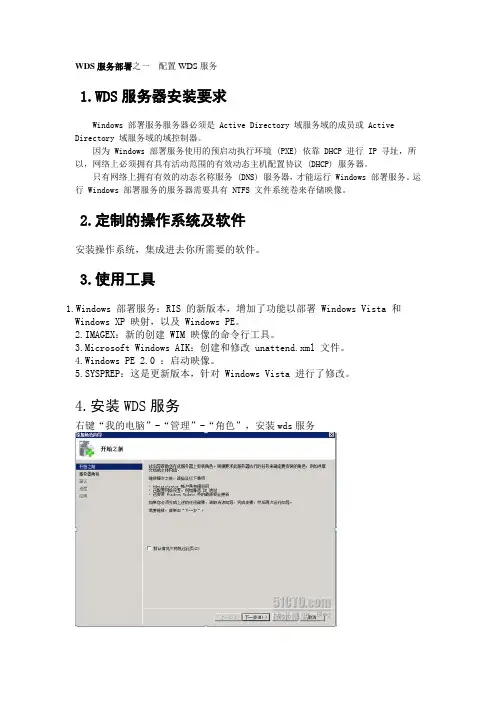
WDS服务部署之一配置WDS服务1.WDS服务器安装要求Windows 部署服务服务器必须是 Active Directory 域服务域的成员或 Active Directory 域服务域的域控制器。
因为 Windows 部署服务使用的预启动执行环境 (PXE) 依靠 DHCP 进行 IP 寻址,所以,网络上必须拥有具有活动范围的有效动态主机配置协议 (DHCP) 服务器。
只有网络上拥有有效的动态名称服务 (DNS) 服务器,才能运行 Windows 部署服务。
运行 Windows 部署服务的服务器需要具有 NTFS 文件系统卷来存储映像。
2.定制的操作系统及软件安装操作系统,集成进去你所需要的软件。
3.使用工具1.Windows 部署服务:RIS 的新版本,增加了功能以部署 Windows Vista 和Windows XP 映射,以及 Windows PE。
2.IMAGEX:新的创建 WIM 映像的命令行工具。
3.Microsoft Windows AIK:创建和修改 unattend.xml 文件。
4.Windows PE 2.0 :启动映像。
5.SYSPREP:这是更新版本,针对 Windows Vista 进行了修改。
4.安装WDS服务右键“我的电脑”-“管理”-“角色”,安装wds服务5.配置WDS服务打开Windows部署服务进入配置向导-配置服务器这里是部署文件的存储目录,所有需要有较大的磁盘空间。
这里我们选择响应所有的客户端计算机稍后再进行配置。
6.添加启动映像添加WIN2008的boot.wim文件,boot.wim文件可以用WAIK进行修改,加入相关的驱动程序。
这里的文件名会显示到启动目录里,不支持中文。
7.构建捕获启动映像输入的映像名称会显示在启动目录中,不支持中文。
存储位置没有特殊要求,因为一会还得加载进来,这个只是临时的。
8.加载捕获启动映像选择刚才存储的目录,把启动映像加载进来Setup为安装启动映像、Catch为捕获启动映像。
WDS自动化部署安装系统

WDS自动化部署安装win2008服务器实验实验目的:掌握Windows2008WDS(Windows部署服务)的配置、SIM(系统映像管理器)及常用Windows PE工具的使用,能结合上述功能完成客户端系统(VISTA)或服务器端系统(Win2008)的自动化全新安装部署。
实验环境说明:1.服务器通过VMware搭建,硬件配置:a)内存至少512Mb)硬盘20G以上,15G用于系统分区,5G用于存放WDS数据,s在本实验中,由于事先分配的硬盘空间不足,事后,添加一个硬盘c)安装win2008企业版,计算机名为“2008dc1”,升级为DC,并在升级过程让系统自动完成DNS配置d)服务器IP:192.168.0.230/242.客户端采用真机:也可用虚拟机代替,主要是偶的本本开两个虚拟机有点慢,内存1G(至少512M才能成功加载WINPE),硬盘160G,主板集成8139网卡,带PXE启动。
实验步骤:一、在服务器端安装DHCP和WDS角色1.启动“服务器管理器”,点击右侧的“添加角色”2.系统打开“添加角色向导”3.在“选择服务器角色”处,同时勾选“DHCP服务器”和“Windows部署服务”4.为“WDS”选择“角色服务”,默认选择如下图,此处不用更改5.开始配置DHCP服务器,为DHCP服务绑定网络接口,本机只有一个网络连接,系统已自动勾选6.配置DHCP服务器选项:015DNS域名选项,006DNS服务器选项,具体设置如下图7.为DHCP服务器配置WINS选项,此处设为“不需要”8.为DHCP服务器配置作用域,设置如下图所示,并勾选“激活此作用域”复选框作用域选项9.由于网络中使用的是IPv4地址,此处将服务器的DHCPv6无状态模式设为禁用10.指定在安装过程中,对DHCP服务器进行授权,并指定用户凭据,由于当前是用“管理员”登录服务器,所以可以选择“使用当前凭据”11.配置完成后,系统会显示“配置摘要”,确认无误后,点击“安装”12.系统进入完装状态,并自动按照上述设置自动完成对服务器进行相应的配置二、在服务器端配置WDS,添加启动映像和安装映像1.启动“管理工具”—“Windows部署服务”,展开“服务器”,右击“”,选择“配置服务器”2.指定“远程安装文件”的位置默认为“C:\RemoteInstall”建议将“远程安装文件夹”置于一个单独的分区3.配置DHCP相关的设置,如下图所示4.设置对PXE客户端的响应方式,此处设为“响应所有客户端计算机”,对未知客户端,要求先经管理员批准5.WDS初始化配置完成,系统会询问“是否立即添加映像”,此处清除选择,点击“完成”,事后再手动添加相关映像6.更改虚拟机配置,将“Win2008系统ISO文件”加载到虚拟机光驱7.右击“启动映像”,选择“添加启动映像”8.选择位于windows2008安装光盘中的sources目录下的boot.wim9.更改默认的“映像名称”和“映像说明”,如下图所示更改后,名称会更直观10.确认信息后,系统将完成“启动映像”的添加,客户端可使用此映像引导启动WINPE环境启动映像添加成功后,会将文件复制到“远程安装文件夹”的相应子目录下11.在WDS中,可以通过“映像组”来对所包含的多个映像进行分组管理。
WDS配置文档

WDS配置文档WDS是windows的部署服务,通过此服务可以实现网络安装各种版本的操作系统,可以提高我们的工作效率,并实现版本的统一管理;该服务需要基于域环境中安装,WDS是基于windows AD上的一种服务,配置过程中,需要安装AD、DHCP等服务,下面是具体配置方法;目录本机配置 (2)安装AD/DNS (2)安装DHCP (10)安装MSXML1 (17)安装AIK (18)配置winows部署服务 (23)添加启动映像 (26)添加安装映像 (29)客户端使用方法 (32)本机配置1、为方便管理,为机器修改主机名为wds,修改后重启服务器;2、修改主机IP地址,DNS;安装AD/DNS1、开始——运行——输入dcpromo2、弹出对话框后,等待3分钟左右3、弹出AD服务器安装向4、安装提示,选择下一步;5、选择在新林中新建域6、输入域名7、自动生成NetBLOS名称,不需要更改下一步8、选择windows Server 2008 R2,下一步9、选择一起安装DNS服务器,下一步10、安装DNS提示,选择是11、默认设置,下一步12、输入域管理员密码,要符合密码复杂性13、安装信息预览,选择下一步14、安装过程,等到5分钟15、AD安装完成安装DHCP1、打开服务器管理器,点击角色右键,选择添加角色2、弹出对话框选择下一步3、在目录中选择DHCP服务器,下一步4、安装提示,下一步5、选择本地连接,下一步6、自动生成赋与名称,选择下一步7、默认设置下一步8、选择添加配置DHCP9、输入IP地址池10、添加好地址池,选择下一步11、禁用IPV6模式,下一步12、默认设置下一步13、默认设置下一步14、安装过程,等待5分钟15、安装完成安装MSXML11、打开WAIK安装包,选择安装MSXML12、安装过程3、完成安装安装AIK1、选择安装AIK2、准备安装3、选择下一步进行安装4、选择“我同意”点击下一步5、选择安装路径,点击下一步6、点击下一步7、安装过程,等待5分钟8、安装完成配置winows部署服务1、打开开始——管理工具——windows部署服务2、点击下一步4、勾选下图选项,点击下一步6、安装过程7、安装完成,不勾选马立刻向服务器中添加映像;添加启动映像1、打开windows部署服务,选择启动映像右键点击添加映像2、选择映像文件所在目录,点击下一步3、输入启动映像名称,要表示清楚4、点击下一步添加5、添加映像,完成后关闭添加安装映像1、打开windows服务器,选择安装映像右键单击选择“添加映像组”2、输入映像组名称3、添加映像组后,选择映像组右键单击添加映像文件4、选择映像文件所在目录,点击下一步5、映像文件名称是制作映像文件时生成,不需要更改;下一步6、单击下一步7、安装过程,完成后关闭客户端使用方法1、笔记本:BLOS更改启动项为网络启动2、台式机:BLOS更改启动项为网络启动后,开启网卡启动3、如安装XP系统,在BLOS中更改硬盘模式为IDE4、在安装系统后,启动项恢复到硬盘或光驱,避免因网络启动影响开机速度。
安装和配置WDS服务器

汇报人: 202X-01-02
目录
• WDS服务器的介绍 • WDS服务器的安装 • WDS服务器的配置 • WDS服务器的测试与验证 • 常见问题与解决方案
01
WDS服务器的介绍
WDS服务器的定义
WDS服务器(Windows Deployment Services)是一种基于Windows Server的技术,用于通过网 络远程安装Windows操作系统。
04
安装后的配置
配置防火墙
打开必要的端口和协议,允许 WDS服务的通信。
配置证书服务器
如果需要使用证书进行身份验 证,请配置证书服务器。
配置网络连接
配置服务器的网络连接,确保 服务器可以正常访问外部网络 。
配置DHCP服务器
配置DHCP服务器,以便客户 端可以自动获取IP地址和其他 网络设置。
测试WDS服务器
。
B
C
D
测试PXE配置
通过使用PXE客户端计算机启动,测试 PXE配置是否正常工作。
设置启动顺序
在PXE配置中设置启动顺序,以便客户端 首先尝试从网络启动,然后从本地驱动器 启动。
04
WDS服务器的测试与验证
测试网络连接
确保WDS服务器能够访问互联网,以 便下载和部署操作系统映像。
测试WDS服务器与客户端之间的网络 连通性,确保PXE启动和自动部署操 作系统所需的网络通信正常。
验证PXE启动
配置WDS服务器以支持PXE启动,确 保客户端计算机可以通过网络启动并 从WDS服务器获取引导加载程序和 操作系统映像。
VS
在客户端计算机上启动PXE启动,验 证是否能够成功从WDS服务器获取 引导加载程序和操作系统映像。
WDS服务安装和配置
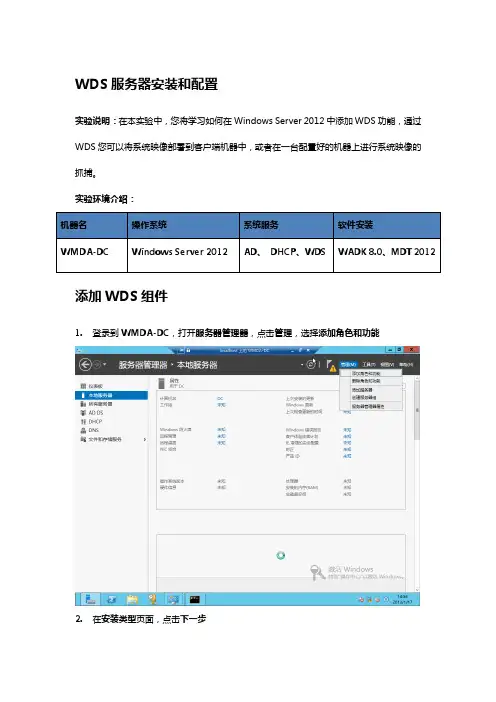
WDS服务器安装和配置实验说明:在本实验中,您将学习如何在Windows Server 2012中添加WDS功能,通过WDS您可以将系统映像部署到客户端机器中,或者在一台配置好的机器上进行系统映像的抓捕。
实验环境介绍:添加WDS组件1.登录到WMDA-DC,打开服务器管理器,点击管理,选择添加角色和功能2.在安装类型页面,点击下一步3.在服务器选择页面,选择,点击下一步4.在弹出的对话框中,选择添加功能5.在服务器角色页面,勾选windows部署服务,点击下一步6.在功能页面,点击下一步7.在WDS页面,点击下一步8.在角色服务页面,勾选部署服务器和传输服务器,点击下一步9.在确认页面,勾选如果需要,自动重新启动目标服务器10.点击安装11.等待安装结束,点击关闭12.点击左侧WDS,右键点击DC,选择Windows部署服务控制台配置WDS服务器1.展开服务器,右键点击选择配置服务器2.点击下一步3.选择与Active Directory集成,点击下一步4.保持默认,点击下一步5.选择是,点击下一步6.勾选不侦听DHCP和DHCPv6端口、配置代理DHCP的DHCP选项,点击下一步7.选择响应所有客户端计算机(已知和未知),点击下一步8.等待配置完毕,选择完成9.确定处黄色叹号已消失,代表WDS服务器配置完成。
10.右键点击,选择所有任务->启动11.确定弹出对话框已成功启动Windows部署服务添加映像1.在Hyper-V菜单中,选择媒体->DVD驱动器->插入磁盘,在弹出的窗口中选择content目录下9200.16384.WIN8_RTM文件,点击打开2.右键点击安装映像,选择添加安装映像3.此处保持默认,点击下一步4.选择DVD驱动器,找到\sources\install.wim点击打开5.右键点击启动映像,选择添加启动映像6.选择DVD驱动器,找到\sources\boot.wim点击打开,点击下一步7.此处保持默认,点击下一步8.点击下一步9.等待添加完成10.添加完成后,点击完成。
windows2012如何搭建WDS
windows2012如何搭建WDS要搭建Windows Server 2012中的Windows Deployment Services (WDS)以实现操作系统批量部署,您可以按照以下步骤进行操作:1. 准备环境确保您的服务器满足以下条件:•安装有Windows Server 2012操作系统。
•已加入到Active Directory域(如果计划在域环境中使用WDS)。
•具备固定且唯一的IP地址。
•网卡支持并已启用PXE(Preboot Execution Environment)。
2. 安装WDS角色通过图形界面安装:•打开服务器管理器。
•在左侧导航栏中,点击管理,然后选择添加角色和功能。
•在安装类型页面,保持默认选择基于角色或基于功能的安装,点击下一步。
•在服务器选择页面,选择您当前服务器(如果是远程管理,则选择相应的远程服务器),点击下一步。
•在服务器角色页面,勾选Windows Deployment Services,系统会自动添加所需依赖项。
确认后点击下一步。
•在功能页面,如有需要,可以查看并添加额外功能(如.NET Framework 等),然后点击下一步。
•在确认页面,检查所选选项无误后,点击安装。
等待安装过程完成。
通过PowerShell 安装:Powershell1Install-WindowsFeature -Name WDS -IncludeManagementTools3. 配置WDS服务器初始化WDS服务:•完成安装后,在服务器管理器中,找到并打开Windows Deployment Services。
•右击服务器名称,选择初始化服务器。
•选择与Active Directory集成(如果适用),并设置一个授权账户用于访问映像。
•选择存储映像和捕获文件的路径,以及是否允许未批准的计算机加入(根据组织策略决定)。
•完成初始化向导。
4. 添加启动映像下载或提取启动映像:•从Microsoft官方或其他可信源获取适用于Windows Server 2012的最新PXE启动映像(通常是.wim文件)。
WDS网络安装Windows系统
一、WDS简介WDS是Windows Deployment Services,Windows部署服务。
WDS适用于大中型企业部署大批量新计算机和重装客户端,通过WDS来管理多版本映像以及无人参与安装脚本,并提供人工参与安装和无人参与安装的选项。
简单的说,WDS功能之一就是可以通过网络安装系统,类似于Linux下的PXE。
1、WDS的优点→可以简化安装的基本配置→降低部署的复杂程度以及手动安装过程效率低下的成本。
→支持包含Windows Vista、Windows Server、Microsoft Windows XP、MicrosoftWindows 7、Microsoft Windows 10等Windows操作系统2、WDS的环境支持→服务器软件要求:域控制器(DC)、DNS服务、DHCP服务、Windows部署服务、MAIK、.NET FRAMWORK2.0及以上、MSXML6.0及以上。
所有的服务需要安装在系统盘(C盘)中→服务器硬件要求:主板需要支持网络安装的功能3、部署步骤大致如下:1>安装MAIK、 .NET Framwork2.0、MSXML6.02>部署DC、DNS、DHCP服务并配置3>安装Windows部署服务4、我的环境为→Windows Server 2008 R2服务器一台,内网地址为192.168.10.3→Windows Server 2003 (x86)客户机一台(封装安装文件)→裸机一台(没有操作系统)二、Windows部署服务安装系统1、安装MAIK、.NET Framwork2.0、MSXML在Windows XP、Windows Server 2003等操作系统(Windows Vista操作系统以前)中没有boot.wim和install.wim两个文件,其中boot.wim为引导文件,所以在安装的过程中需要先制作install.wim安装文件,而安装文件就需要MAIK、.NET Framwork、MSXML来提供这些软件可以去微软的官网进行下载,在微软官方搜索WAIK就能找到(无法直接发链接)1>点击STARTCD.EXE2>安装MSXML6.0安装完成3>安装.NET Framwork一直下一步即可安装完成4>安装Windows AIK进入安装向导,下一步同意许可条款,下一步选择安装文件夹,我在这是默认的。
WDS配置实例2
原有磁盘文件系统的情况下对系统进行恢复,且占用空间极小。
(图1)WDS工作流程工欲善其事,必先利其器。
要想利用WDS为我们更好的服务,我们则先要掌握它的部署与管理,下面* Windows Server 2008服务器:用来作为WDS安装的物理载体。
当满足上述条件后,即可以开始部署WDS服务。
首先,以域管理员登录服务器,打开服务器管理器。
在服务器管理器中点击右上角"添加角色"启动服务器角色添加向导。
(图2)在接下来的页面中选择"Windows部署服务",点击下一步继续。
随后向导提示WDS可以完成的功能以及一些有用的帮助信息。
点击下一步继续。
(图3)在这里,对WDS中的两个服务进行选择。
其中部署服务是WDS的主要组件。
而传输则主要是用来支持多播的部署方式,不是一个必须的组件。
我们可以根据自己的需要来对其进行选择。
(图4)选择两个组件之后,点击下一步继续。
随后将出现确认页面。
我们确认配置信息无误之后,点击安装按钮开始WDS角色的安装过程。
经过一段时间之后,安装过程完成。
确认无误之后,点击关闭按钮回到服务器管理器。
在完成WDS的安装过程之后,我们还需要进行一定的配置工作之后,它才会为我们提供正常服务。
(二)配置WDS在服务器管理器里面的WDS角色里面找到刚安装的服务器,右键单击它后从快捷菜单中选择"配置服务器"选项。
即将启动WDS配置向导过程。
(图5)接下来我们需要指定远程安装目录以及存贮映像的位置。
建议使用非系统分区或者在有条件的情况下使用一块独立的磁盘。
指定存贮位置后,点击下一步继续。
(图6)现在将对WDS使用的端口进行设置。
要特别注意的是,如果DHCP和WDS位于同一台服务器,则需要像下图那样选择两个选择框。
这是由于默认情况下WDS和DHCP使用的端口存在冲突。
根据网络环境进行选择之后,点击下一步继续。
(图7)接下来对PXE服务进行初始配置,如图。
(10)使用WDS服务部署Windows7
WDS服务
Microsoft-Windows-Setup\WindowsDeploymentServi ces\ImageSelection\InstallTo Microsoft-Windows-Setup\WindowsDeploymentServi ces\Login\Credentials
WindowsPE
【实验二】在WDS服务器上使用Windows7的光盘映像来自动安装WDS客户机(客户机自动安装,使用应答文 件) (1)关于自动化安装 WDS服务允许WDS客户端用户界面窗口的自动安装和后续的Windows Setup的自动安装。为此,需要使 用两个应答文件:WDS Client unattend file,Image unattend file。这两个应答文件可以在WDS服务器 (PC2)上创建。 (1)WDS Client unattend file: 用于使WDS客户机的用户界面自动化(例如:输入用户凭据、选择一个映像、配置磁盘等)。可以创 建 一 个 Unattend.xml 文 件 ( 文 件 名 任 意 ) , 然 后 将 其 保 存 在 WDS 服 务 器 的 安 装 目 录 : C:\RemoteInstall\WDSClientUnattend\文件夹中。然后,在WDS控制台中,选中WDS服务器的“属性”, 在“Client”选项卡中,选中“Enable unattended installation”,在x86(或x64)平台下,点击浏览 并选中刚才创建好的Unattended.xml文件,即可。应答文件格式如下(针对Windows 7 Professional光盘 映像):
5. 将新建 分区(分 区1)标识 为 活 动 的,并使 用 NTFS 进行格式 化
Microsoft-Windows-Setup\DiskConfiguration\Disk\M odifyPartitions\ModifyPartition