
AD中的组策略
软件安装中经常遇到的文件类型
转换(mst):也叫做修改,这些文件在分配或发布时自定 义windows安装程序包。 修补程序(msp):错误修复,Service pack以及类似文 件可以用这种形式分发,修补程序不应该用于主要的修 改,其作用限制如下:
不能删除组件或功能 不能更改产品代码 不能删除或更改快捷方式、文件或注册表项 的名称
准备
软件包
分发
安装软件
删除
软件删除
19
维护
软件升级
组策略及软件安装概述
软件管理将实现
域/OU中的计算机/用户 自动安装、升级或删除软件
过程:
预备:Msi、mst、zap文件 布置:设置组策略,启动/登录/激活 维护:升级、重新布置 删除:启动/登录时自动删除
20
组策略及软件安装概述
包含Windows Installer service在安装或者 uninstall软件时需要的所有信息 组成:.msi文件和所有安装/卸载软件时的 源文件 .msi文件包含了软件和包本身的摘要信息
使用Windows Installer的好处
22
应用上很灵活,自动安装/修复 删除软件时非常干净彻底
应用程序分配脚本(aas):包含一些与程序包分配或发布 有关的说明。
28
建立软件分发点
Read 权限
创建一个共享文件夹 在文件夹里建立合适的子文件夹 将分发软件包放入到该共享文件夹
赋予相应用户Read权限以使得他们可以访 问
最好:结合DFS提供冗余和负载平衡
29
知识点三 设置软件分发
分发软件
打开站点/域/OU的组策略,打开计算机配 置/用户配置的软件安装。 在右窗口中右击——新建——程序包——在弹 出的对话框中确定共享文件夹的路径(网络路 径)——选择相应的msi或zap文件。 选择指派或发行(若针对计算机配置只能 实现指派,若针对用户配置的MSI文 件可实现指派和发行)
•域控制器 默认每隔5分钟自动启用
•非域控制器 默认每隔90∽120分钟自动启用。
•不管策略配置值是否有变动,系统仍然会每隔16小时自动启用一次 手动启用:gpupdate /target:computer(user) /force 注:“软件安装策略”、“文件夹重定向策略”必须计算机重启
9
13
4
组策略对象GPO(Group Policy Object) 组策略是通过“GPO”来设定的。 GPO主要有三种:
5
一、内建的GPO 系统已经有两个内建的GPO,分别是:
Default Domain Policy 此GPO已经被链接到域,因此它的设置会被 应用到整个域内的所有用户与计算机。 Default Domain Controller Policy 此GPO已经被链接到Domain Controller OU,因此它的设定值会被应用到域控制器组织单位内的所 有用户与计算机。
30
发布(Publishing)软件
添加/删除程序
在控制面板—添加/删除程序里进行 安装
软件分发点
?
文档激活
或者双击相关类型的文件,触发安 装
31
发布---------------只能针对用户
将软件发布给用户
当将一个软件通过组策略的GPO发布给域内的 用户后,该软件不会自动安装到用户的计算机内 ,用户需要通过以下两种方式来安装:
优先级:低 →
高
组策略的处理: 系统先处理“计算机配置”再处理“用户配置” 组策略对象(GPO):用来存贮组策略配置信息
16
组策略继承
站点
域 域 GPO Domain
OU
低层次从高层次继承 GPO的设置
Payroll Computers Users
17
13
任务四、利用组策略部署软件
18
任务一 组策略及软件安装概述
注意:
操作:
添加:多个.mst 有顺序之分
37
将OFFICE发布出去--------修改
主要用于将一套软件应用到不同部门,并且 每个部门使用的软件不一样的时候。 1.将OFFICE安装文件复制到软件发布点( 如 d:\office) setup.exe /a 2.安装用来制作.mst的工具 ORK------在office 2003 Resource Kit Tools 内。
二、利用文件启动
注:和发布不同的是,这里不会显示“未知文件 类型”
34
指派-----------------------计算机
系 统 会 自 动 安 装 到 documents and settings \all users文件夹内,所有登录到本机的用户都可以 使用。
注:发布软件可以实现自动修复功能
6
二、GPO内容
GPO的内容被分为GPC与GPT两部分: GPC组策略容器(Group Policy Container):被存储在Active Directory数据 库内,它记载着此GPO的属性与版本等数据。 查看方法: Active Directory用户和计算机→查看→高级→选择域→展开system容器 →Policies
15
组策略的继承与处理规则
组策略配置具有继承性:
子容器继承父容器的策略配置;也可以通过“阻止策略继承”来阻止继承 子容器策略配置可以覆盖继承下来的配置值 组策略配置具有累加性
组策略处理规则:
当域、站点、“OU”之间的GPO发生冲突时,处理顺序 组策略实施的三个层次:SITE,DOMAIN,OU
26
ZAP安装文件制作
[application] FriendlyName=“软件名称” 显示在添加/删除程序界面 SetupCommand=\\server\share\软件安装命令 DisplayVersion=版本号 [ext] 扩展名= 相关联的文件扩展名
例:
[application] Friendlyname=“winzip” Setupcommand=\\server\share\setup.exe Displayversion=9.0 [ext] Zip= Rar=
13
实现组策略 (Group Policy)
1
本章主要介绍的内容
组策略概论 组策略实例演练 组策略的处理规则 利用组策略部署软件
2
13
任务一、组策略概述
3
组策略的功能
组策略主要提供以下功能:
帐户策略设定案 例如:用户密码长度、密码使用期限、帐户锁定策略。 本地策略 例如:审核设置、用户权限指派、安全性能设置。 脚本(scripts)的设定 例如:登录/注销、启动/关机脚本的设置 用户工作环境的设定 例如:隐藏用户桌面上的图标等。 软件的安装与删除 例如:用户登录或计算机启动时,自动为用户安装软件、 自动修复应用软件或自动删除应用软件。 限制软件的运行 例如:主要用来限制对软件的使用。 文件移动 例如:改变“我的文档”、“开始菜单”等文件夹的存储位置。 计算机配置 例如:当启动计算机时,系统就会根据“计算机”配置的内容 来配置计算机的环境。 用户配置 例如:主要是用来设定用户的工作环境。
操作:用管理员登录,删除掉软件,再以普通 用户登录则可以实现自动修复。
35
使用软件修改
英语词典
Microsoft Word 2000 在服务器上只有 单一的应用程序实例 德语词典
36
法语词典
使用软件修改
即利用 .mst文件实现如:WORD多语言版本 的安装 应软件布置过程中,添加/删除.mst(修改) 新建—程序包—高级发行或指派—修改
组件及角色
组
件
角
色
“组策略”管理单元的软件安装扩 展 WINDOWS安装程序 控制面板中的“添加/删除程序”
管理员用它来管理软件 在WINDOWS安装程序文件中安装 软件包 用户在自己的计算机用它管理软件
23
任务二 分发软件
任务
准备好Windows Installer package(.msi及源文件) 将软件包放在软件分发点(服务器 的共享文件夹)上 建立一个新的GPO或者找一个合适 的已有的GPO
Assigning在计算机配置里
计算机一启动成功软件就安装,自动完 整安装修复,对DC无效
33
指派--------------------用户
将软件指派给用户
当将一个软件通过组策略的GPO指派给域内的 用户后,该软件不会自动安装到用户的计算机内 ,用户需要通过以下两种方式来安装:
一、开始-----程序-----双击该文件的快捷方式
文件类型 Windows 安装程 序包 扩展名 .msi 功能 这些文件通常由软件供应商提供,用以加快 特定应用程序的安装。 也叫作修改,这些文件在分配或发布时自定 义 Windows 安装程序包。 错误修复,Service Pack 以及类似文件可以 用这种形式分发。 这些文件与 .ini 文件类似,都是使用记事 本之类的文本编辑器创建的。 这些文件包含一些与程序包分配或发布有关 的说明。
任务二、组策略特性
10
设置禁止替代
组策略的继承
GPO f
域 不设置阻止 设置阻止 站点组策略策略继承
组织单位 域的组策略 Product
设置阻止 策略继承
组织单位的组策略 下层组织单位的组策略
组织单位 Employees
11
计算机配置
12
用户配置
13
AD域用户常用组策略设置
已经要放在这个组策略对应User\Scripts\Logon
再点击添加
点击浏览
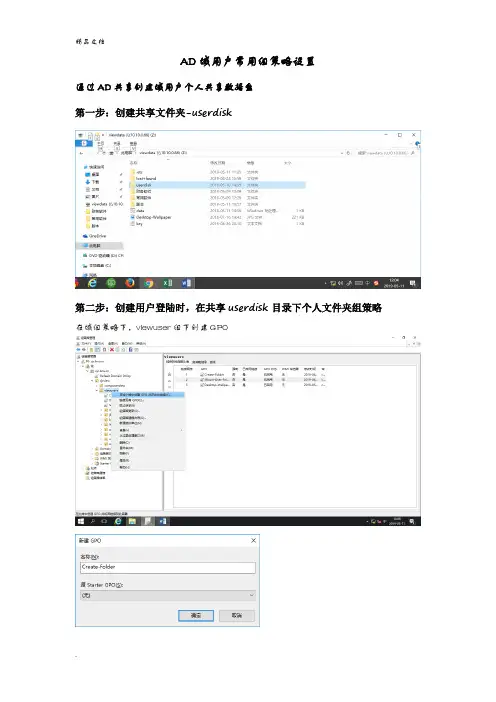
AD域用户常用组策略设置
通过
第一步:创建共享文件夹-userdisk
第二步:创建用户登陆时,在共享userdisk目录下个人文件夹组策略
在域组策略下,viewuser组下创建GPO
域组策略-用户配置-首选项-Windows设置-文件夹
\\10.10.0.66\viewdata\userdisk\%LogonUser%
域组策略-用户配置-策略-管理模板-桌面-桌面-启用Active Desktop
域组策略-用户配置-策略-管理模板-桌面-桌面-桌面壁纸启用
\\10.10.0.66\viewdata\Desktop-Wallpaper.jpg
设置用户登陆后自动修改时间格式为
第一步:做修改时间格式为yyyy-mm-dd批处理
第二步:创建用户登陆时,挂载共享userdisk目录下个人文件夹组策略
域组策略-用户配置-首选项-Windows设置-驱动器映射
\\10.10.0.66\viewdata\userdisk\%username%
设置域用户统一桌面背景图
第一步:将桌面背景图放到共享目录下
第二步:创建用户登录后修改桌面背景组策略
新建记事本文件data-扩展名改p; title
reg add "HKCU\Control Panel\International" /v sShortDate /t REG_SZ /dyyyy-MM-dd/f
exit
第二步:创建用户登陆时自动运行批处理组策略
域组策略-用户配置-策略-Windows设置
企业ad域控组策略
企业ad域控组策略
AD域控组策略是Active Directory域控制器中用于批量管理计算机和用户设置的强大工具。
通过组策略,管理员可以集中管理计算机和用户的配置,以减少管理成本、减少用户单独配置错误的可能性,并针对特定对象设置特定的策略。
组策略对象(GPO)是存储组策略所有配置信息的一个特殊对象。
默认情况下,有两种主要的组策略对象:默认域策略和默认域控制器策略。
这些策略对象可以在域或组织单元级别上应用,以控制计算机和用户的策略设置。
在AD域控中,组策略的设置可以通过计算机策略、用户策略、脚本策略和首选项策略四种方式实现。
计算机策略在用户启动时执行,具有管理员权限,但需要考虑权限问题。
用户策略在用户登录时执行,自带权限,但只有Users的权限。
脚本策略既可以在计算机策略中也可以在用户策略中使用,具有很大的灵活性,但需要运维人员具备相应的技能。
首选项策略是微软提供的简化版策略实施方式,方便简单灵活,但不能处理过于复杂的策略。
当在域中应用组策略时,一些关键点需要注意。
例如,本地安全策略与默认域策略有冲突时,以默认域策略优先,本地设置无效。
此外,组策略的设置在本地计算机重启时、DC每5分钟自动应用、不是DC每隔90-120分钟
会自动应用、所有计算机每隔16小时强制应用,即使无更改。
如果需要手动应用域策略,可以使用gpupdate或gpupdate /force命令。
总的来说,企业AD域控组策略是一种强大的工具,可以帮助管理员更好地管理和控制计算机和用户的配置。
通过合理地使用组策略,企业可以提高管理效率、减少错误配置的可能性,并更好地保护企业资源的安全性。
AD组策略
一、组策略基础知识1、组策略中包含两部分:1 计算机配置:针对计算机的配置,只在计算机上生效。
计算机启动的时候应用,在出现登录界面前。
2 用户配置:针对用户的配置,只在所有用户帐户上生效。
用户登录后应用。
2、根据应用范围将组策略分为三类:1 域的组策略:设置对于整个域都生效。
在“AD用户和计算机”中,右击域名-〉属性-〉组策略。
2 OU的组策略:设置对于这个的OU生效。
在“AD用户和计算机”中,右击OU名-〉属性-〉组策略。
3 站点的组策略:设置对于这个站点生效。
在“AD站点和服务”中,右击站点名-〉属性-〉组策略。
注意:“运行”中键入gpedit.msc,启动的是本地组策略,我们要的是“域组策略”!所以必须右击“AD用户和计算机”中才能进入。
3、组策略的执行顺序:1 站点-〉域-〉组织单元(OU)2 计算机配置-〉用户配置4、组策略的冲突:1 在不同组策略中的同一项目的设置相反,就是组策略冲突。
如:在站点组策略中,“隐藏桌面上的网上邻居图标”设置为“启用”,而域的组策略上设置的是“禁用”。
再如:在域的组策略中“密码长度”设置为“7”,而OU的组策略中设置的是“6”。
2 冲突的结果:后执行的是结果。
5、组策略中的设置内容:1 软件安装:自动安装应用软件。
计算机配置和用户配置下都有。
准备工作:软件的源安装文件,在安装文件中要有.msi为后缀的可执行文件。
将软件的源安装文件放到一个共享文件夹中。
(网络路径)A、已发行:由用户决定是否安装。
如果软件包是已发行方式,用户登录后,系统会在添加/删除程序-〉添加新程序中显示已发行的软件包。
在计算机配置中不能实现。
B、已指派:强制性安装,自动安装。
2 WINDOWS设置:A、计算机配置:脚本(启动和关机),安全设置。
B、用户配置:IE维护,脚本(登录和注销),安全设置(密钥),远程安装服务(为客户机安装WIN2000 PRO),文件夹重定向(把用户的一些重要文件夹重定向到文件服务器中)。
AD域用户常用组策略设置
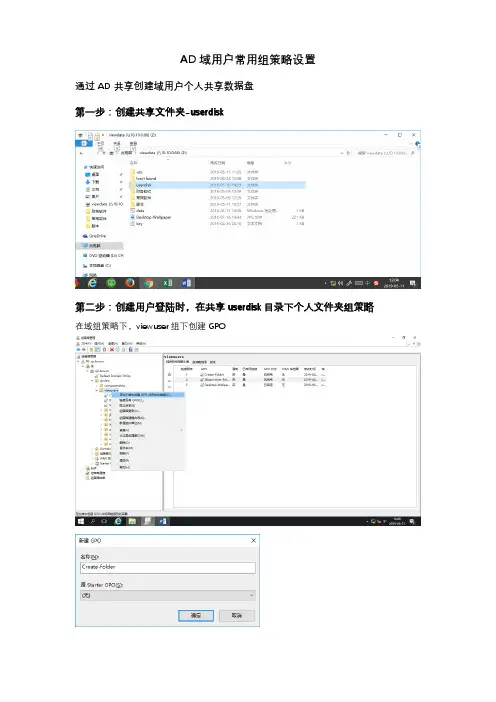
AD域用户常用组策略设置通过AD共享创建域用户个人共享数据盘第一步:创建共享文件夹-userdisk第二步:创建用户登陆时,在共享userdisk目录下个人文件夹组策略在域组策略下,viewuser组下创建GPO域组策略-用户配置-首选项-Windows设置-文件夹\\10.10.0.66\viewdata\userdisk\%LogonUser%第二步:创建用户登陆时,挂载共享userdisk目录下个人文件夹组策略域组策略-用户配置-首选项-Windows设置-驱动器映射\\10.10.0.66\viewdata\userdisk\%username%设置域用户统一桌面背景图第一步:将桌面背景图放到共享目录下第二步:创建用户登录后修改桌面背景组策略域组策略-用户配置-策略-管理模板-桌面-桌面-启用Active Desktop域组策略-用户配置-策略-管理模板-桌面-桌面-桌面壁纸启用\\10.10.0.66\viewdata\Desktop-Wallpaper.jpg设置用户登陆后自动修改时间格式为yyyy-mm-dd第一步:做修改时间格式为yyyy-mm-dd批处理新建记事本文件data-扩展名改成bat输入:@echo off & titlereg add "HKCU\Control Panel\International" /v sShortDate /t REG_SZ /d yyyy-MM-dd /f exit第二步:创建用户登陆时自动运行批处理组策略域组策略-用户配置-策略-Windows设置双击显示文件夹-将做好的data.bat文件放到该文件夹下已经要放在这个组策略对应User\Scripts\Logon再点击添加点击浏览。
AD中的组策略

转换
修补程序 zap 文件 应用程序分配脚 本
21
.mst
.msp .zap
.aas
Windows安装程序 (Windows Installer)
Windows 安装程序服务
Windows 安装程序包
自动处理软件安装和配 置的客户端服务 也可以用来修改已经安 装的软件或程序 安装时即可直接使用 CD-ROM,也可以通过 组策略方式
15
组策略的继承与处理规则
组策略配置具有继承性:
子容器继承父容器的策略配置;也可以通过“阻止策略继承”来阻止继承 子容器策略配置可以覆盖继承下来的配置值 组策略配置具有累加性
组策略处理规则:
当域、站点、“OU”之间的GPO发生冲突时,处理顺序 组策略实施的三个层次:SITE,DOMAIN,OU
准备
软件包
分发
安装软件
删除
软件删除
19
维护
软件升级
组策略及软件安装概述
软件管理将实现
域/OU中的计算机/用户 自动安装、升级或删除软件
过程:
预备:Msi、mst、zap文件 布置:设置组策略,启动/登录/激活 维护:升级、重新布置 删除:启动/登录时自动删除
20
组策略及软件安装概述
组件及角色
组
件
角
色
“组策略”管理单元的软件安装扩 展 WINDOWS安装程序 控制面板中的“添加/删除程序”
管理员用它来管理软件 在WINDOWS安装程序文件中安装 软件包 用户在自己的计算机用它管理软件
23
任务二 分发软件
任务
准备好Windows Installer package(.msi及源文件) 将软件包放在软件分发点(服务器 的共享文件夹)上 建立一个新的GPO或者找一个合适 的已有的GPO
AD域组策略规划和部署指南
AD域组策略规划和部署指南AD域(Active Directory)是一种用于管理网络资源的服务。
组策略是AD域中的一项功能,在整个域范围内为用户和计算机提供统一的安全设置和管理。
本文将提供AD域组策略规划和部署的指南,帮助管理员更好地使用此功能。
一、规划阶段1.定义需求:首先,确定组策略的主要需求和目标。
这可能包括安全性、访问控制、软件分发、用户配置等方面。
2.识别和分类对象:将AD域中的用户和计算机分组,并为每个组定义不同的策略需求。
例如,可以将用户分为管理人员、技术人员和普通员工等组别。
3.制定策略范围:确定需要部署组策略的范围。
可以选择在整个域中实施策略,也可以仅在特定的组织单位或者OU(组织单元)中实施。
二、设计策略1.定义基本策略:根据需求和目标,制定基本策略模板。
这些策略包括密码策略、帐户锁定策略、用户权限策略等。
2.定义高级策略:根据不同的组别和对象,制定更详细的策略,以满足各组的需求。
例如,可以为管理人员组设计更严格的安全设置,为技术人员组配置特定的软件等。
3.组织单位结构设计:根据分组需求,设计合适的OU结构。
这将有助于更好地管理和应用组策略,使其更符合组织的层次结构和需求。
三、实施策略1.创建组策略:在AD域中,使用组策略对象来创建和管理策略。
可以通过右键单击"组策略对象",然后选择"新建策略"来创建新的策略。
2.配置策略设置:打开组策略对象后,可以根据需求和目标,通过对不同设置进行配置来实施策略。
这些设置包括安全设置、软件安装、脚本执行、桌面设置等。
3.应用策略:设置好策略后,在AD域中的对象将自动接收到策略,并按照设置进行操作。
可以通过强制组策略更新、重启计算机等方式来确保策略被应用。
四、测试和审计1.测试策略:在实施策略后,进行测试以确保它们按预期工作。
可以选择一些测试用户和计算机,观察他们是否符合策略要求。
2.审计策略:定期审计和评估组策略的效果和安全性。
ad组策略
文件夹重定向的好处
提高了漫游用户配置文件的性能 重定向后的数据可以作为系统管理日程的一部分被 备份出来, 备份出来,而这些对于用户端是完全透明的 用户登录到网络上不同的计算机时, 用户登录到网络上不同的计算机时,都可得到相同 的文档 网络管理员可以通过组策略来设置磁盘配额, 网络管理员可以通过组策略来设置磁盘配额,来限 制用户文件夹占用的空间
可以重定向的文件夹
我的文档 Application Data 桌面 “开始”菜单 开始” 图片收藏
配置“文件夹重定向”所需的设置 配置“文件夹重定向”
使用基本文件夹重定向的对象: 使用基本文件夹重定向的对象: 使用公用区域的用户 -或使用私有数据的用户 使用高级文件夹重定向, 使用高级文件夹重定向,服务 器就可以根据组的成员关系提 供文件夹的位置
配置“文件夹重定向” 配置“文件夹重定向”
文件夹重定向 可以重定向的文件夹 配置“文件夹重定向” 配置“文件夹重定向”所需的设置 配置“文件夹重定向” 配置“文件夹重定向”时的安全注意事项 配置“文件夹重定向”的方法 配置“文件夹重定向”
文件夹重定向
文件夹重定向允许用户和计算机重定向文件夹到新 的位置 新的位置可以在本地计算机的文件夹或网络上 的共享文件夹 文档用户访问服务器上的文件夹就如同在本地 访问
禁用和启用的组策略设置
启用/禁用 启用 禁用 多值设置
实现组策略对象
组策略 用户和计算机的配置设置 设置本地计算机策略设置 课堂练习 设置本地计算机策略设置
组策略
组策略
组策略设置定义了系统管理员需要管理的用户桌 面环境中各种组件 用户可用的程序 用户桌面上出现的程序以及“开始”菜单选项 为特定用户组创建特殊的桌面配置 可以使用组策略对象编辑器 指定的组策略设置包含在组策略对象中 对象( 组策略对象与选定的 Active Directory 对象(即站 域或组织单位) 点、域或组织单位)相关联
AD-组策略分析
提升服务、力争优秀
组策略分类
组策略中包含“计算机配置(computer configuration)”与“用户配置(user configuration)” 两部分: Ø 计算机配置当启动计算机时,系统就会根据“计算机配置”的内容来配置计算 机 的环境。举例来说,如果针对域配置了组策略,那么此组策略内的“计 算 机配置”就会被应用到此域内的所有计算机。 Ø 用户配置当用户登录时,系统就会根据“用户配置”的内容来配置用户的工作 环 境。举例来说,如果针对“业务部”OU设定了组策略,那么此组策略内的“用 户 配置”就会被应用到此OU内的所有用户。 除了可以针对站点、域与OU来设定组策略之外,还可以针对每一台计算机 配置“本地计算机策略(local computer policy)”,这个计算机策略只会应 用到本地计算机以及在此计算机登录的所有用户。
提升服务、力争优秀
用户配置的启用时间 域内的用户会在以下情况中启用GPO内的用户配置值: Ø 用户登录时自动启用。 Ø 即使用户不注销、登录,系统默认每隔90~120分钟自动启用。而且不论策略配 置值 是否有变动,系统仍然会每隔16小时自动启用一次。 Ø 手动启用。执行“开始”→“所有程序”→“附件”→“命令提示符”命令, 然后 运行以下命令: gpupdate /target:user /force
AD-组策略
继承Sales_OU的组策略
继承域的组策略
教员演示操作过程
7
累加
容器的多个组策略设置如果不冲突,则最终有效策略是 所有组策略设置的总和 容器的多个组策略设置如果冲突,则后应用的组策略覆 盖先应用的组策略
组策略设置 是否冲突 OU的有效设置
IE主页设置为 阻止更改墙纸
12
组策略应用
组策略应用-文件夹生定向
方案一:定向到用户主目录 1)服务器上新建共享文件夹并设置权限EVERYONE完全控制; 2)AD中将用户配置文件指向\\IP\\共享文件夹\用户名; 3)组策略中设置文件夹重定向到用户主目录; 方案二:定向到一根文件夹 1)同上; 2)组策略中设置文件夹重定向至根路径下:\\IP\\共享文件夹( 高级-添加用户组,以组为单位来重定向) 注:此条可以重定向用户、组,重定向的内容有我的文档、桌面 、开始菜单、APPLICATION DATA。
推行公司使用计算机的规范
桌面环境规范 安全策略
组策略适用的操作系统
2
组策略的结构3-1
组策略的具体设置数据保存在GPO中 默认GPO
默认域策略
Байду номын сангаас组策略
默认域控制器策略
GPO所链接的对象
SDOU
GPO
GPO控制
用户和计算机
SDOU 计算机 用户
3
计算机配置与用户配置2-1
计算机配置
策略
软件设置 Windows设置 管理模板
域:IE主页设置为 否 OU:已启用“阻止更改墙纸” 域:已启用“阻止更改墙纸” 是 OU:已禁用“阻止更改墙纸”
可以更改墙纸
教员演示操作过程
8
AD域用户常用组策略设置
A D域用户常用组策略设置(总15页)--本页仅作为文档封面,使用时请直接删除即可----内页可以根据需求调整合适字体及大小--AD域用户常用组策略设置通过AD共享创建域用户个人共享数据盘第一步:创建共享文件夹-userdisk第二步:创建用户登陆时,在共享userdisk目录下个人文件夹组策略在域组策略下,viewuser组下创建GPO域组策略-用户配置-首选项-Windows设置-文件夹\\\viewdata\userdisk\%LogonUser%第二步:创建用户登陆时,挂载共享userdisk目录下个人文件夹组策略域组策略-用户配置-首选项-Windows设置-驱动器映射\\\viewdata\userdisk\%username%设置域用户统一桌面背景图第一步:将桌面背景图放到共享目录下第二步:创建用户登录后修改桌面背景组策略域组策略-用户配置-策略-管理模板-桌面-桌面-启用Active Desktop域组策略-用户配置-策略-管理模板-桌面-桌面-桌面壁纸启用\\\viewdata\设置用户登陆后自动修改时间格式为yyyy-mm-dd第一步:做修改时间格式为yyyy-mm-dd批处理新建记事本文件data-扩展名改成bat输入:@echo off & titlereg add "HKCU\Control Panel\International" /v sShortDate /t REG_SZ /d yyyy-MM-dd /fexit第二步:创建用户登陆时自动运行批处理组策略域组策略-用户配置-策略-Windows设置双击显示文件夹-将做好的文件放到该文件夹下已经要放在这个组策略对应User\Scripts\Logon再点击添加点击浏览。