
笔记本电脑使用说明书
本使用说明书提供了您所使用的笔记本电脑的硬件和软件信息。
由于笔记本电脑属于精密电子设备,在使用前您应该阅读全文。
特别是,如果您最近才对笔记本电脑产生兴趣或仅仅是一位初学者的话。
如果在您第一次阅读后有不懂的地方,请不必担心,将这本说明书放在计算机旁,边用边学。
1 USB PCMCIA 2 1.1 感谢您购买并使用联想昭阳天逸80 笔记本电脑。
该笔记本电脑集精巧的设计和强大的性能于一身,并能够连接多种不同外设进行扩展,是您办公、休闲、娱乐的好伙伴。
1.1.1 1 联想笔记本电脑使用说明书 1 LCD 开关 2 TFT 彩色液晶屏 3 电源按钮 4 快捷键按钮 5 键盘状态指示灯 6 键盘 7 触控板(TouchPad) 1 LCD 使用时,将屏钩向右推,然后向上轻推,即可打开显示屏。
2 TFT 本机采用 1 5. 4 英寸16: 10 TFT 彩色液晶显示屏,最高支持分辨率为 1 280*800, 32bit 彩色。
3 2 联想笔记本电脑使用说明书用于打开和关闭笔记本电脑的电源。
通过在系统的电源管理设置,在开机状态下按此键可以进入休眠/待机状态,或从休眠/待机状态中唤醒。
4-5 4 1 . Novo 键作为一键恢复键,用于开机进入“一键恢复”程序。
2.静音键开启和关闭静音功能 5. 1 .大写指示灯指示灯亮时表示大写启动 2.小键盘指示灯指示灯亮时表示小键盘启动 3.卷轴指示灯显示目前是否处于卷轴状态 6. 标准86 键键盘(内嵌数字键盘、功能键,与[Fn] 键组合,可以实现部分功能的快捷应用) ,详细介绍请参见使用键盘。
3 联想笔记本电脑使用说明书 7. TouchPad 相当于鼠标控制光标的移动,有两个按键相当于鼠标左右键,在安装其驱动程序后,还有一些增强功能, 详细介绍请参见使用触控板(Touch Pad)。
1.1.2 1 内置扬声器 2 音频接口 3 Audi o DJ 4 系统状态指示灯 5 无线网卡开关 1. 笔记本多媒体立体声扬声器,可输出清晰的立体声音频。
2. 1 . 可以连接耳机或外置扬声器等音频输出设备。
当有设备接入该接口时,笔记本电脑的内置扬声器将停止工作。
2. MIC IN 可以连接外置的麦克风,进行语音输入工作。
3. Audio DJ 使用 Audio DJ 功能,能够让用户在不进入 windows 的情况下直接播放CD 或者通过应用程序来播放MP3 和 DVD 等文件。
4 联想笔记本电脑使用说明书 - CD - 长按按钮3 秒钟以上, CD 模式指示灯即被点亮,此时插入一张CD,用户即可使用 Audio DJ 的 CD 模式来欣赏音乐。
如果放入的是一张DVD 光盘,用户按 Play/Pause 按钮后就会直接进入 windows 来播放DVD。
在插入CD 和插入DVD 的两种情况下 Audio DJ 各功能按钮的作用如下: CD 1. 音量减小键减小播放音量 2. 音量增大键增大播放音量 3. 播放/暂停键进行曲目的播放/暂停功能 4. 停止键按键停止当前曲目播放 5. 上一曲目按键可跳入上一曲目 6. 下一曲目按键可跳入下一曲目 DVD 1. 音量减小键减小播放音量 2. 音量增大键增大播放音量 3. 播放/暂停键进行DVD 的播放/暂停功能 4. 停止键按键停止当前DVD 播放 5. 上一章节按键可跳入上一章节 6. 下一章节按键可跳入下一章节 - MP3 - 长按按钮3 秒钟以上, CD 模式指示灯即被点亮, 5 联想笔记本电脑使用说明书之后再短按按钮1 秒钟以内, MP3 模式指示灯即被点亮。
此时按 Play/Pause 按钮系统会直接进入windows 并且使用 Media Playr 来播放MP3 文件。
1. 音量减小键减小播放音量 2. 音量增大键增大播放音量 3. 播放/暂停键进行MP3 的播放/暂停功能 4. 停止键按键停止当前DVD 播放 5. 上一曲目按键可跳入上一曲目 6. 下一曲目按键可跳入下一曲目 4. 1 . 电源指示灯黄绿色指示灯长亮时表示开机状态;黄绿色指示灯闪烁时表示AudioDJ 模式状态;黄绿色指示灯淡入/淡出效果表示为 S3 状态; 2. 硬盘/光驱指示灯黄绿色指示灯亮时表示硬盘正在使用。
将电池模组与主机成一定度角轻轻放入机器,适度用力将电池推进槽中,听到"咔哒"一声轻 3. 电池状态指示灯黄绿色指示灯长亮表明电池充满;琥珀色指示灯亮表示电池处于充电状态;琥珀色指示灯闪时为电池电量低; 5. 6 联想笔记本电脑使用说明书用于开启和关闭无线网卡功能。
功能启用时,黄绿色指示灯亮。
1.1.3 1 电脑锁 2 适配器接口 3 USB 接口 4 光驱 1. 为防止此计算机被盗,您可以购买一个防盗设备,插入防盗孔,将笔记本电脑固定在某处。
此类设备会提供使用说明。
2. 可以连接专用的电源适配器,使用外接交流电为笔记本电脑供电或对电池进行充电。
100V-240V 50/60Hz 7 联想笔记本电脑使用说明书 3. USB 可以使用此端口连接 USB 2. 0 或USB1 . 1 设备,如鼠标、全尺寸外接键盘、 U 盘存储器或打印机等。
USB USB USB / USB 4. 光盘驱动器为您提供了一种有效的存储方式,使您可以从计算机导入/导出数据或者与计算机交换文件。
根据计算机的配置,您可以播放CD, VCD 和 DVD 影碟,如果配置的是可刻录光驱,您还可以进行光盘刻录。
1.1.4 1 3 合1 读卡器 8 联想笔记本电脑使用说明书 2 PC 卡槽 3 USB 2. 0 接口 1. 3 1 可以方便的读写数码设备存储卡上的数据信息,支持的卡的类型有 Memory Stick Pro, SD 和 MMC 卡。
2. PC 此端口支持 Type II PC 卡。
有关的详细信息,请参见使用 PC 卡。
3. USB 可以使用此端口连接 USB 2. 0 或USB1 . 1 设备,如鼠标、全尺寸外接键盘、 U盘存储器或打印机等。
1.1.5 1 IEEE 1394 接口 2 网卡接口 3 调制解调器接口 4 Audio/S-Video 输入接口 5 电视信号接口 9 联想笔记本电脑使用说明书 6 VGA接口 7 S-Video 输出接口 1. IEEE 1394 IEEE 1 394 端口使您可以将采用 IEEE 1 394 技术的设备连接到此计算机。
此技术广泛应用于数码相机等消费类产品中。
2. 支持RJ-45 标准接口的网络(LAN)接口使您可以将此计算机通过网线连接到本地局域网 (LAN)。
LAN 调制解调器接口使您可以通过带有RJ-11 标准接头的电话线,将笔记本电脑连接到电话网络上拨号上网。
可以使用此端口与外部音频/视频设备连接,并作为输入接口接收外部音频/视频设备的信号。
可以使用此端口相连外部电视信号。
有关电视功能的使用,请参见 PowerCinema 软件使用说明中的电视部分。
1 0 联想笔记本电脑使用说明书可以使用此端口将外接显示器或投影仪连接到此计算机。
有关的详细信息,请参见外接显示设备。
可以使用此端口可直接通过S 端子与外部视频设备连接。
本笔记本支持标准S-video to S-video 线。
1.1.6 1 电池释放/锁定开关 2 电池模组 3 内存盖板 4 硬盘盖板 1. / 11 联想笔记本电脑使用说明书自动锁定电池开关,拆卸电池时需要将此开关推到解锁的位置。
2. 当您的笔记本电脑安装上充满电的电池时,您可以在不连接外部电源的情况下,方便地使用笔记本的移动应用功能。
有关电池充放电使用的详细信息,请参见“使用电池”一节。
若要安装和卸下电池,请执行下列步骤:首先关闭计算机电源,然后合上机器,将机器翻转,底部向上,推动电池释放/锁定开关至底,即可发现电池松动且一边微微翘起,顺势即可将电池取出即可。
1 2 联想笔记本电脑使用说明书 3. 此盖板下面是内存条, 用于保护笔记本内存。
请不要随意插入不同型号的内存,防止引起系统性能下降,严重的可能损坏主板。
4. 用于安装与拆卸硬盘 1.2 1.2.1 / LCD 1 3 联想笔记本电脑使用说明书将面板开关向右推,慢慢抬起 LCD 面板至90 度。
按一下键盘上方的电源开关,启动计算机,可以看到电源指示灯亮。
⌝响,说明电池已经安装完毕并通过电池开关锁定。
Windows XP i. 在上一节中的“是否与 Microsoft 注册”界面中,请选择“是,我想现在与 Microsoft 注册”并单击下一步。
ii. 根据Windows XP 操作系统的提示,填写您的信息,如姓名,地址, 1 8 联想笔记本电脑使用说明书联系方式,邮箱地址等。
iii. 随后,请您将直拨的电话线连接到笔记本电脑的 Modem接口上。
连接好后,单击“下一步”。
iv. Windows XP 操作系统会提示您是否准备好。
请您确认准备好后单击“下一步”,进行联机注册。
1 9 联想笔记本电脑使用说明书 v. Windows XP 操作系统会自动拨打微软公司的 800 免费电话,与 Microsoft 公司进行联机注册。
vi. 联机注册完毕后,会出现提示画面,单击“完成”即可。
至此,您就完成了注册工作。
可以开始正常使用了。
Micλ第一次开机设置预装的 Windows XP 操作系统 Windows XP 操作系统, 会在您第一次开启笔记本电脑的时候进行收集用户信息的工作以及最后的设置。
请您参照下面的说明步骤设置您的笔记本电脑: A. 开机,会出现Windows XP 操作系统的欢迎界面。
B. 单击下一步,进入操作系统的设置。
C. 进入Windows XP 操作系统的“最终用户许可协议”,请您仔细阅读该协议,选择“接受”后才能完成Windows XP 的最终安装。
1 5 联想笔记本电脑使用说明书 D. 单击下一步,进入设置界面。
E. 请您根据提示,给您的笔记本电脑起名字和对笔记本电脑进行描述;如:笔记本电脑名字为“LaLa”。
F. 设置完毕后,单击“下一步”。
G. Windows XP 会自动检测您的笔记本电脑是否与因特网(Internet)连接了。
您可以选择跳过,也可以等待测试完毕。
1 6 联想笔记本电脑使用说明书 Internet H. 检测完毕后,会出现“无法选择 Internet 连接”的界面,不用理会它,您可以选择“下一步”继续设置您的笔记本电脑。
I. 操作系统会提示您是否与 Microsoft(美国微软公司)进行注册。
由您决定是否注册。
不注册不会影响您的使用。
J. 当您选择“否,我现在不注册”,进入下一步,系统提示“谁会使用这台计算机?”,在输入“您的姓名”后,即可完成 Windows XP 操作系统的设置,并开始使用笔记本电脑了。
苹果笔记本使用说明书范文

苹果笔记本使用说明书范文“小小个头本领大,电脑一族是一家。
没有鼠标没键盘,功能用途顶呱呱!”知道这是什么吗?对了!这就是平板电脑,下面小编给大家带来苹果笔记本使用说明书范文,希望大家喜欢!苹果笔记本使用说明书范文1苹果笔记本的键盘上没有Backspace键,但是可以运用Delete键,这个键的默许设置就同Windows键盘上的Backspace键相同。
若是你想在苹果笔记本电脑或新款苹果上作“删除”操作,就要在按住Delete键的同时按下功用键(FN)。
关于Windows键盘上按下Control+C仿制,或Control+V张贴等快捷键功用,可运用Command键,它的符号像花相同,在Control键的旁边。
还有输入特别字符时运用Option键,而不是ALT键。
鼠标篇大多数苹果笔记本电脑的接触板看不到按键,整个接触板就是一个大按键。
这样的设计让用惯了双键鼠标的用户,非常不习惯。
在使用苹果笔记本时,将两个手指(用食指和中指最简单)放在接触板上,然后用另一个手指(如拇指)点击接触板。
运用一键苹果鼠标时,只需按下Control键,然后点击就能看到相同的右击功用项。
关于Mighty Mouse鼠标,能够在System Preferences激活右击功用项,然后只需接触右击键就能使用了。
或者,直接外接一个普通鼠标使用。
将两个手指放在接触板上上下移动可在屏幕上任何地方的向上或向下翻滚。
另外苹果笔记本上有个大玻璃接触板能够像iPhone相同对多点接触动作做出反响,如用手指在屏幕扩大或减小。
四个手指在接触板上能够完成下列三个动作中的某一个:向上划屏能够铲除屏幕上的一切内容,显现出桌面;向左或向右划屏翻开应用程序切换视图,你能够挑选你想要的应用程序;向下划屏能够调出Expose,显现一切翻开的窗口。
功能篇──最大化、封闭和退出在Windows中,用户能够点击每个窗口右上角的.一个按钮最大化窗口;苹果笔记本在左上角有一个小绿圈,能够扩大窗口,但不能最大化。
联想笔记本电脑说明书

注册方式:登陆联想网站:,点击“用户登陆注 册”即可完成注册。
或者拨打 400‐810‐8888 电话可进行人工注册。
飞梭功能如下所示,飞梭的功能主要搭配 Lenovo Shuttle Center 软 件。
1. 联想媒体中心‐‐‐Lenovo Shuttle Center
单击或长按或双击——单击向上移动光标;长按快速移动; 在非主界面下,双击——向右
单击或长按或双击——单击向下移动光标;长按快速移动; 在非主界面下,双击——向左
用符合当地标准的电源线。
使用电池时:
z 请勿将电池放在衣袋、钱包或其他容器中,以免由于存在金属 物品(如钥匙,硬币)而导致电池短路。由此产生的强大电流 会导致很高的温度,并有可能因灼热而导致损坏。
z 请勿将电池置于高于 60℃的环境中。 z 请勿将电池置于火中,否则有爆炸危险。 z 请勿将电池跌落或振动。 z 请勿用湿布擦拭电池上的金属部分。 z 请勿用潮湿的手触摸电池或将其浸于水中或其它液体中。 z 请勿随意拆卸电池。 z 请勿在阳光下、高温物体旁或靠近火源的地方放置、使用电池
或给其充电。
警告:当您使用电话设备连接电脑时,应遵守基本的安 全措施,以避免起火、电击或伤害到其它人。这 些安全措施包括下列:
4
联想笔记本电脑使用说明书
z 请勿在暴风雨时使用电话线连接电脑上网(包括无线型),您 可能会因闪电而遭受电击或烧毁设备。
z 请勿在有瓦斯泄露危险的地方使用电话线路连接电脑上 网。 储存笔记本电脑产品时:
在开机状态下按此键可以进入休眠/待机状态,或从休眠/待机状态中唤 醒。
使用者手册 笔记本电脑说明书

目录版权和商标声明 ............................................................................................................1-4修订 ..............................................................................................................................1-4FCC-B 频道干扰声明....................................................................................................1-5FCC 规定......................................................................................................................1-5CE 规定 ........................................................................................................................1-6电池规范 .......................................................................................................................1-6WEEE 声明...................................................................................................................1-6化学物质法规................................................................................................................1-7升级和保修 ..................................................................................................................1-7购买备件 .......................................................................................................................1-7安全指南 .......................................................................................................................1-8产品中有害物质的名称及含量.....................................................................................1-10MSI 特殊功能 .............................................................................................................1-11简介 ...............................................................................................2-1打开包装 .......................................................................................................................2-2产品检视 .......................................................................................................................2-3顶盖开启检视图 .......................................................................................................2-3前端检视图 ..............................................................................................................2-6右端检视图 ..............................................................................................................2-7左端检视图 ..............................................................................................................2-8后端检视图 ............................................................................................................2-10底部检视图 ............................................................................................................2-11如何使用键盘..............................................................................................................2-12Windows 键 ...........................................................................................................2-12快速启动按键.........................................................................................................2-13开启或关闭触摸板..................................................................................................2-14进入睡眠模式.........................................................................................................2-14切换显示器 ............................................................................................................2-14使用多个监视器 .....................................................................................................2-14调整显示器的亮度 ................................................................................................2-14调整扬声器的音量..................................................................................................2-15调整键盘背光 LED 灯的亮度 .................................................................................2-15视频:如何使用 [Fn] 按钮......................................................................................2-16产品规格 .....................................................................................................................2-17使用者手册如何使用入门 .................................................................................3-1开始使用笔记本电脑 .....................................................................................................3-2如何舒适地使用笔记本电脑 ..........................................................................................3-3如何使用电源供应器 .....................................................................................................3-4电源适配器 ..............................................................................................................3-4电池 .........................................................................................................................3-4如何在 Windows 10 下设置一个电源计划设定 .............................................................3-6选择或自定义电源计划 ............................................................................................3-6创建自己的电源计划 ................................................................................................3-8如何使用触摸板 .........................................................................................................3-10了解一般硬盘和固态硬盘............................................................................................3-11了解 M.2 固态硬盘插槽...............................................................................................3-11如何连接 Internet........................................................................................................3-12无线网络 ................................................................................................................3-12有线网络 ................................................................................................................3-14如何设置蓝牙连接.......................................................................................................3-19开启蓝牙连接.........................................................................................................3-19如何连接外部装置.......................................................................................................3-22视频:如何使用 RAID 功能 ........................................................................................3-23如何在 BIOS 中选择 Boot Mode.................................................................................3-24视频:如何在 MSI 笔记本电脑上恢复 Windows 10 操作系统.....................................3-25视频:如何使用 MSI 一键安装 ..................................................................................3-26版权和商标声明Copyright © 微星科技股份有限公司所有。
联想笔记本电脑使用说明书

敬告用户亲爱的用户:感谢您购买联想笔记本电脑!在您使用本产品前,请务必仔细阅读本使用说明书。
您能成为我们的用户,是我们莫大的荣幸。
为了使您尽快掌握联想笔记本的使用方法,我们特别为您编写了此说明书。
我们对产品说明书的编排力求全面而又简捷。
从中您可以获得有关本笔记本产品的系统配置、安装步骤、及操作系统的基本使用方法等方面的一些知识。
我们强烈建议您在使用本产品之前,务必先仔细阅读,这会有助于您更好地使用电脑。
如果您未按本说明书的要求操作电脑而由此引起的任何损失,联想(北京)有限公司将不承担责任。
我们已经尽我们最大的努力尽量避免人为的失误,以确保本说明书中所提供的信息是正确可靠的,但我们不能完全保证:不会有在印刷之前未曾发现或检查出的差错,以及那些我们无法控制的印刷、装订、分发等环节的疏漏,请您多加包涵!有时,我们为了提高部件及整机的性能和可靠性,可能会对产品的硬件或软件配置作了一些小的调整,这样有可能会导致机器的实际情况与说明书有某些不一致的地方,但这不会实质性地影响您对机器的使用,请您能够谅解。
为了保障您能够及时享受到联想公司为您提供的全方位售后服务(网站自助服务,E-mail专家诊台,电话咨询服务),请您及时注册您的个人信息和产品信息。
注册方式:登陆联想网站:,进入服务&支持,点击“用户登陆注册”即可完成注册.如果您在使用笔记本电脑过程中出现疑问或者问题,请拨打大客户支持专线:400-810-6666。
谢谢您的合作!联想(北京)有限公司郑重声明已在中国专利局和商标局注册。
本说明书使用的商标、商号及图标均属于联想(北京)有限公司或其授权人,并受中华人民共和国法律及国际条约保护。
本说明书提及的其他产品的注册商标归其相应公司所有。
本说明书仅适用于书中所介绍的联想笔记本电脑同型号产品的使用和使用条件及环境要求的说明,本说明书并不一定能够适用于其他型号和配置的联想笔记本电脑产品,联想也不保证本说明书能够适用于其他品牌的产品。
联想笔记本电脑安全使用指南说明书
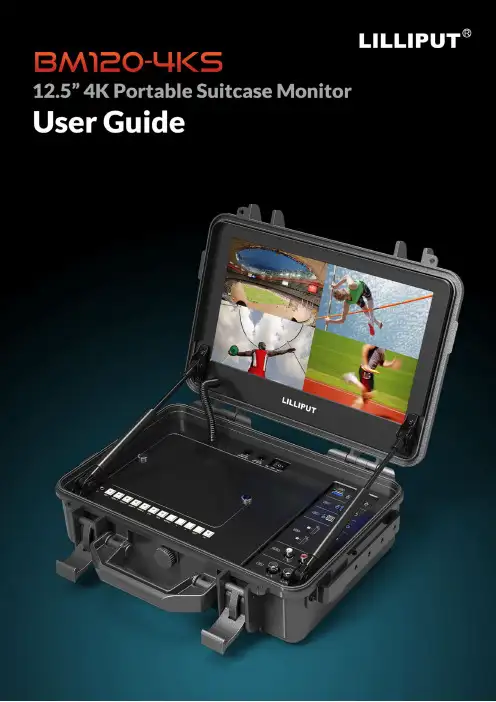
Important Safety Instructionscertified for international use. However, like all electronic equipment, the device should be usedwith care. Please read and follow the safety instructions to protect yourself from possible injury andto minimize the risk of damage to the unit.●Please do not place the display screen towards the ground to avoid scratching the LCD surface.●Please avoid heavy impact.●Please do not use chemical solutions to clean this product. Simply wipe with a soft cloth to keep clean of thesurface.●Please do not place on uneven surfaces.●Please do not store the monitor with sharp, metallic objects.●Please follow the instructions and trouble-shooting to adjust the product.●Internal adjustments or repairs must be performed by a qualified technician.●Please keep user guide for future reference.●Please unplug the power and remove the battery if long-term no-use, or thunder weather.Safety Disposal For Old Electronic EquipmentPlease do not regard the old electronic equipment as municipal waste and do not incinerate old electronic equipment. Instead please always follow local regulations and hand it over to the applicable collection stand for safe recycling. Ensure that these waste materials can be effectively disposed of and recycled to prevent ourenvironment and families from negative effects.IntroductionBM120-4KS is a precision broadcast monitor designed for the film and video shooting on any type of camera. Providing the superior picture quality, as well as a variety of professional assist functions, including 3D-Lut, HDR, Level Meter, Histogram, Peaking, Exposure, False Color, etc. It can help the photographer analyzing every detail of the picture and final capture the best side.FeaturesSupport multiple signal inputs 3G-SDI, HDMI, DVI and VGA.Multiple View Display supports quad view split from different input singles simultaneously.Ultra HD 4K screens containing 8.3 million pixel (3840×2160), so the resolution is four times that of Full HD. 3D LUT for Accurate Color Reproduction and Color space display(Native/Rec.709/User1~User3).Support to upload 3D LUT table via USB port.Equip HDR function.Image flip offers great convenience for user’s user to place the monitor with various mounting methods under different conditions. Users can view the monitor normally no matter what mounting angles.Perfect size for both suitcase and rack mount.WHDI wireless module for optionalCONTENTS1. Product Description (4)1-1. Front Panel (4)1.2 Rear Panel (5)1-2-1. Interfaces (5)2. Sun Shade Installation (6)3. MENU Settings (8)3-1. FN user definable shortcut buttons (8)3-2. / Buttons Operation (9)3-3. MENU Operation (9)3-3-1. Picture (9)3-3-2. Function (12)3-3-3. Display Mode (15)3-3-4. Display Settings (16)3-3-5. Select Region (17)3-3-6. Input (18)3-3-7. Audio (18)3-3-8. VGA (19)3-3-9. System (19)3-3-10. Information (21)4. Accessories (22)5. Parameters (23)6. Trouble Shooting (25)7. Appendix 1: 3D LUT of Loading Manual (26)8. Warranty (30)8-1. Repair Procedure and Terms (30)8-2. Free Repair Exclusions (30)1.P roduct Description 1-1. Front Panel1.2 Rear Panel1-2-1. Interfaces1. Earphone jack: 3.5mm earphone slot.2. SDI button: Signal switch to SDI mode when light on.3. Speaker4. HDMI 1 ~ 4 buttons: Signal switch to HDMI mode when light on.5. DVI button: Signal switch to DVI mode when light on.6. VGA button: Signal switch to VGA mode when light on.7. MENU button Press to enter menu.Press to enter option in the menu.14562 789101117181920218.◄ Left selection keySelect option in the menu. Decrease the option value.Before enter the menu, single press to activate volume, press again to decrease the volume.9. ► Right selection keySelect option in the menu. Increase the option value.10. EXIT button: To return or exit the menu function.11. FN: User definable shortcut button.Default: [Peaking]12. SDI input/output ports13. Audio L/R14. HDMI input port ×4HDMI 1 & HDMI 2: HDMI2.0, support 4K 60HzHDMI 3 & HDMI 4: HDMI1.4, support to 4K 30HzNote!Only HDMI 1 support HDR15. DVI input port16. VGA input port17. TALLY port18. USB port19. Power switch20. DC 12V/3A input21. DC 8V/1A output2. Sun Shade InstallationAs shown below after finished.3. MENU SettingsPlease check whether the device is connected well or not.3-1. FN user definable shortcut buttonsLong keep pressing FN buttons for 3-5 seconds to activate shortcut menu setting. Option selected will be highlighted as white. option will be highlighted as yellow, unavailable option will be highlighted as gray. Select option via " / " buttons. Then press "MENU" button to confirm to set as default option.Shortcut functions can be customized to meet user’s needs as following:NO Shortcut Menu when long press FN shortcut button1 Center Marker2 Safety Marker3 Aspect Marker4 Aspect5 Underscan6 Check Field7 Freeze8 Pixel to Pixel9 Peaking10 False Color11 Exposure (Only available under SDI mode)12 Histogram(Only available under SDI mode)13 Time Code (Only available under SDI mode)14 Display Mode15 Disp Mirror16 Color Space3-2./ Buttons OperationUnder non menu screen, press " / " buttons to activate volume bar, Use " / " buttons to select the option in the menu.3-3. MENU OperationWhen power on, press "MENU" on the device, the menu of function setting will display on the screen. Press " / " button to choose menu;Then press "MENU" button to confirm; Press "EXIT" button to return / exit menu.3-3-1. PicturePicture Brightness0~100Contrast0~100Saturation0~100Hue0~100Sharpness0~4Color Space Native/Rec.709/User1~User3HDR Off/Auto/HDR10 (Available only under “HDMI1”mode)BacklightModeStandard/Outdoor/UserBacklight 0~100 (Note: Available only under “User” mode)Temperature 9300/7500/6500/5800/UserRed Gain 0~256 (Note: Available only under “User”mode)Green Gain0~256Blue Gain0~256● BrightnessAdjust the general brightness of the LCD. For example, if it uses outside in bright conditions, increase the LCD brightness to make it easier to view.● ContrastIncrease or decrease the range between the bright and dark areas of the image. High contrast can reveal detail and depth in the image, and low contrast can make the image appear soft and flat.● SaturationAdjust the color intensity. Press " / " buttons to increase or decrease the color intensity.● HueIt means tint. Use this setting to choose the tint from 0 to 100.● SharpnessIncrease or decrease the sharpness of the image. When the sharpness of image is insufficient, the value of sharpness can be increased to make the image clearer.● Color SpaceSelects the color space from among [Native], [Rec.709] [User1~User3]:- Saturation/Hue/Color Temperature is only available under Native mode.- Select [AUTO] or [HDR10] mode under HDR function, the color space will be saved as Native mode automatically. It can be only changed to other color space mode by hand.- It supports to upload user-defined Lut table "User1~User3".- User-defined Lut table only support RGB format. If the format is not correct, please transform it to the correct format by using tool "Lut Converter" (See appendix 1 for details) and named as User1.cube, User2.cube orUser3.cube.- Copy the User-defined Lut table to flash disk and insert it to the device, the screen displays a prompt message to show whether to upgrade. Select upgrade, the device will be loading automatically in a black screen and then restart after finishing loading.- Requirements for flash diskFormat: FAT32Memory: <16GFile directory: root directoryMust be formatting before using it.- Please note that the responding time for loading user-defined Lut table will be a bit slower. Please wait patiently. - The device only supports loading one table at a time. If needs to load more than one tables, please load them one by one.● HDRSelect HDR from among [Off], [Auto], [HDR10].- HDR is only available under HDMI 1 signal input.- HDR under AUTO or DHR10 mode, and the input signal support HDR, the below function is disabled: Contrast, Brightness, Saturation, Hue, Sharpness, Color Space, BackLightColor Temperature- [Auto]Automatically recognize whether the input HDMI signal supports HDR. If it supports, the input signal shows as the HDR10 performance. If it doesn’t, HDR function is disabled. It’s suggested select [Auto] when use HDR function.- [HDR10]Do not recognize whether the input HDMI signal supports HDR, it will activate the HDR function enforcedly when input signal. If the input signal does not support the HDR function, the image displays abnormal color.● Backlight ModeSelect Backlight Mode from among [Standard], [Outdoor], [User].● BacklightIt is only available under [User] mode.● TemperatureAdjust the color temperature to make the image warmer (Yellow) or colder (Blue). Increase the value to make the image be warmer, decrease the value to make the image be colder. User can use this function to strengthen, weaken or balance the image color according requirements. The standard white light color temperature is 6500K.Note! ONLY available under "User" mode to adjust Color Gain.3-3-2. FunctionFunction Center Marker OFF/ ONSafety Marker OFF, 95%, 93%, 90%, 88%, 85%, 80% Aspect Marker OFF, Full, 17:9, 16:9, 4:3, 1.85:1, 2.35:1 Aspect Full ,17:9, 16:9, 4:3, 1.85:1, 2.35:1 Underscan OFF/ ONPixel To Pixel OFF/ ONCheck Filed OFF/ Red, Green, BlueFreeze OFF/ ONPeaking OFF/ ONPeaking color Red/Green/Blue/White Only available whenunder SDI Mode.Peaking level 0~100 Peaking level 0~100 False Color OFF/ ON Exposure OFF/ ONOnly available when under SDI ModeExposure level 0~100 Histogram OFF/ ON Time CodeOFF/ LTC/ VITC● Center MarkerSelect On, it will appear "+" marker on center of screen. ● Safety MarkerUse this setting to set off the safety marker or choose the one of the safety markers: [OFF], [95%], [93%], [90%], [88%], [85%], [80%]. ● Aspect MarkerDisplay the different aspect of the displayed image. [OFF], [Full], [17:9], [16:9], [4:3], [1.85:1], [2.35:1]. ● AspectSwitch aspect ratio setting among from [Full][17:9][16:9][4:3][1.85:1][2.35:1]. For example: In [Full] mode, images are scaled to fill the entire screen.In [4:3] mode, images are scaled up or down to fill the maximum 4:3 portion of the screen. In [16:9] mode, images are scaled to fill the entire screen if the device aspect is 16:9. ● UnderscanIf the image shows size error, use this setting to zoom in/out pictures automatically when receiving HDMI signals ● Pixel to PixelThe pixel to pixel is a monitor set to 1:1 pixel mapping with native fixed pixels, which avoids loss of sharpness due to scaling artifacts and normally avoids incorrect aspect ratio due to stretching.● Check FieldUse the check field modes for monitor calibration or to analyze individual color components of an image. The device preset in Blue, Green, and Red check field modes, only the selected color will be shown.● PeakingThe peaking is used to aid the camera operator in obtaining the sharpest possible picture. Select "On" to display colored outlines around sharp areas of the image.Note! Peaking color and level ONLY can be changed when under SDI mode.● False ColorThis monitor has a false color filter to aid in the setting of camera exposure. As the camera Iris is adjusted, elements of the image will change color based on the luminance or brightness values. This enables proper exposure to be achieved without the use of costly, complicated external equipment..● Exposure & Exposure LevelThe exposure feature helps the user achieve optimum exposure by displaying diagonal lines over areas of the image that exceed the setting exposure level. The exposure level can be set to 0~100.Note!ONLY available when under SDI mode.● HistogramThe histogram makes users view visually the exposure of whole and each RGM channels. It has the full contrast rang of video for easy color correction during post production. NOTE: Only available when under SDI mode.● Time CodeThe Time Code supports Longitudinal time code (LTC) and Vertical interval time code (VITC). The time code display on the monitor is synchronizing with that of Full HD camcorder’s. It displays the duration of the clips in hours: minutes: seconds: frames. It’s very useful for identifying specific frame in film and video production.Note! ONLY available when under SDI mode.3-3-3. Display ModeDisplay Mode 1P,2P LR,2P TB,2P PIP,4P● Display ModeThe monitor presets 1P, 2P LR, 2P TB, 2P PIP, 4P five display modes. This function can be work with Select Region function to meet user’s requirement. For example: In 1P mode, images are scaled to fill the entire screen. In 2P LR, display two different signals on the left and right sides.3-3-4. Display SettingsDisplay Setting Display Rotate0°, 90°, 180°, 270°Available when singledisplayDisplay Mirror OFF, L/R, U/D Available when dual displayon left and right.● Display RotateThis setting support to flip the image to 0°, 90°, 180°, 270° modes. It is only available when single display.● Display mirrorThis setting displays two different input signals to Light/Right or Up and Down, the user can choose it to view the images according to the requirement. It is only available when dual display on left and right.3-3-5. Select RegionSelect Region Unavailable Display mode 1PLeft Side/Right Side/Full Display mode 2P LRTop Side/Bottom Side/Full Display mode 2P TBMain/Sub/Full Display mode 2P PIP1P In/1P Out/2P In/2P Out/3PIn/3P Out/4P In/4P Out/4P fullDisplay mode 4PNote! This Menu is enabled for audio source selection. It is only available when under multi-picture and picture-in-picture mode. Activate the corresponding EN source to select the needed audio and picture under Audio Source function.3-3-6. InputInput Signal switch to region selected according to users’ needs. 3-3-7. AudioAudio Volume0~100Level Meter OFF/ON(NOTE: Only available when under SDI mode) Audio Source Analog/Digital region 1~4Digital region 2~4 is only available under multi-displays mode and must activate the corresponding Region under Select Region function at the same time.3-3-8. VGAVGA Auto AdjustH Position 0~100V Position 0~100ClockPhase0~100 3-3-9. SystemSystem Reset Press to confirm after selected. Menu Time10~60sOSD H Position 0~100 (To set menu display area) OSD V Position0~100 (To set menu display area) Language English, Chinese Transparency 0~255 (To set menu transparency) Color Calibration Off/OnRotate0°, 90°, 270°Border Width0~10Border Color R, G, B, W● ResetIf there is any problem unknown, press to confirm after selecting. The monitor will return to default set.● Menu TimeAdjust the OSD displaying time form 10 to 60s.● OSD H Position and OSD V PositionMove OSD horizontally or vertically.● LanguageSwitch between English and Chinese.● TransparencySet Menu transparency. Increase the value, the more transparent it will be.● OSD RotateFlip OSD to three modes.● Border Width and Border ColorUser can choose the border color among Red, Green, Blue, White. And adjust the thickness by using Border Width function. This setting is available when display in 2P LR, 2P TB, 2P PIP, 4P mode.The lines separate the different inputsignals means Border.3-3-10. InformationInformation To display current information.4. Accessories1.V-mount battery plate 1 piece2.Tally connector 1 piece3.Sunshade 1 pieceB drive disk 1 piece5.WHDI wireless module (optional) 1 pair6.12V 3A DC power adapter (optional) 1 piece5. ParametersDISPLAY Panel12.5"LCDPhysical Resolution3840x2160Aspect Ratio16:9Brightness400cd/m2(+/-10%@center) Contrast1500:1Viewing Angle170*/170"(H/V)INPUT 3G-SDI3G SDI(support up to1080p60Hz) HDMI HDMI2.0x2(support up to4K60Hz)HDMI1.4b ×2(support up to4K30Hz) DVI1VGA1Audio2(L/R)Tally1USB1OUTPUT3G-SDI3G SDI(support up to1080p60Hz) AUDIO Speaker1Ear Jack1POWER Input Voltage DC10-24VPower Consumption23W(12V)Battery Plate V-mount battery plate Power Output DC8VENVIRONMENT Operating Temperature0'C~50'CStorage Temperature-10'C~60'CDIMENSION Dimension(WD)356.8mm x309.8mm x122.1mm Weight 4.75kg6. Trouble Shooting1) Only black-and-white display.Check whether the color saturation is properly setup or not.2) Power on but no pictures.Check whether the cables of HDMI, VGA,DVI and 3G-SDI are correctly connected or not. Please use the standard power adapter coming with the product package. Improper power input may cause damage.3) Wrong or abnormal colors.Check whether the cables are correctly and properly connected or not. Broken or loose pins of the cables may cause a bad connection.4) When on the picture shows size error.Press “MENU → Function → Underscan” to zoom in/out pictures automatically when receiving HDMI signals 5) Other problems.Please press “MENU” button and choose “MENU → System → Reset → confirm”6) According to the ISP, the machine cannot function properly.ISP for program upgrades, non-professionals do not use. Please reboot your device if press accidentally!7) No Sound.Press HDMI button if no sound; if still unavailable, please contact the technician.8) No signal displayed when connecting with HDMI 1.Please long press HDMI 1 button for 3-5 seconds to activate HDMI signal.Note! Due to constant effort to improve products and product features, specifications may change without notice.7. Appendix 1: 3D LUT of Loading ManualBM-4KS supports 3DLUT to load the color calibration document and the User Log by using flash disk.● Format Requirement●LUT format:Type: .cube3D Size: 17x17x17Data Order: BGRTable Order: BGR●USB flash disk versionUSB: 2.0System: FAT32Size: <16G●Color calibration document: Rec709. cube●User Log: User1 ~User3.cube● LUT Format ConversionThe format of LUT should be transformed if it doesn’t meet Lilliput’s requirement. It can be transformed by using Lut Converter (V1.3.30).● Activate Lut ConverterOne individual Product ID for one computer. Please send the ID number to Lilliput to get an Enter Key. Then the computer gets the permission of Lilliput Lut Converter after inputting the Enter Key.● Enter the Lut Converter interface after input the Enter Key● Click Input File, then select *LUT● Click Output File, and then select the file name as required format.*Such as:Rec709.cube, 3D Size: 17, Data Order: RGB, Table Order: RGB.Note! The format which shown in Red Box above should be selected to RGB.● Click Generate Lut button to finish the transform.● USB Loading●The USB flash disk must be formatted before using to make sure that there are no other files in the root directory.●Copy needed files to the root directory of the USB flash drive. Please note that the system only supports updating one LUT table at a time. Therefore, only a single file to be loaded can be copied to the USB flash drive. If it needs to update more LUT tables, please delete other files in USB flash disk and repeat the above steps.●Power on the device, insert the corresponding video signal into any video signal interface, and switch the signal to the corresponding channel to make sure the device displays normally. (It doesn’t suggest that update the LUT table when there is no input signal as the device will enter the power saving mode in such situation.)●Insert the flash disk into the USB interface on the device and wait for about 5 seconds. It will pop-up prompt box "Load Rec709.cube" after detecting the flash disk. Operate by using press "MENU", "", "", "EXIT" on the front of device. Click "YES" to load, and click "NO" or press "EXIT" to exit. The device displays a black screen after confirmed the loading, and it will update the corresponding LUT table back-stage according to the name of the updated LUT. The device will be restarted automatically after completed. The whole updating process takes about6 seconds according to the updated LUT name.●Please activate and set up the updated LUT table under the menu after restart. It doesn’t need to be reset if the current updated LUT has been selected before updating.●Please note it only calibrates the color for Rec709 mode and upload it to the device in the factory. User1~User3 is grayed out and disabled in the menu. After loading the user LUT table, the corresponding button will be shown as blue and able to be use, shown as the following figure.Before loading After loading[在此处键入]8. Warranty8-1. Repair Procedure and Terms8-1-1. Those products bought from Lilliput, we promise to provide one (1) year free repair service. Lilliput warrants its products against defects (excluding physical damage to the product) in materials and workmanship under normal use for a period of one (1) year from the date of delivery. Beyond the warranty period such services shall be charged at the then prevailing rates in Lilliput’s price list.8-1-2. It is possible that you may need to return products to Lilliput for servicing or troubleshooting. Before you send any product to Lilliput, you must e-mail us, telephone us or fax us and wait for a Return Material Authorization (RMA) form to be sent to ually within two business days, your RMA request will be reviewed and we will contact you with the results. If approved, a RMA number will be e-mailed to you.Customers should deliver the defective products to our appointed service center within 15 days from when you receive the RMA number. For our best receipt, the defective products should be properly packed.Letting us know the packaging details, as well as sender and delivery date.Note!Returned products MUST be subject to the following operations, otherwise, Lilliput has theright to reject.●RMA number must be clearly written on the shipping boxes.●Returned products must be delivered within 15 days from when we send out the RMA number.●Returned items must be in accordance with the RMA form.●Malfunction or damage caused by improper packaging during transportation.8-1-3. Transportation cost which includes shipping charges, duties, insurance, taxes and any other charges for returned products to our repair center is the responsibility of the purchaser. After our verification that the returned product matches our warranty terms and conditions, Lilliput will repair the defective product free of charge, and also bear the resend transportation charge. If the delivered product is confirmed out of warranty, our customer service center will inform the customers. Then, you may decide to pay for the repair items or not.8-2. Free Repair Exclusions●Warranty labels of products or accessories are removed or alteration.●There is no Lilliput RMA number of the returned products.●Operated and maintained in any manner inconsistent with the manual terms and conditions.●Malfunction or damage resulting from repairs or alterations made by parties other than Lilliput or anauthorized distributor.●Malfunction or damage caused by forces of nature (for example, earthquake, fire, flood, lighting strike,War, etc).●Any damages caused by accidents, any unreasonable use or neglect, deterioration, mishandling or failure ofmaintenance (for example, damages caused in transit).●Beyond one (1) year warranty period.30Thank You for Using Lilliput BM120-4KS。
笔记本电脑用户指南说明书

笔记本电脑 用户指南本出版物的内容将定期变动,恕不另行通知。
更改的内容将会补充到本出版物,且会在本手册发行新版本时予以付梓印刷。
本公司不做任何明示或默许担保,包括本手册内容的适售性或符合特定使用目的。
在下列预留的空白处,记录下型号、序列号、购买日期及购买地点。
型号及序列号可以在电脑外贴的标签上找到。
与电脑元件相关的资料应包括序列号、型号及购买信息。
型号:__________________________________序列号:________________________________购买日期:______________________________购买地点:______________________________版权所有 © 2003保留所有权利笔记本电脑用户指南2003 年 10月第 1 版笔记本电脑所有商标和注册商标的所有权皆归其所属公司所有。
目录iii 前言 vii 连接电脑vii 保养和维护ix1 熟悉您的电脑1电脑概述3正视图 3俯视图4左视图 6右视图 6后视图7底视图 8产品特性9显示屏11状态指示灯12键盘13特殊键13符合人体工程学的键盘17触摸板18快速执行键20存储设备21硬盘21光驱21闪存插槽23连接选项24以太网(Ethernet),局域网(LAN)24传真/数据调制解调器25无线通信25快速红外线26音频27保护您的笔记本电脑29使用保安锁孔29密码302 使用电池组31电池组33电池组特性33安装和取出电池组34为电池组充电35检测电池组电量35延长电池使用寿命35目录目录iv电量不足告警36电源管理37高级配置和电源接口373 外设和选用部件39外接式显示器41使用同步显示41S-video42外接式键盘43外接式定点设备44打印机45音频设备46PC 卡47 PC 卡插槽47记忆棒/加密数字(SD)combo 插槽49USB 设备50IEEE 1394 设备51选用部件52备用供电设备52重要部件升级53内存升级53硬盘升级544 携带电脑55与桌面设备断开连接57携带您的电脑57准备您的电脑57出席较短会议须携带的设备57出席较长会议须携带的设备57携带电脑回家58准备您的电脑58须携带的物品58特别注意事项58布置家庭办公室58携带电脑进行长途旅行59准备您的电脑59须携带的物品59特别注意事项59携带电脑进行国际旅行60准备您的电脑60须携带的设备60特别注意事项60v 5 软件61 Launch Manager63BIOS Utility64关于密码656 疑难解答67常见问题69出错信息71A 规格75B 声明81vi目录vii 前言本款超薄便携式笔记本电脑融合了最新的移动技术。
戴尔笔记本电脑说明书.pdf_1701115644.4817057
正面视图左侧视图右侧视图背面视图底部视图1 显示屏7 扬声器(2)2 电源按钮8 定点杆/触摸板按钮3 设备状态指示灯9 定点杆4 键盘10 音量控制按钮5 触摸板11 静音按钮6 显示屏闩锁12 键盘和无线状态指示灯在计算机打开时亮起,在计算机处于电源管理模式时闪烁。
在计算机读取或写入数据时亮起。
注意:为避免数据丢失,切勿在 指示灯闪烁时关闭计算机电源。
如果计算机已连接至电源插座,则 指示灯的状态包括:如果计算机使用电池电量运行,则 指示灯的状态包括:键盘上方的绿色指示灯表示以下信息:启用数字小键盘时亮起。
启用无线设备时亮起。
启用大写字母功能时亮起。
蓝牙无线技术是计算机上的可选功能,因此仅当您随计算机一起订购了蓝牙无线技术,系统才会显示 图标。
有关详情,请参阅蓝牙无线技术附带的说明文件。
1 安全缆线孔 4 PC 卡插槽2 音频连接器(2) 5 智能卡插槽3 红外线传感器注:计算机在变热时会打开风扇。
风扇噪音是正常现象,并不表示风扇或计算机有问题。
连接器用于连接耳机或扬声器。
连接器用于连接麦克风。
右侧视图1 网络连接器 (RJ-45) 6 串行连接器视频连接器交流适配器将交流电源转换为计算机所需的直流电源。
无论计算机处于打开或关闭状态,您均可以连接交流适配器。
警告:此交流适配器可以与世界各地的电源插座配合使用。
但是,电源连接器和配电电盘或电源插座可能会引起火灾或损坏设备。
注意:从计算机上断开交流适配器电缆的连接时,请握住连接器(而不是电缆本身),并稳而轻地将其拔出,以免损坏电缆。
1 内存模块护盖 5 对接设备插槽2 电池槽释放闩锁 6 风扇3 电池电量表7 小型 PCI 卡/调制解调器护盖4 电池8 硬盘驱动器内存模块护盖—用于保护安装内存模块的凹槽。
请参阅“添加和更换部件返回目录页面附录Dell Precision™ M20 移动工作站用户指南Macrovision 产品通告Macrovision 产品通告本产品采用了版权保护技术,它通过申请属于 Macrovision Corporation 和其他产权所有者的美国专利权以及其它知识产权来进行保护。
联想昭阳笔记本电脑使用说明书
联想昭阳笔记本电脑使用说明书第一章轻松入门本说明书提供了您所使用的笔记本电脑的硬件和软件信息.您应该阅读全文,特别是,如果您最近才对笔记本电脑产生兴趣或仅仅是一位初学者的话.如果在您第一次阅读后有不懂的地方,请不必担心.将本说明书放在计算机旁,边用边学.无论您的水平如何,请注意被标记的警告和安全信息.同时请注意前言中的安全信息.注意:1. 在使用本机的时候,严禁在开机时对本机的各种部件进行插拔(USB设备和PCMCIA设备除外).2. 该机型采用较多新器件,请用户严格按照说明书安装驱动程序,以获取最佳使用效果.1.1 了解您的笔记本电脑联想昭阳A500笔记本电脑集精巧设计和强大计算能力于一身, 扩展能力强大,是您办公,休闲,娱乐的好伙伴.轻松移动源自联想昭阳1联想昭阳笔记本电脑使用说明书1.1.1 前部视图1 LCD卡钩6键盘2 显示屏7触控板3 电源按钮8触控板按钮4 快捷按钮9设备状态指示灯5 状态指示灯1.LCD 卡钩LCD 卡钩用于合上LCD屏时,将显示屏固定在笔记本电脑上. 若要打开显示屏,请向右推卡钩并抬起显示屏.关上显示屏时,卡钩会嵌入卡钩槽内,将LCD屏固定.2.显示屏显示屏是14.1" TFT/XGA 液晶显示屏.3.电源按钮按此按钮可以打开计算机的电源.4.快捷按钮:NOVO键,关机状态下用于开机并进入"移动伴侣"程序;在轻松移动源自联想昭阳2联想昭阳笔记本电脑使用说明书Windows XP操作系统下,出厂设置为运行联想用户使用指南.:出厂设置为省电模式快捷键;:静音键.5.状态指示灯1 硬盘状态指示灯2 光驱状态指示灯3 键盘大写指示灯(Caps Lock)4 启用小键盘上功能键功能(Pad Lk)5 启用小键盘上数字键盘功能(Num Lk)6.键盘标准85键US英文键盘.7.触控板触控板的作用相当于鼠标.8.触控板按钮触控板的左右按钮分别相当于标准鼠标的左右按钮.中间按钮相当于标准鼠标的滚轮按钮.轻松移动源自联想昭阳3联想昭阳笔记本电脑使用说明书9.设备状态指示灯1电源指示灯,指明电源状态:蓝色表明主机开机;红色闪烁时表明处于待机模式.2电池指示灯,指明电池状态:红色表明使用电池供电;蓝色闪烁表示正在充电;蓝色表示电池充满电并使用外接电源供电 .3无线指示灯,指明无线状态:蓝色表示无线网卡可用;红色表示蓝牙(Bluetooth)可用;蓝色,红色同时亮表示无线网卡和蓝牙(Bluetooth)可以同时使用;蓝色红色熄灭表示无线不可以使用.1.1.2 左视图1 光盘驱动器2 音频端口3 扬声器(喇叭)轻松移动源自联想昭阳4联想昭阳笔记本电脑使用说明书1. 光盘驱动器光盘驱动器为您提供了一种有效的存储方式,使您可以从计算机导入/导出数据或者与计算机交换文件.根据计算机的配置,您可以播放CD,VCD和DVD影碟,如果配置的是DVD/CD-RW,您还可以进行光盘刻录.2. 音频端口您可以将耳机或外接喇叭连接到端口,将话筒连接到端口.当接听设备连接到端口时,将禁用内置的喇叭.3. 扬声器(喇叭)这是立体声扬声器系统的左扬声器.若要调节系统喇叭的音量,可以在操作面板的"声音和音频设备属性"中进行.许多软件程序(如多媒体应用程序)都自带音量控制.1.1.3 右视图1 扬声器(喇叭)2 PC卡端口3 联想i盘端口4 IEEE 1394 端口5 USB 端口6 通风口1.扬声器(喇叭)这是立体声扬声器系统的右扬声器.若要调节系统喇叭的音量,可以在操作面板的"声音和音频设备属性"中进行.许多软件程序(如轻松移动源自联想昭阳5联想昭阳笔记本电脑使用说明书多媒体应用程序)都自带音量控制.2. PC 卡端口此端口支持type II PC 卡.3.联想i盘端口此端口支持联想i盘.4. IEEE 1394 端口IEEE 1394 端口使您可以将采用IEEE 1394 技术的设备连接到此计算机.此技术广泛应用于数码相机等消费类产品中.5. USB 端口可以使用此端口将USB 设备(如鼠标,全尺寸外接键盘或打印机等)连接到此计算机.小知识: USB 外设对电缆和连接器有一个单独的标准.计算机通电时,也可以安装和卸下USB 设备.这就是所谓的"热插拔".6.通风口内部风扇会产生气流通过通风口,以防止此笔记本电脑过热.注意:温度过高时,计算机将自动开启风扇,因此会产生一些噪音.这是正常现象,并不是故障.小心: 切勿堵塞通风孔,也不要使异物进入通风孔或者灰尘积聚在里面.否则,可能会损坏此笔记本电脑或导致火灾.1.1.4 后部视图轻松移动源自联想昭阳61 安全电缆插口6 USB 端口联想昭阳笔记本电脑使用说明书2 无线通信开关7 TV-输出端口3 交流适配器插孔8 外接显示器端口4 调制解调器插口9 并行端口5 网络插口10 红外端口1.安全电缆插口为防止此计算机被盗,您可以购买一个安全电缆(安全锁).此类设备会提供相应使用说明.注意:在购买任何防盗设备之前,应检查其是否适合于此计算机的安全电缆插口.2.无线通信开关无线通信开关可以打开/关闭无线网卡和Bluetooth功能.3.交流适配器插孔可以使用此插孔将交流适配器连接到此计算机.在此计算机通电或断电两种情况下,都可以连接交流适配器.交流适配器可以同时为笔记本电脑供电和给电池充电.小心:此交流适配器适合于全球各地的电源插座,但电源连接器和电源板会因国家不同而异.确保使用兼容的电缆并将电缆正确连接到电源板或电源插座.否则,可能导致火灾或设备损坏.4.调制解调器插口调制解调器插口使您可以将此计算机连接到采用标准RJ-11 插轻松移动源自联想昭阳7联想昭阳笔记本电脑使用说明书头的电话线,用于电话线拨号上网.警告:切勿将调制解调器插口连接到数字线路.数字线路的高电流可能会损坏调制解调器.5.网络插口RJ-45 网络插口使您可以将此计算机连接到本地局域网(LAN). 警告:请注意不要将电话线插入稍大的网络插口中.B 端口可以使用此端口连接USB 设备,如鼠标,打印机等.-输出端口可以使用此端口以S端子专用连线连接到电视机的S端子输入, 主要用于观赏影碟和照片等.8.外接显示器端口可以使用此端口将外接显示器或投影仪连接到此计算机.9.并行端口可以使用此端口将并行设备(如打印机)连接到此计算机.注意:为保护此笔记本电脑, 应关闭笔记本电脑电源并等待 5秒钟以后才能断开任何外部设备.同样的,在连接外部设备的时候,也应该在笔记本电脑电源未打开之前连接,然后先打开外部设备电源,再打开笔记本电脑电源.10.红外线端口可以使用此端口在此计算机和其他符合IRDA标准的设备(如手机,PDA等)之间收发红外(IR) 信号.此端口支持的传输率最高可达 4 Mbps/秒.轻松移动源自联想昭阳8联想昭阳笔记本电脑使用说明书1.1.5 底部视图1 电池2 电池释放插销3 电池释放碰锁4 硬盘驱动器(HDD)5 内存条盖板1.电池安装了充电电池时,无需外接电源就可以使用此笔记本电脑. 2.电池释放插销电池释放插销用于固定电池.要释放电池,只需滑动插销即可.电池将弹起来.3.电池释放碰锁电池释放碰锁提供了进一步的安全措施,可以防止意外地卸下电池.锁位置朝上时,释放插销处于锁定状态,不能移动以释放电池. 锁位置朝下时,释放插销可以滑动以卸下电池.若要卸下和安装电池,请执行下列步骤:1. 将电池释放碰锁拨到下部位置(朝向您).2. 将电池释放插销推到右边.3. 轻轻地从计算机底座上取下电池.轻松移动源自联想昭阳9联想昭阳笔记本电脑使用说明书4. 将新的电池放入电池槽中.5. 向下按电池,直到插销就位.6. 将电池释放碰锁拨到上部位置以锁定.4.硬盘驱动器(HDD)内有笔记本专用硬盘.警告:请勿自己更换HDD!如果需要更换HDD,请将计算机送到经销商处或交给有经验的维修人员进行处理.5.内存条盖板内存条放在内存条盖板的下面.请不要随意插入不同型号的内存, 防止引起系统性能下降,严重的可能损坏主板.1.2 开机与关机1.2.1 开机笔记本机电脑第一次开机时,电池通常没有电,所以请您连接上电源适配器.注意:请使用随机附带的电源线和电源适配器.若电源线或电源轻松移动源自联想昭阳10联想昭阳笔记本电脑使用说明书适配器损坏,请及时与维修部门联系.请勿使用与原始型号不同的电源线或电源适配器,否则可能会对计算机造成损坏.下面将指导您如何正确连接电源适配器及电脑:1. 放置好笔记本电脑.2. 去掉所有的包装.3. 将电源线连接到电源适配器上.4. 将电源适配器输出接头连接到计算机的电源接口.5. 将电源线连接到输出电压在100-240V范围内的交流电源上(三线插座请保证可靠接地).6. 主机电源指示灯亮后,表示电源已经接通.打开液晶显示器至90度左右.7. 按电源按钮" "后松开按钮即可开机.Windows XP操作系统:第一次开机如何设置预装的Windows XP操作系统:如果您的机器预装的是Windows XP操作系统, 在您第一次开启笔记本电脑的时候,系统会进行收集用户信息的工作以及最后的设置.请您参照下面的说明步骤设置您的笔记本电脑:A. 开机,会出现Windows XP操作系统的欢迎界面.B. 单击下一步,进入操作系统的设置.轻松移动源自联想昭阳联想昭阳笔记本电脑使用说明书C. 进入Windows XP操作系统的"最终用户许可协议",请您仔细阅读该协议,选择"接受"后才能完成Windows XP的最终安装.D. 单击下一步,进入设置界面.E. 请您根据提示,给您的笔记本电脑起名字和对笔记本电脑进行描述;如:笔记本电脑名字为"LALA".当然,您也可以选择跳过.F. 设置完毕后,单击"下一步".G. Windows XP会自动检测您的笔记本电脑是否与因特网(Internet)连接了.您可以选择跳过,也可以等待测试完毕.提示:一般情况下,第一次开机是没有连接因特网(Internet)的. 轻松移动源自联想昭阳12联想昭阳笔记本电脑使用说明书H. 检测完毕后,会出现"无法选择Internet连接"的界面,不用理会它,您可以选择"下一步"继续设置您的笔记本电脑.I. 操作系统会提示您是否与Microsoft(美国微软公司)进行注册.由您决定是否注册.不注册不会影响您的使用.J. 当您选择"否,我现在不注册",进入下一步.系统提示"谁轻松移动源自联想昭阳联想昭阳笔记本电脑使用说明书使用这台计算机"输入您的姓名,即可完成Windows XP操作系统的设置,开始使用笔记本电脑了.如果您希望注册,请参看后面的注册说明.K. 单击"完成",Windows XP会启动,进入到桌面.至此您就完成了Windows XP操作系统的设置工作.可以正常使用笔记本电脑了.第一次开机注册说明:(Windows XP操作系统)A. 在上一章节中"是否与Microsoft注册"的界面中,请选择"是, 我想现在与Microsoft注册",单击下一步.B. 根据Windows XP操作系统的提示,填写您的信息,如姓名, 地址,联系方式,邮箱地址等.轻松移动源自联想昭阳14联想昭阳笔记本电脑使用说明书提示:请以英文的方式输入,如果您对英文不是很精通,您也可以跳过注册.这并不会影响您的使用.C. 随后,请您将直拨的电话线连接到笔记本电脑的Modem接口上.连接好后,单击"下一步".提示:不能是分机电话线,必须是直拨线.D. Windows XP操作系统会提示您是否准备好.请您确认准备好后单击"下一步",进行联机注册.E. Windows XP操作系统会自动拨打微软公司的800免费电话, 与Microsoft公司进行联机注册.F. 联机注册完毕后,会出现提示画面,单击"完成"即可.轻松移动源自联想昭阳15联想昭阳笔记本电脑使用说明书至此,您就完成了注册工作.可以开始正常使用了.注意:根据与Microsoft公司的操作系统授权合同,本产品所预装的Microsoft操作系统已经得到版权所有者的使用许可.1.2.2 关机保存和关闭任何打开的文件,并退出任何打开的程序.单击"开始"-"关闭计算机"-"关闭".此计算机将在关机进程结束后自动关闭电源.提示: 如果主机系统运行中出现错误,无法按上述办法正常关机, 您也可以按电源开关按钮" "键4秒钟以上,直接关机.注意: 如果您使用的是Windows操作系统,最好通过软件选择关机,系统会自动做好关机前的准备工作后关机,可避免丢失信息.1.3 使用电池1.3.1 激活电池您随机所配的笔记本电池为高能锂离子电池,在第一次使用前请轻松移动源自联想昭阳16联想昭阳笔记本电脑使用说明书按如下方法操作激活电池:初次使用锂离子电池时,电池内可能只有很少的残余电量,需要先给电池充电.在关机状态下充电,充电时间要大于6小时;在开机状态充电,充电时间要大于8小时.注意: 1,在充电过程中请不要拔下外接电源.2,请勿随意使用非本机器专用的电池.电池充满电后,就可以使用了.前三次使用时要将电池的电量全部使用完再进行充电.而且,充电时间不能低于首次充电的时间.以保证电池最大限度的被激活,保证电池的有效使用时间.上述过程称为激活电池.经过三次的完全充放电后,电池就可以正常使用了.1.3.2 使用电池当您不使用外接电源时,电脑将自动切换到电池为整个系统供电.您的笔记本电脑充满电后的使用时间约为3小时(使用时间是基于battery mark 4.0.1 测试程序下的最大测试结果),这一时间会因为不同的因素而改变,包括LCD亮度,系统电源管理特性,应用程序,外设使用状况,电池累积使用时间等因素.提示:无论电池是否装在电脑内,都会有自放电的现象(一天约1%).如果您的电脑长时间未使用,电池会由于长期自放电而产生电量损失甚至耗光,这是锂离子电池的固有特性所致,属正常现象.此时应使用外接电源供电.若使用外接电源仍无法开机(充电指示灯也不亮),表明电池已经进入自保护状态,这时请在关机状态下外接电源充电一段时间(2~4 个小时)激活电池,使电池可以正常充电后,再开机使用.轻松移动源自联想昭阳17联想昭阳笔记本电脑使用说明书提示:如果您的电脑长时间不使用,建议您拔下电池,将电池单独存放.1.3.3 电池初始化笔记本电池经过长时间使用后,您逐渐会发现使用电池的实际放电时间比会原先的放电时间减少许多,这是锂离子电池的记忆效应造成的.您可以对电池进行初始化来去除记忆效应.初始化是指将电池充满电后,把电放尽,并再次充满的过程.请按照以下步骤来完成一次初始化:请确定电脑处于关机状态,然后接上外接电源充电.充满电之后再开机.当屏幕出现"Press to enter SystemConfiguration Utility"时,按下[F2]开启SCU程序,并让电脑停在该处.拔开电源适配器,让电脑持续开着,直到电池没电而关机为止.接上电源适配器将电池充满.1.3.4 检查电池状态当您使用电池供电时,有以下几种方法可以获知电池的状态和剩余的电量:1. 双击Windows任务栏右下角的电源计量器图标弹出电源计量器窗口,可以查看每块电池的状态及剩余电量;2. 当电池电量不足时,系统会发出声音提醒,右下角任务栏中的电池图标上会出现一个红色的"×"号,并且会出现提示窗口,建议您立刻将电源插到插座上以防止数据丢失.注意:对于废旧电池的处理:轻松移动源自联想昭阳18联想昭阳笔记本电脑使用说明书由于锂离子电池破损后会污染环境,同时也有一定的危险性.请不要随意丢弃.当您准备处理废弃电池时请与当地管理机构联系以了解废弃说明.1.4 了解LCD显示器联想昭阳A500笔记本电脑的显示屏是14.1" ,32位真彩TFT/XGA液晶显示屏.LCD屏的亮度可通过[Fn]+方向键↑和[Fn]+方向键↓调节.注意:由于LCD屏易碎,因此打开和关闭LCD显示器的正确方法应是:用双手扶住LCD显示屏的两侧边框或单手扶住LCD显示屏上边框的中部慢慢打开或合上.严禁单手扶住单侧边框将LCD显示器打开或合上.请勿采用过于剧烈的动作开启或关闭LCD显示器,以免对LCD显示器造成伤害.请勿在LCD背盖上承压重量或碰撞,挤压LCD背盖.1.5 使用键盘此笔记本电脑配有85 键的标准键盘.①使用小键盘功能键和数字键盘轻松移动源自联想昭阳19联想昭阳笔记本电脑使用说明书小键盘指的是键盘上印有功能和数字符号的键("7","8","9", "0","U"," I", "O","P","J","K","L",";","M",">","/),小键盘上的功能键用蓝色印在左下部,数字和计算符号用蓝色印在右下部.启用小键盘功能键功能,可以按Fn + Pad Lk.启用了小键盘功能键时, 指示灯将点亮.禁用功能键盘功能,请再按一次Fn + Pad Lk.启用数字键盘功能,可以按Fn + Num Lk.启用了数字锁定时, 指示灯将点亮.要禁用数字键盘功能,请再按一次Fn+ Num Lk.提示:如果敲击键盘出现不是希望的字符,请检查这两项功能是否启用.②键盘快捷方式使用下列键盘快捷方式可以方便地实现这些功能:快捷方式键说明Fn + Esc 进入待机或者休眠模式Fn + F4 切换无线网卡和Bluetooth设备Fn + F5(CRT/LCD)切换显示模式(LCD,CRT 或两者同时显示).按照下列顺序,将视频图像切换到下一个显示:自身显示屏,外接显示器,两者同时显示Fn + F6 实现Windows Media Player和WinDVD等播放软件的播放/暂停功能轻松移动源自联想昭阳20联想昭阳笔记本电脑使用说明书Fn + F7 实现Windows Media Player和WinDVD等播放软件的停止功能Fn + F8 实现Windows Media Player和WinDVD等播放软件的返回上一首功能Fn + F9 实现Windows Media Player和WinDVD等播放软件的快进下一首功能Fn + NumLk (F11)数字锁定(蓝色的数字)Fn + ScrollLk (F12)滚动锁定Fn + UpArrow提高亮度Fn + DownArrow降低亮度Fn + Pad Lk(F10)功能锁定(蓝色的Home/End/方向键等)Fn + End 静音键使用Windows 徽标键来快速打开特定的程序或功能,如下所述. 快捷方式说明+ E 打开Windows 资源管理器+ R 打开"运行"对话框+ F 打开"搜索结果"对话框+ Ctrl + F打开"搜索结果- 计算机"对话框(当计算机连接到网络时)+ Pause/Break 打开"系统属性"对话框若要自定义键盘设置(如字符重复率),可以单击"控制面板" > "打印机和其它硬件" > "键盘",然后更改设置.③快捷按钮轻松移动源自联想昭阳21联想昭阳笔记本电脑使用说明书这三个快捷按钮使您可以快速访问程序.:NOVO键,用于开机并进入"移动伴侣"程序;在Windows XP 内,出厂设置为运行联想用户指引.:出厂设置为省电模式快捷键;:静音键.1.6 使用触控板动光触控板面板与鼠标按钮具有相同的功能.单击这些按钮可以执行选择次来选择对象或执行应用程序.这与双击操作触控板可以响应手指的移动和压力,像使用鼠标一样在屏幕上移标.以正常键入的姿势将手指放在触控板上.要使用触控板时,将左手或右手的拇指从空格键上移开,放到触控板上.在触控板上沿着光标要移动的方向,轻轻地移动拇指.,拖动对象等操作,也可以执行与所用软件相关的各种其他功能.要选择一个对象,首先将光标移到要选择的对象上,按一下左按钮, 然后释放.这些按钮的功能与所用的软件有关.双击是选择对象或启动程序时常用的操作.也可以通过点击图标两相似,但不是按触控板按钮,而是在触控板上点击.轻松移动源自联想昭阳22联想昭阳笔记本电脑使用说明书注意:若要调整触控板设置,可以单击"控制面板"―"打印机和其它硬件"―"鼠标"打开"鼠标属性"窗口.选择并更改所需的设置,然后单击"应用".单击"确定"保存设置并关闭窗口.1.7 使用光盘驱动器要将光盘放入光盘驱动器中,请执行下列步骤.根据您的笔记本电脑的配置,可以放入音频CD,视频CD 或DVD.①按一下驱动器前部的弹出按钮.拉出托盘.②将光盘放在托盘中央,贴标签的面朝上.③将光盘套到中心轴上.④轻轻地将托盘推回驱动器内.有关如何播放CD 或欣赏电影的详细信息,请单击CD 播放器软件或DVD 播放器软件的帮助.注意:打开或关闭驱动器时,不要向下压驱动器托盘.不使用驱动器时,应关上托盘.在播放CD 或DVD 时,不要移动计算机.轻松移动源自联想昭阳23联想昭阳笔记本电脑使用说明书1.8 Windows使用常识Windows是目前最常用的计算机操作系统(Operating System,简称OS),操作系统为软件的运行提供了平台,也为软件和硬件提供了接口.所以如要灵活运用笔记本电脑,必须熟悉Windows的基本应用.1.8.1 Windows使用常识依次点击:"开始" > "所有程序" > "附件" > "漫游Windows XP",可了解Windows XP重要特性的介绍.1.8.2 Windows XP帮助当您遇到任何与操作系统有关的问题,可依次点击"开始" > "帮助和支持",获得有关主题的帮助.轻松移动源自联想昭阳联想昭阳笔记本电脑使用说明书1.8.3桌面桌面是Windows的操作空间,桌面分为上面大的操作空间和下面的(从左到右):"开始按钮" ,"任务栏" ,"通知区域" .开始按钮:打开开始菜单任务栏:显示正在执行中的程序(任务),也可以将最常用的程序图标注册在任务栏的快速启动区域(左侧)通知区域:显示时间,电池电量和音频控制等1.8.4开始按钮开始按钮位于桌面的左下角.可以通过它方便地访问此计算机中的程序.右键单击开始菜单并选择属性项可以将视图更改成经典视图或普通视图.其他各节中描述的特定步骤会因此而发生相应的变化. 开始菜单可以自动调整以显示最常用的程序.若要使一个项目始终显示在开始菜单中而不管其使用频率如何,可以右键单击该项目, 然后单击附到开始菜单.您安装的程序可以通过点击所有程序,调出其菜单运行.注销可以使当前用户注销,以便新用户使用其个人设置登录到此计算机.关闭计算机提供三个选项:关闭,重新启动和待机.如果此计算机运行的是Windows XP Professional 并且连接到域,关闭窗口中。
华硕 ASUS 笔记本电脑系列产品说明书
03安装和连接安装和连接时请注意以下几点:· 采用不长于7mm的 M3螺丝安装电机到模型上。
· 连接/焊接电子调速器(ESC)的动力线时,请注意ESC标记,确保ESC和电机上的端子一一对应,即: ESC电线A与电机A相匹配,ESC电线B与电机B相匹配,ESC电线C与电机 C相匹配。
· 如果您要使用有感ESC,务必确保感应线是干净的、未损坏的,并注意感应线的方位,将感应线按正解的方位分别连接在电机和ESC的接线口上。
· 开启电源前,请再次仔细检查所有连接的正确性。
01D10电机提供了超宽的机械进角调节范围,以下为进角调节方法和原则:· 通过松动电机后盖的两颗螺丝来调节电机的进角,根据后盖上的刻度调节您所需要的进角角度,调节完成,需扭紧后盖螺丝。
可以通过 调整电机的进角可改变动力输出区间和特性, 达到最佳的性能。
· 调大进角将增加电机的转速,同时电机的温度上升和效率降低。
大进角需要配合较高(较大)的齿比。
· 当设置您的电机进角时,请确保您的电子调速器(ESC)设置正确。
请按照ESC说明书进行操作。
· 调整进角后,请确保一组电池用完后电机不会过热。
可通过电调读取,也可使用测温设备测得。
如果电机太热,需等电机冷却后方可再次测试;若还是过热,请把进角调小,或 把 齿比调大(即:换用更少齿数的小齿或更多齿数的大齿)04进角调整易耗品及升级件07部件编码可零售部件品名特性30820430适用电机10.5T, 13.5T XERUN-D10-Rotor-L1-7-12.2*24.1-BUT 磁性弱,10.5T标配转子零件清单0605装配说明D10电机结构设计牢固、拆卸简单,易于维护。
为了使电机寿命更长,效率更高。
我们建议定期检查轴承并清理电机上的污垢。
安装时请遵循以下步骤,如图所示。
(注:拆卸时的顺序相反)后端盖组件 x1 Pcs前端盖组件 x1 Pcs 转子组件 x1 Pcs定子组件 x1 Pcs 后端盖固定螺丝 (M2×43.5mm ) x3 PcsD10电机零部件包含如下:前端盖组件 x1 Pcs转子组件 x1 Pcs定子组件 x1 Pcs后端盖组件 x1 Pcs后端盖固定螺丝 ×3pcs M2×43.5mm使 用 说 明 书。
夏普笔记本使用说明【范本模板】
本产品与电脑的连接方法1.利用附带的microUSB线将本产品与电脑连接注意:将连接器连接到主机的时候,确认与下图相符,并保证水平插入。
如果倾斜或者相反方向强行插入,会导致破损和故障.充电指示灯符号置于上方2.轻触USB连接样式画面里的「连接」注意直到出现提示「结束本产品与电脑连接的方法」后,才能拔掉USB线。
提前拔掉可能会导致资料破损。
参考本产品在电脑上的是以可移动磁盘表示的。
结束本产品与电脑连接的方法1参照电脑的使用说明书「硬件的安全卸载」的操作执行2把连接在本产品和电脑上的USB线摘下。
恢复还原将事先保存在电脑里的备份资料还原到主机中。
「连接电脑」1轻触画面里的「USB」连接样式}2参照「本产品与电脑的连接方法」把主机与电脑连接3从电脑开始操作,复制“BACKUP"文件夹里的备份文件。
4主机与电脑连接结束「恢复还原」5轻触联合画面里的「实行恢复」6在确认画面中轻触「确定」制作页面编辑画面{页面编辑画面}①页面信息笔记名称:轻触之后便会出现编辑中页面的笔记图标,笔记名字可以确认。
页面序号:轻触页面序号,便能从页面序号一览中改变页面.制作日期:编辑中的页面会显示制作之日的日期②填写领域③页面编辑菜单(a)主页:返回笔记一览(b)功能:页面全部相关的操作均可执行(c)分类:页面上表明了分类(d)在设定页面中设定「分类」后,图标随之改变例子:设定分类B分类分类(d)记号笔(记号笔|记号笔橡皮擦)(e)钢笔(钢笔)|钢笔橡皮擦)(f)追加页面参考:●笔记内的页面顺序按照页面的制作日期排列●写入的内容会自动保存功能使用(页面编辑菜单)1轻触页面编辑菜单中的「功能」「页面移动」将显示中的页面移动到别的笔记里.在移动到的笔记里,这个页面会根据制作日期的位置被插入。
「页面删除」「返回空白页面」「改变页面样式」能够改变显示中页面所始终的样式「页面画面的开头」现实中的页面会以画面文件的形式在交换领域里被保存复制到电脑的时候,请参照表面的「连接电脑等」的步骤5-8功能页面移动页面删除返回空白页面改变页面样式页面画面开头请选择相对页面的处理方式主页返回分类的使用(页面编辑菜单)1轻触页面编辑菜单中的「分类」2选择分类〈分类一览弹出式窗口〉重要笔记标签参考讨论秘密调查预定分类I决定分类J没有分类主页功能分类记号笔钢笔更改本机的设置(主页菜单)1 轻触主页菜单里的「设定」2①日期时间设定②轻触显示屏调整③省电设置关闭显示USB连接时的设置④笔记格式的设定重新制作笔记的时候,设置笔记的格式⑤内存信息⑥资料交换领域的初始化作为可移动磁盘在电脑上可视领域初始化「设置画面」①日期时间设定②触屏设定③省电设定④笔记格式设定⑤内存信息⑥资料交换领域的初始化注意●不要从电脑上执行「资料交换领域」的格式●执行「资料交换领域初始化」之前,请务必将需要保存的备份资料保存在电脑里.一执行「资料交换领域初始化」,在资料交换领域里的开头图片和备份资料会被全部删除,并且消除的资料都无法复原.本机初始化将本机初始化后就会回复购入之后的状态,写入的笔记资料会全部被消除。