
win7更改移动硬盘盘符
移动存储设备会由于插入的先后顺序来确定其的盘符,因此在某些时候,比如将下载文件下载至移动设备的过程中,盘符发生了变化,所以导致下载不能继续进行。
将盘符更改后,即可解决这一问题。
1.右击“我的电脑”,选择“管理”选项。
2.选择“存储”下的“磁盘管理”,即可看到各个逻辑存储的状态。
在需要修改盘符
的逻辑卷上右击,选择“更改驱动器号和路径”。
项。
、
4.在接下来弹出的对话框中,即可选择你所期望的盘符了。
选择第一项“分配以下驱
动器号”,“装入一下空白NTFS文件夹中”这个选项我不知道是什么意思,所以就不去选了吧。
5.选择完毕后,系统将会提示一些警告,大致意思就是说因为更改了盘符,依赖盘符
的一些应用程序可能会受到影响,由于更改的是移动设备,一般也不会有应用程序安装在其上面,故影响不大,直接确认。
6.最后重启一下与盘符依赖有关的应用程序(如迅雷),就可以了。
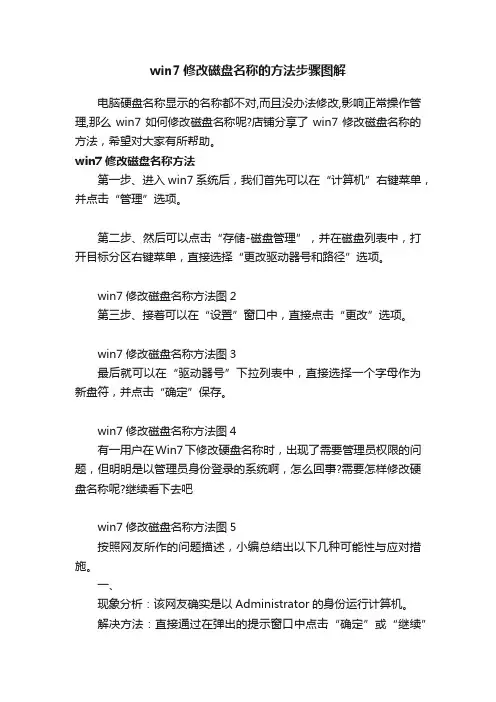
win7修改磁盘名称的方法步骤图解
win7修改磁盘名称的方法步骤图解
电脑硬盘名称显示的名称都不对,而且没办法修改,影响正常操作管理,那么win7如何修改磁盘名称呢?店铺分享了win7修改磁盘名称的方法,希望对大家有所帮助。
win7修改磁盘名称方法
第一步、进入win7系统后,我们首先可以在“计算机”右键菜单,并点击“管理”选项。
第二步、然后可以点击“存储-磁盘管理”,并在磁盘列表中,打开目标分区右键菜单,直接选择“更改驱动器号和路径”选项。
win7修改磁盘名称方法图2
第三步、接着可以在“设置”窗口中,直接点击“更改”选项。
win7修改磁盘名称方法图3
最后就可以在“驱动器号”下拉列表中,直接选择一个字母作为新盘符,并点击“确定”保存。
win7修改磁盘名称方法图4
有一用户在Win7下修改硬盘名称时,出现了需要管理员权限的问题,但明明是以管理员身份登录的系统啊,怎么回事?需要怎样修改硬盘名称呢?继续看下去吧
win7修改磁盘名称方法图5
按照网友所作的问题描述,小编总结出以下几种可能性与应对措施。
一、
现象分析:该网友确实是以Administrator的身份运行计算机。
解决方法:直接通过在弹出的提示窗口中点击“确定”或“继续”
按钮,即可完成Windows7硬盘改名的操作。
二、
现象分析:该网友可能是另外创建了一个用户帐户,而该用户帐户并没有被赋予管理员权限。
解决方法:对该账户进行管理员权限赋予操作,或是进入Administrator用户帐户,进行Windows7硬盘改名操作。
真正的移动版WIN7,在移动硬盘U盘上运行的WIN7

WIN7@USB攻略:把Windows 7旗舰版装到移动硬盘/U盘(VHD版)真正的移动版WIN7,在移动硬盘/U盘上运行的WIN7为什么要用VHD而不是直接用真实硬盘呢?因为——方便,用VHD的话,只要硬盘空间足够,就可以放进10个20个系统而不必考虑分区的问题,每个系统只不过是一个VHD文件罢了。
卸载也非常方便,直接把相应的VHD删除,然后再删掉相应的bcd引导项就完事。
制作另一个新的移动系统更是简单,把VHD复制到另一个移动硬盘,然后重建引导,就一切OK。
——————————————————————————————————我在前一个贴里讲了如何把WIN7安装到VHD里,然后用这个VHD启动计算机并且运行WIN7。
现在我会继续这个攻略,把这个装了WIN7的VHD移植到移动硬盘,然后用移动硬盘启动计算机,并且运行VHD中的WIN7。
(U 盘也可以!只要它够大!)制作好的移动版WIN7兼容性非常好,比我以前做的移动XP要更好!我用这个移动版WIN7启动了两台笔记本,联想Y450和Dell的D630,完全没有任何问题。
唯一的麻烦是第一次启动新计算机时,要重新安装驱动。
移动版win7的性能比本地的要略低,一是USB2.0的速度限制,二是VHD的读写驱动会稍微拖慢硬盘读写速度,但是不会低太多,这个贴的最后,我会发本地win7和移动win7的性能对比图。
下面攻略开始:工具准备- 联想Y450本本,已安装Windows 7旗舰版(或者WINPE3.0版),用来给移动WIN7做引导- Win7.vhd,15G,位于Y450 D:盘- 移动硬盘,80G分为两个分区,分区一是移动XP的系统分区,分区二是数据盘。
步骤1. 启动Y450进入Win7,打开win7磁盘管理工具,附加vhd文件,把D:/win7.vhd附加到系统。
成功后可以在计算机里看到一个新分区,我给它分配的盘符是V:,所以V:盘里就是已经预先安装好的完整的win7系统文件。
win7电脑不认移动硬盘该怎么办

win7电脑不认移动硬盘该怎么办一些使用win7系统电脑的网友反映说他们的电脑不认移动硬盘,那这种情况该怎么办呢?下面就由店铺来给你们说说win7电脑不认移动硬盘的解决方法吧,希望可以帮到你们哦!win7电脑不认移动硬盘的解决方法一:一、观察一下Win7接入移动硬盘后,右下角有没有出现提示,如果没有就有可能是移动硬盘的问题,当然还有可能是USB接口坏了,可以换一个接口试试。
二、如果接入移动硬盘时右下角有提示,说明是电脑设置的问题,有可能是Win7禁止了移动硬盘,也有可能是系统没有给移动硬盘分配额外的盘符。
这个时候可以执行以下操作:1.进入计算机图标的属性,打开设备管理器,如果磁盘设备上有一个黑色箭头,说明移动硬盘被禁用了,右键启动它就可以了。
2.如果启用移动硬盘的磁盘设备后还是没有解决问题,可以右键计算机点击管理,找到移动硬盘图标,给移动硬盘添加一个盘符。
以上就是Win7系统无法识别移动硬盘的解决方法了,只要移动硬盘没有问题,USB接口也没有问题,那么启动移动硬盘的磁盘后在给移动硬盘添加盘符,应该就能让Win7系统失败到移动硬盘了。
win7电脑不认移动硬盘的解决方法二:USB接口未开启:在一些老机器上(包括一些品牌机)虽然有外置的USB接口,但在BIOS中却是默认关闭的,这样即使系统支持也不行,因此应检查一下BIOS设置中USB接口选项是否开启:在启动电脑时按住Del键,进入BIOS设置,在“Chipset Features Setup”或“Integrated Peripherals”中将“OnChip USB”设置为“Enabled”,保存并重启电脑即可。
系统不支持USB接口:这种情况也主要出现在一些老电脑上。
如一台兼容机,主板是旗舰的VISTA710V2,主板芯片组用的是VIA Apollo MVP3,外接USB接口卡后系统竟然不认(装的是WindowsMe和Windows 2000双系统),在“设备管理器”中找不到“通用串行总线控制器”。
硬盘路径修改方法
硬盘路径修改方法
要修改硬盘的路径,可以按照以下步骤进行操作:
1. 确定要修改路径的硬盘。
在Windows操作系统中,可以通
过打开资源管理器,点击“此电脑”或“计算机”来查看已连接的硬盘驱动器。
2. 打开“控制面板”。
在Windows系统中,可以通过点击“开始”菜单,然后在搜索栏中输入“控制面板”来打开。
3. 找到并点击“系统和安全”选项,然后选择“系统”。
4. 在“系统”窗口中,点击左侧的“高级系统设置”链接。
5. 在弹出的“系统属性”窗口中,点击“环境变量”按钮。
6. 在“环境变量”窗口中,可以看到两个部分:用户变量和系统变量。
通常情况下,硬盘路径修改应该在系统变量中进行。
7. 在系统变量列表中,找到名为“Path”的变量,并点击“编辑”按钮。
8. 在弹出的“编辑环境变量”窗口中,可以看到一个包含多个路径的文本框。
每个路径是由分号分隔的。
9. 在“编辑环境变量”窗口中,可以通过添加、删除或修改路径来修改硬盘的路径。
点击“新建”按钮可以添加一个新的路径。
点击“编辑”按钮可以修改选中的路径。
点击“删除”按钮可以删除选中的路径。
10. 修改完成后,点击“确定”按钮关闭所有打开的窗口。
11. 重启计算机以使修改生效。
注意:修改硬盘路径可能会影响到相关软件的正常运行,请谨慎操作并备份重要数据。
修改系统或启动盘符的方法
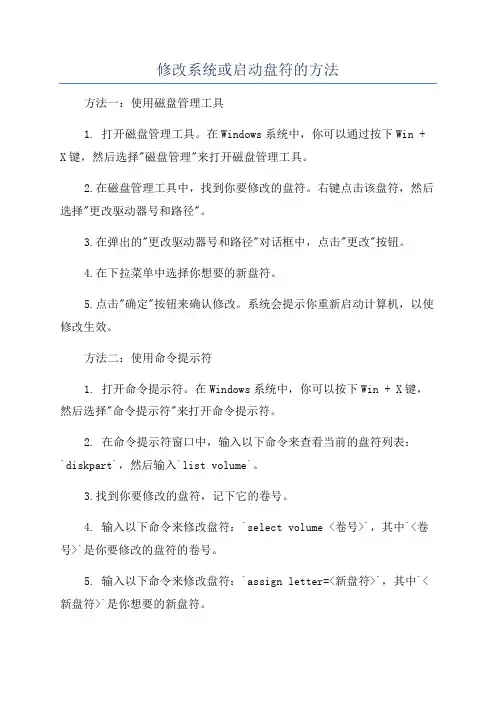
修改系统或启动盘符的方法方法一:使用磁盘管理工具1. 打开磁盘管理工具。
在Windows系统中,你可以通过按下Win + X键,然后选择"磁盘管理"来打开磁盘管理工具。
2.在磁盘管理工具中,找到你要修改的盘符。
右键点击该盘符,然后选择"更改驱动器号和路径"。
3.在弹出的"更改驱动器号和路径"对话框中,点击"更改"按钮。
4.在下拉菜单中选择你想要的新盘符。
5.点击"确定"按钮来确认修改。
系统会提示你重新启动计算机,以使修改生效。
方法二:使用命令提示符1. 打开命令提示符。
在Windows系统中,你可以按下Win + X键,然后选择"命令提示符"来打开命令提示符。
2. 在命令提示符窗口中,输入以下命令来查看当前的盘符列表:`diskpart`,然后输入`list volume`。
3.找到你要修改的盘符,记下它的卷号。
4. 输入以下命令来修改盘符:`select volume <卷号>`,其中`<卷号>`是你要修改的盘符的卷号。
5. 输入以下命令来修改盘符:`assign letter=<新盘符>`,其中`<新盘符>`是你想要的新盘符。
6. 输入`exit`命令来退出diskpart。
方法三:使用第三方工具除了使用系统内置的磁盘管理工具之外,你还可以使用一些第三方工具来修改系统或启动盘符。
2.打开磁盘管理工具,找到你要修改的盘符。
3.根据软件的操作指引,选择修改盘符的选项,然后输入你想要的新盘符。
4.确认修改,等待工具完成操作。
无论使用哪种方法,修改系统或启动盘符都是一个高风险的操作,可能会导致系统不稳定或数据丢失。
因此,在实施修改之前请谨慎考虑并备份重要的数据。
如果你不确定如何操作,建议寻求专业人员的帮助。
win7系统给移动硬盘分区~图解

1.操作系统是Win7,500G移动硬盘分区为例。
在桌面上“我的电脑”图标点右键,选“管理”。
2..然后在打开的“计算机管理”窗口中选择“磁盘管理”。
3.这时我们能看到一个465.76G(500G的实际容量是465G)的“磁盘1,全新硬盘默认是一个分区。
4.鼠标点击选中,磁盘1(即要分区的移动硬盘),右键删除卷。
5.删除完成后,会出现未指派的状态。
6在未指派的磁盘示意图上点右键,选择“新建磁盘分区”。
7.点击进入到新建简单卷向导,下一步即可。
8.下一步之后进入到指定卷大小(即分配容量大小,这里以分为4个区,100G,100G,100G,165G)为例。
(PS:计算机单位 1G=1024G)
9.下一步进入到分配驱动器号和路径。
10.下一步进入到格式化分区。
11.点击完成即可,然后会在磁盘管理里可以看到正在格式化。
12.格式化完成之后,OK,第一个分区成功。
13.接下来,继续分配,选中未分配的 365G。
操作步骤参考6-12步。
最后如下,到此大功告成,yeah。
WIn7@USB_CHS
25.运行虚拟机以安装Windows 7 (9);
26.运行虚拟机以安装Windows 7 (10);
27. 连接共享文件夹(Shared Folders)至Z盘;
28. 在虚拟机中运行Z盘中的“PWBoot.exe”文件并选择 “Current System” 为目标系统并按“Patch”按钮;
9. 选择“NAT”为网络连接类型;
10. 你应该选择“LSI Logic”作为SCSI控制器类型;
11. “使用你的物理活动硬盘 (限高级用户)”作为虚拟机的 硬盘; 本步骤至关重要;
12. 点选USB活动硬盘对应的“PhysicalDrive1”案命名, 尽量有意义一些;
1. 将移动硬盘(在Windows磁盘管理器中显示为Disk1)分区并将H 盘格式化为NTFS格式, 且标记为“激活Active”状态;
2. 运行VMware 7.x, 以帮助精灵方式开始, 配置为 “Custom (Advanced)”;
3. 考虑到兼容性, 此处请选择 “Workstation 6.5-7.x”;
29. 压缩Windows 7操作系统对应卷至20GB大小以备后用 .
30. 退出Vmware虚拟机, 重启机器, 选择USB活动硬盘启 动系统即可.
THE END.
19.运行虚拟机以安装Windows 7 (3);
20.运行虚拟机以安装Windows 7 (4);
21.运行虚拟机以安装Windows 7 (5);
22.运行虚拟机以安装Windows 7 (6);
23.运行虚拟机以安装Windows 7 (7);
24.运行虚拟机以安装Windows 7 (8);
4. 选择Windows 7安装DVD或其光盘镜像作为安装源;
WINDOW命令行修改盘符
WINDOW命令行修改盘符
1.windows7下操作方法
打开windows开始菜单,在运行栏中输入:cmd,回车,打开windows命令窗口
在命令窗口中键入:diskpart,回车,启动该程序,可能在vista 或7中还会询问权限之类的,只管点是就好,打开diskpart窗口当光标前面变成DISKPART>后,键入select disk 0 回车(此步即选择你安装雪豹的那个硬盘,如果是单硬盘的话,一般都是disk 0,注意disk和0之间有空格!!)
窗口提示:磁盘0是所选磁盘,再键入list partition 回车,屏幕显示硬盘上的各个分区
找到你想更改ID的6.3G的分区,记住分区号,这里假设是x分区
键入:select partition x,回车,屏幕提示:分区x是所选分区
键入:set ID=AF 回车,屏幕提示:diskpart已成功更改分区ID 这样重启,变色龙或bootthink就可以看到安装盘了。
换个方法 移动硬盘改盘符
龙源期刊网
换个方法移动硬盘改盘符
作者:徐怀平
来源:《电脑爱好者》2009年第03期
用Windows自带的磁盘管理工具可以给移动硬盘改盘符,这个“地球人都知道”。
不过,
如果移动硬盘有多个分区时,想要改一下盘符,就需要稍微再快一点的办法了。
把移动硬盘拔下再插上,结合注册表的修改,移动硬盘改盘符就可以更快一些!假设移动硬盘符是M和N。
首先打开注册表,找到项目:
[HKEY_LOCAL_MACHINE\SYSTEM\MountedDevices],如图1所示。
把M和N所对应的项目中的“M”、“N”,改成我们需要的盘符比如“I”和“J”,如图2所示,在系统任务栏处双击,把移动硬盘安全删除。
然后再将移动硬盘插上电脑,是不是把原来的M、N盘改成了I、J盘了?这招在移动硬盘有多个分区时很方便。
2019年windows修改盘符方法,怎样更改盘符.doc
2019年windows修改盘符方法,怎样更改盘符.doc2019年windows修改盘符方法,怎样更改盘符篇一:windows7更改驱动器盘符Windows7更改驱动器盘符1、点击开始菜单2、“计算机”上点击右键,选择“管理”3、选择“磁盘管理”4、选择要修改的驱动器号5、点击“右键”,选择“更改驱动器号和路径(C)?”6、点击“更改”7、从下拉菜单中选择盘符,点击“确定”8、确定没有相关程序点击“是(Y)”8、设置成功篇二:修改系统或启动盘符的方法修改本地系统盘符提示:“Windows无法修改系统卷或启动卷的驱动器号。
”1、解决方法:修改以下文本内容中的d:为要更改的盘符n:为更改后的盘符。
保存为批处理文件运行。
@echoofffor/f%%iin(mountvold:/L)do(mountvold:/d&&mountvoln:%%i)pause>nul2、警告:在驱动器号未更改的计算机中,不要使用本文介绍的过程。
否则,可能无法启动操作系统。
仅当需要从驱动器号更改中恢复时才执行本文中描述的过程,而不能使用该过程来更改现有的计算机驱动器。
进行此更改之前,请先备份注册表项。
有关更多信息,请单击下面的文章编号,以查看Microsoft知识库中相应的文章:(http://support.microsoft./kb/249321/)如启动分区驱动器号已更改则无法登录本文介绍如何在Windows中更改系统驱动器或启动驱动器号。
多数情况下,我们不建议这样做,特别是在驱动器号与安装Windows时相同的情况下。
唯一可能需要这样做的情况是,驱动器号在没有用户干预的情况下被更改。
在将一个镜像卷分开或进行了驱动器配置更改时,可能会出现这一情况。
这种情况很少出现,如果出现了,您应将驱动器号改回原值以便与最初的安装匹配。
要更改或调换无法使用“磁盘管理”管理单元更改的卷的驱动器号,请按照下列步骤操作。