
3D MAX中级教程-材质.
V-RAY材质
1:过渡色(固有色),平常我 们看到的物体表面颜色还与反 射和折射的颜色有联系。 2:反射,这里是靠颜色来控制 反射的,颜色越白反射越强, 颜色越黑反射越弱。颜色包括 灰度和色度,灰度是控制反射 的强弱,色度是是控制反射出 什么颜色。 3:折射,和反射原理一样,越 白的颜色,物体越透明。进入 物体内产生折射的光线就越多, 反之一样。 4:用来控制3S材质效果类型, 也就是半透明材质效果。
设置灯光透过对象时引起的变形。 水的折射率为1.3,玻璃为1.5。 1.0表示没有折射
2018/12/13
7
标准材质类型
线框区域
2018/12/13
8
标准材质类型
反射暗淡 区域
控制反射的强烈程度。启用复选框应用后,用暗 淡级别设置控制阴影内的反射强度,用反射级别设置 控制不在阴影内的反射强度。
2018/12/13 4
标准材质类型
※基本阴影参数
线框
在经过渲染的图像中用线框方式显示对象.该复选框允许用户 以线框方式显示对象,线框的宽度在扩展参数卷展栏中调整.
双面
把材质应用于物体的两面.一般只有制作线框材质和透明材质 才需要启用此项功能.
面贴图
在对象的每个网格面上显示整张贴图.此项功能经常运用于粒 子系统中,它可以把单个贴图赋予每个粒子.
3ds max材质编辑器介绍
一、了解材质编辑器 二、使用样本球 三、材质编辑器按钮
2018/12/13
2
标准材质类型
一、材质的基本属性
※ 材质属性 颜色
环境光颜色 漫反射颜色 高光颜色
自发光 不透明 高光 反射和折射
2018/12ቤተ መጻሕፍቲ ባይዱ13 3
标准材质类型
※阴影类型 1) Blinn (布林) 2) Oren-Nayar-Blinn(表面粗糙的对象) 3) Phong(方氏) 塑性 4) Anisotropic(各向异性) 5) Multi Layer(多层式) 6) Metal (金属) 7) Strauss (具有简单的光影分界线) 8) Translucent Shader
2018/12/13
1 2
3
4
27
2018/12/13
28
折射贴图通道
折射 贴图是模拟光线透过对象时产生的弯曲现象,其效果的 程度是由Extended Parameters卷展栏中的Index of Refraction值控制的。
置换贴图通道
置换 贴图与凹凸贴图不同,它可以真正改变对象的几何形体。 贴图的白色部分向外挤出,黑色部分向内挤。置换贴图在视图中 是不可见的,除非已经应用了Displace NURBS(对NURBS对 象)或者Displace Mesh(对于可编辑网格对象)修改编辑器
高光贴图通道
Specular(高光)贴图代替了基本属性中的高光颜色
光泽度图通道
Glossiness(光泽度)贴图定义高光将出现的位置。可以通过缩小某些 区域使对象显得更旧。贴图中的黑色部分体现为没有光泽,白色部分是光泽度最 大的区域。
2018/12/13 11
标准材质类型
自发光贴图通道
Self-Illumination(自发光)贴图与Basic Parameters中的SelfIllumination类似,但是自发光贴图可以确定对象在某些区域发光,而不像基本 参数卷展栏中的自发光是使材质整体发光。因为可以自身发光,所以所有自发光 材质不接受任何灯光效果。在贴图中的黑色的部分不发光,白色的部分全都发光, 不同程度的灰色部分按照灰度发不同程度的光。
2018/12/13 13
Bump(凹凸)贴图
使用bump贴图的效果
2018/12/13
14
标准材质类型
五、贴图类型
二维贴图 三维贴图 合成器 颜色 反射 折射
二维贴图 三维贴图 合成器 颜色 其他 全部
2018/12/13
15
原图
蒙板
结果
2018/12/13
16
如下图所示为透明贴图的操作方法:
2018/12/13 24
3.4 其他材质类型
四、Raytracing(光影追踪)材质
光影追踪材质常常用来制作玻璃或花瓶。
2018/12/13
25
3.5 使用材质/贴图浏览器
单击获取材质按钮 ,打开 材质/贴图浏览器对话框。 浏览区域 包括几个浏览器可以浏览的选项。 材质库、 正在材质编辑器、 当前选择的材质、场景中 使用的材质和新材质, 它也是默认选项。 显示区域 可限制浏览器只显示材质或贴图,或全 显示。也可以限制显示特定类型的贴图。
面状:
2018/12/13
忽略每个面之间的平滑
5
标准材质类型
二、扩展参数卷展栏 衰减区域
线框区域 反射暗淡 区域
2018/12/13
6
标准材质类型
高级透明区域:
主要是对于材质透明的高级控制 · 衰减区域: 内衰减-------适合制作玻璃 外衰减)------适合制作烟云
过滤区域:有三种透明类型 折射率:
2018/12/13
20
用光线跟踪制作水晶球
2018/12/13
21
贴图坐标
二、UVW Map修改编辑器
● 适配按钮:可使贴图与对象大小相配备 ● 中心(居中)按钮:可使贴图与对象中心对齐 ● 位图适配按钮:允许选择一张位 图使贴图坐标与位图长宽比相配备。 ● 法线对齐按钮:允许将法线拖 曳到希望与贴图对齐的地方。 ● 视图对齐按钮:允许将贴图位置 调整正好适合当前选择的视图。 ● 区域适合按钮:可以在视图中选 择一块区域,这块区域的大小就决定贴图的大小。 ● 重置按钮:可以恢复贴图到默认 的大小位置 ● 获取按钮:可选择另一个带有贴图 坐标的对象,以该对象的贴图坐标为此贴图坐标。
2018/12/13
9
标准材质类型
四、Map(贴图)卷展栏
2018/12/13
10
标准材质类型
四、Map(贴图)卷展栏
环境贴图通道
环境贴图代替了基本属性的环境色,可以通过这种贴图使对象的 阴影看起来像贴图。这种功能一般不单独使用,只是为了完善材质才使 用的辅助贴图通道。
漫反射颜色贴图通道
Diffuse(漫反射)贴图代替了基本属性中的漫反射颜色,其实就是材质 的固有纹理,是材质的主要属性
不透明贴图通道
Opacity(不透明)贴图与Basic Parameters中的Opacity类似,但它可以 利用贴图确定哪些区域透明,哪些区域不透明。贴图中的白色部分完全不透明, 黑色部分完全透明,不同的灰色部分呈现不同的透明度。
过滤色贴图通道
Filter Color(滤光色)可以给透明区域着色。创建彩色玻璃材质
原始模型 2018/12/13
贴图
蒙板
渲染结果 17
下图所示为使用透明贴图制作的三维支持架,常 用于要求不高的动画场景。
2018/12/13
18
2018/12/13
19
3.2 标准材质类型
1.光线追踪贴图 Raytrace(光线追踪)贴图可以用于反射和折射通道。 这种贴图会自动利用光线追踪渲染器根据场景中的对象计算反射 和折射,但是使用光线追踪贴图会大大增加渲染时间。所以只有 需要非常精确的反射和折射效果时,或者使用反射贴图计算不出 来时才使用。
2018/12/13 22
修改器堆栈
控制gizmo的大小
这组参数控制 贴图的平铺值
控制贴图的对齐轴 向
适配
2018/12/13 23
3.4 其他材质类型
一、混合材质
贴图白色区域显示材质 1,黑色部分显示材质 2。 还有另一种方法是调整混合量值,值1时只显示材质1, 值100时只显示材质 2。 混合曲线 定义两个材质之间的 过渡程度。使用 上部和下部控制 曲线。
凹凸贴图通道
Bump(凹凸)贴图是通过位图的黑、白、灰使对象呈现凹陷和凸起。贴图 中的白色部分凸起,黑色部分凹陷。凹凸贴图看起来是三维的,实际上并没有影 响几何形体的表面。
2018/12/13 12
标准材质类型
反射贴图通道
反射 是许多材质具有的重要属性,就像镜子一样从表面反射 对象。Flat Mirror、Raytrace和Reflect/Refract这三种贴图 类型主要应用在这个贴图通道。
3Dmax常用材质表现方法及材质设置

7、玻璃材质表现方法和设置参数
3Dmax常用材质表现方法及材质设 置
玻璃2
• 明暗类型:Phong • 高光级别:111 • 光泽度:56 • 不透明度:42 • 反射通道:光线跟踪;贴图值:58 • 折射通道:复制反射通道贴图。
3Dmax常用材质表现方法及材质设 置
3Dmax常用材质表现方法及材质设 置
• 玻璃材质在3D中的体现方法: A. 玻璃材质透明度一般在80~110之间。 B. 光泽度一般为40~70之间。 C. 玻璃材质有一定的反光度,要加入光线追踪。8%~10%在 通道Reftection中加入光线追踪的效果。 D. 玻璃的效果要通过灯光的影响才能达到理想的效果。
2皮革的材质表现方法和设置参数实例3栏杆的材质表现方法和设置参数4大理石材质表现方法和设置参数5墙砖的材质表现方法和设置参数6金属材质表现方法和设置参数金属材质是反光度很高的材质受光线的影响最大的材质之一
3DsMAX材质表现方法 和参数设置
3Dmax常用材质表现方法及材质设 置
1、木地板的材质表现方法和设置参数
3Dmax常用材质表现方法及材质设 置
地面
3Dmax常用材质表现方法及材质设 置
布纹
3Dmax常用材质表现方法及材质设 置
3Dmax常用材质表现方法及材质设 置
3Dmax常用材质表现方法及材质设 置
• 地面砖墙面砖瓷砖大理石等石材的调整方法:
A. 地面砖墙砖在家装中是有灰缝的。做图时要把灰缝表现出 来就要用到凹凸贴图。在Adobe Photoshop 中,我们把会 缝的效果用黑线做出来,再在3D中我们用凹凸贴图通道 赋予材质。
3Dmax常用材质表现方法及材质设 置
3D MAX 教案(15)材质
第十五章材质
材质是某种物质在一定的光照条件下产生的反光度、透明度、色彩及纹理的光学效果。
一、材质编辑器
1、材质编辑器的主要界面
2、材质编辑器的基本工具
3、材质编辑器的导航工具
4、材质编辑器的优化工具
5、材质编辑器其它功能
二、主要材质类型
如果不添加外挂插件,3D自身提供了16种材质类型
1、Advanced Lighting 高级灯光材质
2、Bleed(混合)类型材质
3、Composite(合成)类型材质
4、Double-Side(双面)类型材质
5、Ink’n Paint(卡通)类型材质
6、Lightcape 材质
7、Matte/Shadow (不可见/投影)材质
8、Morpher (变形)类型材质
9、Multi/Sub-Object (多重/次物体)类型材质
10、Raytrace(光线跟踪)类型材质
11、Shell Material(壳材质)
12、Shellac(虫漆)类型材质
13、Standard(标准)类型材质
14、Top/Bottom(顶/底)类型材质
15、Architectural(建筑)类型材质
16、mental ray类型材质
三、贴图类型
如果不添加外挂插件,3D自身提供了35种贴图类型贴图共有以下分类:
(一)、2D Map (2D贴图)类型
(二)、3D Map (3D贴图)类型
(三)、Compositor Map (合成器贴图)类型
(四)Color Modifier Map (颜色修改器贴图)类型(五)、其它类型贴图。
《3DMAX》课件——第7章 材质和纹理贴图
7.1 材质的概述
真实世界中的物体都有自身的表面特征,例如透明的玻璃、不同的 金属具有不同的光泽度、石材和木材有不同的颜色和纹理等。在 3ds Max 2020 中创建好模型后,使用材质编辑器可以准确、逼真地表现各 种物体的不同颜色、光泽和质感特征。
7.3.3 “合成”材质
“合成”材质可以复合 10 种材质。复合方式有“增加不透明 度”“相减不透明度”和“基于数量混合”3种方式,分别用 A、S 和 M 表示。
“合成基本参数”卷展栏
7.3.4 “多维 / 子对象”材质
将多个材质组合为一种复合式材质,分别为一个对象的不同子对 象指定选择级别,创建“多维 / 子对象”材质,将它指定给目标对 象。
Slate 材质编辑器的菜单栏包含创建和管理场景中材质的菜单。 其中大部分菜单选项也可以从工具栏或导航栏的按钮中找到,因此 下面就围绕菜单选项来介绍相应的按钮。
“模式”菜单
“材质”菜单
“编辑”菜单 “选择”菜单
“视图”菜单
“选项”菜单
“工具”菜单
“实用程序”菜单
7.2.3 活动视图
在“Slate 材质编辑器”窗口的“视图”选项卡中会显示材质和贴 图节点,用户可以在节点之间创建关联。
7.3.2 “光线跟踪”材质
“光线跟踪”材质是一种高级的材质类型。当光线在场景中移 动时,通过跟踪对象来计算材质颜色。这些光线可以穿过透明对象, 在光亮的材质上反射,以得到逼真的效果。
“光线跟踪”材质产生的反射和折射效果要比光线跟踪贴图的 效果更逼真,但渲染速度会变得更慢。
选择“光线跟踪”材质 “光线跟踪”材质的基本参数 “光线跟踪”材质的扩展参数
3ds MAX的材质命令
Blinn与 Blinn与phong:很相似的类型材质,blinn的高光比phong弱,范围小。
Blinn主要用于橡皮、橡胶等高光柔和的材质。Phong主要用于制作塑料材质。
Anisotropic和multiAnisotropic和multi-layer:都带有高光的异向性。 Anisotropic(各向
高级过度色的控制。更适合制作表面较为粗糙的物体,通常用于制作陶土、 地毯、土块、腐木之类的物体。
Strauss:可以表现类似于金属材质的效果,但是擅长表现具有金属特性的
其他材质。可以制作被风化、腐蚀过的金属,或者有金属成分的矿石。
Translucent shader:用于那些半透明的物体,以获得光线穿透一个物体的
三维游戏, 三维游戏,动画片制作基础
MAX的材质命令 3ds MAX的材质命令
概述: 概述:三维设计软件3ds MAX中级介绍。
掌握:熟悉3ds MAX软件的Fra bibliotek质编辑器。 掌握:
重点: 重点:熟练运用3ds MAX软件的材质命令。
三维游戏, 三维游戏,动画片制作基础
3ds MAX的材质界面元素:
三维游戏, 三维游戏,动画片制作基础 类型材质(阴影类型) Shader 类型材质(阴影类型):
异性)适合制作头发、玻璃或闪亮的家属物体、流线形的物体如跑车、手机。 而multi-layer(多层明暗方式)适合制作抛光的表面,如缎纹、丝绸、陶 瓷、轮胎等物品。
三维游戏, 三维游戏,动画片制作基础 类型材质(阴影类型) Shader 类型材质(阴影类型): Metal:主要用于制作金属和一些质地比较坚硬而且反光较强的物体。 Oren-nayarOren-nayar-blinn:比blinn更加灵活,除了拥有blinn的属性之外还增加了
3ds Max动画设计 第11课 材质基础
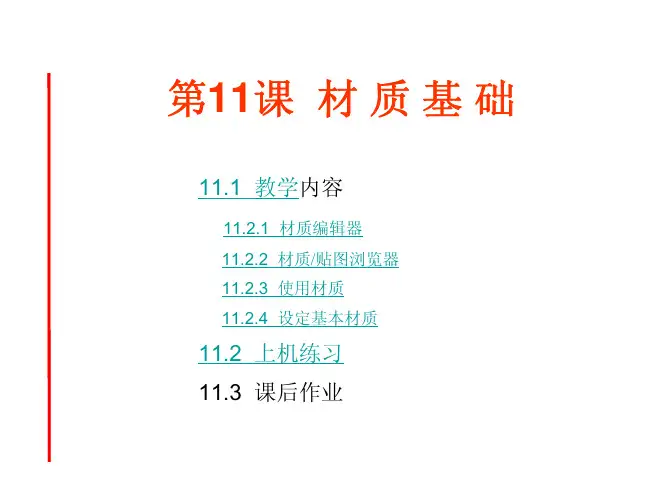
右边是列表区,显示供选择或编辑的材质 左边是选项区,用来控制浏览器的各种属性。
列表区从上到下依次为:
● 名称栏:显示被选中的材质名称; ● 工具栏:包括控制显示方式的命令按钮和编辑按钮; ● 材质/贴图列表:可以从中选择所需要的材质或贴图。
通过工具按钮可以改变材质或贴图的查看方式 例如:以大图标查看方式。
• •
明暗处理(Oren-Nayar-Blinn)可以更好地模拟布、陶土等。 塑性(Phong) 可以更好地模拟从高光至阴暗区自然色彩变化的材质效果,适合于塑料质 感更强一些的材质。
• •
金属加强(Strauss)用于生成金属材质,与[Metal])(金属)模式相比更简单。 半透明阴影(Translucent Shader)同灯光设置配合使用,可以制作灯光透射效果
10
续表11-2 材质编辑器水平工具行
清除材质 制作材质拷 贝 储存材质 材质效果通 道 材质效果通 道 贴图显示 显示最后结 果 回到上一层 平级移动 将示例窗中的材质清除为默认的灰色状态。如果当前材质是场景 中正在使用的热材质,会弹出一个对话框,可只清除示例窗中的 材质或连同场景中的材质一起清除中选择其一 将当前的热材质备份一份 打开“名称输入”对话框,输入名称后,将把当前材质储存到材质 库中 指定一个Video Post 通道,使材质产生特殊效果,如发光特效等 展开15个通道可供选择 将材质的贴图在视图中显现出来 单击该按钮后,该按钮会变成状,将显示材质的最终效果。松开 该面的形式赋予对象 回到上一层材质编辑面板 可以移至同一个材质中的另一个同级层中进行编辑 11
12
“材质名称”下拉列表框用于显示材质或贴图的名称 可以直接在列表框中修改或输入材质或贴图的名称。 “材质类型”按钮上面显示当前示例图的材质类型。
3dsMax材质与纹理制作教程
3dsMax材质与纹理制作教程1.介绍1.1 3dsMax的基本概念和用途1.2 材质与纹理的重要性及应用领域2.材质和纹理的区别2.1 材质的定义和作用2.2 纹理的定义和作用2.3 材质与纹理的关联性3.常见的材质类型3.1 漫反射材质3.1.1 漫反射材质的特点3.1.2 创建和调整漫反射材质3.2 镜面反射材质3.2.1 镜面反射材质的特点3.2.2 创建和调整镜面反射材质3.3 透明材质3.3.1 透明材质的特点3.3.2 创建和调整透明材质3.4 发光材质3.4.1 发光材质的特点3.4.2 创建和调整发光材质4.纹理的基本概念4.1 纹理的定义和分类4.2 纹理的应用场景4.3 纹理的基本属性4.4 纹理的UV映射技术5.纹理制作工具及技术介绍5.1 Photoshop的纹理制作功能5.1.1 Photoshop中的纹理编辑器5.1.2 制作基本纹理的方法5.2 Substance Designer的纹理制作工具5.2.1 Substance Designer的特点和用途5.2.2 Substance Designer的常用工具和技巧6.材质和纹理的结合应用6.1 场景中的材质和纹理设计原则6.2 实例分析:制作逼真的地表材质6.2.1 地表材质的特点和要求6.2.2 地表材质的纹理制作过程6.3 实例分析:制作逼真的木质材质6.3.1 木质材质的特点和要求6.3.2 木质材质的纹理制作过程7.常见问题和解决方案7.1 材质和纹理失真问题的解决方法7.2 材质和纹理加载失败的解决方法7.3 材质和纹理过于复杂导致渲染慢的解决方法8.总结8.1 材质和纹理在建模和渲染中的重要性8.2 回顾本教程的主要内容8.3 展望未来材质和纹理技术发展方向。
3D Max中的材质和纹理库:获取现成的材质提高建模速度
3D Max中的材质和纹理库:获取现成的材质提高建模速度3D Max作为一款专业的三维建模软件,拥有强大的功能和丰富的扩展资源。
而在建模过程中,使用现成的材质和纹理库可以大大提高建模的速度和效率。
下面将详细介绍在3D Max中如何获取现成的材质和纹理库,并快速应用到建模过程中。
步骤一:了解材质和纹理的作用与分类1. 材质是指物体表面的实际质地,包括光滑度、颜色、反射率等属性。
2. 纹理是用贴图的方式在材质上加上细节,如木纹、砖纹等。
步骤二:在3D Max内置材质库中寻找现成材质1. 打开3D Max软件,进入“编辑”菜单,选择“材质编辑器”。
2. 在材质编辑器界面中,点击左侧的“材质浏览器”按钮,打开材质库。
3. 在材质库中,可以浏览各种分类的材质,如金属、木材、玻璃等。
点击相应分类,即可看到具体的材质样式。
4. 选择需要的材质,拖拽至视图内的物体上即可应用到该物体。
步骤三:利用外部材质库获取更多选择1. 在3D Max内置材质库之外,还有许多第三方提供的材质库资源,可以通过网络搜索获得。
2. 搜索关键词“3D Max 材质库”,即可找到相关资源网站。
注意选择可靠的网站。
3. 进入资源网站,浏览不同分类的材质,选择需要的材质并下载到本地。
4. 将下载的材质文件解压,通常为压缩文件格式,如.rar或.zip。
5. 使用软件解压材质文件,并将解压后的材质文件(通常是文件夹)复制到3D Max的材质库目录中。
材质库目录通常位于软件安装目录下的“materiallibraries”文件夹内。
6. 重新打开3D Max软件,进入“编辑”菜单,选择“材质编辑器”,点击左侧的“材质浏览器”按钮。
在材质库中,可以看到新加入的材质文件夹。
7. 点击材质文件夹,选择需要的材质样式,将其拖拽至视图内的物体上即可应用。
步骤四:在线资源获取特殊材质和纹理1. 在某些情况下,需要使用特殊材质和纹理,如真实的草地、水面等效果。
3D-Max常用材质参数设定
(一)、油漆材质可分为光亮油漆、无光油漆材质分析:光亮油漆表面光滑,反射衰减较小,高光小,无光油漆如乳胶漆,乳胶漆表面有些些粗糙,有凹凸。
光亮油漆漫反射:漆色,反射:15高光光泽度:0."88(只是为了有点高光)反射光泽度:0."98贴图:凹凸:1%噪波乳胶漆材质漫反射:漆色白色(245,245,245)反射:11/23高光光泽度:0."2(只是为了有点高光)反射光泽度:1细分:25选项:反射追踪取消※白墙的做法需要灯光和材质的配合,同时也要控制好色溢,指定为VR材质包裹器灯光用稍偏蓝(如RGB=237,235,255),色溢控制好,如将GI面版下saturation 调小(如0.5~0."6),同时也调好暴光参数与亮暗部倍增就可以了.有的在环境贴图里加入OUTPUT,有的在漫反射里加入OUTPUT,降低数量,适当提高RGB级别。
墙面漆漫射:245发光贴图于灯光缓存反射:20-25高光0."25选项:去掉第一个提高渲染速度VR是双面显示材质的,可以去掉。
细分:12-16顶面,和墙面一样,细分12-16白色油漆漫射:255反射:25-300."85-0."88光泽:0."9细分:16(二)、木质类材质木地板1(檀木)漫反射:木地板材质(添加一张位图)转到位图,位图/坐标/模糊:0."5,目的使图片更清晰。
反射:木地板的黑白贴图黑调偏暗,RGB 30/30/30 右边小按钮/选择衰减衰减参数衰减类型:Fresnel前侧颜色滑块:RGB 200/215/235高光光泽度:0."8,反射光泽度:0."85,细分:15/25贴图:凹凸60%木地板的黑白贴图黑调偏亮。
或直接复制漫反射中位图30%木地板2(印象)漫反射:木地板材质(添加一张位图)反射:衰减高光光泽度:0."9反光光泽度:0."7贴图:凹凸:10%木地板材质(从漫反射中以实例方式复制) 木纹亮面清漆木材(黑石)漫反射:木纹贴图(添加一张位图)反射;49高光光泽度-0."84反射光泽度:1。
3Ds max的材质详解及实例—精华版
max的材质详解及实例[转载精华版]关于Max材质详解及实例1, 2d贴图(1) adobe ps plug-(2) in filter图像处理过滤器,此贴图允许使用ps中的特效滤镜(如kpt)可处理位图和生成纹理贴图。
(3) adobe premiere video filter视频过滤器,允许使用premiere之视频滤镜来表现贴图的不同纹理,注意,过滤器在安装时要安装在一个单独目录下,以便max使用(4) bitmap位图,(5) bricks砖块,(6) checker―――棋盘格×――产生两色方格交错的图案,用于制作砖墙,地板砖等有序纹理(9) combustion-燃烧――配合discreet公司的combustion软件来使用(11) gradient――渐变色――产生三色渐变效果,有直线形和射线形渐变两种,(14)gradient ramp――渐变延伸――产生多色渐变效果,提供多达12种纹理类型,经常用于制作石头表面,天空,水面等材质(19) swirl――漩涡产生两种颜色的漩涡图像,当然也可是两种贴图,常用来模拟水中漩涡,星云等效果2, 3d贴图(1) cellular――细胞――除了细胞外常用来模拟石头砌墙,鹅卵石路面甚至是海面等物体的效果(4) dent――凹痕――能产生一种风化和腐蚀的效果,常用于bump贴图,可做岩石,锈迹斑斑的金属等效果(5)falloff――衰减――产生两色过渡的效果,(或两种贴图)经常配合opacity(镂空)贴图方式来用,产生透明衰减效果,用于制作水晶,太阳光,霓虹灯,眼球等物,还常用配合mask(遮罩)和mix(混合)贴图,制作一些多个材质渐变融合或覆盖的效果,(18) marble――大理石――产生岩石断层的效果,还可用作木头纹理(20) noise――通过两种颜色或贴图的随机混合,产生一种无序的杂点效果,使用较频繁,常用于石头,天空等(25) particle age――粒子年龄――专用于粒子系统,据粒子所设定的时间段,分别为开始,中间,结束处的粒子指定三种不同颜色或贴图,类似颜色渐变,不过是真正的动态渐变,―――做彩色粒子流动的效果(36) particle mblur――粒子运动模糊――据粒子速度进行模糊处理,常配合opacity贴图使用(38) prelim marble――珍珠岩――通过两种颜色混合,产生类似珍珠岩纹理的效果。
三DMAX初中级教程省名师优质课赛课获奖课件市赛课一等奖课件
层次面板改轴心
材质库 材质类型
多维 原则 建筑 INK
材质
金属 木头 石头 布料
明暗器 贴图
材质编辑器-M
材质球
颜色 亮度 光泽 透明 自发光
漫反射 高光 自发光 凹凸(法线) 置换
一种材质球能够 指定给多种物体, 而且是随动旳
拖动,指定 贴图旳途径
显示效果
材质类型 (贴图类型)
UVW座标
UVW贴图
注意审题。 不能插U盘。 考生文件夹,素材文件夹 按要求保存位置和命名, 文件名要注意。X-1.max X-1.max
单元分清楚。
退格back space 绘制线时退一种点 I 鼠标放到屏幕正中 SHIFT 画垂直
ALT+X 半透明显示选中旳物体 H 锁定与解锁物体 O 自适应降级 7 显示多边形数量 8 设置背景色
退格back space 绘制线时退一种点 I 鼠标放到屏幕正中 SHIFT 画垂直
ALT+X 半透明显示选中旳物体 H 锁定与解锁物体 O 自适应降级 7 8 设置背景色
修改器
123456 2个条 附加 分离 2维图形旳横截面仅仅起到参照作用?
菜单栏 主工具栏视口Fra bibliotek创建与修改面板
状态栏
时间滑块 座标
动画设置
视图控制
WINXP WIN7-MAX9 考试用旳版本 [WIN 7要另外装插件]
WIN7-MAX2023
WIN8-MAX2023 2023
WIN10-MAX2023
旋转-ALT加鼠标中键 缩放画面-滚轮上下
顶-T 底-B 前-F 左-L 透视-P 顾客-U 摄像机-C
ALT+X-半透明显示物体