
windows_server_2008_R2_注册表
使用和创建REG文件
创建默认键 默认键必须使用@符号来ห้องสมุดไป่ตู้建。
使用和创建REG文件
注册表权限和备份与恢复
O(∩_∩)O~ 谢谢大家
结束
我们平时修改系统信息时所 使用的键值几乎全部来自 这里面,包括对一些软件 的注册破解等。 所有软件以及应用程序信息 都在software里面;系统 设置信息都来自system 里面,这里面用得最多的 就是破解IE分级审查的密 码;
注册表结构-主键local_machine
这里显示了所有当 前已存在的用户和 组信息以编号显示 这里的21号就是 administrator用 户信息。
用来存储硬件或者驱动程序所占用的资源列表,你无 法修改此处的数据
在编写REG文 件时不要使用 #标示,这会 导致系统无法 识别。添加路 径时路径分割 要用双斜杠。
使用和创建REG文件
删除一个项
这里添加了一个减号
使用和创建REG文件
删除一个键值
这里添加一个减号,但是不 要有值
使用和创建REG文件
这里简单介绍几个基本键值
HKEY_LOCAL_MACHINE\SOFTWARE\MICROSOFT\WINDOWS\CURRENTVERSION\UNINSTALL 已安装应用程序卸载信息 HKEY_LOCAL_MACHINE\SYSTEM\MCURRENTCONTROLSET\CONTROL\KEYBOARDLAYOUTS 键盘语言以及输入法信息 HKEY_LOCAL_MACHINE\SOFTWARE\MICROSOFT\WINDOWS\CURRENTVERSION\EXPLORER\USER SHELLFOLDERS 计算机中收藏夹等路径 HKEY_LOCAL_MACHINE\SYSTEM\MCURRENTCONTROL-SET\CONTROL\CLASS 全面硬件信息 HKEY_LOCAL_MACHINE\SOFTWARE\MICROSOFT\WINDOWS\CURRENTVERSION\run 自启动目录(你懂的~) HKEY_LOCAL_MACHINE\SOFTWARE\MICROSOFT\WINDOWS\CURRENTVERSION\policies\ratings 这里记录了IE分机审查的密码(你也懂的~~~) HKEY_LOCAL_MACHINE\SOFTWARE\MICROSOFT\WINDOWS\CURRENTVERSION\explorer\desktop\ namespace 这里保存了特殊的桌面图标 HKEY_LOCAL_MACHINE\SOFTWARE\MICROSOFT\WINDOWS\CURRENTVERSION\policies\explorer 这里设置开始菜单功能(可以屏蔽开始菜单中任何一项功能。。你同样懂的~~)
什么是注册表
很简单吧! 那就不多解释了.
注册表结构-主键classes_root
此键值中需要说明的 是这里面的信息几乎 全部是登录时根据登 陆的用户从users键值 中复制过来的.使用不 同用户登录时内容不 一样,但是几乎都是一 些临时信息所以内容 比较少.
注册表结构-主键current_user
我们常用的根键是 localmachine和users这两个
注册表结构-主键
Windows注册表是帮助windows操作系统控制软件、硬件、用户环境和界面的数据 信息;是windows中的一个重要的数据库;注册表在windows3.0时期已经出现,在 windows95开始发扬光大,注册表是为Windows NT中所有32位硬件/驱动和32位 应用程序设计的数据文件。16位驱动在Winnt下无法工作,所以所有设备都通过注册 表来控制,一般这些是通过BIOS来控制的。在Win95下,16位驱动会继续以实模式 方式设备工作,它们使用system.ini来控制。16位应用程序会工作在NT或者Win95 下,它们的程序仍然会参考win.ini和system.ini文件获得信息和控制。在没有注册表 的情况下,操作系统不会获得必须的信息来运行和控制附属的设备和应用程序及正确 响应用户的输入。 当一个用户准备运行一个应用程序,注册表提供应用程序信息给操作系统,这样应用 程序可以被找到,正确数据文件的位置被规定,其他设置也都可以被使用。 注册表控制所有32位应用程序和驱动,控制的方法是基于用户和计算机的,而不依赖 于应用程序或驱动,每个注册表的参数项控制了一个用户的功能或者计算机功能。用 户功能可能包括了桌面外观和用户目录。所以,计算机功能和安装的硬件和软件有关, 对所有用户来说项都是公用的。 有些程序功能对用户有影响,有些是作用于计算机而不是为个人设置的,同样的,驱 动可能是用户指定的,但在很多时候,它们在计算机中是通用的。 只有windows系统才有注册表
Windows server 2008R2 应用交流
注册表介绍
Strong world 2011年04月14日 Stone 2013年03月修改版
什么是注册表 注册表结构 注册表键值 使用和创建REG文件 注册表权限和备份与恢复
目录
注册表是windows操作系统中的一个核心数据库, 其中存放着各种参数,直接控制着windows的启 动、硬件驱动程序的装载以及一些windows应用 程序的运行,从而在整个系统中起着核心作用。 这些作用包括了软、硬件的相关配置和状态信息, 比如注册表中保存有应用程序和资源管理器外壳 的初始条件、首选项和卸载数据等,联网计算机 的整个系统的设置和各种许可,文件扩展名与应 用程序的关联,硬件部件的描述、状态和属性, 性能记录和其他底层的系统状态信息,以及其他 数据等。
注册表实际仅分为HKEY_LOCAL_MACHINE与注册表 实际仅分为HKEY_USERS两大类,但是为了让用户更方 便在注册表中搜索所需要的数据因此在注册表编辑窗口上 特别将其显示为5个子树目录。
第一条:用于管理文件系统,也 就是分配每个扩展名文件使用的 应用程序信息进行调用 第二条:管理系统当前用户信息, 里面保存着本地计算机上的当前 登录信息,登录用户名和暂存密 码等。 第三条:管理系统硬件配置信息, 很多信息与system.ini类似. 第四条:管理系统中所有用户信息, 包括本地计算机的口令,用户表示 和密码列表等. 第五条:管理当前用户系统配置等 几乎所有信息.
注册表结构-主键users
很简单的临时信息! 同样不多解释了.
注册表结构-主键current_config
在注册表中有三类值 一:字符串值(表述文件以及硬件标识等信 息最大255个字符) 二:二进制值(用来表达设置一般我们看到 的值都是1或0这样的表示某一项功能开 关信息,以十六进制显示,没有长度限制) 三:DWORD值(是一个32位的数值,以十 六进制显示) 四:QWORD值(不过是64位的DWORD值 而已) 五:多字符串值(比起字符串值可保存环境 变量等信息) 六:可扩充字符串值(可保存多行字符串值 可以包含多个/0结尾,但是不支持环境 变量)
注册表键值
数据类型
REG_BINARY REG_DWORD REG_SZ REG_MULTI_SZ
说明
2进制数值,大部分与硬件有关的数据都是2进制形式 来存储的。 占用4个字节的长度 单一字符串 多重字符串
REG_EXPAND_SZ
REG_FULL_RESOUR CE_DESCRIPTOR
包含变量(例如:%username%)的字符串
Windows Server 2008R2的使用方法

11、声卡驱动安装后,电脑右下角喇叭图标呈关闭状态
打开服务管理,启动Windows Audio服务,并设置启动类型为自动。这样电脑就有声音了。
12、更改桌面图标的大小
方法和vista、Win7一样:Ctrl+鼠标滚轮或者桌面右键→查看→经典图标。
13、察看系统许可信息
直接运行slmgr.vbs -dlv。
控制面板→Windows防火墙→取消阻止所有传入连接,并在“例外”中选中“文件和打印机共享”。
24、局域网不能互访的问题解决办法
(1)本地连接→右键属性→取消Internet协议版本6,缩短验证时间。
(2)检查各机器所属工作组名称是否一致。
(3)检查机器IP是否在同一网段,如192.168.1.X。
(4)重启计算机,输入激活号,过一会就激活了。此时就可以连网了。
5、关闭用户账户控制(UAC
打开控制面板→用户帐户→打开或关闭用户账户控制→取消使用用户账户控制(UAC)帮助保护您的计算机。但是一定要在安装完软件后重新打开它。
6、取消按 CTRL+ALT+DEL三个键才能登陆系统
打开控制面板→管理工具→本地安全策略→本地策略→安全选项→交互式登陆:无须按CTRL+ALT+DEL→启用。这样我们就把它给关闭了,下次开机就不需要按 CTRL+ALT+DEL三个键了。
首先安装相应显卡驱动;然后打开服务器管理器→功能摘要→添加功能→选择安装桌面体验。桌面体验安装完后电脑要重启;重启后接着打开服务管理,启动Themes服务,并设置启动类型为自动;最后右键点击桌面→个性化→主题→选择相应的Aero主题。
4、2008的激活备份方法
win10系统安装sqlserver2008R2出现的问题:规则“性能计数器注册表配置单元。。。

win10系统安装sqlserver2008R2出现的问题:规则“性能计数器注册表配置单元。
今天在win10系统上安装 sqlserver 2008 R2,开始的步骤很顺利,到了“安装程序⽀持规则”时,出现失败情况。
如下图:在⽹上搜罗了很多⽅法未奏效,但是毕竟度娘是个⽆所不能的主,终于在尝试之后,成功解决。
⾔归正传,解决⽅法如下:1.在命令窗⼝输⼊ regedit,会弹出注册表;2.找到 HKEY_LOCAL_MACHINE\SOFTWARE\Microsoft\Windows NT\CurrentVersion\Perflib\0804 ;3.0804 中的内容只有默认,;4.在看0804并列的兄弟,CurrentLanguage,⾥⾯是不是多了两项。
5.⿏标放在CurrentLanguage,右击⿏标,按下导出,可以取名保存在桌⾯上。
6.打开刚刚导出的⽂件,⽤记事本⽅式打开。
把内容第⼆⾏的[HKEY_LOCAL_MACHINE\SOFTWARE\Microsoft\Windows NT\CurrentVersion\Perflib\CurrentLanguage] 修改为[HKEY_LOCAL_MACHINE\SOFTWARE\Microsoft\Windows NT\CurrentVersion\Perflib\0804]。
就是红⾊部分修改下即可;7.保存修改后的内容,关闭,重新左键双击打开,弹出是否继续修改提⽰,选择 “是”会弹出8.再次进⼊注册表,发现0804下,也多了两项内容;9.现在重新运⾏ sqlserver ⾥的⽀持规则。
顺利通过!!10. 最后,sqlserver 成功安装。
哦耶!。
修改Windows Server 2008R2远程桌面连接端口号

修改Windows Server 2008R2远程桌面连接端口号引言:默认状态下,Windows Server 2008 R2 远程桌面端口号为3389,这一端口最好不要开,也就是说不要开启远程桌面,因为,HACKER会通过这一端口进入您的计算机,种植木马,但有时为了维护的需要,不得不开启远程桌面连接,为了系统安全性,建议修改远程桌面连接端口号。
修改远程桌面端口需要两个步骤:1、打开注册表 [HKEY_LOCAL_MACHINE\SYSTEM\CurrentControlSet\Control\TerminalServer\Wds\rdpwd\Tds\tcp],修改右边PortNamber的值,其默认值是3389,修改成所希望的端口即可,例如33092、再打开注册表 [HKEY_LOCAL_MACHINE\SYSTEM\CurrentContro1Set\Control\TenninalServer\WinStations\RDP-Tcp],修改右边PortNamber的值,其默认值是3389,修改成所希望的端口即可,例如33093、修改完后需要重启生效,注意防火墙的问题(远程桌面开启基于防火墙开启的情况下,默认先打开远程桌面,然后在关闭防火墙,最后修改远程桌面连接端口号)!4、在cmd下输入”tasklist /svc”验证远程桌面端口号tasklist /svc --显示每个进程中主持的服务。
5、查看进程的PID,有几个svchost.exe我们要看的是有termservice服务那个(此为远程桌面服务进程),它对应的PID为19126、下面就是查看PID为1912对应的端口,可以看到PID-1912对应的端口后为3309,即为我们之前设置的远程桌面的端口号7、登陆验证。
windows 2008 r2系统防火墙服务异常的解决办法0171124
windows2008无法远程—
注册表缺失键值导致高级防火墙服务异常
一、远程无法访问(windows server 2008)
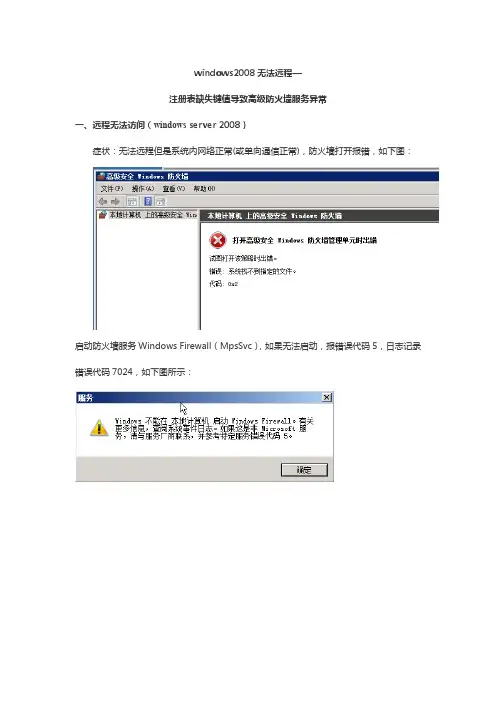
症状:无法远程但是系统内网络正常(或单向通信正常),防火墙打开报错,如下图:
启动防火墙服务Windows Firewall(MpsSvc),如果无法启动,报错误代码5,日志记录错误代码7024,如下图所示:
解决方法:
1、到相同版本的系统中将如下键值导出
HKEY_LOCAL_MACHINE\SYSTEM\CurrentControlSet\services\SharedAccess
2、上传至异常服务器中并双击导入(可以上传到FTP中,异常服务器内访问FTP下载)
3、启动防火墙服务Windows Firewall(MpsSvc),正常启动,但是防火墙依旧无法打开,
并报如下错误,继续执行第四步(之前有2003系统到此步恢复正常)
4、选择注册表
HKEY_LOCAL_MACHINE\SYSTEM\CurrentControlSet\Services\SharedAccess 将其权限修改,添加NT SERVICE\mpssvc并赋予完全控制权限
5、重新打开防火墙,恢复正常,修改为本机使用规则即可(由于拷贝于其他服务器,因此规则根据实际情况修改)。
WindowsServer2008R2之十九Bcdedit的使用
Windows Server 2008 R2 之十九Bcdedit的使用从Windows Vista开始,无论是早期的从纯DOS 模式下引导还是现在Windows2000/XP/Server 2003采用的NTLDR + 的引导方式,均被抛弃了。
一种被称为Boot Manager 的组件取代了NTLDR + 的引导方式,成为Microsoft在Windows Vista 里面采用的Windows 引导方式。
在Windows Vista里面,当你启动计算机的时候,首先是BIOS 开始运行,BIOS 从启动设备里面读取主引导扇区(MBR)的记录,然后把控制交给储存在MBR里面的启动代码,接着Boot Manager启动并从Boot Configuration Data (BCD)数据库里面读取启动项目信息并把这些信息显示在屏幕上面,并等待用户选择。
当用户选择了一个启动项目以后,Boot Manager 根据用户的选择,从BCD数据库里面获取相关的启动参数和配置信息,然后开始系统的引导过程。
对于安装了Windows Vista 的机器,Microsoft 将修改被激活的主分区的启动扇区(Windows 安装程序将在磁盘的第一个扇区里面写入MBR 内容),使用新的启动扇区内容替代原有的启动扇区的内容。
经典的错误提示信息:“NTLDR is missing”将被“Bootmgr is missing”所取代。
对于VISTA和Windows 2008,默认情况下BCD数据库在放在c:\boot\bcd中;但在windows 7和Windows 2008 r2中系统分区被隐藏起来(安装时系统会划分200M的系统分区,用来存放引导文件),需通过“磁盘管理”(Diskmgmt.msc),对系统分区执行“更改驱动器号和路径”,分配盘符,才能访问。
一、BCD数据库文件的内容BCD 文件,本质上就是一个注册表的hive 文件,因此可以使用注册表编辑器直接对它进行修改。
2008r2 安全策略写入注册表

2008r2 安全策略写入注册表【原创实用版】目录1.背景介绍2.2008R2 系统中域安全策略的启动方法3.修改密码复杂度的方法4.写入注册表的方法5.总结正文一、背景介绍在 Windows Server 2008R2 系统中,如果您已经建立了域环境,可能会遇到域安全策略相关的问题。
例如,在添加新用户时,域安全策略可能会提示密码复杂度不够。
为了解决这个问题,我们需要找到域安全策略的设置方法,并将密码复杂度降低。
二、2008R2 系统中域安全策略的启动方法1.点击“开始” - “程序” - “管理工具” - 点击“组策略管理”。
2.在打开的组策略管理中,依次展开“林” - “域” - “您的域名”- “组策略对象” - 右击“defaultdomainpolicy”,选择“编辑”。
三、修改密码复杂度的方法在“编辑默认域策略”窗口中,找到“密码策略”选项,双击打开。
然后,在“密码策略”设置中,找到“最小密码长度”选项,将其值设置为所需的最小密码长度。
四、写入注册表的方法如果您希望将密码策略设置永久保存,需要将其写入注册表。
方法是:1.打开“运行”对话框(快捷键:Win+R)。
2.输入“regedit”,然后按 Enter 键打开注册表编辑器。
3.导航到以下路径:HKEY_LOCAL_MACHINESYSTEMCurrentControlSetControlPassword Policy。
4.在右侧窗格中,找到“MinimumPasswordLength”项,并双击打开。
5.在打开的“字符串值编辑器”窗口中,将数值数据设置为所需的最小密码长度,然后点击“确定”。
五、总结通过以上步骤,您可以在 Windows Server 2008R2 系统中成功启动域安全策略,并修改密码复杂度设置。
Windows Server 2008 R2常规安全设置及基本安全策略
Windows Server 2008 R2常规安全设置及基本安全策略比较重要的几部1.更改默认administrator用户名,复杂密码2。
开启防火墙3。
安装杀毒软件1)新做系统一定要先打上补丁2)安装必要的杀毒软件3)删除系统默认共享4)修改本地策略——>安全选项交互式登陆:不显示最后的用户名启用网络访问:不允许SAM 帐户和共享的匿名枚举启用网络访问: 不允许存储网络身份验证的凭据或 .NET Passports 启用网络访问:可远程访问的注册表路径和子路径全部删除5)禁用不必要的服务TCP/IP NetBIOS Helper、Server、Distributed Link Tracking Client 、Print Spooler、Remote Registry、Workstation6)禁用IPV6server 2008 r2交互式登录:不显示最后的用户名一、系统及程序1、屏幕保护与电源桌面右键——>个性化-—>屏幕保护程序,屏幕保护程序选择无,更改电源设置选择高性能,选择关闭显示器的时间关闭显示器选从不保存修改2、配置IIS7组件、FTP7、php 5.5。
7、mysql 5。
6.15、phpMyAdmin 4。
1。
8、phpwind 9.0、ISAPI_Rewrite环境.在这里我给大家可以推荐下阿里云的服务器一键环境配置,全自动安装设置很不错的。
点击查看地址二、系统安全配置1、目录权限除系统所在分区之外的所有分区都赋予Administrators和SYSTEM有完全控制权,之后再对其下的子目录作单独的目录权限2、远程连接我的电脑属性——>远程设置-—〉远程-—>只允许运行带网络超级身份验证的远程桌面的计算机连接,选择允许运行任意版本远程桌面的计算机连接(较不安全).备注:方便多种版本Windows远程管理服务器。
windows server 2008的远程桌面连接,与2003相比,引入了网络级身份验证(NLA,network level authentication),XP SP3不支持这种网络级的身份验证,vista跟win7支持。
WindowsServer2008R2搭建NTP时间服务器
WindowsServer2008R2搭建NTP时间服务器概述时钟同步功能简介 在Windows系统中,时钟同步是通过Windows Time服务(W32Time)完成的。
W32Time通过NTP(Network Time Protocol)协议访问⽬标时钟同步服务器的123端⼝进⾏时间同步。
服务器的地址可以在"时间与⽇期"设置窗⼝的"Internet Time" 选项中进⾏设置。
Windows默认提供了⼏个互联⽹上的时钟同步服务器地址,⽐如:,你电脑上的时钟同步就是W32Time通过访问这⾥预设的服务器地址进⾏的。
默认的时间间隔是7天。
搭建时间服务器的必要性 ⽐如产⽣某些敏感数据的设备系统,我们需要禁⽌他与外⽹直连 ⾃然⽆法通过windows默认提供的服务器同步时间 但这类设备往往对时间精度要求更⾼,那么我们就需要在内⽹搭建⼀个NTP时间服务器 通过⼀层跳转 敏感设备获取时间服务器的时间 windows server 再通过互联⽹进⾏时间校准 产⽣隔断的效果服务器端配置我这⾥NTP服务器采⽤的是Windows Server 2008 R2系统1.运⾏Regedit,打开注册表编辑器2.找到注册表项HKEY_LOCAL_MACHINE\SYSTEM\CurrentControlSet\Services\W32Time\Config\,在右侧窗⼝中将AnnounceFlags的值修改为53. 继续找到注册表项HKEY_LOCAL_MACHINE\SYSTEM\CurrentControlSet\Services\W32Time\TimeProviders\NtpServer\,在右侧窗⼝中将Enabled的值修改为14.在命令⾏中输⼊"net stop w32time && net start w32time"重启W32Time服务如未启动w32time 只需执⾏ net start w32time 即可5.打开运⾏框 输⼊services.msc 打开服务6.将windows time 服务设置为⾃启7.修改防⽕墙设置 允许123端⼝的UDP连接客户端配置开启时间同步服务cmdnet start w32time设置⽬标服务器地址设置同步时间间隔默认的同步时间间隔是7天,实在是太久了,可以修改为你想要的同步时间间隔。
Windows Server 2008 R2之10_全局编录服务器(GC)
Windows Server 2008 R2之10_全局编录服务器(GC)GC是一台DC,它是一台特殊的DC,它存储森林中所有对象部分只读信息的特殊DC。
在森林可以有多台GC,全局编录是一库,它包含了在活动目录中所有对象连续请求信息的子集,例如用户登录的ID等。
GC的主要作用有:1、存储森林对象的信息副本。
2、存储能用组成员身份信息。
3、提高用户主体(UPN)名称身份验证信息。
4、验证林内的对象参考。
一、全局编辑服务器的规划GC在AD中十分重要,如果GC出现了问题,会造成用户不能登录到域访问资源。
但由于GC存储的是林中所有域的副本,如果域的数据很多,AD对象很多情况下,GC数据库会很大。
在规划GC时,需遵循以下原则:每个站点是否拥有GC。
提升GC可能带来影响。
DC提升为GC,会对GC服务器的性能、网络带宽、安全性、数据库的大小都提出更高要求,所以一般来说,每个站放置一台GC即可。
是否将所有DC提升为GC,那就整个森的网络带宽、DC 的性能来决定。
二、查看、提升、删除GC注意:设置完成,并不代表GC已经提升完成,因为Gc同步需要时间。
删除GC时,GC会对数据库进行清理,清理时间的长短和森中对象的多少有关三、验证GC的提升GC的提升完成,并不代表GC可以工作。
运行LDP,依次进行如下操作可以看isGlobalCatalogReady=TRUE同时,DNS服务器记录得到了更新。
三、验证GC服务器正常工作使用注册表和端口状态可以确认GC是否正常工作1、注册表2、端口验证由于GC正常工作时要用3268、3269(SSL),所以通过端口的状态验证是否正常运行。
Windows2008r2 64bit修改登陆界面教程
Windows 2008 R2 64bit 修改登陆界面的方法Windows 2008 R2 64bit系统桌面主题纯灰色,比较单调,可能这些桌面主题已经不能满足同学们对于电脑个性化追求。
其实,我们可以自己动手通过修改注册表来开启Windows 2008登陆界面背景的自定义,就像下面这张从Mac上下的截图,经ps修改以后,是不是已经跃跃欲试了?图1第一步,打开Windows 2008注册表编辑器在开始菜单搜索框中输入“regedit”并按回车键打开注册表编辑器;第二步,定位到需要修改的注册表键值打开注册表编辑器后,定位到“HKEY_LOCAL_MACHINE\SOFTWARE\Microsoft\Windows\CurrentVersion\Authenticati on\LogonUI\Background”节点,在这里,不像windows7 会看到如图2所示的“OEMBackground”键值。
图2没关系,我们添加一个32bit-Dword值:OEMBackground第三步,修改OEMBackground键值双击你刚刚看到的“OEMBackground”键值,随后你会看到图3所示的对话框。
图3你需要将“0”改为“1”。
至此,对于注册表的修改操作已经OK啦,但还没全部结束,继续往下看~第四步,把你要作为登陆界面背景的图片放到系统指定路径上面步骤对于注册表的操作已经结束了,说明已经代开了Windows 2008自定义登陆界面背景的功能,下面做的就是将一张你希望作为登陆界面背景的图片放到系统指定的路径当中。
%SystemRoot%\system32\oobe然后随便打开一个文件夹,单击地址栏的空白区域让其处于可手动编辑状态,将刚复制的内容粘贴到这里并按回车键转到目标目录。
同时新建一个名为“info”的文件夹(你可别把引号也加上了,只是info)。
进入“info”目录再创建一个名为“backgrounds”的文件夹。