
测量坐标导入CAD生成图形
测量坐标快速导入CAD生成图形
一、将采集的坐标到成excel格式和.dxf格式(CAD图格式)。
二、打开excel将X,Y,H坐标修改成格式,如下图:
E2可以用公式:=C2&","&B2&","&D2,然后下拉是所以坐标生成统一格式。
三、用CAD打开步骤一中生成的.dxf格式的文件,双击鼠标滑轮,找到点,如图:
选择一个点,单击“格式”—“点样式”选择一种点样式,做以区别(选中一个,相同的点样式都可以改变)。
四、在CAD中点击“直线(L)”命令,命令行中出现指定第一点坐标(如图)
将excel中的第一点粘贴到此,然后按“空格”,出现指定下一点坐标,然后将所有点都复制到命令行,点击“空格”就可以了。
如图:。
CAD用一个对齐命令设置坐标测量用
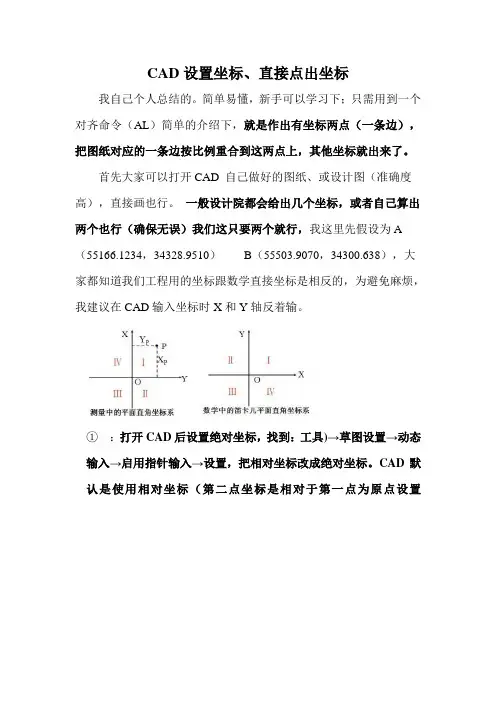
CAD设置坐标、直接点出坐标我自己个人总结的。
简单易懂,新手可以学习下;只需用到一个对齐命令(AL)简单的介绍下,就是作出有坐标两点(一条边),把图纸对应的一条边按比例重合到这两点上,其他坐标就出来了。
首先大家可以打开CAD 自己做好的图纸、或设计图(准确度高),直接画也行。
一般设计院都会给出几个坐标,或者自己算出两个也行(确保无误)我们这只要两个就行,我这里先假设为A (55166.1234,34328.9510)B(55503.9070,34300.638),大家都知道我们工程用的坐标跟数学直接坐标是相反的,为避免麻烦,我建议在CAD输入坐标时X和Y轴反着输。
①:打开CAD后设置绝对坐标,找到:工具)→草图设置→动态输入→启用指针输入→设置,把相对坐标改成绝对坐标。
CAD默认是使用相对坐标(第二点坐标是相对于第一点为原点设置②输入:L(直线命令)输入:A点坐标:指定下一点或输入:B点坐标大家是不是感觉这两个点不在画面上(CAD单位是mm所以感觉很小),没关系接着输入命令:RE(重生成模型)我为了便于找到画了一根长线,实际AB两点在我剪头那个位置,我们放大就行③我们把做好的图形复制过来(实际上图纸比AB两点大得多,CAD单位是mm,我把图形缩小了许多好找一点,没关系只要我们能找到AB点就行)输入:AL(对齐命令)→选择对象→指定第一个源点A’(就是跟A 点重合的点)→指定第一个目标点A→指定第二个源点B’→指定第二个目标点→是否基于对齐点缩放对象(这就是把图形按AB点比例缩放了)→Y(是)。
这样图形是不是变小了呢,事实上可以指定第三个源点也就是两条边,这样准确度就高了,但我试了下,这样图纸就没缩放了,我还不会用,有兴趣的可以研究下,两个点也足以满足我们工程要求了。
在这里基本上已经大功告成了,我们再来查看一下坐标输入:ID(查看坐标),是不是都有了呢。
纯属个人总结不足之处请见谅,谢谢!①CAD单位都是mm单位,我们复制过来的图都比较大,这时我们可以把那两个点坐标同时乘以100或者1000~,否则对齐后标注会很乱(或者把原图用sc缩小一千倍再对齐),计算时记得要把XY坐标同时除以100或1000哦。
如何在CAD中绘制正交和极坐标图形

如何在CAD中绘制正交和极坐标图形在CAD软件中,绘制正交和极坐标图形是非常常见且有用的技巧。
正交坐标系统是我们通常使用的直角坐标系,而极坐标系统则是以点到某个原点的距离和与某一条轴的夹角来描述点的位置。
借助CAD软件,我们可以轻松地绘制这两种类型的图形。
下面是一些介绍如何在CAD中绘制正交和极坐标图形的步骤和技巧。
首先,我们需要启动CAD软件并创建一个新的绘图文件。
一旦文件创建完成,我们可以开始绘制正交图形。
要在CAD中绘制正交图形,我们可以使用直线工具或矩形工具。
例如,如果我们要绘制一个矩形,我们可以选择矩形工具,然后点击并拖动鼠标来创建一个矩形的边界框。
我们还可以通过输入矩形的长度和宽度来精确地绘制一个矩形。
绘制正交图形时,我们可以使用CAD软件中的坐标系统来定位图形的位置。
我们可以使用绝对坐标或相对坐标。
绝对坐标是相对于原点(0,0)的固定位置,而相对坐标是相对于上一个点或参考线的位置。
通过正确使用坐标系统,我们可以精确地绘制正交图形。
接下来,让我们来看看如何在CAD中绘制极坐标图形。
在CAD中绘制极坐标图形,我们需要使用极坐标输入模式。
在CAD软件中,我们可以通过键入“LIMCONTINUE”命令,然后将“POLARANG”参数设置为1来启用极坐标模式。
一旦启用了极坐标模式,我们可以使用极坐标来指定点的位置。
以绘制一个圆为例,我们可以选择圆工具,并在布局中点击一个参考点来确定圆心的位置。
然后,我们需要输入圆的半径。
对于极坐标输入,我们可以直接输入半径和角度。
比如,要绘制一个半径为5,角度为45度的圆,我们只需输入“5<45”。
使用极坐标输入模式可以更直观地绘制一些复杂的图形,如扇形和螺旋线。
通过合理设置半径和角度,我们可以轻松地在CAD中绘制出各种精确的极坐标图形。
总结一下,在CAD软件中,我们可以使用不同的工具和技巧来绘制正交和极坐标图形。
无论是绘制矩形、圆形还是其他复杂的图形,我们都可以通过精确的使用坐标系统和合理的参数设置来实现。
Cad绘图方法
Cad绘图方法近年来,随着城市建设的发展,工程建造中遇到越来越多的复杂建筑工程,而这些复杂建筑在工程施工过程中存在许多问题,运用传统的施工技术在处理这些问题上将花费大量的人力、物力和时间,但精度和效果却难以满足现代工程建设的需要。
而AutoCAD技术的运用,传统工艺存在的问题均可以迎刃而解,并且可以达到事半功倍的效果。
我单位承建的海派·擎城工程,就很好地把AutoCAD技术不断深入运用到工程施工技术管理中去,从而节约大量的时间、物力和财力,确保了工程质量。
1 利用AutoCAD进行施工测量坐标转换海派·擎城工程主楼分A,B两栋,A栋为酒店式公寓13层,高56m,B栋为住宅26层,高86m,总体平面造型复杂,裙房为不规则形及扇形,中间游泳池为不规则弧线,其建筑定位测量放线难度较大。
现以A栋裙楼为例说明如何利用AutoCAD进行施工测量定位。
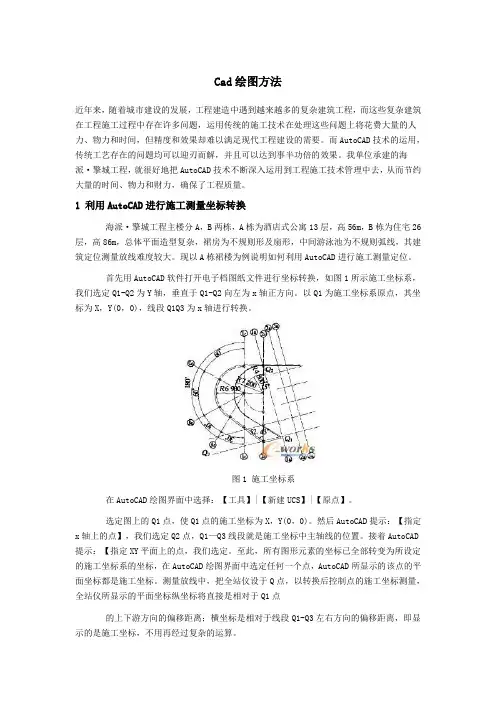
首先用AutoCAD软件打开电子档图纸文件进行坐标转换,如图1所示施工坐标系,我们选定Q1-Q2为Y轴,垂直于Q1-Q2向左为x轴正方向。
以Q1为施工坐标系原点,其坐标为X,Y(0,0),线段Q1Q3为x轴进行转换。
图1 施工坐标系在AutoCAD绘图界面中选择:【工具】|【新建UCS】|【原点】。
选定图上的Q1点,使Q1点的施工坐标为X,Y(0,0)。
然后AutoCAD提示:【指定x 轴上的点】,我们选定Q2点,Q1—Q3线段就是施工坐标中主轴线的位置。
接着AutoCAD提示:【指定XY平面上的点,我们选定。
至此,所有图形元素的坐标已全部转变为所设定的施工坐标系的坐标,在AutoCAD绘图界面中选定任何一个点,AutoCAD所显示的该点的平面坐标都是施工坐标。
测量放线中,把全站仪设于Q点,以转换后控制点的施工坐标测量,全站仪所显示的平面坐标纵坐标将直接是相对于Q1点的上下游方向的偏移距离;横坐标是相对于线段Q1-Q3左右方向的偏移距离,即显示的是施工坐标,不用再经过复杂的运算。
CAD导出界址点坐标步骤
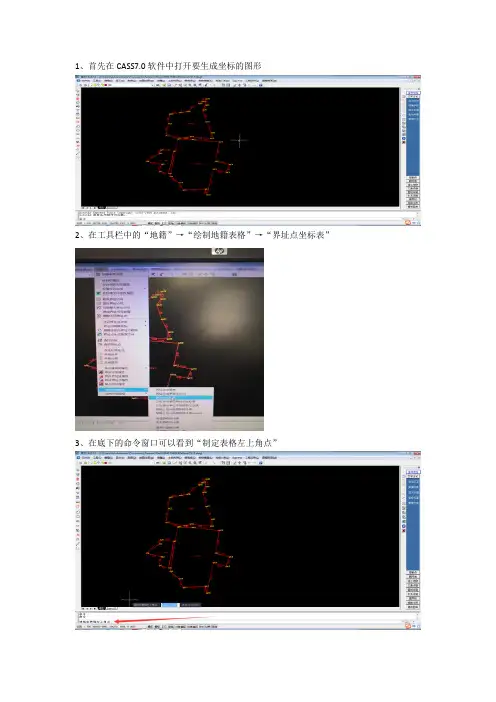
1、首先在CASS7.0软件中打开要生成坐标的图形
2、在工具栏中的“地籍”→“绘制地籍表格”→“界址点坐标表”
3、在底下的命令窗口可以看到“制定表格左上角点”
4、在空白位置点击鼠标左键,然后选择封闭的复合线,坐标就可以自动生成了。
5、如果要生成表格的形式,在工具栏中找到“地籍”→“绘制地籍表格”→“界址点成果表(excel)”→“手动选择宗地”,表格就会自动生成;
特别提示:因为系统识别原因,本步操作如果CAD是2006的版本,Excel需要安装2007以下的版本,本机只安装了2019版本,因此没有截图。
另外,如果在选择界址点坐标表时出现未知命令,需要重新配置安装环境
选择安装Express Tools,将安装包复制到安装路径下找到acad.msi工具,即可安装成功。
CAD绘制各类地质图的步骤及注意事项
•CAD绘制各类地质图的步骤及注意事项CAD绘制平面图注意:地质绘图要求精确,特别是一些点的卡定,是不能有丝毫的误差的。
关于如何衡量地质图上的精确度,其实很简单,就是x,y,z。
地质图由点线面各种元素结合而成,而其中以点的定位最为重要,以下将在不同情况下对一些注意事项进行说明。
平面图的绘制步骤:1、在综合平面图上选取需要绘制的勘探线,在任意一端选取一个开始点。
开始点应是勘探线与综合图上的一个整数坐标线的交点为好。
2、勘探线平面图中的勘探线是一条平直的线段,所以坐标线在勘探线平面图中的走向一般都是倾斜的。
以开始点为基准,就可以开始绘制勘探线平面图了。
3、绘制时所需的数据:1)以开始点为起点位置,测量勘探线的长度。
2)测量勘探线与坐标线的夹角,用于判定在勘探线平面图上的坐标线位置和角度。
3)之后根据勘探线长度及结合综合图上的孔位位置,绘制勘探线平面图的外框大小。
剖面图的绘制步骤:在勘探线平面图的基础上,我们可以绘制勘探线剖面图了。
其步骤如下:1、剖面图就是根据勘探线在综合图上的位置而切一条剖面线,然后根据勘探线穿过的地层,在勘探线下绘制不同的岩性条纹而后最终成图。
在综合图上观察勘探线所经过的地形,需记录的数据:勘探线上各控制点的高程及其与开始点的距离、勘探线经过的地层分界位置、以及一些重要的地物的位置。
2、根据以上的数据我们可以画出勘探线上的地形变化,一些地层分界处、地物位置等。
(在此提醒,如果还需落钻孔或其他元素,请先不急着给剖面线上条纹,以为在绘制剖面线时,往往会出现某个点的不注意而导致制图误差,或高或低的情况在绘制剖面线时时很常见的问题,而修改起来也是一件挺麻烦的事,我想有过类似经历的同道们也很明白那种感受吧。
所以,我们的口号是,坚持从大到小的原则,绝不贪功冒进,不然产生的后果会让人很郁闷的。
)钻孔钻线在平面图上的落法:在平面图上,所谓的钻孔钻线投影,就是把钻线上的各个点垂直的投影到地表平面上。
CAD图形的坐标系与坐标系转换技巧

CAD图形的坐标系与坐标系转换技巧CAD设计软件是一种广泛应用于工程、建筑、制造等领域的工具。
在使用CAD软件进行设计和绘图时,坐标系和坐标系转换是非常重要的概念和技巧。
首先,让我们来了解什么是坐标系。
在CAD设计中,坐标系用于定位和表示设计图中的点、线、面等元素。
坐标系通常由两个或三个轴构成,分别代表了水平、垂直和深度方向。
常见的坐标系有笛卡尔坐标系和极坐标系。
在CAD软件中,笛卡尔坐标系是最常用的。
它以原点为基准,通过水平和垂直的轴来表示点的位置。
X轴代表水平方向,Y轴代表垂直方向。
这种坐标系可以通过数值表示位置,例如,(0,0)代表原点,(2,5)代表位于X轴正方向2个单位,Y轴正方向5个单位的位置。
坐标系转换是指将一个坐标系中的点转换到另一个坐标系中。
在CAD设计中,坐标系转换非常常见,因为我们可能需要将设计从一个平面转换到另一个平面,或者从二维转换到三维。
CAD软件通常提供了一些工具和命令来实现坐标系转换。
以下是一些常用的技巧和方法。
1. 平移:平移是指将对象沿着坐标轴的方向移动一定距离。
在CAD软件中,可以使用移动命令来实现平移。
选择需要移动的对象,然后指定一个基准点和一个目标点,CAD软件会自动计算出需要移动的距离和方向,并将对象移动到目标点的位置。
2. 旋转:旋转是指将对象绕一个点或轴旋转一定角度。
在CAD软件中,可以使用旋转命令来实现旋转。
选择需要旋转的对象,然后指定一个基准点和旋转角度,CAD软件会自动将对象旋转指定的角度。
3. 缩放:缩放是指按比例改变对象的大小。
在CAD软件中,可以使用缩放命令来实现缩放。
选择需要缩放的对象,然后指定一个缩放比例,CAD软件会自动将对象按照指定的比例进行缩放。
4. 剪切:剪切是指删除对象上的一部分。
在CAD软件中,可以使用剪切命令来实现剪切。
选择需要剪切的对象,然后指定一个剪切路径,CAD软件会自动删除该路径所包含的对象。
5. 镜像:镜像是指将对象沿着一条轴对称镜像复制。
CAD中的图形坐标系和单位设置
CAD中的图形坐标系和单位设置在使用CAD软件时,了解图形坐标系和单位设置非常重要。
图形坐标系确定了绘图的基准和方向,而单位设置则决定了绘图的比例和精度。
接下来,我们将深入介绍CAD中的图形坐标系和单位设置,以帮助您更好地使用AE软件。
首先,让我们来了解图形坐标系。
CAD软件通常使用笛卡尔坐标系(Cartesian Coordinate System),其中包含了三个轴线:X轴、Y轴和Z轴。
X轴代表水平方向,Y轴代表垂直方向,而Z轴则代表深度或高度方向。
通过这三个轴线,我们可以在三维空间内定位和定向绘制物体。
在CAD软件中,通常会将图形坐标系的原点(0,0,0)设置在绘图区域的左下角或者中心位置。
这个原点可以作为绘图的参考点,在制图时非常重要。
通过添加点、画线或者创建实体对象,我们可以在坐标系中进行绘图操作。
此外,CAD软件还提供了移动、旋转和缩放等功能,帮助用户更好地掌握和调整绘图的位置和大小。
接下来,让我们来了解单位设置。
CAD软件中的单位设置决定了我们在绘图中使用的单位类型和比例尺度。
常见的单位类型包括英寸(inch)、毫米(millimeter)和米(meter)等。
不同的项目和国家可能会使用不同的单位类型,因此在开始绘图之前,我们应该明确选择和设置合适的单位。
在CAD软件中,我们可以通过设置对话框或者命令行来更改单位设置。
例如,在AutoCAD中,我们可以通过选择“格式”菜单下的“单位”选项来打开单位设置对话框,然后选择合适的单位类型和比例尺度。
此外,我们还可以为不同的绘图对象设置独立的单位,以获得更高的绘图精度和灵活性。
单位设置不仅影响绘图的尺寸,还会影响各种测量和计算功能的结果。
因此,在进行任何测量和计算操作之前,我们必须确保正确设置了单位。
另外,有一种特殊的比例尺度单位叫做无单位(Unitless),它适用于某些需要直接输入数值而不考虑单位的情况。
总之,图形坐标系和单位设置是CAD软件中非常重要的概念。
三坐标测量机CAD数模导入功能迭代法建立坐标系
三坐标测量机CAD数模导入功能迭代法建立坐标系三坐标测量机作为一种高精度的通用测量设备已经有了几十年的发展历史,其在工业生产领域中的使用越来越为广泛,也越来越受到制造企业的重视.而三坐标测量软件中自从可以对CAD 功能的导入,更是将三坐标测量机的应用领域和易用性推到一个新的高度。
以下对CAD在三坐标测量中的应用做简要介绍。
虚拟测量.虚拟测量就是在没有实际工件的情况下对CAD模型在软件中进行测量.虚拟测量可以通过对没有尺寸数据的CAD模型进行测量,确定其各种尺寸参数.但这不是虚拟测量的主要目的,虚拟测量的主要功能是为在脱机状态下进行自动测量编程做服务.三坐标测量软件要进行虚拟测量时,先打开测量软件,选择脱机工作模式,然后导入所要测量的CAD模型,并将CAD模型对应到选定的坐标系中即进行测量.根据所要测量的几何元素,使用鼠标在CAD模型上点击所要采点的位置,此时CAD模型上会显示所采点的位置及其矢量方向.根据所测量的几何要素的需要,可进行多次采点.当采够所需要的点数后再在采点窗口中点确定,系统将会驱动虚拟测头进行采点,并拟和出要测的几何元素及其图形.评定位置公差.在以往的三坐标测量软件中,要对几何元素的位置公差进行评定,必须手工输入几何元素的理论位置,然后再和实际测量得到的值进行比对,这样对位置公差的评定很不方便.当坐标测量机软件引入CAD功能之后,就可以在软件中对CAD模型进行测量,由于模型是设计出来的,所以对其进行测量所测得值既为几何元素的理论值.在有了理论值之后,在对应的坐标系下再对实际工件进行测量,即得到了所需几何元素的实际值.这样就可以对所测几何元素的位置公差进行评定.脱机编程.在三坐标测量软件没有引入CAD功能之前,对测量程序的编制要求专业人员对应图纸进行编程,这种编程方法使用较为复杂,且对操作人员要求较高.还有一种方法就是使用三坐标测量软件的自学习编程功能,在对工件进行实际测量的同时自动生成测量程序.当再次测量同样的工件时即可调用此程序进行自动测量.由于这种方法简单易用,适应面广,因此在业内被广泛使用.但由于这种编程离不开实际工件,所以也就带来了很多难以克服的缺点.一.由于编程离不开硬件环境,必须要将给测量机配套的气源等打开,使测量机能正常运行方能进行编程,这样编成较为繁琐.二.编程离不开工件,所以就必须等工件加工完成后才能进行编程,这样便会降低了工作效率从而影响生产.三坐标测量软件中加入了导入CAD功能之后,由于可在脱机状态下通过对CAD模型进行虚拟测量,从而可完成自学习编程的过程,因此解决了以上问题.无论生产是否进行,只要将设计部门设计的CAD图纸文件输入到测量软件中,就可以进行编程.等工件加工完成就可以进行程序测量,这样就大大提高的生产效率.其具体的方法是先在三坐标测量机软件中打开要测量工件的CAD模型,然后打开测量程序自学习功能,建立好坐标系后就可以开始模拟对工件的测量.系统将自动生成测量程序,在程序编制完成之后,还可以在CAD环境中调用程序进行模拟测量,对程序进行验证,找出运行过程中出现的错误测量路径和采点,并对程序进行修正,将实际测量中可能出现的问题降到最低,也最大程度的保证了测量过程中的安全性.三坐标测量机应用三个点、二个圆作为特征元素建立迭代坐标系。
cad绘图环境设置与将CAD图形转换成大地坐标系
CAD绘图环境设置与将CAD图形转换成大地坐标系1. CAD绘图环境设置在CAD绘图过程中,我们需要设置好绘图环境来保证绘图的准确性和高效性。
本节将介绍一些常用的绘图环境设置。
1.1 单位在CAD绘图中,我们需要选择合适的单位。
常用的单位包括英寸、厘米、毫米等。
在CAD中可以通过命令“UNITS”来设置单位。
需要注意的是,当我们将CAD 图形输出为其他格式(如PDF、JPEG等)时,需要根据输出格式选择合适的单位。
1.2 坐标系在CAD中,我们一般使用直角坐标系进行绘图。
在坐标系中,我们可以通过命令“UCS”来设置坐标系的方向和位置。
在绘图过程中,我们还需要使用命令“GRID”来设置绘图格线,以便更好地控制绘图的精度。
1.3 字体在CAD中,我们可以通过命令“STYLE”来设置字体。
一般来说,我们需要选择合适的字体和字号,以便在绘图过程中能够清晰地识别文字内容。
2. 将CAD图形转换成大地坐标系在实际绘图过程中,我们有时需要将CAD图形转换成大地坐标系,以便更好地与其他地图数据进行配合。
本节将介绍一些常用的方法。
2.1 导入地图数据如果我们需要将CAD图形与地图数据进行配合,可以首先将地图数据导入到CAD中。
在导入地图数据时,需要保证地图数据和CAD图形在同一个坐标系下。
2.2 坐标变换在绘图过程中,我们需要将CAD图形的坐标转换成大地坐标系。
可以使用命令“-DWGCONVERT”来进行坐标变换。
在进行坐标变换时,需要输入旋转角度和平移向量。
2.3 导出数据在将CAD图形转换成大地坐标系后,可以将数据导出为其他格式(如SHP、CSV等),以便在其他地图软件中使用。
可以通过命令“EXPORT”来进行数据导出。
CAD绘图环境设置和将CAD图形转换成大地坐标系是CAD绘图中一些基本的操作。
通过本文介绍的方法,可以更好地进行CAD绘图,并将CAD图形与其他地图数据进行配合。
在进行CAD绘图时,我们需要注意单位、坐标系和字体的设置。
cad坐标和测量坐标为什么相反
CAD坐标和测量坐标为什么相反在CAD(计算机辅助设计)和测量领域,我们经常会遇到一个现象:CAD坐标和测量坐标某些情况下会呈现相反的情况。
这一现象常常让人混淆不解,所以让我们来深入了解一下这个问题的原因。
CAD坐标是指在计算机辅助设计软件中,用于表示图形对象位置和尺寸的坐标系统。
CAD坐标通常以某种参考点为原点,通过x、y和z坐标轴来确定对象在三维空间中的位置。
这种坐标系统方便了设计人员在虚拟环境中进行图形建模和编辑操作。
测量坐标是指在实际测量中,用于表示物体位置和尺寸的坐标系统。
测量坐标通常以测量参考点为原点,通过x、y和z坐标轴来确定物体在实际环境中的位置。
测量坐标系统用于确定实际物理对象的尺寸和位置,并被广泛应用于建筑、机械制造、土木工程等领域。
现在我们来解释为什么CAD坐标和测量坐标有时会呈现相反的情况。
主要有以下两个原因:1. 坐标系定义的差异CAD坐标和测量坐标可以在定义坐标系时存在差异,导致坐标的表示方式相反。
在CAD软件中,通常采用右手坐标系,其中x轴向右,y轴向上,z轴向外。
而在测量中,常常采用左手坐标系,其中x轴向右,y轴向前,z轴向上。
这种定义的差异导致了坐标表示的方向上的相反性。
当CAD软件生成图形数据时,它遵循了右手坐标系的规则,而在测量过程中,使用的是左手坐标系的规则。
因此,即使在相同的物理空间中,如果我们通过不同的方式来定义坐标系,最终的坐标表示会出现相反。
2. 方向和旋转的差异另一个导致CAD坐标和测量坐标相反的因素是方向和旋转的差异。
在CAD建模中,图形对象的方向和旋转通常是通过旋转矩阵来表示的,而在测量中,通常使用欧拉角或四元数来表示物体的方位。
这些不同的表示方法会导致CAD软件和测量设备在计算方向和旋转时存在差异。
因此,尽管物体的位置可能相同,但CAD中描述其方向和旋转的方式与测量中描述方式的相反。
这也就导致了CAD坐标和测量坐标的不一致性。
为了解决CAD坐标和测量坐标相反的问题,我们可以通过以下方法来统一两者之间的差异:•在CAD设计中,我们可以通过调整坐标轴的方向或通过插件和脚本来修改CAD软件的坐标系定义,使其与测量坐标保持一致。