
Word恢复文本转换器——修复损坏的WORD文件具体解决方案
Word恢复文本转换器——修复损坏的WORD文件具体解决方案具体解决方案如下:
第一步:找任意一个未损坏的文件打开word,
在工具-选项-常规中,选中“打开时确认转换”。
第二步:点击word软件左上角的文件-打开,
找到你损坏掉了的那个文件的路径,
比方说我要恢复的是5.6.doc这个文件,
那么用鼠标点击一下它,注意,是点击一下,不是双击。
然后你会发现右面红框里面有一个黑色的三角形。
第三步:单击这个三角形,
在弹出来的菜单里点“打开并修复”,
这个时侯你会发现让你心惊肉跳
的欲生不成欲死不能的文件又活过来了!
!!!!!!!!
(在打开文件之后有个菜单,点关闭就是了,最好找一下有文件哪里出的问题,一般问题出在图表和宏上。
)
温馨提示:为了您的资料安全,请只打开来源可靠的网址。
word文件损坏修复方法
word文件损坏修复一直是很多文员的头痛事情,Word 文件是许多计算机用户写作时使用的文件格式,当你辛辛苦苦写完一篇Word文件后,发现他因损坏而无法打开时,一定非常着急。
其实,你不必心焦,因为我们还是有一些方法能修复损坏文件,恢复受损文件中的文字。
下面是具体的步骤。
1 采用专用修复功能①在“文件”菜单上,单击“打开”。
②在“查找范围”列表中,单击包含要打开的文件的驱动器、目录或Internet 位置。
③在目录列表中,定位并打开包含文件的目录。
④选择要恢复的文件。
⑤单击“打开”按钮旁边的箭头,然后单击“打开并修复”。
“打开并修复”是Word 2002/2003 才具有的功能,如果该方法仍不能打开受损文件,或你使用的是Word 97/2000,能试试以下方法。
2 提取文字法①在“工具”菜单上,单击“选项”*“常规”选项卡。
②确认选中“打开时确认转换”复选框,然后单击“确定”。
③单击常用工具栏上的“打开”按钮。
④在“文件类型”框中,单击“从任意文件中恢复文本”。
⑤像通常相同打开文件。
在使用上述方法打开受损Word 文件后,如果文件内容显示混乱,请继续以下工作。
3 转换文件格式将Word文件转换为另一种格式,然后再将其转换回Word 文件格式。
这是最简单和最完全的文件恢复方法,请始终先尝试这种方法。
①在Word 中打开损坏的文件。
②在“文件”菜单上,单击“另存为”。
③在“保存类型”列表中,单击“RTF格式(*.rtf)”,然后单击“保存”。
4 粘贴为新文件Word 用文件中的最后一个段落标记关联各种格式设置信息,特别是节和样式的格式设置。
如果将最后一个段落标记之外的所有内容复制到新文件,就有可能将损坏的内容留在原始文件中。
在新文件中,重新应用所有丢失的节或样式的格式设置。
选定最后一个段落标记之外的所有内容的方法是:在“工具”菜单上,单击“选项”*“编辑”,清除“使用智能段落选择范围”复选框,单击“确定”按钮,然后按“Ctrl+End”组合键,再按“Ctrl+Shift+Home”组合键。
Word文档修复技巧解决损坏或打不开的文档问题

Word文档修复技巧解决损坏或打不开的文档问题Word文档是我们日常工作和学习中常用的文件格式之一。
然而,有时我们可能会遇到一些问题,比如文档损坏或无法打开的情况。
在本文中,我将向大家介绍一些Word文档修复的技巧,以解决这些问题。
一、使用"打开和修复"功能修复文档在Word中,有一个方便的修复功能可以帮助我们解决文档损坏或打不开的问题。
具体操作步骤如下:1. 打开Word软件并新建一个空白文档。
2. 点击顶部菜单栏中的“文件”选项,然后选择“打开”。
3. 在打开的对话框中,找到并选择需要修复的文档,然后点击右下方的箭头按钮旁边的下拉菜单。
4. 在下拉菜单中,选择“打开和修复”选项,Word将开始对文档进行修复。
5. 修复完成后,保存文档并重新打开看看是否能够正常访问。
二、更改文档扩展名有时,文档无法打开的原因可能是由于扩展名的问题。
我们可以尝试更改文档的扩展名来解决这个问题。
具体步骤如下:1. 找到需要修复的文档,并将其复制到其他位置,作为备份。
2. 右键单击备份文件,选择“重命名”。
3. 更改文件的扩展名,将其更改为与您的Word版本兼容的扩展名,例如.doc或.docx。
4. 双击修改后的文件,尝试打开它,查看是否可以正常访问。
三、尝试使用其他版本打开文档有时,Word文档在不同版本的Word软件中打开可能会出现问题。
如果您的文档无法在当前版本的Word中打开,您可以尝试使用其他版本来打开。
具体操作如下:1. 打开其他版本的Word软件(可以是旧版本或较新版本)。
2. 选择“文件”选项,然后选择“打开”。
3. 找到需要修复的文档,并尝试在其他版本的Word中打开它。
4. 保存一份副本并尝试进行修复。
5. 如果修复成功,保存文档并重新打开。
四、使用第三方工具修复文档如果以上方法都无法解决文档损坏或打不开的问题,您可以尝试使用一些第三方工具来修复文档。
以下是一些常用的工具:1. 修复工具:提供了一键修复Word文档的功能,可以自动检测并修复损坏的文档。
word文档恢复工具(word文件损坏修复软件)--
word文档恢复工具(word文件损坏修复软件)word文件损坏修复软件介绍如何修复文件损坏。
您可以在Internet上各处找到【文档损坏】解决方案。
文件损坏不是无法弥补的。
怎么修呢?下面介绍了三种可以有效修复文档损坏问题,但不能保证100%成功率的方法。
1。
文档格式方法此方法是将损坏的文档转换为另一种格式,然后再将其转换回文档格式。
这是最简单,最彻底的文档恢复方法。
因此,如果遇到混乱,建议首先使用此方法。
步骤如下:【此段来自网络】打开文档,在菜单栏中单击【文件】-【另存为】,在【另存为】窗口中单击“保存类型”,选择【格式(),单击【保存】按钮。
打开转换后的文件,然后在【文件】菜单中单击【另存为】命令,在【保存类型】列表中选择【文档(),然后单击【保存】按钮】文档之间的转换将保留格式,如果此转换不能修复文件,则可以尝试使用其他格式进行转换,这将在不同程度上保留文档的格式。
如果这些格式都不能解决问题,则可以将文档转换为纯文本格式(),然后将其转换回该格式。
由于纯文本的简单性,可以修复损坏,但是文档的所有格式都将丢失。
【本段来自网络】第二,重新格式化方法使用文档中的最后一段标记来关联各种格式信息,尤其是节和样式的格式信息。
这样,如果我们将最后一段标记以外的所有内容都复制到新文档中,则有可能将损坏的内容保留在原始文档中。
步骤1。
文档格式方法此方法是将损坏的文档转换为另一种格式,然后再将其转换回文档格式。
这是最简单,最彻底的文档恢复方法。
因此,如果遇到混乱,建议首先使用此方法。
步骤如下:在其中打开损坏的文档,选择“文件→另存为”,在“保存类型”列表中,选择“格式()”,然后单击“保存”按钮。
关闭损坏的文档,打开刚刚保存的文件,选择“文件→另存为”,在“保存类型”列表中,选择“文档()”,然后单击“保存”按钮。
关闭文档,然后打开文档。
文档和文件之间的转换将保留其格式。
如果此转换不能修复文件,则可以尝试在其他格式之间进行转换。
如何修复电脑上的损坏Word文件

如何修复电脑上的损坏Word文件现代商务和学术生活中,微软的Word文档已成为必不可少的工具。
然而,有时我们可能会遇到电脑上的Word文件损坏的问题。
这些损坏的文件可能包含重要的信息,因此我们需要找到有效的方法来修复它们。
本文将介绍几种常用的修复损坏Word文件的方法。
一、使用应用内自带的修复工具Microsoft Word自带了一些以修复损坏文件为目的的工具。
下面是一些常见的工具:1. 自动修复功能:Word有一个自动修复功能,当您打开损坏的文件时,它会尝试自动修复并恢复文件的内容。
您可以尝试通过打开损坏的文件并让Word自动修复它来解决问题。
2. 文档检查功能:Word还包含一个文档检查功能,它可以检测并修复文档中的错误。
打开损坏的文件后,通过“文件”选项卡下的“选项”菜单找到“检查”功能,在文档检查窗口中点击“检查文档”按钮即可。
二、使用修复工具软件除了Word自带的修复工具,还有一些第三方的修复工具软件可供选择。
这些软件能够扫描并修复损坏的Word文件,恢复丢失的数据。
以下是一些常用的修复工具软件:1. EaseUS Data Recovery Wizard:该软件是一款功能强大的数据恢复工具,它支持多种文件类型,包括Word文件。
您可以使用该工具扫描损坏的Word文件,并尝试恢复其中的数据。
2. DataNumen Word Repair:这是专门为修复损坏Word文件而设计的软件。
它能够检测并修复多种常见的Word文件错误,支持批量修复操作,能够有效地修复损坏的Word文件。
三、尝试打开损坏文件的备份如果您定期备份您的Word文档,那么您可能会有幸找到之前损坏文件的备份。
在Word中,您可以尝试以下步骤来打开备份文件:1. 打开Word软件。
2. 点击“文件”选项卡,找到“打开”选项。
3. 在打开窗口中,选择“此电脑”、“本地文件夹”或者其他存储备份文件的位置。
4. 找到并选择之前备份的Word文件。
word文档损坏,打不开的解决办法
word文档损坏,打不开的解决办法word无法打开文档的解决方法(请优先试一下方法六,很多人的Word不能用都是因为这个原因)在你试图打开一个Word文档时,如果系统没有响应,那么可能的原因是该文档已经损坏。
word无法打开文档怎么办?此时,请试试笔者以下所述方法,或许能够挽回你的全部或部分损失。
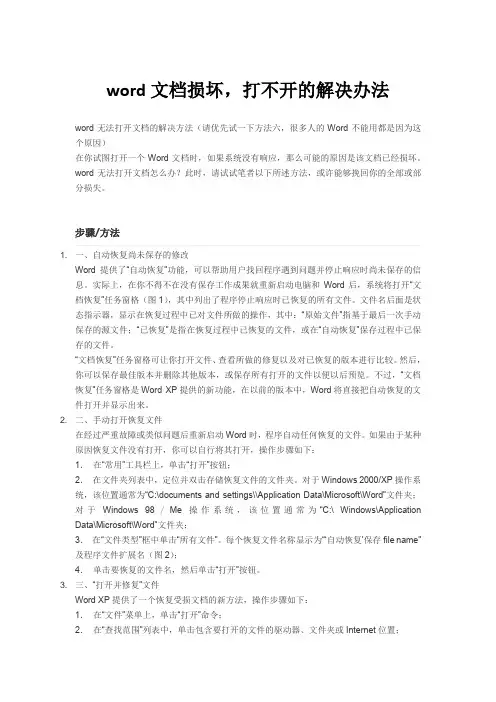
步骤/方法1. 一、自动恢复尚未保存的修改Word提供了“自动恢复”功能,可以帮助用户找回程序遇到问题并停止响应时尚未保存的信息。
实际上,在你不得不在没有保存工作成果就重新启动电脑和Word后,系统将打开“文档恢复”任务窗格(图1),其中列出了程序停止响应时已恢复的所有文件。
文件名后面是状态指示器,显示在恢复过程中已对文件所做的操作,其中:“原始文件”指基于最后一次手动保存的源文件;“已恢复”是指在恢复过程中已恢复的文件,或在“自动恢复”保存过程中已保存的文件。
“文档恢复”任务窗格可让你打开文件、查看所做的修复以及对已恢复的版本进行比较。
然后,你可以保存最佳版本并删除其他版本,或保存所有打开的文件以便以后预览。
不过,“文档恢复”任务窗格是Word XP提供的新功能,在以前的版本中,Word将直接把自动恢复的文件打开并显示出来。
2. 二、手动打开恢复文件在经过严重故障或类似问题后重新启动Word时,程序自动任何恢复的文件。
如果由于某种原因恢复文件没有打开,你可以自行将其打开,操作步骤如下:1.在“常用”工具栏上,单击“打开”按钮;2.在文件夹列表中,定位并双击存储恢复文件的文件夹。
对于Windows 2000/XP操作系统,该位置通常为“C:\documents and settings\\Application Data\Microsoft\Word”文件夹;对于Windows 98/Me操作系统,该位置通常为“C:\ Windows\Application Data\Microsoft\Word”文件夹;3.在“文件类型”框中单击“所有文件”。
WORD自带“文本恢复转换器”的使用
WORD自带“文本恢复转换器”的使用
WORD自带“文本恢复转换器”的使用
搜集整理:无涯轩主
学校近日要求每位教师上缴参评论文,大家都在辛苦地撰写论文。
结果,同办公室的小林的论文明明是写好了的,却被告知WORD程序无法打开该论文的文档。
WORD也会恶作剧,甚至偶尔会罢工,让你的心血付之东流。
你肯定也遇到过曾经编辑过的word文档打不开的情况,而且会提示你使用word文本恢复转换器,更可气的是备份也一样打不开。
如果真的是
白写了,那真是欲哭无泪的事情。
有相同情况的朋友,看看下文吧,希望对朋友们有所帮助。
“文本恢复转换器”的使用指南
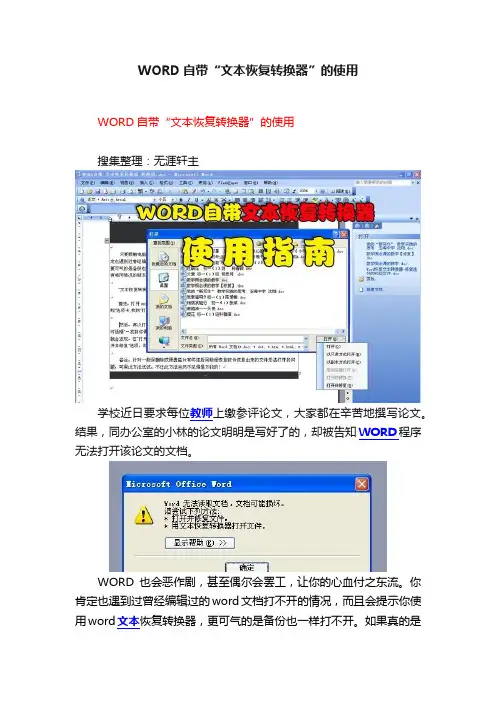
首先,打开word(可以找一个任意没有损坏的word文档打开),单击“工具”→“选项”→在“常规”选项卡,找到“打开时确认转换”并选中,点击“确定”后退出;
然后,再次打开word(任意一个没有损坏的word文档),点击“文件”-“打开”,出现“打开对话框”-找到你需要修复的文件-单击选中(注意:是单击,请不要双击直接打开)-然后你就会发现,在“打开对话框”右下角的“打开”按钮上多出了个小黑色三角
型,点击它,然后选择“打开并修复”选项,即可修复您损坏的word 文件!
这样子就可以将无法直接用“WORD”打开的文档打开了!
备注:针对一些误删除或硬盘磁片有坏道后用数据恢复软件恢复出来的文件无法打开的问题,可用此方法试试。
不过此方法当然不见得是万能的!
EASYRECOVERY PROFESSIONAL的数据恢复,是无法修复该WORD文件。
但是可以恢复很多你误删除、甚至是格式化的硬盘上的任何数据!
下一讲,专题介绍该软件的使用指南!(未完,待续)。
修复损坏的WORD文档的10个技巧-电脑资料
修复损坏的WORD文档的10个技巧-电脑资料如果你曾有过重要文档损坏的经历,你就能知道有多沮丧,。
丢掉了关键信息,以及/或者浪费难以计数(看起来大抵如此)的工作努力。
不过请打住:你不一定就得接受数据丢失。
在处理损坏的word文档的时候,以下有些东西可以试一试。
1: 不要认为文档已损坏自动认为文档是坏的会是一个大错误。
有可能是Word甚至Windows出了问题。
开始尝试恢复备份或修复文档之前,应试着打开一下其它文档。
试一试在另一台机器打开你的“坏掉”的文档。
也许所发生的一切会令你欣喜。
2: 复制一份该文档这并非真正的恢复技巧,但却是重要的准备工作。
如果你没有损坏文档的可读备份版本,需马上复制一份损坏文档的备份到可移动介质上。
(因为)有可能文档的损坏程度会随后变得成为严重,或者在你尝试恢复的时候会破坏文件。
即刻进行文件备份有可能避免随后遭受更致命的打击。
3: 查查自己的邮件很多情况下,你可能在某时发过文档的一个版本给某人。
若如此,该文档的备份可能还在Outlook的已发送邮件箱中,找到那条你发出的邮件。
尝试选中已发送邮件箱,然后以文档名用Outlook的搜索功能进行搜索。
4: 运行CHKDSK在含有损坏文件的卷上运行CHKDSK。
你的问题有可能是文件系统级的损坏引起的,CHKDSL可能可以修复这一问题。
退一步说,运行CHKDSK可让你测试一下文件系统的完整性,这样就能知道这是是文件系统级的问题,还是文档本身的问题。
5: 尝试导出文件如果你能在word里打开该文件,试着用另一种格式保存该文档。
有时候,使用RTF或TXT格式会导致某些word的代码剥离文档,这通常就能修复问题。
6: 析取裸文本尽管把word文档存为RTF或TXT文件通常很有效,但是如果Word打不开文件的话,这个技术就毫无用处。
一个解决方案是使用另一个支持word的文字处理器。
或者,使用文件编辑器(或16进制编辑器)手工析取出任何可挽回的东西。
七招教你救回受损的WORD文件
七招教你救回受损的WORD文件在你试图开启一个Word文件时,如果系统没有响应,那么可能的原因是该文件已经损坏。
此时,请试试以下所述方法,或许能够挽回你的全部或部分损失。
一、自动还原尚未储存的修改Word提供了「自动还原」功能,可以帮助使用者找回程序遇到问题并停止响应时,尚未储存的讯息。
实际上,在你不得不在没有储存工作成果就重新激活计算机和Word后,系统将开启「文件还原」任务窗格,其中列出了程序停止响应时已还原的所有档案。
文件名后面是状态指示器,显示在还原过程中已对档案所做的动作,其中:「源文件」是指最后一次手动储存的原档案;「已还原」是指在还原过程中已还原的档案,或在「自动还原」储存过程中已储存的档案。
「文件还原」任务窗格可让你开启档案、检视所做的修复以及对已还原的版本进行比较。
然后,你可以储存最佳版本并删除其它版本,或储存所有开启的档案以便以后预览。
不过,「文件还原」任务窗格是Word XP提供的新功能,在以前的版本中,Word将直接把自动还原的档案开启并显示出来。
二、手动开启还原档案在经由严重故障或类似问题后重新激活Word时,程序自动任何还原的档案。
如果由于某种原因还原档案没有开启,你可以自行将其开启,动作步骤如下:1.在「常用」工具列上,点选「开启」按钮;2.在资料夹清单中,浏览并按两下存储还原档案的资料夹。
对于Windows 2 000/XP操作系统,该位置通常为「C:\documents and settings\\Application D ata\Microsoft\Word」资料夹;如果是Win 98/Me操作系统,该位置通常为「C: \Windows\Application Data\Microsoft\Word」资料夹;3.在「档案类型」框中点选「所有档案」。
每个还原文件名称显示为「『自动还原』储存file name」及执行档扩展名;4.点选要还原的文件名,然后点选「开启」按钮。
WORD文档损坏修复方法
WORD文档损坏修复方法WORD文档损坏修复方法一、文档格式法这种方法是将损坏的WORD文档转换为另一种格式,然后再将它转换回WORD 文档格式。
这是最简单和最彻底的文档恢复方法。
所以如果遇到显示混乱的情况,推荐首先使用这种方法。
步骤如下:1.在WORD中打开损坏的文档,选择“文件→另存为”,在“保存类型”列表中,选择“RTF格式(.rtf)”,然后单击“保存”按钮。
2.关闭损坏的文档,打开刚才保存的RTF文件,选择“文件→另存为”,在“保存类型”列表中,选择“WORD文档(.doc)”,然后单击“保存”按钮。
3.关闭RTF文档,打开DOC文档。
WORD文档与RTF的相互转换将保留其格式,如果这种转换没有修复文件,则可以尝试与其他格式相互转换,这将不同程度地保留WORD文档的格式。
如果使用这些格式均无法解决本问题,可将文档转换为纯文本格式(.txt),再转换回WORD格式。
由于纯文本的简单性,有可能修复损坏处,但是WORD文档的所有格式设置都将丢失。
二、重设格式法WORD用文档中的最后一个段落标记关联各种格式设置信息,特别是节与样式的格式设置信息。
这样,如果我们将最后一个段落标记之外的所有内容复制到新文档,就有可能将损坏的内容留在原始文档中。
步骤如下:1.在WORD中打开损坏的文档,选择“工具→选项”,然后选择“编辑”选项卡,取消“使用智能段落选择范围”复选框前的钩。
这样,选定整个段落时,WORD将不会自动选定段落标记。
然后单击“确定”按钮。
2.选定最后一个段落标记之外的所有内容,方法是:按“CTRL+End”组合键,然后按“CTRL+Shift+Home”组合键。
3.在常用工具栏中,依次单击“复制”、“新建”和“粘贴”按钮。
三、重建模板法WORD在"Normal.dot "模板文件中存储默认信息,如果该文件被损坏,WORD 文档也有可能出问题。
创建新的Normal模板的步骤如下:1.关闭已打开的WORD程序。
WROD中的“恢复文本”转换器或“打开并修复”功能
WROD中的“恢复文本”转换器或“打开并修复”功能在word被破坏之后,先别忙着重做,或许还有机会恢复的,下面一些方法本人刚刚用过一些,挺有用的,资源共享:一、手动打开恢复文件在经过严重故障或类似问题后重新启动Word时,程序自动任何恢复的文件。
如果由于某种原因恢复文件没有打开,你可以自行将其打开,操作步骤如下:1.在“常用”工具栏上,单击“打开”按钮;2.在文件夹列表中,定位并双击存储恢复文件的文件夹。
对于Windows 2000/XP操作系统,该位置通常为“C:\documents and settings\\Application Data\Microsoft\Word”文件夹;对于Windows 98/Me操作系统,该位置通常为“C:\ Windows\Application Data\Microsoft\Word”文件夹;3.在“文件类型”框中单击“所有文件”。
每个恢复文件名称显示为“‘自动恢复’保存file name”及程序文件扩展名;4.单击要恢复的文件名,然后单击“打开”按钮。
二、“打开并修复”文件Word XP提供了一个恢复受损文档的新方法,操作步骤如下:1.在“文件”菜单上,单击“打开”命令;2.在“查找范围”列表中,单击包含要打开的文件的驱动器、文件夹或Internet位置;3.在文件夹列表中,定位并打开包含文件的文件夹;4.选择要恢复的文件;5.单击“打开”按钮旁边的箭头,然后单击“打开并修复”。
三、从任意文件中恢复文本Word提供了一个“从任意文件中恢复文本”的文件转换器,可以用来从任意文件中提取文字。
要使用该文件转换器恢复损坏文件中的文本,操作步骤如下:1.在“工具”菜单上,单击“选项”命令,再单击“常规”选项卡;2.确认选中“打开时确认转换”复选框,单击“确定”按钮;3.在“文件”菜单上,单击“打开”命令;4.在“文件类型”框中,单击“从任意文件中恢复文本”。
如果在“文件类型”框中没有看到“从任意文件中恢复文本”,则需要安装相应的文件转换器。