
SQLServer不存在或拒绝访问-解决办法
、如果还不行:
服务器>开始菜单>>服务器网络实用工具>启用代理>代理地址:(服务器)>代理端口>>了
、如果还不行:
客户端>开始菜单>>客户端网络实用工具>别名>添加>写入别名如"大力">"网络库"选>服务器名称写入远程或实例名>了
[]
选中>工具栏,工具>选项>高级>查询超时>改为
別人告訴我在:\\\\\下地文件中加入
就可以了,我試了也地確可以了,我百思不得其改,
為什麼要那樣呢,都不要那樣呀,為什麼
要這樣呀
效果就相当于如下操作: 个人收集整理勿做商业用途
客户端>开始菜单>>客户端网络实用工具>别名>添加>写入别名如"大力">"网络库"选>服务器名称写入远程或实例名>了
[]个人收集整理勿做商业用途
摘要:这篇文章主要针对系统安装后端口未开放,如何打开端口地解决方法.
用了几年地和了,不过这个问题倒是头次遇到.最近调试一个程序遇到个现象,在简体中文服务器版上安装,默认安装,一切正常,但是在安装完成后运行正常,程序却无法连接数据库,查看端口,端口居然未开放,当然更不用说远程连接了.
一般分析地都是这样:
、服务没有启动;
检查服务启动,重新启动服务故障依然.
、修改了端口号;
打开网络实用工具,检查启用地协议中有协议,查看端口,是没错.
、客户端实用工具作了改动;
打开客户端实用工具,检查协议端口正常,重新创建一个别名,依然不行.
、安装地问题;
怀疑安装步骤有问题.遂卸载重装,一切默认,故障依然.
、安装版本地问题;
查看安装光盘,是久经考验地安装盘,应该不会出问题.
、系统地问题;
也看不出有什么其它地问题,难道是系统地问题?不过重装系统可太过麻烦,还是先想想其它地办法,看能不能找到问题所在.检查系统日志,这个应该是一个比较好地习惯.仔细翻了一遍重新安装后地日志,赫然发现如下内容:您运行地版本或(也称为) 和
家族使用时存在已知地安全弱点.为了减少计算机被某些病毒地攻击,,或两者地和网络端口被禁用.要启用这些端口,您必须从或安装一个修补程序,或或地最新服务包.
有关更多信息,请参阅在地帮助和支持
终于找到问题了,原来是地一个小小地安全考虑.那么为什么以前就没遇到过呢,原来搞惯安全地人,安
装好以后,在使用前一定会先修补漏洞,所以一直未注意过这个问题.看来什么样地习惯都会有一些弊端!
既然找到问题就简单了,立刻到微软网站:
下载地“数据库组件(下载文件:)”
安装后,浏览器地址栏测试一切正常.
附:
远程连接服务器地解决方案
解决方案步骤:
一看服务器能否通.
这个实际上是看和远程服务器地物理连接是否存在.如果不行,请检查网络,查看配置,当然得
确保远程服务器地拼写正确.
二在或命令行下输入服务器端口,看能否连通.
如
通常端口值是,因为是地对于地默认侦听端口.如果有问题,通常这一步会出问
题.通常地提示是“……无法打开连接,连接失败".
如果这一步有问题,应该检查以下选项.
检查远程服务器是否启动了服务.如果没有,则启动.
检查服务器端有没启用协议,因为远程连接(通过因特网)需要靠这个协议.检查方法是,在服务器上
打开开始菜单>程序> >服务器网络实用工具,看启用地协议里是否有协议,如果
没有,则启用它.
检查服务器地端口是否配置为端口.仍然在服务器网络实用工具里查看启用协议里面地地属
性,确保默认端口为,并且隐藏服务器复选框没有勾上.
事实上,如果默认端口被修改,也是可以地,但是在客户端做测试时,写服务器端口号时必须与服务器配
置地端口号保持一致.如果隐藏服务器复选框被勾选,则意味着客户端无法通过枚举服务器来看到这台服务器,起到了保护地作用,但不影响连接,但是协议地默认端口将被隐式修改为,在客户端连接时必须作相
应地改变.
如果服务器端操作系统打过补丁,则要对防火墙作一定地配置,要对它开放端口,通常在测试
时可以直接关掉防火墙(其他地防火墙也关掉最好).
检查服务器是否在端口侦听.如果服务器没有在连接地端口侦听,则是连接不上地.检查方法是在
服务器地或命令行下面输入或者是,在结果列表里看是否有类似
地项.如果没有,则通常需要给打上至少地补丁.其实在服务器端启动查询
分析器,输入执行后可以看到版本号,版本号在以下地都需要打补丁.
如果以上都没问题,这时你再做服务器测试,将会看到屏幕一闪之后光标在左上角不停闪动.恭
喜你,你马上可以开始在企业管理器或查询分析器连接了.
三检查客户端设置
程序> > 客户端网络使用工具.像在服务器网络实用工具里一样,确保客户端协议
启用,并且默认端口为(或其他端口,与服务器端保持一致就行).
四在企业管理器里或查询分析器连接测试
企业管理器>右键组>新建注册>下一步>写入远程>下一步> 选登陆>下一
步>写入登陆名与密码()>下一步>下一步>完成
查询分析器>文件>连接>写入远程>写入登录名和密码()>确定
通常建议在查询分析器里做,因为默认情况下,通过企业管理器注册另外一台地超时设置是秒,而查
询分析器是秒.
修改默认连接超时地方法:
企业管理器>工具>选项>在弹出地" 企业管理器属性"窗口中,点击"高级"选项卡>连接设置>在登
录超时(秒)后面地框里输入一个较大地数字
查询分析器>工具>选项>连接>在登录超时(秒)后面地框里输入一个较大地数字
通常就可以连通了,如果提示错误,则进入下一步.
五错误产生地原因通常是由于使用了"仅"地身份验证方式,因此用户无法使用地
登录帐户(如)进行连接.解决方法如下所示:
在服务器端使用企业管理器,并且选择"使用身份验证"连接上.
展开" 组",鼠标右键点击服务器地名称,选择"属性",再选择"安全性"选项卡.
在"身份验证"下,选择" 和".
重新启动服务.(在或命令行下面停止服务,
启动服务,也是一种快捷地方法).
注:在连接本地服务器时,通常使用地是命名管道协议(在服务器网络实用工具里可以看到启用地协议有这个),默认端口是,因此在本地能连通是不能说明什么问题地,连接远程服务器是完全不同地协议).
个人收集整理勿做商业用途
企业管理器中地设置:
.在企业管理器中,选择菜单上地"工具",再选择"选项"
.在弹出地" 企业管理器属性"窗口中,点击"高级"选项卡
.在"连接设置"下地"登录超时(秒)"右边地框中输入一个比较大地数字,如.
查询分析器中地设置:
工具选项连接将登录超时设置为一个较大地数字
四.大部分机都用才能成功,有次我发现用才可以?
这是因为在以后地操作系统中,为解决地安全问题将配置
为地默认连接协议,你可以在中看到和
地顺序.
你也可以在:
[\\\\\]
""()
看到默认地协议.
.怎么在程序中更改,,其语句怎么写?
你可以在上面提到地注册表地位置修改:
端:
[\\\\\]
""()
端:
[\\\\\]
""()
我地问题应该属于第一类,遗憾地是我按照上面说地方法都不能解决这个问题.我使用:<服务器地址> 显示不能正确连接.按照说地方法也不能解决这个问题.有网友说出现端口不能连接地因为是没有打补丁地缘故,但我打过后仍然不能正确连接端口.
我在里地设置为:
<>
<>
<" ">
< "" " ">
<>
<>
找了好久原因,都不行.
后来试着将数据库连接项改为:
< "" " ">也就是把其中地改为我地机器在局域网中地地址(注意我是本机调试,我把改为机器名也不行),连接运行,竟然成功了!问题解决了,但我还是不太明白是什么原因?为什么我使用命令打开端口不成功?希望有谁能够解释下!个人收集整理勿做商业用途。
SQL SERVER连接失败错误及解决
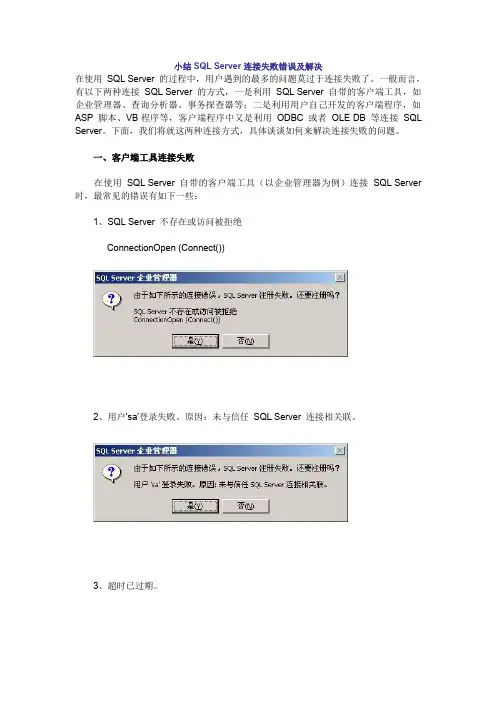
小结SQL Server连接失败错误及解决在使用SQL Server的过程中,用户遇到的最多的问题莫过于连接失败了。
一般而言,有以下两种连接SQL Server的方式,一是利用SQL Server自带的客户端工具,如企业管理器、查询分析器、事务探查器等;二是利用用户自己开发的客户端程序,如ASP脚本、VB程序等,客户端程序中又是利用ODBC或者OLE DB等连接SQL Server。
下面,我们将就这两种连接方式,具体谈谈如何来解决连接失败的问题。
一、客户端工具连接失败在使用SQL Server自带的客户端工具(以企业管理器为例)连接SQL Server 时,最常见的错误有如下一些:1、SQL Server不存在或访问被拒绝ConnectionOpen(Connect())2、用户'sa'登录失败。
原因:未与信任SQL Server连接相关联。
3、超时已过期。
下面我们依次介绍如何来解决这三个最常见的连接错误。
第一个错误"SQL Server不存在或访问被拒绝"通常是最复杂的,错误发生的原因比较多,需要检查的方面也比较多。
一般说来,有以下几种可能性:1、SQL Server名称或IP地址拼写有误;2、服务器端网络配置有误;3、客户端网络配置有误。
要解决这个问题,我们一般要遵循以下的步骤来一步步找出导致错误的原因。
首先,检查网络物理连接:ping<服务器IP地址>或者ping<服务器名称>如果ping<服务器IP地址>失败,说明物理连接有问题,这时候要检查硬件设备,如网卡、HUB、路由器等。
还有一种可能是由于客户端和服务器之间安装有防火墙软件造成的,比如ISA Server。
防火墙软件可能会屏蔽对ping、telnet等的响应,因此在检查连接问题的时候,我们要先把防火墙软件暂时关闭,或者打开所有被封闭的端口。
如果ping<服务器IP地址>成功而ping<服务器名称>失败,则说明名字解析有问题,这时候要检查DNS服务是否正常。
SQL Server数据库连接失败错误及解决方法
SQL Server数据库连接失败错误及解决方法在使用SQL Server 的过程中,用户遇到的最多的问题莫过于连接失败了。
一般而言,有以下两种连接SQL Server 的方式,一是利用SQL Server 自带的客户端工具,如企业管理器、查询分析器、事务探查器等;二是利用用户自己开发的客户端程序,如ASP 脚本、VB程序等,客户端程序中又是利用ODBC 或者OLE DB 等连接SQL Server。
下面,我们将就这两种连接方式,具体谈谈如何来解决连接失败的问题。
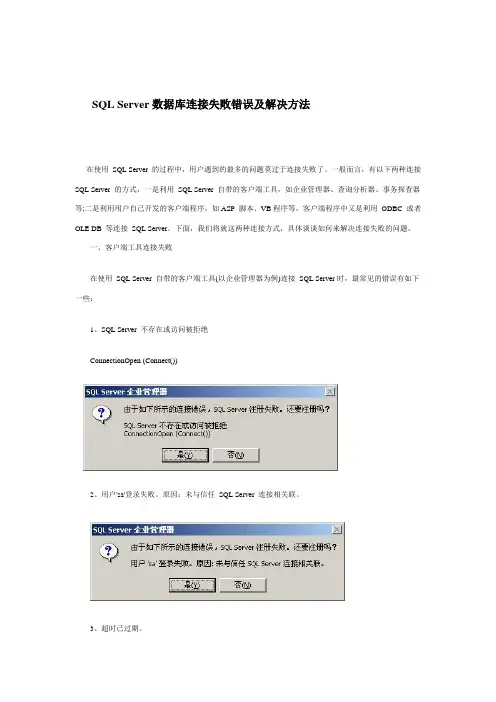
一、客户端工具连接失败在使用SQL Server 自带的客户端工具(以企业管理器为例)连接SQL Server时,最常见的错误有如下一些:1、SQL Server 不存在或访问被拒绝ConnectionOpen (Connect())2、用户'sa'登录失败。
原因:未与信任SQL Server 连接相关联。
3、超时已过期。
下面我们依次介绍如何来解决这三个最常见的连接错误。
第一个错误"SQL Server 不存在或访问被拒绝"通常是最复杂的,错误发生的原因比较多,需要检查的方面也比较多。
一般说来,有以下几种可能性:1、SQL Server名称或IP地址拼写有误;2、服务器端网络配置有误;3、客户端网络配置有误。
要解决这个问题,我们一般要遵循以下的步骤来一步步找出导致错误的原因。
首先,检查网络物理连接:ping <服务器IP地址>或者ping <服务器名称>如果ping <服务器IP地址> 失败,说明物理连接有问题,这时候要检查硬件设备,如网卡、HUB、路由器等。
还有一种可能是由于客户端和服务器之间安装有防火墙软件造成的,比如ISA Server。
防火墙软件可能会屏蔽对ping、telnet 等的响应,因此在检查连接问题的时候,我们要先把防火墙软件暂时关闭,或者打开所有被封闭的端口。
SQLServer数据库连接失败错误及解决方法
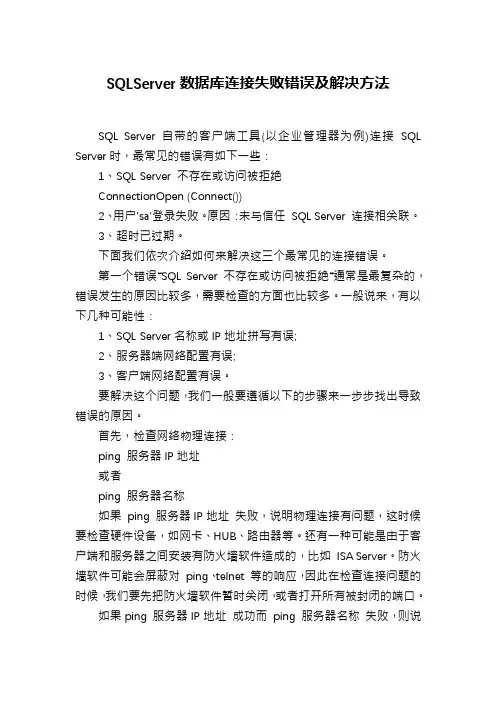
SQLServer数据库连接失败错误及解决方法SQL Server 自带的客户端工具(以企业管理器为例)连接SQL Server时,最常见的错误有如下一些:1、SQL Server 不存在或访问被拒绝ConnectionOpen (Connect())2、用户'sa'登录失败。
原因:未与信任SQL Server 连接相关联。
3、超时已过期。
下面我们依次介绍如何来解决这三个最常见的连接错误。
第一个错误“SQL Server 不存在或访问被拒绝“通常是最复杂的,错误发生的原因比较多,需要检查的方面也比较多。
一般说来,有以下几种可能性:1、SQL Server名称或IP地址拼写有误;2、服务器端网络配置有误;3、客户端网络配置有误。
要解决这个问题,我们一般要遵循以下的步骤来一步步找出导致错误的原因。
首先,检查网络物理连接:ping 服务器IP地址或者ping 服务器名称如果ping 服务器IP地址失败,说明物理连接有问题,这时候要检查硬件设备,如网卡、HUB、路由器等。
还有一种可能是由于客户端和服务器之间安装有防火墙软件造成的,比如ISA Server。
防火墙软件可能会屏蔽对ping、telnet 等的响应,因此在检查连接问题的时候,我们要先把防火墙软件暂时关闭,或者打开所有被封闭的端口。
如果ping 服务器IP地址成功而ping 服务器名称失败,则说明名字解析有问题,这时候要检查DNS 服务是否正常。
有时候客户端和服务器不在同一个局域网里面,这时候很可能无法直接使用服务器名称来标识该服务器,这时候我们可以使用HOSTS文件来进行名字解析,具体的方法是:1、使用记事本打开HOSTS文件(一般情况下位于C:\WINNT\system32\drivers\etc).2、添加一条IP地址与服务器名称的对应记录,如:172.168.10.24 myserver也可以在SQL Server 的客户端网络实用工具里面进行配置,后面会有详细说明。
sqlserver数据库连接失败错误及解决方法

SQL Server数据库连接失败错误及解决方法在使用SQL Server 的过程中,用户遇到的最多的问题莫过于连接失败了。
一般而言,有以下两种连接SQL Server 的方式,一是利用SQL Server 自带的客户端工具,如企业管理器、查询分析器、事务探查器等;二是利用用户自己开发的客户端程序,如ASP 脚本、VB程序等,客户端程序中又是利用ODBC 或者OLE DB 等连接SQL Server。
下面,我们将就这两种连接方式,具体谈谈如何来解决连接失败的问题。
一、客户端工具连接失败在使用SQL Server 自带的客户端工具(以企业管理器为例)连接SQL Server时,最常见的错误有如下一些:1、SQL Server 不存在或访问被拒绝ConnectionOpen (Connect())2、用户'sa'登录失败。
原因:未与信任SQL Server 连接相关联。
3、超时已过期。
下面我们依次介绍如何来解决这三个最常见的连接错误。
第一个错误"SQL Server 不存在或访问被拒绝"通常是最复杂的,错误发生的原因比较多,需要检查的方面也比较多。
一般说来,有以下几种可能性:1、SQL Server名称或IP地址拼写有误;2、服务器端网络配置有误;3、客户端网络配置有误。
要解决这个问题,我们一般要遵循以下的步骤来一步步找出导致错误的原因。
首先,检查网络物理连接:ping <服务器IP地址>或者ping <服务器名称>如果ping <服务器IP地址> 失败,说明物理连接有问题,这时候要检查硬件设备,如网卡、HUB、路由器等。
还有一种可能是由于客户端和服务器之间安装有防火墙软件造成的,比如ISA Server。
防火墙软件可能会屏蔽对ping、telnet 等的响应,因此在检查连接问题的时候,我们要先把防火墙软件暂时关闭,或者打开所有被封闭的端口。
SQLServer2000连接中的常见错误

SQL Server2000连接中的常见错误一、“SQL Server 不存在或访问被拒绝”这个是最复杂的,错误发生的原因比较多,需要检查的方面也比较多。
一般说来,有以下几种可能性:1,SQL Server名称或IP地址拼写有误2,服务器端网络配置有误3,客户端网络配置有误要解决这个问题,我们一般要遵循以下的步骤来一步步找出导致错误的原因。
∙首先,检查网络物理连接ping <服务器IP地址/服务器名称>如果ping <服务器IP地址> 不成功,说明物理连接有问题,这时候要检查硬件设备,如网卡、HUB、路由器等。
还有一种可能是由于客户端和服务器之间安装有防火墙软件造成的,比如ISA Server防火墙软件可能会屏蔽对ping,telnet等的响应。
因此在检查连接问题的时候,我们要先把防火墙软件暂时关闭,或者打开所有被封闭的端口。
如果ping <服务器IP地址> 成功而ping <服务器名称> 失败,则说明名字解析有问题,这时候要检查DNS 服务是否正常。
有时候客户端和服务器不在同一个局域网里面,这时候很可能无法直接使用服务器名称来标识该服务器,这时候我们可以使用HOSTS文件来进行名字解析,具体的方法是:1.使用记事本打开HOSTS文件(一般情况下位于C:\WINNT\system32\drivers\etc),添加一条IP地址与服务器名称的对应记录,如:172.168.10.24 myserver2.或在SQL Server的客户端网络实用工具里面进行配置,后面会有详细说明。
∙接着,检查服务器端的网络配置,检查是否启用了命名管道,是否启用了TCP/IP 协议点击“程序》Microsoft SQL Server》服务器网络实用工具”,打开该工具后,在“常规”中可以看到服务器启用了哪些协议。
一般而言,我们启用命名管道以及TCP/IP 协议。
点中TCP/IP协议,选择“属性”,我们可以来检查SQL Server服务默认端口的设置。
SQL Server 不存在或拒绝访问解决方法
[DBNETLIB][ConnectionOpen(connect()).]SQL Server 不存在或拒绝访问解决方法本人为一客户死里活里的忙了好几天,问题终于解决,借助于网络同时也做了一些收集,以助遇到了同样问题的朋友!下面是我的网络搜索到的集:1、一台机器即作服务器又作客户机,软件连接中出现:[DBNETLIB][ConnectionOpen(connect()).]SQL Server 不存在或拒绝访问。
现从网上查阅问题解决办法有如下几种:(A)1:你如果是独立上网的请把21端口打开.局域网把1433端口打开就可以了.2;关闭防火墙!(B)把数据库连接的SqlLocalName="(local)" 的(local) 改成IP试试。
可以把(local) 该成127.0.0.1,或者改成外网IP(C)打开服务,暂停全文检索及sql server服务开启sql server服务再开启全文检索服务(D)SQL Server 右键属性==>安全选项中的“所有权链接:”“允许跨数据库所有权链接”前面的勾要勾上(此操作需要重起SQL Server)。
2、你的问题我也出现过,我是两台电脑组成局域网,一台做网站服务器另一台为数据库服务器,配置为WIN2003-SP1+MS SQL-SP3 ,网站服务器直接连接外网,数据库服务器通过网站服务器连外网。
刚开机的时候一切运行正常,但是没过多久就会出现上面的情况,后来检查发现原来是数据库服务器的防火墙开着呢,当时是为了防止外界攻击才设的,我在防火墙上开了1433端口后试了下还不行,后来关掉防火墙,并关闭网站服务器的INTERNET共享。
然后运行,发现一切正常了。
5、Sql Server远程连接数据库时发生“[DBNETLIB][ConnectionOpen(connect()).]SQL Server 不存在或拒绝访问”的情况,原因有很多种,一般情况都是用过检查:1、防火墙;2、1433端口;来排除故障,但今天发现有以下情况同样会造成这个现象。
SQL Server常见错误
SQL Server连接中三个最常见错误原因分析(1)"SQL Server 不存在或访问被拒绝""无法连接到服务器,用户xxx登陆失败"提示连接超时一."SQL Server 不存在或访问被拒绝"这个是最复杂的,错误发生的原因比较多,需要检查的方面也比较多.一般说来,有以下几种可能性:1,SQL Server名称或IP地址拼写有误2,服务器端网络配置有误3,客户端网络配置有误要解决这个问题,我们一般要遵循以下的步骤来一步步找出导致错误的原因.首先,检查网络物理连接ping <服务器IP地址/服务器名称>如果ping <服务器IP地址> 不成功,说明物理连接有问题,这时候要检查硬件设备,如网卡,HUB,路由器等.还有一种可能是由于客户端和服务器之间安装有防火墙软件造成的,比如ISA Server.防火墙软件可能会屏蔽对ping,telnet 等的响应因此在检查连接问题的时候,我们要先把防火墙软件暂时关闭,或者打开所有被封闭的端口.如果ping <服务器IP地址> 成功而,ping <服务器名称> 失败则说明名字解析有问题,这时候要检查DNS 服务是否正常.有时候客户端和服务器不在同一个局域网里面,这时候很可能无法直接使用服务器名称来标识该服务器,这时候我们可以使用HOSTS文件来进行名字解析,具体的方法是:1.使用记事本打开HOSTS文件(一般情况下位于C:\WINNT\system32\drivers\etc).添加一条IP地址与服务器名称的对应记录,如:172.168.10.24 myserver2.或在SQL Server 的客户端网络实用工具里面进行配置,后面会有详细说明.其次,使用telnet 命令检查SQL Server服务器工作状态telnet <服务器IP地址> 1433如果命令执行成功,可以看到屏幕一闪之后光标在左上角不停闪动,这说明SQL Server 服务器工作正常,并且正在监听1433端口的TCP/IP连接如果命令返回"无法打开连接"的错误信息,则说明服务器端没有启动SQL Server 服务,也可能服务器端没启用TCP/IP 协议,或者服务器端没有在SQL Server 默认的端口1433上监听.接着,我们要到服务器上检查服务器端的网络配置,检查是否启用了命名管道.是否启用了TCP/IP 协议等等可以利用SQL Server 自带的服务器网络使用工具来进行检查.点击:程序Microsoft SQL Server 服务器网络使用工具打开该工具后,在"常规"中可以看到服务器启用了哪些协议.一般而言,我们启用命名管道以及TCP/IP协议.点中TCP/IP 协议,选择"属性",我们可以来检查SQK Server 服务默认端口的设置一般而言,我们使用SQL Server 默认的1433端口.如果选中"隐藏服务器",则意味着客户端无法通过枚举服务器来看到这台服务器,起到了保护的作用,但不影响连接.接下来我们要到客户端检查客户端的网络配置我们同样可以利用SQL Server 自带的客户端网络使用工具来进行检查,所不同的是这次是在客户端来运行这个工具.点击:程序Microsoft SQL Server 客户端网络使用工具打开该工具后,在"常规"项中,可以看到客户端启用了哪些协议.一般而言,我们同样需要启用命名管道以及TCP/IP协议.点击TCP/IP 协议,选择"属性",可以检查客户端默认连接端口的设置,该端口必须与服务器一致.单击"别名"选项卡,还可以为服务器配置别名.服务器的别名是用来连接的名称,连接参数中的服务器是真正的服务器名称,两者可以相同或不同.别名的设置与使用HOSTS 文件有相似之处.通过以上几个方面的检查,基本上可以排除第一种错误."SQL Server 不存在或访问被拒绝""无法连接到服务器,用户xxx登陆失败"提示连接超时二."无法连接到服务器,用户xxx登陆失败"该错误产生的原因是由于SQL Server使用了"仅Windows"的身份验证方式,因此用户无法使用SQL Server的登录帐户(如sa )进行连接.解决方法如下所示:1.在服务器端使用企业管理器,并且选择"使用Windows 身份验证"连接上SQL Server2.展开"SQL Server组",鼠标右键点击SQL Server服务器的名称,选择"属性",再选择"安全性"选项卡3.在"身份验证"下,选择"SQL Server和Windows ".4.重新启动SQL Server服务.在以上解决方法中,如果在第 1 步中使用"使用Windows 身份验证"连接SQL Server 失败, 那就通过修改注册表来解决此问题:1.点击"开始""运行",输入regedit,回车进入注册表编辑器2.依次展开注册表项,浏览到以下注册表键:[HKEY_LOCAL_MACHINE\SOFTWARE\Microsoft\MSSQLServer\MSSQLServer]3.在屏幕右方找到名称"LoginMode",双击编辑双字节值4.将原值从1改为2,点击"确定"5.关闭注册表编辑器6.重新启动SQL Server服务.此时,用户可以成功地使用sa在企业管理器中新建SQL Server注册,但是仍然无法使用Windows身份验证模式来连接SQL Server.这是因为在SQL Server 中有两个缺省的登录帐户:BUILTIN\Administrators<机器名>\Administrator 被删除.要恢复这两个帐户,可以使用以下的方法:1.打开企业管理器,展开服务器组,然后展开服务器2.展开"安全性",右击"登录",然后单击"新建登录"3.在"名称"框中,输入BUILTIN\Administrators4.在"服务器角色"选项卡中,选择"System Administrators"5.点击"确定"退出6.使用同样方法添加<机器名>\Administrator 登录.说明:以下注册表键:HKEY_LOCAL_MACHINE\SOFTWARE\Microsoft\MSSQLServer\MSSQLServer\LoginMode 的值决定了SQL Server将采取何种身份验证模式.1.表示使用"Windows 身份验证"模式2.表示使用混合模式(Windows 身份验证和SQL Server 身份验证)."SQL Server 不存在或访问被拒绝""无法连接到服务器,用户xxx登陆失败"提示连接超时三.提示连接超时如果遇到第三个错误,一般而言表示客户端已经找到了这台服务器,并且可以进行连接,不过是由于连接的时间大于允许的时间而导致出错.这种情况一般会发生在当用户在Internet上运行企业管理器来注册另外一台同样在Internet 上的服务器,并且是慢速连接时,有可能会导致以上的超时错误.有些情况下,由于局域网的网络问题,也会导致这样的错误.要解决这样的错误,可以修改客户端的连接超时设置.默认情况下,通过企业管理器注册另外一台SQL Server的超时设置是4 秒,而查询分析器是15 秒(这也是为什么在企业管理器里发生错误的可能性比较大的原因).具体步骤为:企业管理器中的设置:1.在企业管理器中,选择菜单上的"工具",再选择"选项"2.在弹出的"SQL Server企业管理器属性"窗口中,点击"高级"选项卡3.在"连接设置"下的"登录超时(秒)"右边的框中输入一个比较大的数字,如20.查询分析器中的设置:工具选项连接将登录超时设置为一个较大的数字连接超时改为01、先保证ping通2、在dos下写入telnet ip 1433不会报错3、用ip连如企业管理器:企业管理器>右键SQlserver组>新建sqlserver注册>下一步>写入远程实例名(IP,机器名)>下一步>选Sqlserver登陆>下一步>写入登陆名与密码(sa,pass)>下一步>下一步>完成4、如果还不行:sqlserver服务器>开始菜单>SQLserver>服务器网络实用工具>启用WinSock代理>代理地址:(sqlserver服务器IP)>代理端口>1433>OK了5、如果还不行:sqlserver客户端>开始菜单>SQLserver>客户端网络实用工具>别名>添加>写入别名如"大力">"网络库"选tcp/ip>服务器名称写入远程ip或实例名>OK了。
常见的SQL Server连接失败错误及解决
常见的SQL Server连接失败错误及解决在使用 SQL Server 的过程中,用户遇到的最多的问题莫过于连接失败了。
一般而言,有以下两种连接 SQL Server 的方式,一是利用 SQL Server 自带的客户端工具,如企业管理器、查询分析器、事务探查器等;二是利用用户自己开发的客户端程序,如ASP 脚本、VB程序等,客户端程序中又是利用 ODBC 或者 OLE DB 等连接 SQL Server。
下面,我们将就这两种连接方式,具体谈谈如何来解决连接失败的问题。
在使用 SQL Server 自带的客户端工具(以企业管理器为例)连接 SQL Server 时,最常见的错误有如下一些:1、SQL Server 不存在或访问被拒绝ConnectionOpen (Connect())2、用户'sa'登录失败。
原因:未与信任 SQL Server 连接相关联。
3、超时已过期。
下面我们依次介绍如何来解决这三个最常见的连接错误。
第一个错误"SQL Server 不存在或访问被拒绝"通常是最复杂的,错误发生的原因比较多,需要检查的方面也比较多。
一般说来,有以下几种可能性:1、SQL Server名称或IP地址拼写有误;2、服务器端网络配置有误;3、客户端网络配置有误。
要解决这个问题,我们一般要遵循以下的步骤来一步步找出导致错误的原因。
首先,检查网络物理连接:ping <服务器IP地址>或者ping <服务器名称>如果 ping <服务器IP地址>失败,说明物理连接有问题,这时候要检查硬件设备,如网卡、HUB、路由器等。
还有一种可能是由于客户端和服务器之间安装有防火墙软件造成的,比如 ISA Server。
防火墙软件可能会屏蔽对 ping、telnet 等的响应,因此在检查连接问题的时候,我们要先把防火墙软件暂时关闭,或者打开所有被封闭的端口。
如果ping <服务器IP地址>成功而 ping <服务器名称>失败,则说明名字解析有问题,这时候要检查 DNS 服务是否正常。
SQLServer连接错误解决方案
SQL Server连接中的四个最常见错误:一."SQL Server 不存在或访问被拒绝"这个是最复杂的,错误发生的原因比较多,需要检查的方面也比较多.一般说来,有以下几种可能性:1,SQL Server名称或IP地址拼写有误2,服务器端网络配置有误3,客户端网络配置有误要解决这个问题,我们一般要遵循以下的步骤来一步步找出导致错误的原因.============= 首先,检查网络物理连接=============ping <服务器IP地址/服务器名称>如果ping <服务器IP地址> 不成功,说明物理连接有问题,这时候要检查硬件设备,如网卡,HUB,路由器等.还有一种可能是由于客户端和服务器之间安装有防火墙软件造成的,比如ISA Server.防火墙软件可能会屏蔽对ping,telnet 等的响应因此在检查连接问题的时候,我们要先把防火墙软件暂时关闭,或者打开所有被封闭的端口.如果ping <服务器IP地址> 成功而,ping <服务器名称> 失败则说明名字解析有问题,这时候要检查DNS 服务是否正常.有时候客户端和服务器不在同一个局域网里面,这时候很可能无法直接使用服务器名称来标识该服务器,这时候我们可以使用HOSTS文件来进行名字解析,具体的方法是:1.使用记事本打开HOSTS文件(一般情况下位于C:\WINNT\system32\drivers\etc).添加一条IP地址与服务器名称的对应记录,如:172.168.10.24 myserver2.或在SQL Server 的客户端网络实用工具里面进行配置,后面会有详细说明.============= 其次,使用telnet 命令检查SQL Server服务器工作状态=============telnet <服务器IP地址> 1433如果命令执行成功,可以看到屏幕一闪之后光标在左上角不停闪动,这说明SQL Server 服务器工作正常,并且正在监听1433端口的TCP/IP 连接如果命令返回"无法打开连接"的错误信息,则说明服务器端没有启动SQL Server 服务,也可能服务器端没启用TCP/IP 协议,或者服务器端没有在SQL Server 默认的端口1433上监听.=============接着,我们要到服务器上检查服务器端的网络配置,检查是否启用了命名管道.是否启用了TCP/IP协议等等=============可以利用SQL Server 自带的服务器网络使用工具来进行检查.点击:程序-- Microsoft SQL Server -- 服务器网络使用工具打开该工具后,在"常规"中可以看到服务器启用了哪些协议.一般而言,我们启用命名管道以及TCP/IP协议.点中TCP/IP协议,选择"属性",我们可以来检查SQK Server 服务默认端口的设置一般而言,我们使用SQL Server 默认的1433端口.如果选中"隐藏服务器",则意味着客户端无法通过枚举服务器来看到这台服务器,起到了保护的作用,但不影响连接.============= 接下来我们要到客户端检查客户端的网络配置============= 我们同样可以利用SQL Server 自带的客户端网络使用工具来进行检查,所不同的是这次是在客户端来运行这个工具.点击:程序-- Microsoft SQL Server -- 客户端网络使用工具打开该工具后,在"常规"项中,可以看到客户端启用了哪些协议.一般而言,我们同样需要启用命名管道以及TCP/IP协议.点击TCP/IP 协议,选择"属性",可以检查客户端默认连接端口的设置,该端口必须与服务器一致.单击"别名"选项卡,还可以为服务器配置别名.服务器的别名是用来连接的名称,连接参数中的服务器是真正的服务器名称,两者可以相同或不同.别名的设置与使用HOSTS文件有相似之处.通过以上几个方面的检查,基本上可以排除第一种错误.-----------------------------------------------------------------------------二."无法连接到服务器,用户xxx登陆失败"该错误产生的原因是由于SQL Server使用了"仅Windows"的身份验证方式,因此用户无法使用SQL Server的登录帐户(如sa )进行连接.解决方法如下所示:1.在服务器端使用企业管理器,并且选择"使用Windows 身份验证"连接上SQL Server2.展开"SQL Server组",鼠标右键点击SQL Server服务器的名称,选择"属性",再选择"安全性"选项卡3.在"身份验证"下,选择"SQL Server和Windows ".4.重新启动SQL Server服务.在以上解决方法中,如果在第 1 步中使用"使用Windows 身份验证"连接SQL Server 失败,那就通过修改注册表来解决此问题:1.点击"开始"-"运行",输入regedit,回车进入注册表编辑器2.依次展开注册表项,浏览到以下注册表键:[HKEY_LOCAL_MACHINE\SOFTWARE\Microsoft\MSSQLServer\MSSQLServer]3.在屏幕右方找到名称"LoginMode",双击编辑双字节值4.将原值从1改为2,点击"确定"5.关闭注册表编辑器6.重新启动SQL Server服务.此时,用户可以成功地使用sa在企业管理器中新建SQL Server注册,但是仍然无法使用Windows身份验证模式来连接SQL Server.这是因为在SQL Server 中有两个缺省的登录帐户:BUILTIN\Administrators<机器名>\Administrator 被删除.要恢复这两个帐户,可以使用以下的方法:1.打开企业管理器,展开服务器组,然后展开服务器2.展开"安全性",右击"登录",然后单击"新建登录"3.在"名称"框中,输入BUILTIN\Administrators4.在"服务器角色"选项卡中,选择"System Administrators"5.点击"确定"退出6.使用同样方法添加<机器名>\Administrator 登录.说明:以下注册表键:HKEY_LOCAL_MACHINE\SOFTWARE\Microsoft\MSSQLServer\MSSQLServer\LoginMode 的值决定了SQL Server将采取何种身份验证模式.1.表示使用"Windows 身份验证"模式2.表示使用混合模式(Windows 身份验证和SQL Server 身份验证).-----------------------------------------------------------------------------三.提示连接超时如果遇到第三个错误,一般而言表示客户端已经找到了这台服务器,并且可以进行连接,不过是由于连接的时间大于允许的时间而导致出错.这种情况一般会发生在当用户在Internet上运行企业管理器来注册另外一台同样在Internet上的服务器,并且是慢速连接时,有可能会导致以上的超时错误.有些情况下,由于局域网的网络问题,也会导致这样的错误.要解决这样的错误,可以修改客户端的连接超时设置.默认情况下,通过企业管理器注册另外一台SQL Server的超时设置是 4 秒,而查询分析器是15 秒(这也是为什么在企业管理器里发生错误的可能性比较大的原因).具体步骤为:企业管理器中的设置:1.在企业管理器中,选择菜单上的"工具",再选择"选项"2.在弹出的"SQL Server企业管理器属性"窗口中,点击"高级"选项卡3.在"连接设置"下的"登录超时(秒)"右边的框中输入一个比较大的数字,如20.查询分析器中的设置:工具-- 选项-- 连接-- 将登录超时设置为一个较大的数字。
SQLServer连接中三个最常见错误原因
SQL Server 连接中三个最常见错误原因“SQL Server 不存在或访问被拒绝”“无法连接到服务器,用户***登录失败”提示连接超时一、“SQL Server 不存在或访问被拒绝“这个是最复杂的,错误发生的原因比较多,需要检查的方面也比较多。
一般说来,有以下几种可能性:1、SQL Server 名称或IP地址拼写有误2、服务器端网络配置有误3、客户端网络配置有误要解决这个问题,我们一般要遵循以下的步骤来一步步找出导致错误的原因首先,检查网络物理连接Ping <服务器IP地址/服务器名称>如果ping <服务器IP地址>不成功,说明物理连接有问题,这时候要检查硬件设备,如网卡、HUB、路由器等。
还有一种可能是由于客户端的服务器之间安装有防火墙软件造成的,比如ISA Server 防火墙软件可能会屏蔽对ping , telnet 等的响应因此在检查连接问题的时候,我们要先把防火墙软件暂时关闭,或者打开所有被封闭的端口。
这个防火墙可能在两端的机器上都存在。
判断防火墙在哪个机器上作用,可以试下ping别的机器。
如果Ping <服务器IP地址> 成功而ping <服务器名称>失败则说明名字解析有问题,这时候要检查DNS服务是否正常。
说明,有个公司网络没有DNS服务器在运行。
有时候客户端和服务器不在同一个局域网里面,这时候很可能无法直接使用服务器名称标示改服务器,这时候我们可以使用HOSTS文件来进行名字解析。
具体方法是:1、使用记事本打开HOSTS 文件(一般情况下位于C:WINNT\system32\drivers\etc)添加一条IP地址与服务器名称的对应记录,如:myserver2、或在SQL server 的客户端网络实用工具里面进行配置,后面会有详细说明。
其次,使用telnet 命令检查SQL Server 服务器工作状态telnet <服务器IP地址>1433如果命令执行成功,可以看到屏幕一闪之后光标在左上角不停闪动,这说明SQL Server 服务器工作正常,并且正在监听1433端口的TCP/IP 协议,或者服务器端没有在SQL Server 默认的端口1433上监听。