
Linux下查看文件和文件夹大小
linux查看磁盘空间,文件目录命令
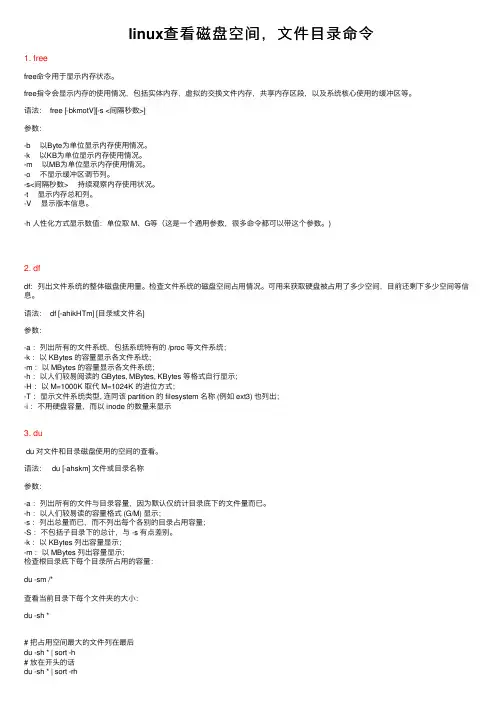
linux查看磁盘空间,⽂件⽬录命令1. freefree命令⽤于显⽰内存状态。
free指令会显⽰内存的使⽤情况,包括实体内存,虚拟的交换⽂件内存,共享内存区段,以及系统核⼼使⽤的缓冲区等。
语法: free [-bkmotV][-s <间隔秒数>]参数:-b 以Byte为单位显⽰内存使⽤情况。
-k 以KB为单位显⽰内存使⽤情况。
-m 以MB为单位显⽰内存使⽤情况。
-o 不显⽰缓冲区调节列。
-s<间隔秒数> 持续观察内存使⽤状况。
-t 显⽰内存总和列。
-V 显⽰版本信息。
-h ⼈性化⽅式显⽰数值:单位取 M、G等(这是⼀个通⽤参数,很多命令都可以带这个参数。
)2. dfdf:列出⽂件系统的整体磁盘使⽤量。
检查⽂件系统的磁盘空间占⽤情况。
可⽤来获取硬盘被占⽤了多少空间,⽬前还剩下多少空间等信息。
语法: df [-ahikHTm] [⽬录或⽂件名]参数:-a :列出所有的⽂件系统,包括系统特有的 /proc 等⽂件系统;-k :以 KBytes 的容量显⽰各⽂件系统;-m :以 MBytes 的容量显⽰各⽂件系统;-h :以⼈们较易阅读的 GBytes, MBytes, KBytes 等格式⾃⾏显⽰;-H :以 M=1000K 取代 M=1024K 的进位⽅式;-T :显⽰⽂件系统类型, 连同该 partition 的 filesystem 名称 (例如 ext3) 也列出;-i :不⽤硬盘容量,⽽以 inode 的数量来显⽰3. dudu 对⽂件和⽬录磁盘使⽤的空间的查看。
语法: du [-ahskm] ⽂件或⽬录名称参数:-a :列出所有的⽂件与⽬录容量,因为默认仅统计⽬录底下的⽂件量⽽已。
-h :以⼈们较易读的容量格式 (G/M) 显⽰;-s :列出总量⽽已,⽽不列出每个各别的⽬录占⽤容量;-S :不包括⼦⽬录下的总计,与 -s 有点差别。
-k :以 KBytes 列出容量显⽰;-m :以 MBytes 列出容量显⽰;检查根⽬录底下每个⽬录所占⽤的容量:du -sm /*查看当前⽬录下每个⽂件夹的⼤⼩:du -sh *# 把占⽤空间最⼤的⽂件列在最后du -sh * | sort -h# 放在开头的话du -sh * | sort -rh4. fdiskfdisk 是 Linux 的磁盘分区表操作⼯具。
linux命令-查看当前目录下所有文件的大小:“ll-h”

linux命令-查看当前⽬录下所有⽂件的⼤⼩:“ll-h”//ll -h 命令只会显⽰⽂件的⼤⼩,⽽⽂件夹及其⼦⽬录或⽂件的⼤⼩不会显⽰。
[root@hadoop01 soft]# ll -htotal 2.1G-rw-r--r--. 1 root root 51M Oct 4 2015 apache-flume-1.6.0-bin.tar.gz-rw-r--r--. 1 root root 89M Mar 14 2016 apache-hive-1.2.1-bin.tar.gz-rw-r--r--. 1 root root 7.7M Oct 24 20:14 apache-maven-3.3.3-bin.tar.gz-rw-r--r--. 1 root root 21M Mar 2 2016 apache-storm-0.9.6.tar.gz-rw-r--r--. 1 root root 6.8M Apr 3 2016 apache-tomcat-6.0.45.tar.gz-rw-r--r--. 1 root root 7.9M Sep 11 2015 apache-tomcat-7.0.47.tar.gz-rw-r--r--. 1 root root 8.5M Feb 21 2016 apache-tomcat-7.0.68.tar.gz-rw-r--r--. 1 root root 100M Oct 30 18:06 bigdata-1.0-SNAPSHOT.jar-rw-r--r--. 1 root root 173M Mar 7 2016 cenos-6.5-hadoop-2.6.4.tar.gz-rw-r--r--. 1 root root 42K Jul 24 21:48 common-friends.jar-rw-r--r--. 1 root root 1.5M Jul 25 04:45 distinct.jar-rw-r--r--. 1 root root 27M Apr 10 2016 elasticsearch-2.3.1.tar.gz-rw-r--r--. 1 root root 879K Apr 11 2016 elasticsearch-head-master.zip-rw-r--r--. 1 root root 173M Mar 7 2016 hadoop-2.6.4.tar.gz-rw-r--r--. 1 root root 104M Jun 29 2016 hbase-1.2.1-bin.tar.gz-rw-r--r--. 1 root root 132M May 29 2015 jdk-7u45-linux-x64.tar.gz-rw-r--r--. 1 root root 134M Sep 11 2015 jdk-7u55-linux-i586.tar.gz-rw-r--r--. 1 root root 147M Mar 23 2016 jdk-7u80-linux-x64.tar.gz-rw-r--r--. 1 root root 34M Feb 16 2016 kafka_2.11-0.9.0.1.tgz-rw-r--r--. 1 root root 16M Oct 13 07:43 kafka-consumer-test.jar-rw-r--r--. 1 root root 32M Apr 13 2016 kibana-4.5.0-linux-x64.tar.gz-rw-r--r--. 1 root root 72M Apr 13 2016 logstash-2.3.1.tar.gz-rw-r--r--. 1 root root 1.4K Oct 2 01:44 myfunc.jardrwxr-xr-x. 3 root root 4.0K Dec 7 04:34 mysql-rw-r--r--. 1 root root 303M Aug 25 2015 MySQL-5.6.26-1.linux_glibc2.5.x86_64.rpm-bundle.tar-rw-r--r--. 1 root root 967K Jul 17 04:56 mysql-connector-java-5.1.39.jar-rw-r--r--. 1 root root 57K Aug 25 17:33 nc-1.84-24.el6.x86_64.rpm-rw-r--r--. 1 root root 813K Jun 7 2015 nginx-1.8.0.tar.gz-rw-r--r--. 1 root root 1.4M Feb 17 2016 redis-3.0.7.tar.gz-rw-r--r--. 1 root root 29M May 9 2016 scala-2.10.6.tgz-rw-r--r--. 1 root root 144M Sep 11 2015 solr-4.10.3.tgz.tgz-rw-r--r--. 1 root root 266M Oct 24 19:46 spark-1.6.2-bin-hadoop2.6.tgz-rw-r--r--. 1 root root 17M Mar 17 2016 sqoop-1.4.6.bin__hadoop-2.0.4-alpha.tar.gz-rw-r--r--. 1 root root 16M Nov 26 2013 zookeeper-3.4.5.tar.gz-rw-r--r--. 1 root root 17M Sep 11 2015 zookeeper-3.4.6.tar.gz[root@hadoop01 soft]#。
Linux下查看目录文件数和文件大小
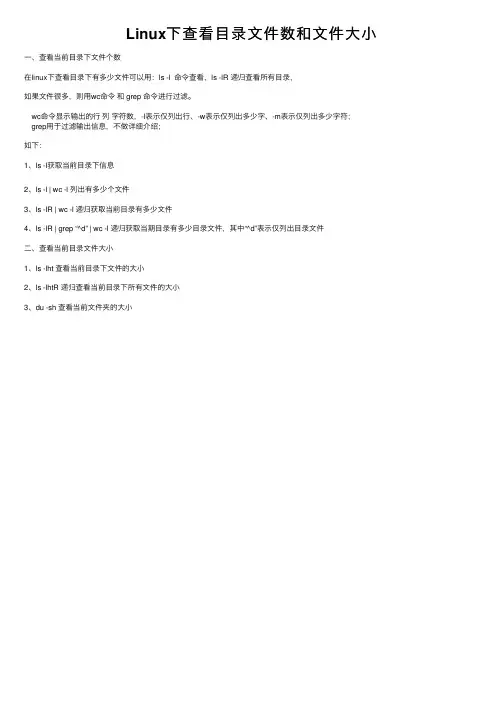
Linux下查看⽬录⽂件数和⽂件⼤⼩⼀、查看当前⽬录下⽂件个数
在linux下查看⽬录下有多少⽂件可以⽤:ls -l 命令查看,ls -lR 递归查看所有⽬录,
如果⽂件很多,则⽤wc命令和 grep 命令进⾏过滤。
wc命令显⽰输出的⾏列字符数,-l表⽰仅列出⾏、-w表⽰仅列出多少字、-m表⽰仅列出多少字符;
grep⽤于过滤输出信息,不做详细介绍;
如下:
1、ls -l获取当前⽬录下信息
2、ls -l | wc -l 列出有多少个⽂件
3、ls -lR | wc -l 递归获取当前⽬录有多少⽂件
4、ls -lR | grep “^d” | wc -l 递归获取当期⽬录有多少⽬录⽂件,其中“^d”表⽰仅列出⽬录⽂件
⼆、查看当前⽬录⽂件⼤⼩
1、ls -lht 查看当前⽬录下⽂件的⼤⼩
2、ls -lhtR 递归查看当前⽬录下所有⽂件的⼤⼩
3、du -sh 查看当前⽂件夹的⼤⼩。
linux_中查看文件大小的命令_概述及解释说明

linux 中查看文件大小的命令概述及解释说明1. 引言1.1 概述在Linux操作系统中,了解如何查看文件大小是一项基本的技能。
文件大小是指一个文件所占用的存储空间大小,它通常以字节为单位表示。
通过查看文件大小,我们可以了解到各个文件的占用空间情况,从而对系统磁盘使用情况进行监控和管理。
本文将主要介绍Linux中查看文件大小的命令,并详细解释和说明这些命令的用法和功能。
通过学习并掌握这些命令,读者将能够轻松地获取文件大小信息,并获得对系统磁盘使用情况进行优化和调整的能力。
1.2 文章结构本文分为五个主要部分:引言、linux中查看文件大小的命令、命令解释与示例说明、实际应用场景分析以及结论。
- 引言部分将简单概述本文涉及的主题内容,并介绍文章结构。
- linux中查看文件大小的命令部分将介绍Linux操作系统中用于查看文件大小的常见命令,包括du、ls和find等。
- 命令解释与示例说明部分将详细解释每个命令的功能和用法,并提供一些示例来帮助读者更好地理解。
- 实际应用场景分析部分将通过具体的应用场景,展示这些命令在实际情况下的应用价值,并给出相应的建议和优化策略。
- 结论部分将对本文的主要内容进行总结,并提供个人观点(可选)。
1.3 目的本文的目的是帮助读者全面了解Linux中查看文件大小的命令,并掌握其使用方法。
通过学习这些命令,读者将能够有效地管理系统磁盘空间,优化文件清理和压缩策略,并提高系统性能。
无论是初学者还是有一定经验的Linux用户,都能从本文中获得有益的知识和技巧。
2. linux中查看文件大小的命令2.1 文件管理系统简介在Linux操作系统中,文件是系统中最基本的单位之一。
文件有不同的大小,通常以字节为单位来表示。
了解如何查看文件大小是管理文件和磁盘空间非常重要的一部分。
2.2 查看文件大小的常用命令在Linux系统中,有几个常用的命令可以用来查看文件的大小。
- du命令:该命令用于估算指定目录或文件所占用磁盘空间的大小。
Linux命令行中的文件和大小统计技巧

Linux命令行中的文件和大小统计技巧Linux操作系统是一种广泛使用的开源操作系统,具有强大的命令行功能。
在Linux命令行中,文件和大小统计是我们经常需要进行的操作之一。
本文将介绍几种常用的Linux命令行中的文件和大小统计技巧,并提供相应的操作示例。
一、文件和目录大小统计1. 使用du命令统计文件夹的大小du命令可以用于计算文件夹的大小。
在命令行中使用du命令,后面加上文件夹的路径即可。
示例:```du -sh /path/to/folder```上述命令中,-s参数表示只显示总大小,-h参数表示以人类可读的方式显示文件夹大小,/path/to/folder是要统计的文件夹路径。
2. 使用ls命令统计文件大小ls命令可以列出文件和文件夹的详细信息,包括文件大小。
在命令行中使用ls命令时,使用-l选项可以显示文件的详细信息,其中包括文件大小。
示例:```ls -l /path/to/file```上述命令中,/path/to/file是要统计大小的文件路径。
二、多个文件大小统计1. 使用du命令统计多个文件的大小du命令还可以用于统计多个文件的大小。
在命令行中使用du命令时,可以同时指定多个文件路径。
示例:```du -ch file1 file2 file3```上述命令中,-c参数表示显示总大小,file1 file2 file3是要统计大小的文件路径。
2. 使用wc命令统计多个文件的大小wc命令可以用于统计文件的字节数、字符数、词数等信息。
在命令行中使用wc命令时,使用-c选项可以显示文件的字节数。
示例:```wc -c file1 file2 file3```上述命令中,-c参数表示只显示字节数,file1 file2 file3是要统计大小的文件路径。
三、文件类型统计使用find命令和file命令可以对文件类型进行统计。
1. 使用find命令统计文件类型数量find命令可以用于查找文件,并且可以根据文件类型进行过滤。
Linux查看当前文件目录文件夹大小
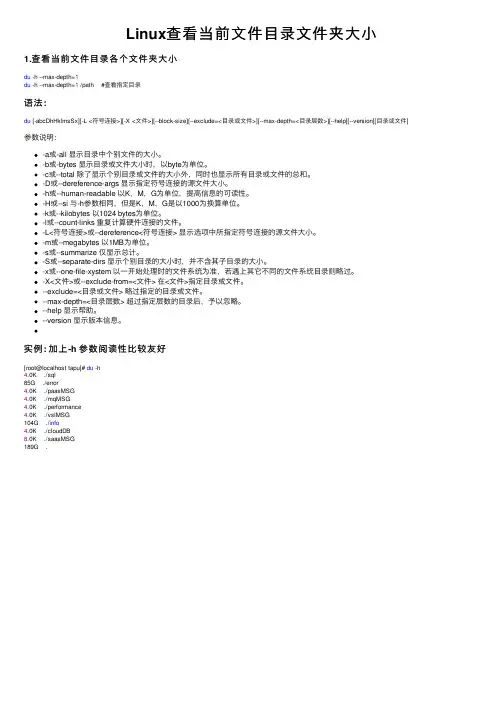
Linux查看当前⽂件⽬录⽂件夹⼤⼩1.查看当前⽂件⽬录各个⽂件夹⼤⼩du -h --max-depth=1du -h --max-depth=1 /path #查看指定⽬录语法:du [-abcDhHklmsSx][-L <符号连接>][-X <⽂件>][--block-size][--exclude=<⽬录或⽂件>][--max-depth=<⽬录层数>][--help][--version][⽬录或⽂件]参数说明:-a或-all 显⽰⽬录中个别⽂件的⼤⼩。
-b或-bytes 显⽰⽬录或⽂件⼤⼩时,以byte为单位。
-c或--total 除了显⽰个别⽬录或⽂件的⼤⼩外,同时也显⽰所有⽬录或⽂件的总和。
-D或--dereference-args 显⽰指定符号连接的源⽂件⼤⼩。
-h或--human-readable 以K,M,G为单位,提⾼信息的可读性。
-H或--si 与-h参数相同,但是K,M,G是以1000为换算单位。
-k或--kilobytes 以1024 bytes为单位。
-l或--count-links 重复计算硬件连接的⽂件。
-L<符号连接>或--dereference<符号连接> 显⽰选项中所指定符号连接的源⽂件⼤⼩。
-m或--megabytes 以1MB为单位。
-s或--summarize 仅显⽰总计。
-S或--separate-dirs 显⽰个别⽬录的⼤⼩时,并不含其⼦⽬录的⼤⼩。
-x或--one-file-xystem 以⼀开始处理时的⽂件系统为准,若遇上其它不同的⽂件系统⽬录则略过。
-X<⽂件>或--exclude-from=<⽂件> 在<⽂件>指定⽬录或⽂件。
--exclude=<⽬录或⽂件> 略过指定的⽬录或⽂件。
--max-depth=<⽬录层数> 超过指定层数的⽬录后,予以忽略。
Linux常用命令(3)--文件管理(查看文件大小权限信息、修改文件所属用户和操作权限、压。。。
Linux常⽤命令(3)--⽂件管理(查看⽂件⼤⼩权限信息、修改⽂件所属⽤户和操作权限、压。
⼀、查看⽂件⼤⼩、⽂件夹⼦⽬录1、查看⽂件系统磁盘⼤⼩、挂载点df :可以查看⼀级⽂件夹⼤⼩(默认单位为:k)、使⽤⽐例、档案系统及其挂⼊点(但对⽂件却⽆能为⼒)。
df -T :显⽰分区的⽂件系统(不带单位,默认为k;结果中包含分区⽂件类型Type)df -h :显⽰⽂件系统的可⽤空间及使⽤情形(采⽤⽤户易读的⽅式)概念解析:挂载点 Linux是树型⽬录结构,Linux只有⼀个根⽬录'/',其余各个⽬录都是基于这个根⽬录发散,就是树形结构。
Linux分区是将某个分区挂到⼀个对应的⽬录上。
例如/home对应⼀块分区,home⽬录就是这块分区的挂载点;/boot对应 虽然硬盘分区表中最多能存储四个分区,但我们实际使⽤时⼀般只分为两个分区,⼀个是主分区(Primary Partion)⼀个是扩展分区(extended partition)两种,主分区可以马上被使⽤但不能再分区,扩展分区必须再进⾏分区后才能使⽤,也就是说它必须还要进⾏⼆次分区。
那么由扩充分区再分下去的是什么呢?它就是逻辑分区(LogicalPartion),况且逻辑分区没有数量上限制。
Linux⽆论有⼏个分区,分给哪⼀⽬录使⽤,它归根结底就只有⼀个根⽬录,⼀个独⽴且唯⼀的⽂件结构。
每个分区都是⽤来组成整个⽂件系统的⼀部分,因为它采⽤了⼀种叫“挂载点”的处理⽅法,它的整个⽂件系统中包含了⼀整套的⽂件和⽬录,且将⼀个分区和⼀个⽬录联系起来。
这时要载⼊的⼀个分区将使它的存储空间在⼀个⽬录下获得。
Linux的分区是不同于其它操作系统的分区,它的分区格式常⽤的有Ext3和Swap两种,Ext3⽤于存放系统⽂件,Swap则作为交换分区(相当于windows中的虚拟内存⽂件)。
推荐阅读:概念解析:tmpfs tmpfs是⼀种虚拟内存⽂件系统,⽽不是块设备。
linux查看磁盘空间大小命令
linux查看磁盘空间⼤⼩命令Ubuntu 查看⽂件以及磁盘空间⼤⼩管理(1)查看⽂件⼤⼩查看当前⽂件夹下所有⽂件⼤⼩(包括⼦⽂件夹)du -sh# du -h15M ./package16K ./.fontconfig4.0K ./.cache5.1M ./.rpmdb20M .查看指定⽂件夹下所有⽂件⼤⼩(包括⼦⽂件夹)# du -h ftp3.8G ftp/sanya/doc3.8G ftp/sanya4.0K ftp/testftp/doc1.4M ftp/testftp875M ftp/platform/doc/002-录像27M ftp/platform/doc/001-PDF5.2M ftp/platform/doc/BBFlash1.2G ftp/platform/doc/003-录⾳2.1G ftp/platform/doc2.1G ftp/platform4.0K ftp/pmo/doc20K ftp/pmo36M ftp/uf/doc/innovate-20120736M ftp/uf/doc36M ftp/uf446M ftp/code/doc446M ftp/code6.3G ftp查看指定⽂件⼤⼩# du -h ./package/compat-libstdc++-33-3.2.3-69.el6.x86_64.rpm184K ./package/compat-libstdc++-33-3.2.3-69.el6.x86_64.rpm查看指定⽂件夹⼤⼩# du -hs ftp6.3G ftp⽤法:du [选项]... [⽂件]...或:du [选项]... --files0-from=F计算每个⽂件的磁盘⽤量,⽬录则取总⽤量。
长选项必须使⽤的参数对于短选项时也是必需使⽤的。
-a, --all 输出所有⽂件的磁盘⽤量,不仅仅是⽬录--apparent-size 显⽰表⾯⽤量,⽽并⾮是磁盘⽤量;虽然表⾯⽤量通常会⼩⼀些,但有时它会因为稀疏⽂件间的"洞"、内部碎⽚、⾮直接引⽤的块等原因⽽变⼤。
Linux下查看文件和文件夹大小
Linux下查看⽂件和⽂件夹⼤⼩当磁盘⼤⼩超过标准时会有报警提⽰,这时如果掌握df和du命令是⾮常明智的选择。
df可以查看⼀级⽂件夹⼤⼩、使⽤⽐例、档案系统及其挂⼊点,但对⽂件却⽆能为⼒。
du可以查看⽂件及⽂件夹的⼤⼩。
两者配合使⽤,⾮常有效。
⽐如⽤df查看哪个⼀级⽬录过⼤,然后⽤df查看⽂件夹或⽂件的⼤⼩,如此便可迅速确定症结。
下⾯分别简要介绍df命令可以显⽰⽬前所有⽂件系统的可⽤空间及使⽤情形,请看下列这个例⼦:参数 -h 表⽰使⽤「Human-readable」的输出,也就是在档案系统⼤⼩使⽤ GB、MB 等易读的格式。
上⾯的命令输出的第⼀个字段(Filesystem)及最后⼀个字段(Mounted on)分别是档案系统及其挂⼊点。
我们可以看到 /dev/sda1 这个分割区被挂在根⽬录下。
接下来的四个字段 Size、Used、Avail、及 Use% 分别是该分割区的容量、已使⽤的⼤⼩、剩下的⼤⼩、及使⽤的百分⽐。
FreeBSD 下,当硬盘容量已满时,您可能会看到已使⽤的百分⽐超过 100%,因为 FreeBSD 会留⼀些空间给 root,让 root 在档案系统满时,还是可以写东西到该档案系统中,以进⾏管理。
du:查询⽂件或⽂件夹的磁盘使⽤空间如果当前⽬录下⽂件和⽂件夹很多,使⽤不带参数du的命令,可以循环列出所有⽂件和⽂件夹所使⽤的空间。
这对查看究竟是那个地⽅过⼤是不利的,所以得指定深⼊⽬录的层数,参数:--max-depth=,这是个极为有⽤的参数!如下,注意使⽤“*”,可以得到⽂件的使⽤空间⼤⼩.提醒:⼀向命令⽐linux复杂的FreeBSD,它的du命令指定深⼊⽬录的层数却是⽐linux简化,为 -d。
值得注意的是,看见⼀个针对du和df命令异同的⽂章:《》。
du 统计⽂件⼤⼩相加df 统计数据块使⽤情况如果有⼀个进程在打开⼀个⼤⽂件的时候,这个⼤⽂件直接被rm 或者mv掉,则du会更新统计数值,df不会更新统计数值,还是认为空间没有释放。
Linux下du命令详解--查看文件和目录大小
Linux下du命令详解--查看⽂件和⽬录⼤⼩du 是 Disk Usage 的缩写, Linux 上最受欢迎的命令之⼀,它⽤来估算⽂件或⽬录占⽤的磁盘空间, 它也是很基础的命令,使⽤Linux的⼈都应该掌握它的⽤法du 命令及语法Usage: du [OPTION]... [FILE]...du [OPTION]... --files0-from=F常⽤的选项如下:-a: 显⽰⽬录中所有⽂件以及⽂件夹⼤⼩-h: 以 Kb、Mb 、Gb 等易读的单位显⽰⼤⼩--si: 类似 -h 选项,但是计算是⽤ 1000 为基数⽽不是1024-s: 显⽰⽬录总⼤⼩-d: 是 --max-depth=N 选项的简写,表⽰深⼊到第⼏层⽬录,超过指定层数⽬录则忽略-c: 除了显⽰⽬录⼤⼩外,额外⼀⾏显⽰总占⽤量--time: 显⽰每⼀个⽬录下最近修改⽂件的时间-t: 是 --threshold=SIZE 的简写,过滤掉⼩于 SIZE ⼤⼩的⽂件以及⽬录--exclude=PATTERN:过滤与 PATTERN 匹配的⽂件名或者⽬录名显⽰所有⽬录及⽂件⼤⼩下⾯的例⼦显⽰了所有⽬录以及⽬录下⽂件的⼤⼩,单位默认是 Kb[root@ecs-centos-7 tt]# du -a temp/4 temp/suba.txt4 temp/test/abc.txt4 temp/test/ha/ha.txt8 temp/test/ha16 temp/test4 temp/time.txt28 temp/注意: 上⾯的例⼦如果不使⽤ -a 选项,默认情况下只显⽰⽬录⼤⼩,不显⽰⽂件⼤⼩。
即执⾏du temp/ 只会显⽰⽬录⼤⼩,请看以下的例⼦:[root@ecs-centos-7 tt]# du temp8 temp/test/ha16 temp/test28 temp以易读的⽅式显⽰默认显⽰的⼤⼩只有⼀个孤零零的数字,连单位也没有,让⼈第⼀眼看上去有点疑惑,通过 -h 选项可以让⼤⼩显⽰成⼈类易读的⽅式,这个选项应该是最常⽤的了[root@ecs-centos-7 tt]# du -b temp/4117 temp/test/ha8218 temp/test12326 temp/[root@ecs-centos-7 tt]# du -h temp/8.0K temp/test/ha16K temp/test28K temp/[root@ecs-centos-7 tt]# du --si temp/8.2k temp/test/ha17k temp/test29k temp/上⾯的例⼦中, -h 选项默认计算基数是 1024 , --si 选项默认计算基数是 1000所以temp/test/ha⽬录以 -h 选项计算的⼤⼩是 8.0K,⽽以 --si 选项计算的⼤⼩是 8.2K-h 以及 --si 选项的⼤⼩单位随着⽬录及⽂件的⼤⼩⾃动的调整⽬录总⼤⼩有时我们只需要知道⼀个⽬录的总⼤⼩,不需要知道⼦⽬录及⼦⽬录下⽂件的⼤⼩,可以通过 -s 选项获取⽬录总⼤⼩[root@ecs-centos-7 tt]# du -sh .72K .[root@ecs-centos-7 tt]# du -sh temp/28K temp/上⾯的例⼦分别获取当前⽬录的总⼤⼩以及 temp/ ⽬录的总⼤⼩通过 -c 选项也能获取⽬录总⼤⼩,不过它先显⽰⼦⽬录⼤⼩,最后⼀⾏显⽰总⼤⼩,下⾯例⼦最后⼀⾏ total 字符串前⾯的 28K 表⽰ temp/ ⽬录的总⼤⼩[root@ecs-centos-7 tt]# du -ch temp/8.0K temp/test/ha16K temp/test28K temp/28K total指定⽬录深度如果⼀个⽬录有很多⼦⽬录,只想显⽰指定层数⽬录⼤⼩的话,可以使⽤ -d 选项实现temp/ 的⼦⽬录结构如下:[root@ecs-centos-7 tt]# tree -d temp/temp/└── test└── ha2 directories指定⽬录深度[root@ecs-centos-7 tt]# du -d 0 temp/28 temp/[root@ecs-centos-7 tt]# du -d 1 temp/16 temp/test28 temp/[root@ecs-centos-7 tt]# du --max-depth=2 temp/8 temp/test/ha16 temp/test28 temp/du -d 0 temp/: 显⽰第0层⽬录,也即当前⽬录总⼤⼩,此时相当于 -s 选项du -d 1 temp/: 显⽰第1层⽬录,也即 temp/test ⽬录的总⼤⼩du --max-depth=2 temp/: 显⽰第2层⽬录,也即 temp/test/ha ⽬录总⼤⼩显⽰最近修改时间[root@ecs-centos-7 tt]# du --time temp8 2020-07-21 20:11 temp/test/ha16 2020-07-21 20:11 temp/test28 2020-07-21 20:13 temp上⾯的例⼦中显⽰了每个⽬录最近修改时间,时间的粒度只精确到分钟如果想显⽰粒度更细些的话,可以⽤ --time-syle=STYLE 选项来指定时间的输出格式,其中 STYLE 表⽰⽇期的格式化输出字符串,和 date 命令的格式化输出的格式⼀样的例1:显⽰ UTC 时间的秒数(从1970年1⽉1⽇到现在的秒数)[root@ecs-centos-7 tt]# du --time --time-style="+%s" temp/8 1595333498 temp/test/ha16 1595333514 temp/test28 1595333582 temp/例2:显⽰完整的年⽉⽇时分秒[root@ecs-centos-7 tt]# du --time --time-style="+%F %T" temp/8 2020-07-21 20:11:38 temp/test/ha16 2020-07-21 20:11:54 temp/test28 2020-07-21 20:13:02 temp/按照⼤⼩过滤从显⽰的结果中,过滤掉指定⼤⼩的⽬录以及⽂件[root@ecs-centos-7 tt]# du -b temp/4117 temp/test/ha8218 temp/test12326 temp/[root@ecs-centos-7 tt]# du -b -t 4118 temp/8218 temp/test12326 temp/上⾯的例⼦中,过滤掉⼩于 4118 bytes 的⽬录按照⽬录名或⽂件名过滤假如⼀个⽬录下⼦⽬录太多,我们可以根据⼦⽬录名或者⽂件名和指定的模式串匹配,从⽽过滤掉匹配上的⽬录和⽂件[root@ecs-centos-7 tt]# du -a temp4 temp/suba.txt4 temp/test/abc.txt4 temp/test/ha/ha.txt8 temp/test/ha16 temp/test4 temp/time.txt28 temp[root@ecs-centos-7 tt]# du -a --exclude=*a* temp/4 temp/test4 temp/time.txt12 temp/上⾯的例⼦中, 过滤的模式串是: *a*它表⽰过滤掉⽬录名或者⽂件名中含有字符 a的⽬录或⽂件,例⼦中前⾯四⾏的⽬录或⽂件名中都包含了 a字符,所以都被过滤掉了占满磁盘的都是什么⽂件开发者经常遇到的问题是磁盘满了,这时我们可以组合使⽤ du 和 sort 来查出 “元凶”,使⽤sort -hr进⾏倒序排序当前⽬录下⽂件从⼤到⼩排序[root@ecs-centos-7 tt]# du -sh temp/* | sort -hr10M temp/clpay.tar16K temp/test4.0K temp/time.txt4.0K temp/lnsuba当前⽬录以及⼦⽬录从⼤到⼩排序[root@ecs-centos-7 tt]# du -ah temp/* | sort -hr10M temp/clpay.tar16K temp/test8.0K temp/test/ha4.0K temp/time.txt4.0K temp/test/ha/ha.txt4.0K temp/test/abc.txt4.0K temp/lnsuba磁盘占⽤最⼤的三个⽬录以及⼦⽬录[root@ecs-centos-7 tt]# du -ah temp/* | sort -hr | head -n 310M temp/clpay.tar16K temp/test8.0K temp/test/ha通过上⾯介绍的⼏种⽅式可以找出指定⽬录中哪些⽂件或⽬录占⽤磁盘空间⽐较⼤,清理的时候优先清理它们。