
EXCEL中如何实现按多条件汇总统计(会计实例,两种方法,多函数应用技巧)
折旧费-维修设备
-
折旧费-其他设备
638.65
折旧费-生产用车辆
-
折旧费-后勤用车辆
2,055.50
折旧费-生产用房屋及建筑物
-
折旧费-非生产用房屋及构筑物 13,115.91
折旧费-低值易耗品摊销
6,162.25
折旧费-可回收包装物摊销
-
总合计
245,384.70
-
-
- 1,566.95
-
-
749.00
-
-
-
-
-
-
-
-
-
-
-
-
-
-
-
-
-
-
-
-
-
-
- ########
-
-
-
-
-
-
-
670.02
-
-
-
-
-
-
-
-
-
-
900.00
-
-
-
-
-
-
-
-
-
-
-
-
-
-
-
-
-
-
-
-
-
-
-
-
-
-
-
-
-
-
-
-
-
-
-
-
-
-
-
-
-
-
-
-
-
-
-
-
-
-
-
-
-
-
-
900.60
- 3,077.60 521.50
-
-
-
-
-
-
-
-
- 19,321.94
办公室
办公室管理费用-福利费
办公室
办公室管理费用-福利费
办公室
办公室管理费用-工资
办公室
办公室管理费用-工资
办公室
办公室管理费用-工资
办公室
办公室管理费用-工资
办公室
办公室管理费用-劳保费
办公室
办公室管理费用-劳保费
办公室
办公室管理费用-劳保费
办公室
办公室管理费用-劳保费
办公室
办公室管理费用-劳保费
-
管理费用-外事费
-
管理费用-诉讼费
-
管理费用-中介服务费
-
管理费用-商标注册费
-
管理费用-消防费
-
管理费用-排污费
-
管理费用-绿化费
1,946.67
管理费用-工会经费
-
管理费用-社会保险金
2,009.10
管理费用-招聘费
-
管理费用-咨询费
2,900.00
折旧费-生产设备
-
折旧费-办公设备
9,042.03
-
-
-
-
-
-
-
878.73
39.00 3,369.00
-
-
-
-
-
-
-
63.75
-
-
-
-
-
-
-
-
- 5,187.53
4.48
-
275.29 228.26 1,043.64
15.18 600.91
-
-
-
-
-
8,439.54 19,683.40 44,452.64 11,514.55 44,012.51
22,453.02 7,620.90 7,445.82 55.00
办公室
办公室管理费用-保险费
办公室
办公室管理费用-保险费
办公室
办公室管理费用-保险费
办公室
办公室管理费用-保险费
办公室
办公室管理费用-保险费
办公室
办公室管理费用-保险费
办公室
办公室管理费用-差旅费
办公室
办公室管理费用-差旅费
办公室
办公室管理费用-差旅费
办公室
办公室管理费用-差旅费
办公室
办公室管理费用-差旅费
按部门汇总 审核
245,384.70 9,044.93 ######## 25,637.84 13,319.02 8,439.54 19,683.40 44,452.64 11,514.55 44,012.51
615,129.09
¥
- ¥- ¥- ¥- ¥- ¥- ¥- ¥- ¥- ¥-
¥
-
对象
办公室管理费用-办公费
管理费用-车费用
5,439.54
管理费用-工资
28,669.50
管理费用-福利费
69,234.98
管理费用-保险费
-5,691.67
管理费用-会议费
-
管理费用-劳保费
107.32
管理费用-电话费
3,010.62
管理费用-租赁费
-
管理费用-其他费用
333.00
管理费用-会费
-
管理费用-上交行政性支出
10,233.33
2010/12/31
管理费用统计明细表
科目\部门
办公室
人事处 总务部 财务部 仓储部 企管部 采购部
食堂
保卫科 质检科
总计
管理费用-维修费
18,068.08
管理费用-差旅费
5,077.90
管理费用-办公费
1,814.51
管理费用-邮电费
-
管理费用-招待费
67,896.00
管理费用-水电费
3,321.48
-
-
-
-
-
-
-
-
-
-
-
-
16.72 238.58 182.37
27.86 414.31
367.31 1,698.19
60
-
-
-
-
-
-
-
-
-
-
-
-
-
-
-
-
-
-
-
-
-
-
-
-
800.00
-
-
-
-
-
-
-
-
-
-
-
-
-
-
-
-
-
-
-
-
-
-
-
-
-
-
-
-
-
-
-
-
-
-
-
-
-
-
-
-
-
-
-
-
-
-
-
-
-
48.44
-
629.37 353.76
-
-
15.00
-
2,070.00
-
596.00
-
- 16,690.17
-
-
-
-
5.41
-
4,729.10
- 18,478.90 4,532.53
-
-
-
-
-
-
-
-
-
-
-
-
16.72
-
55.73
19.34
380.07
-
828.30 241.05
-
-
-
-
-
-
-
-
-
-
成本要素描述 管理费用-办公费 管理费用-办公费 管理费用-办公费 管理费用-办公费 管理费用-办公费 管理费用-办公费 管理费用-办公费 管理费用-办公费 管理费用-保险费 管理费用-保险费 管理费用-保险费 管理费用-保险费 管理费用-保险费 管理费用-保险费 管理费用-保险费 管理费用-保险费 管理费用-保险费 管理费用-保险费 管理费用-差旅费 管理费用-差旅费 管理费用-差旅费 管理费用-差旅费 管理费用-差旅费 管理费用-车费用 管理费用-车费用 管理费用-车费用 管理费用-车费用 管理费用-车费用 管理费用-车费用 管理费用-车费用 管理费用-车费用 管理费用-车费用 管理费用-车费用 管理费用-车费用 管理费用-车费用 管理费用-车费用 管理费用-车费用 管理费用-电话费 管理费用-电话费 管理费用-电话费 管理费用-电话费 管理费用-福利费 管理费用-福利费 管理费用-福利费 管理费用-福利费 管理费用-福利费 管理费用-福利费 管理费用-工资 管理费用-工资 管理费用-工资 管理费用-工资 管理费用-劳保费 管理费用-劳保费 管理费用-劳保费 管理费用-劳保费 管理费用-劳保费 管理费用-劳保费 管理费用-绿化费 管理费用-其他费用 管理费用-其他费用 管理费用-其他费用 管理费用-上交行政性支出 管理费用-上交行政性支出 管理费用-上交行政性支出 管理费用-社会保险金 管理费用-社会保险金 管理费用-社会保险金 管理费用-水电费
管理费用-研究所费用
-
管理费用-工本费
-
管理费用-牌证费用
-
管理费用-技术开发费
-
管理费用-税费
-
管理费用-文印费
-
管理费用-无形资产摊销
-
管理费用-递延资产摊销
-
管理费用-提取坏帐准备
-
管理费用-广告费
-
管理费用-职工教育经费
-
管理费用-税务代理费
-
管理费用-考核奖罚
-
管理费用-系统维护费
-
管理费用-培训费
金额
-416 60 28
16.27 47.01
6.15 6.41 2,066.67 -200 -1,400.00 -2,600.00 -2,400.00 -400 -1,600.00 333.33 2,375.00
如何在Excel中使用SUMIF函数计算多个条件下某一列中满足条件的单元格的总和
如何在Excel中使用SUMIF函数计算多个条件下某一列中满足条件的单元格的总和在Excel中,SUMIF函数是一个非常有用的函数,它可以根据指定的条件对某一列中的数据进行筛选,并计算满足条件的单元格的总和。
在一些需求中,我们可能需要同时满足多个条件才能进行筛选,并计算相应单元格的总和。
下面,我将详细介绍如何在Excel中使用SUMIF函数来实现多个条件下的单元格求和。
首先,我们需要了解SUMIF函数的基本使用方法。
SUMIF函数的语法如下:SUMIF(范围, 条件, 求和范围)其中,范围是被筛选的区域,条件是用来筛选数据的条件,求和范围是根据筛选条件计算总和的区域。
当我们只需要使用一个条件来筛选数据时,可以直接使用SUMIF函数,如:=SUMIF(A1:A10, ">10", B1:B10)上述函数表示在A1:A10这个区域中,筛选出大于10的单元格,并计算相应B1:B10区域中的数值的总和。
但是,在实际应用中,我们可能需要同时满足多个条件才能进行数据的筛选和求和。
这时,我们可以使用SUMIFS函数来实现。
SUMIFS函数的语法如下:SUMIFS(求和范围, 范围1, 条件1, 范围2, 条件2...)其中,求和范围是根据筛选条件计算总和的区域,范围1、范围2等表示多个筛选条件的区域,条件1、条件2等表示多个筛选条件。
接下来,我将通过一个具体的例子来展示如何使用SUMIFS函数来计算多个条件下某一列中满足条件的单元格的总和。
假设我们有一份销售数据表格,其中包含产品名称、销售额和销售日期三列数据。
我们需要计算在2021年1月1日之后且销售额大于1000的产品销售额总和。
首先,我们可以在表格的某一列中输入条件值。
比如,在D1单元格中输入">1000",在E1单元格中输入">2021/1/1"。
这样,我们就设置好了两个条件,即销售额大于1000和销售日期在2021年1月1日之后。
运用Excel轻松实现多条件下的数据统计
运用Excel轻松实现多条件下的数据统计在日常对数据的统计过程中,我们经常会遇到指定条件的数据统计问题,用公式或分类汇总可以满足我们的需要,但对于复杂条件的数据统计,不少初学用户觉得非常棘手,其实用好Excel自带的“条件求和”功能,这些问题就可以迎刃而解了。
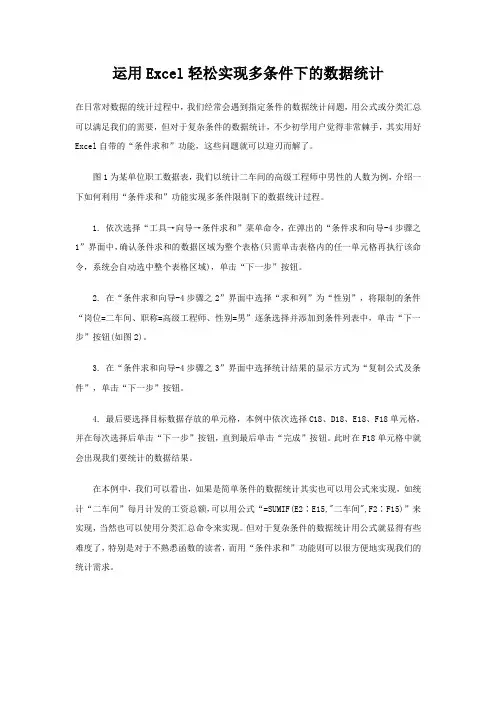
图1为某单位职工数据表,我们以统计二车间的高级工程师中男性的人数为例,介绍一下如何利用“条件求和”功能实现多条件限制下的数据统计过程。
1. 依次选择“工具→向导→条件求和”菜单命令,在弹出的“条件求和向导-4步骤之1”界面中,确认条件求和的数据区域为整个表格(只需单击表格内的任一单元格再执行该命令,系统会自动选中整个表格区域),单击“下一步”按钮。
2. 在“条件求和向导-4步骤之2”界面中选择“求和列”为“性别”,将限制的条件“岗位=二车间、职称=高级工程师、性别=男”逐条选择并添加到条件列表中,单击“下一步”按钮(如图2)。
3. 在“条件求和向导-4步骤之3”界面中选择统计结果的显示方式为“复制公式及条件”,单击“下一步”按钮。
4. 最后要选择目标数据存放的单元格,本例中依次选择C18、D18、E18、F18单元格,并在每次选择后单击“下一步”按钮,直到最后单击“完成”按钮。
此时在F18单元格中就会出现我们要统计的数据结果。
在本例中,我们可以看出,如果是简单条件的数据统计其实也可以用公式来实现,如统计“二车间”每月计发的工资总额,可以用公式“=SUMIF(E2∶E15,"二车间",F2∶F15)”来实现,当然也可以使用分类汇总命令来实现。
但对于复杂条件的数据统计用公式就显得有些难度了,特别是对于不熟悉函数的读者,而用“条件求和”功能则可以很方便地实现我们的统计需求。
Cico提示:初次使用“条件求和”功能必须先安装。
单击“工具”菜单中的“加载宏”,在“加载宏”对话框中勾选“条件求和向导”复选框,单击“确定”按钮,此时系统会自动安装该功能。
EXCEL中多条件求和计数的4种方法

EXCEL中多条件求和计数的4种方法在Excel中,我们经常需要使用多个条件来求和或计数特定的数据。
下面将介绍四种常用的方法。
1.使用SUMIFS函数SUMIFS函数用于根据多个条件来求和特定范围内的数据。
它的基本语法如下:SUMIFS(sum_range, criteria_range1, criteria1,[criteria_range2, criteria2], ...)其中,sum_range表示要执行求和操作的范围;criteria_range1, criteria_range2等表示要应用条件的范围;criteria1, criteria2等表示要匹配的条件。
例如,假设我们有一个销售记录表,包含销售日期、销售人员和销售金额三列。
我们想要求和一些日期范围内一些销售人员的销售金额。
可以使用以下公式:=SUMIFS(C2:C100, A2:A100, ">="&DATE(2024,1,1), A2:A100, "<="&DATE(2024,1,31), B2:B100, "John")这个公式将计算在2024年1月1日到2024年1月31日期间,销售人员为John的销售金额总和。
2.使用SUMPRODUCT函数SUMPRODUCT函数可以根据特定的条件对数组中的数字进行求和。
它的基本语法如下:SUMPRODUCT(array1, array2, array3, ...)其中,array1, array2, array3等表示需要相乘的数组。
同样以销售记录表为例,我们可以使用SUMPRODUCT函数来求和特定条件下的销售金额。
公式如下:=SUMPRODUCT((A2:A100>=DATE(2024,1,1))*(A2:A100<=DATE(2024,1, 31))*(B2:B100="John")*(C2:C100))这个公式将计算在2024年1月1日到2024年1月31日期间,销售人员为John的销售金额总和。
Excel教程:excel多条件求和常用的两种公式写法和案例讲解
Excel教程:excel多条件求和常用的两种公式写法和案例讲解
小编最常用的就是使用SUMIF函数和SUMPRODUCT函数,或者是数据透视表汇总。
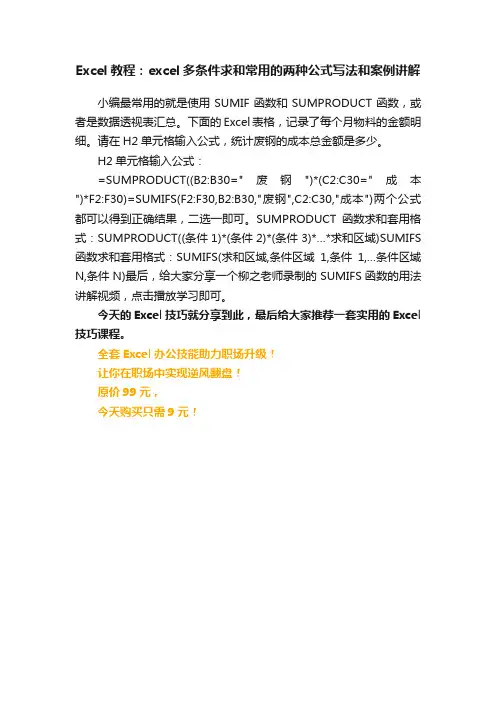
下面的Excel表格,记录了每个月物料的金额明细。
请在H2单元格输入公式,统计废钢的成本总金额是多少。
H2单元格输入公式:
=SUMPRODUCT((B2:B30="废钢")*(C2:C30="成本")*F2:F30)=SUMIFS(F2:F30,B2:B30,"废钢",C2:C30,"成本")两个公式都可以得到正确结果,二选一即可。
SUMPRODUCT函数求和套用格式:SUMPRODUCT((条件1)*(条件2)*(条件3)*…*求和区域)SUMIFS 函数求和套用格式:SUMIFS(求和区域,条件区域1,条件1,…条件区域N,条件N)最后,给大家分享一个柳之老师录制的SUMIFS函数的用法讲解视频,点击播放学习即可。
今天的Excel技巧就分享到此,最后给大家推荐一套实用的Excel 技巧课程。
全套Excel办公技能助力职场升级!
让你在职场中实现逆风翻盘!
原价99元,
今天购买只需9元!。
Excel函数公式:含金量极高的万能公式!
Excel函数公式:含⾦量极⾼的万能公式! Excel函数公式的威⼒强⼤众所周知的,但很多⼈还是⽤不好,原因之⼀是没有将千变万化的各种形式的公式实质性看透,只懂⽪⽑。
今天带来的这5个万能公式,会结合Excel实例展开,并且给出不同应⽤场景下的扩展⽤法。
⼀、多条件计数统计。
按照多个条件进⾏计数统计,是⼯作中最常见的需求。
⽅法:1、全选⽬标单元格。
2、在单元格中输⼊公式:=COUNTIFS(B:B,F3,D:D,'>500')。
3、Ctrl Enter填充即可。
多条件计数统计的万能公式:=COUNTIFS(条件区域1,条件1,条件区域2,条件2……条件区域N,条件N)。
这样,即使有再多的条件,以此类推,在公式中添加参数扩展即可。
⼆、多条件求和统计。
按照多个条件进⾏求和汇总统计,也是常见的事了。
⽅法:1、选定需要求和的⽬标区域。
2、在单元个中输⼊公式:=SUMIFS($E:$E,$B:$B,$G3,$D:$D,H$2)。
3、ctrl Enter填充即可。
多条件求和统计的万能公式:=sumifs(求和区域,条件区域1,条件1,条件区域2,条件2,……条件区域N,条件N)。
三、多条件查找引⽤数据。
查找引⽤数据的需求,⼏乎每天都有,如果还只会VLOOKUP,那很多问题就是⽆法解决的。
⽅法:1、选定⽬标单元格。
2、在⽬标单元格中输⼊公式:=LOOKUP(1,0/(($C:$C=G3)*($D:$D=H3)),$E:$E)。
3、Ctrl Enter填充即可。
多条件查找万能公式:=LOOKUP(1,0/((查找条件1)*(查找条件2)*……*(查找条件N)),查找结果所在区域)。
Excel如何进行数据汇总和统计分析
Excel如何进行数据汇总和统计分析Excel是一种功能强大的电子表格软件,可以用来进行数据汇总和统计分析。
通过Excel,用户可以轻松地对大量数据进行整理、汇总和分析,从而得出相应的统计结果和结论。
本文将详细介绍Excel中数据汇总和统计分析的方法,包括数据导入、筛选和排序、数据透视表、函数的运用等内容。
1.数据导入在进行数据汇总和统计分析之前,首先需要将数据导入到Excel 中。
用户可以将数据从其他软件或者数据库中导入到Excel中,也可以直接在Excel中手动输入数据。
在导入数据时,需要注意数据的格式和正确性,以确保后续的分析过程顺利进行。
2.数据筛选和排序一旦数据导入到Excel中,接下来的步骤是对数据进行筛选和排序。
Excel提供了多种筛选和排序功能,可以根据特定的条件对数据进行筛选,也可以根据某一列或者某几列进行排序。
通过筛选和排序,用户可以快速、准确地找到所需的数据,并为后续的统计分析做好准备。
3.数据透视表数据透视表是Excel中用于数据汇总和统计分析的一个重要工具。
通过数据透视表,用户可以按照自己的需求对数据进行分组、汇总和统计,从而得出相应的结论。
用户可以根据需要对数据透视表进行灵活的设置,包括行、列、值、筛选等各项内容,从而得出相应的统计结果。
4.函数的运用在数据汇总和统计分析过程中,Excel提供了丰富的函数库,包括求和、平均值、最大值、最小值、计数等各种函数,用户可以根据需要使用这些函数快速计算相应的统计结果。
此外,用户还可以根据需要编写自定义的函数,在Excel中进行数据运算和分析。
5.图表的制作除了数据汇总和统计分析,用户还可以通过Excel制作各种图表,包括柱状图、折线图、饼图、散点图等,用来直观地展示数据的统计结果。
通过图表,用户可以更直观地了解数据的特点和规律,也可以为数据的分析和解释提供更直接的支持。
总的来说,Excel是一种非常适合进行数据汇总和统计分析的工具,用户可以通过数据导入、筛选和排序、数据透视表、函数的运用、图表的制作等多种功能,对数据进行全面、深入的统计分析,从而得出相应的结论和建议。
Excel如何进行数据汇总和统计分析
Excel如何进行数据汇总和统计分析数据汇总和统计分析是Excel中非常重要的功能之一,它可以让用户快速、准确地了解数据的情况,从而为决策提供有力的支持。
本文将介绍数据汇总和统计分析在Excel中的应用,并给出详细的操作步骤和示例。
一、数据汇总的概念数据汇总是将零散的数据按照一定的规则进行整合,从而得到汇总数据的过程。
数据汇总可以帮助我们更好地理解数据的特征和规律,从而为后续的分析和决策提供支持。
在Excel中,数据汇总主要通过函数和工具实现,例如SUM、AVERAGE、COUNTIF等函数,以及数据透视表、数据透视图等工具。
二、数据汇总的常用函数1. SUM函数:求和函数,可以用来对某一列或某一行的数据进行求和。
例如,对A1到A10这一列的数据进行求和,可以使用=SUM(A1:A10)的公式。
2. AVERAGE函数:平均值函数,可以用来对某一列或某一行的数据进行求平均值。
例如,对A1到A10这一列的数据进行求平均值,可以使用=AVERAGE(A1:A10)的公式。
3. COUNTIF函数:计数函数,可以用来统计某一列或某一行中满足指定条件的数据个数。
例如,对A1到A10这一列的数据中大于100的数据进行统计,可以使用=COUNTIF(A1:A10,">100")的公式。
4. MAX函数和MIN函数:最大值和最小值函数,可以分别用来求某一列或某一行的最大值和最小值。
例如,对A1到A10这一列的数据进行求最大值,可以使用=MAX(A1:A10)的公式。
5. VLOOKUP函数:垂直查找函数,可以根据指定的键值在一个区域中查找对应的数值。
例如,对A1到B10这个区域中根据A1到A10中的键值查找对应的B1到B10中的数值,可以使用=VLOOKUP(key,A1:B10,2,FALSE)的公式。
这些函数可以帮助我们快速、方便地对数据进行汇总,从而得到对数据特征和规律的初步认识。
excel常用表格-EXCEL中如何实现按多条件汇总统计(会计实例,两种方法,多函数应用技巧)
列举两个会计实例, 1, 列举两个会计实例,可参照应用
1):分成本中心分科目进行费用汇总 ):分成本中心分科目进行费用汇总 2):分收,支类别分月进行现金流水年度汇总 ):分收, 分收
合并函数" 2, 合并函数"&"的应用 "Sumif"函数的应用 3, "Sumif"函数的应用 "Sumif"欠套函数的应用 4, "Sumif"欠套函数的应用 "If"条件函数应用 5, "If"条件函数应用 6, 函数编辑过程中绝对值的应用技巧 多条件汇总求和时,函数的灵活应用(两个实例, 7, 多条件汇总求和时,函数的灵活应用(两个实例,两种方法
不同表格中满足多个条件汇总数据的函数
标题:如何使用函数在不同表格中满足多个条件汇总数据在日常工作和学习中,我们经常会遇到需要在不同表格中满足多个条件汇总数据的情况。
这时就需要使用函数来实现这一目标。
本文将介绍如何使用函数在不同表格中满足多个条件汇总数据,并共享一些个人观点和理解。
一、函数简介在处理不同表格中满足多个条件汇总数据时,常用的函数包括SUMIF、COUNTIF、AVERAGEIF、SUMIFS、COUNTIFS和AVERAGEIFS。
这些函数能够根据设定的条件,在指定的范围内进行数据的求和、计数和求平均值操作。
二、使用范例假设我们有两个表格,分别记录了不同产品的销售额和销售量。
现在需要统计某个产品的销售额和销售量,同时满足特定条件(比如地区和时间)。
这时就可以使用SUMIFS、COUNTIFS和AVERAGEIFS等函数来实现这一目标。
在Excel中,我们可以按照以下格式使用这些函数:1. 使用SUMIFS函数汇总销售额:=SUMIFS(销售额范围, 产品范围, "产品A", 地区范围, "地区A", 时间范围, "2019年")2. 使用COUNTIFS函数汇总销售量:=COUNTIFS(销售量范围, 产品范围, "产品A", 地区范围, "地区A", 时间范围, "2019年")3. 使用AVERAGEIFS函数汇总平均销售额:=AVERAGEIFS(销售额范围, 产品范围, "产品A", 地区范围, "地区A", 时间范围, "2019年")通过这些函数的灵活运用,我们可以轻松地在不同表格中满足多个条件汇总数据,实现精确的数据分析和统计。
三、个人观点和理解在实际工作中,我发现函数在不同表格中满足多个条件汇总数据是非常实用的。
它不仅能够提高工作效率,还能够准确地分析数据,为决策提供有力支持。
表格中满足多个条件汇总数据的函数
表格中满足多个条件汇总数据的函数表格是我们日常工作中使用最多的一种数据格式,无论是在企业还是学术领域都有广泛的应用。
而要从大量的数据中获取有效的信息,需要使用一些函数来汇总数据。
本文将介绍一些常用的数据汇总函数,特别是针对多个条件汇总数据的函数。
一、SUMIF函数SUMIF函数是Excel中最常用的汇总函数之一,它的作用是根据指定的条件对一个范围内的数据进行求和。
例如,我们有一个销售数据表格,其中包含产品名称、销售额和销售日期三列。
我们需要根据产品名称汇总销售额,可以使用以下公式:=SUMIF(A2:A100,"Product A",B2:B100)其中A2:A100表示产品名称列,"Product A"表示要汇总的产品名称,B2:B100表示销售额列。
这个公式的意思是,筛选出产品名称列中等于"Product A"的行,再将这些行的销售额相加。
如果要汇总多个产品的销售额,可以使用SUMIF函数嵌套。
例如,我们要汇总"Product A"和"Product B"的销售额,可以使用以下公式:=SUM(SUMIF(A2:A100,{"Product A","Product B"},B2:B100))这个公式的意思是,先用大括号{}括起来需要汇总的产品名称,然后使用SUMIF函数对每个产品的销售额进行求和,最后将结果相加。
二、SUMIFS函数如果要同时满足多个条件,可以使用SUMIFS函数。
例如,我们要根据销售日期和产品名称汇总销售额,可以使用以下公式:=SUMIFS(B2:B100,A2:A100,"ProductA",C2:C100,">=2021/1/1",C2:C100,"<=2021/12/31")其中B2:B100是销售额列,A2:A100是产品名称列,C2:C100是销售日期列。